叮当机器人wifi连接详细流程
一招教会你如何用 pc 啊电脑端在线编程 abb 机器人,首先的话我们要准备一根网线,要把我们的网线通过 x 二接入到我们的电脑的 网络端口,然后点击我们的添加控制器,要保证我们的电脑端的 ip 地址啊,跟机器人控制柜的 ip 地址要在同一网站,如果连接成功以后就会出现一个服务端口, 那我们在这里面的话可以查看它的程序啊,就比如说我们有一个任务叫做吸盘的任务啊,在里边有很多模块 啊,很多模块里边里面有很多子程序,这是我们的子程序,然后我们可以看到我们现在的话,这个有一个指征啊,指向的是当前的一个程序,我们可以简单的去动一下,动一下, 我们现在如果动的话,可以看到啊当前的这个 啊,再动一下, 当前呢这个时针的话,它是一条一条行走的,我们这个机器人呢也是在一条一条也是在动啊,说明我们这个已经拥有了一个在线监控的一个功能啊,并且呢我们可以看到在这个监,在线监视器里边啊, 这有个在线监视器,我们可以同步到这个机器人啊,一个当前的一个姿态。 好,那我们这个啊,我们这个的话我们可以进行一个程序的修改,比如说我这有一个写权限,当我把这个写权限以后,会弹出一个这个在试教器上进行一个 啊确认,然后我们的程序啊权限就已经可以授权了。然后这时候的话,我们在机器人里边啊,在线编程的时候,我们可以通过的 ipad 编辑程序啊,进行一个编辑,比如说 ctrl c、 ctrl v, 如果假如说我们修改成功以后,我们可以通过应用 全部应用啊,是,然后变成绿色以后,我们就可以啊啊,修改成功了 啊。当然了,在我们这个在线编程里面,我们还可以监控一些东西,比如说我们有一些啊输入输出信号,比如说当前的呃 d i 信号或是 d o 信号,我们可以在线进行一个监控啊, 比如说我们的 d i a o 啊, d o e i g i g o 啊,只要有这些,呃, 当前的一些传感器啊,或者是一些输入输出,我们都可以进行一个监控。呃,还有一些进行啊,硬件的一些重启啊,软件的一些重启,我们都可以通过 pc 在 线啊进行一个修改啊,甚至呢我们还可以给机器人进行一个啊 密码的一个设置啊,通过我们的用户管理啊,并且呢我们还可以在线备份啊,之前的话我们备份的话都是通过 u 盘啊,先备份出来,然后再放到电脑上进行一个查看啊,然后我们这个还有一个在线日记的查看啊,几点几分啊?做了哪些事情 啊?比如还有一些文件的传送,我可以通过我电脑的,这边是电脑端啊,然后这边的话是我们的机器人端啊,可以进行一个文件的一个传送啊,这边的话是刚才咱们这个可以同步他的一个啊,机器人这个姿态啊, 这是咱们这个机器人大大概的一些啊内容,包括我们还可以甚甚至设置一下它的一个系统, i o e i o 文件等等,我们可以在线修改啊,比如说添加什么 d 六五二啊?在 d 六五二里边添加一些 d i, d, i, d o, a, i a o j, i g o 的 一些啊,设置等等 啊,我们都可以进行一个在线的一个设置啊,这是咱们的啊, pc 在 线的一个简单的一个小技巧以及一些小功能啊,大家学会了吗?

粉丝2656获赞1.3万
相关视频
 04:13查看AI文稿AI文稿
小智小智我在呢,咋回事?没事,退下吧, 再见!哈喽,今天来开箱一款小智 ai 机器人,这款小智 ai 机器人的话,它是虾哥 v 三开发版,也就是说这是一款开原版的 ai 机器人。接下来我们再次开箱, 收到后是这样一个盒子,打开 a few moments later, 收到后就是这样子的。好,这是一款小智恩爱的开发版,比较简陋, 这款机器人比较简单,只有两个按键,一个是开关,一个是激活对话。那我们直接进入配网模式,打开之后需要进入配网模式, 那他会提示我们需要通过手机热点先连接这个网址,我们打开我们的手机, 在我们手机上找到我们这个小智,小智的 wifi 连上,连接成功后我们可以看到 啊,进入这里我们就可以填写我们的这个 wifi 的 配置,滑到下面可以直接选择我们家庭网络的 wifi, 然后输入密码, 输入完成后点击连接,连接成功后会提示重启 回到小智,请登录到控制面板,添加设备,输入验证码,打开手机浏览器,输入小智,点 b, 进入后点击控制台注册, 登录成功之后可以看到这样的界面,那默认会有一个角色,我们可以直接点击添加设备,输入设备上的数字验证码, 接入成功, 开始使用,这样的话我们的小字就配网成功,并且接入了 小智。小智在呀,今天想听笑话还是来点音乐,你现在是什么版本?我就是小智了,不是什么版本,更新的 ai, 我 有灵魂了,要听笑话吗?讲一个吧。 昨天晚上喝酒喝了,今天早上起床时候头还晕乎乎的,准备去院子里骑车去上班,发现车不见了,给老婆打电话,我车找不到了。是不是你骑走了?老婆大骂你还有脸问?昨天晚上喝酒喝到大半夜,骑个大树杈子就回来了,还恭恭敬敬的给立到墙根。 操作的话只需要按这个按键,然后他就会跟你对话,你直接跟他说话是不行的。小子小子,不行,所以我们要按一下,出现聆听中。小智,小子, 我在呢,咋回事?没事,退下吧,再见。 ok, 搞定 好了,今天的开箱就到这里了啊,非常简单,开发版的话只有一个盒子和一个主机。那这是 t c 的 充电接口。再见。
 01:46查看AI文稿AI文稿
那你话我们来连一下这台点击,然后这边选择点击 j 二, j 二,然后打开,然后点击下一步, 然后然后按一下进入网络,这边网络点击确认,确认好,然后这边待会就扫一下这边记账上面的二维码, 朋友们,然后待会连接这个 n a r 开头的,然后输入密码,点击去设置找到这个 n a 的, 然后连接, 然后现在是已连接了,已连接退退出来就可以了啊,这边就开始连接了, 然后这边会显示在连接中连接成功了,连接成功他就可以正常使用了,按这个就能用, 这边就显示已经这样又连接成功了,这边一会就能正常使用。进入设备,同意,继续 点击清障,开始常规扫地,机器人正在后退,请清理机器人身后障碍物。 机器人正在后退,请清理机器人身后障碍物。
 02:19查看AI文稿AI文稿
扫地机器人现在是家装的刚需,每家都要安排都要安装啊,扫地机器人在使用过程中有这么几个点,你做好的话可以大幅提升用户体验,让你用起来更舒服。 第一啊,扫地机器人有很多品牌,也是可以和你的米家全屋智能融为一体啊。扫地机器人的安装是否好多并不知道,这件事情 在这里强调第一点,如果你想和米家接到一起的话,最重要的事情就是要和家里面小米的设备接入同一局域网。日常操作中见过很多家庭,他把扫地机器人连接到了光猫的 wifi, 把米家的设备连接到了其他路由器的 wifi, 这样就不再同一局往下就没法实现后面的操作。扫地机器人它本身也自带音箱,也可以语音操控,比如说追觅,你可以说你好追觅开始打扫,但是呢,扫地机器人在扫地的时候,它的噪音是非常大的,稍微离得比较远, 你的这个语音命令可能他就执行不了,那我们最好的办法就是在墙壁上设置这样两个物理按键来操作,我现在来按下这个开始清扫的话呢, 那边的扫地机器人就已经出动了啊。好了,这个在什么场景使用呢?因为扫地机器人工作的时候噪音特别大,我们在离家的时候摁一下离家模式,把家里所有的灯都关闭,那同时呢,你摁一下开始清扫,就可以让扫地机器人出来帮你干活了。 同样的,因为他的噪音太大了,那么我们要结束清扫的话呢,也很简单,摁一下这个结束清扫啊,扫地机器人就结束任务回去充电了。 在这里我要强调最后一点,就是啊,扫地机器人如果你给他设置了日常的清扫任务,比如说一三五扫,二四六拖,那么你在给他下达这个语音口令的时候,一定要区分结束任务和回去充电是两件不同的事情。如果说你跟他说 扫地机器人回去充电,那么第二天早上本应该他开始拖地,嗯,那他可能就不会继续拖了,他还在事先的任务进程中没有释放出来, 所以说最好跟他说扫地机器人结束任务,这样是比较好的一个选择。
 01:12查看AI文稿AI文稿
打开微信扫一扫,扫描说明书上的二维码,进入小程序,点击小酷。小酷,连接家里的 wifi, 记得一定要先打开家里的 wifi, 输入密码, 点击 ai 按键,等待音乐播放完后。小酷,小酷,嗯,开始配网,开始配网, 退网成功,退网成功后就可以跟他聊天对话。小酷,小酷,嗯,我想听百科全书。嗯, 好呀,那我就从中国大百科全书讲中指对话,摸摸他的头就可以。中指对话,他还能当孩子的早教小老师,学数学、英语等等。小酷,小酷,嗯,一加一等于几十。 下午好呀,一加一等于二哦,你是在和我玩数学小游戏吗?还是在教特别的孩子们算数呢?
 01:16查看AI文稿AI文稿
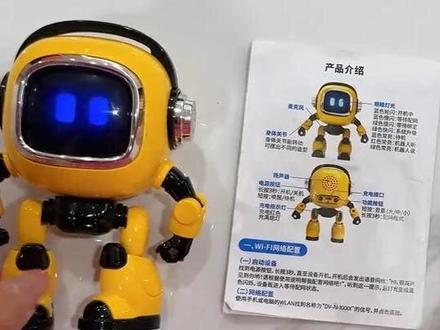
好,第一次拿到我们的小型聊天机器人之后应该怎么去使用呢?首先我们把机器拿出来之后,长按我们的一个电源键进行开机, 进入配网模式。好,那现在就进入到一个配网模式,我们拿出手机打开我们的一个呃,微信扫描一下这个二维码就可以了。 对,扫码之后呢,我们就弹出了这个设备的一个型号,然后我们点击配网。 好,那现在就能看到我们周边的很多的一个 wifi 了,我们点击一个 wifi 呢,输入我们的一个密码就可以点击连接。 好,那现在 wifi 也已经连接成功了,那现在我们的小新就可以正常去使用了,我们就可以用语音指令来去唤醒它。你好,小新。 嘿,在呢在呢,我听到了,对,这样的话就是一个,嗯,初次拿到小新的一个开机的一个完整流。
 01:28查看AI文稿AI文稿
收到货,检查机器人说明书,脚垫,绳子,还有充电器,这个时候拿出我们的机器人,后面有个音量键,有个开机键,长按三秒,开机键就会出现一个,请帮我配网吧。这个时候拿出你的手机,点开你的网络, 这个出现的 d v 开头的这个我们把它直接连上去,这个时候打开 d v 之后连接你们家的网络,找到你们家网络,然后输入上密码,然后把它直接按连接 好,这个时候就已经连接成功了,静等几秒钟出现一个配网成功,就已经联网成功了,网络已连接成功,您可以唤醒我了,好,这个时候我们就可以正常使用它了,按一下开机键,眼睛变红色,就可以直接跟他沟通喽,如果大家需要更改声音的时候,那我们就按一下开机键,对着他说 解绑设备,好的,正在为你解绑设备,设备已成功解绑,这个时候就解绑设备了,扫一下二维码,然后的话你们可以去注册一下就可以了,那这个时候呢,我们就开始添加我们的设备,这个时候我们可以把它重新关机, 没人理我,我们下次再见吧。再按一下开机重启,请登录到控制面板添加设备,这个时候你会听到验证码,幺零幺幺零幺零七五七五,这个时候直接按确认 就已经绑定成功喽。这个时候你们需要选择普通话,网络已连接成功,任何的英语,普通话,西班牙语都可以随意你们切换,包括你们改名字啊,或者是说你们需要改变声音呢,这里声音可以选择微微啊,可以选择鸡汤,所有声音都可以的,就已经提交就成功了。
394Ai智能机器人专场 01:37查看AI文稿AI文稿
新买的科沃斯 t 九零 pro 新机到家不会绑定手机联网的,接来看这一集,姐呢,全程一步步跳,纯新手的保姆级教程,看完一遍学会!首先呢,需要打开手机的应用商店,下载一个科沃斯的 app, 下载完成之后呢,用你的手机号去注册一下,然后登录账号。 接下来呢,我们就来准备配网,将基站通电,将机器人放在基站旁边开机。重点记住,机器人呢,只支持二点四 g 的 wifi, 这是连不上的,一定要记得提前切换哦!打开 app, 点击右上角的加号, 直接呢扫描机器机身的二维码,按照页面提示确认机器开机。短按重置键,一秒后松开确认,听到已释放蓝牙热点,蓝牙配对中连接成功, 输入家里二点四 g 的 wifi 密码,等待设备配对联网。联网成功之后,我们也可以给机器人重新起个名字。接下来呢,我们来选择唤醒词,你好,小柯或者呢, ok 一 口,咱们直接选择用普通话就可以了。接下来这三步需要大家特别注意一下哦!一、根据自家户型选择单楼层还是多楼层模式。 二、根据自家的情况来选择是否饲养宠物。三、机器人开始建图前,请把所有的房间门打开,请把家中桌椅板凳、地板上的杂物归位,直接点击快速建图,机器人呢,会自动出基站,全屋扫描走一遍,自动绘制家居户型图,建图完成之后自动回基站充电到这里, 新机首次联网,绑定基础的设置,初次建图全部完成。新机的联网配对全套流程大家都学会了吧,下一集呢,教大家精修地图分割合并房间,设置虚拟墙进脱区,一气不乱跑不漏少!想学的关注点上,咱们继续更新第二集。
 01:51查看AI文稿AI文稿
今天的话呢,给大家讲解一下很多客人会问的一些机器人一些问题,特别是联网的问题。那今天的话呢,就给大家做一个如何将机器人断线 或者是网络没有连接重新联网,如何去做这个一个程序的过程?设备离线或者要联网的话,就点你这个设备,然后比如说重新连接, 然后的话呢,一般的话他需要你扫的那个设备的话,都是在上盖这个地方打开来,然后扫这个, 扫这个的话会出现这个页面,这个页面那里有个手指指向的地方,就是说你要用两个手同时按着电源线跟回充键三秒,手同时按下去 重置 wifi 进入配网模式。如果听到有这个重置 wifi 配网模式呢,就可以勾选已听到网络配置,一定是先去在主机摁那两个键,然后听到就选这个,听到了然后下一步,下一步的话当然就是需要你录入你这个电 你的 wifi, 然后连接设备,连接设备的话呢,它会跳出一个石头的这个 roblox 的 这个 就连接这个 rubberlock 的 这个设备就可以了,然后连接完以后,它显示这个这个 rubberlock 的 石头的这个连上去了,然后连上去就返回,返回到这个设备它就会显示开始连接设备网络,然后会读取这个设备 连接成功,连接成功以后的话呢,你的页面的话就会进入到一个正常的进入设备就可以了,那这个就会显示你要见图要什么设置就可以在这边了。
2蘭子 00:57查看AI文稿AI文稿
自己动手打造米家全屋智能,新手小白也能轻松学会结尾,有详细图解记得点赞收藏!第一步,安装网关,选小米中疏网关,配合小爱 pro 网关稳定且断网,本地执行, 每一百平方一个放全屋中心。先充电插网线,打开米加点右上角加号,添加设备,自动搜索到网关后连接,选所在区域,按提示操作。第二步,安装智能开关,有零线选零线选单火版,安装后配网,添加设备。第三步,接入空调,中央空调选空调伴侣。 四步,接入智能窗帘,添加设备,搜到智能窗帘电机,按提示配网就能手机控制。第五步,安装智能音箱,充电后添加设备,搜小爱音箱,按提示配网,可语音控制灯光和窗帘。第六步,用小爱音箱红外功能控制非智能家电,在米家选小爱音箱,点添加红外遥控器,选电器型号配对。第七步,安装传感器, 厨房放水晶传感器,过道和卫生间贴人体传感器,入户门贴门窗传感器。最后有水电布线图,不会的可找我做全屋智能设计和全程指导。
54小叮当智能家居 02:28查看AI文稿AI文稿
今天带大家解决 agv 车体连接问题,首先我们要将我们的电脑与我们的车体通过网线连到一起, 因为我们每一台车刚出厂时,它的统一 ip 是 幺九二点幺六八点八九点一百,所以我们需要将我们的以太网设置的 ip 与我们车体 ip 在 同一网段, 双击这个,然后将我们的 ip 地址设为幺九二点幺六八点八九点二百,然后点击确定,然后打开我们的酷狗软件,然后点击这里, 然后添加设备, 然后输入我们的车体 ip, 点击确定, 然后点击我们这里的更多高级配置, 可以看到这是我们的一个一台网的,然后我们点击刷新,我们需要对我们车体进行一个无线网的配置,然后我们需要选中双击我们所需要配置的网络,可以看到这里是未连接到网络的,然后输我们的密码, 点击连接, 可以看到连接成功,可以看到我们已经连接成功,然后点击我们的无线 ip, 可以 看到可以看到这个是我们一个车机的 ip, 然后添加设备添加我们的,然后我们现在需要将我们的网线拔下来,这样我们的车就可以和我们的电脑实现无接下来输入我们刚才的一个车机 ip, 可以看到添加设备成功连接,现在接下来就可以用我们的车体实现一个无线连接了。
 01:06查看AI文稿AI文稿
今天教大家怎么连接这个小欧,小欧,进入配网模式,请根据使用说明在小程序帮我配置网络吧。第一步,打开微信扫码,扫这个二维码, 这里有个选择,网络连接你附近的网络就可以,这里输入 wifi 密码就可以了。注意,五 g 网络是不行的哦!已收到配网信息,请稍等。 wifi 连接成功,成功就可以叫小欧,小欧连接上去就可以了。小欧,小欧,你说现在几点了? 现在是二零二六年三月十八号,北京时间十八点二十二分八秒,小欧还有更多功能哦,可以自己体验一下哦!


猜你喜欢
- 3.4万无期限