
粉丝312获赞9226
相关视频
 06:18
06:18 03:37查看AI文稿AI文稿
大家好,今天我将为大家介绍如何基于 auto dl 云服务器搭建 comp 意外。首先我们需要了解什么是 auto dl 云服务器。 包头 dl 是一个云服务器租用平台,他提供了大量的可以租用的 gpu 服务器,租用这些 gpu 服务器是按使用时间收费的。相对其他云服务器平台, 包头迪奥的性价比是比较高的,最新的 rtx 四零九零显卡每小时的使用费用大概在两元左右,当然如果只是用来练手,那么可以选择一元左右的显卡服务器, 比如 r t x 三零八零、 a 五千等。接下来我将为大家详细介绍如何基于 auto d l 云服务器搭建 comp 意外环境。首先是注册 包头迪奥账号,注册过程比较简单,只需要点击立即注册按钮,然后按要求填写相关信息即可,这里就不详细介绍了。注册完成后,我们就可以创建服务器实力了,首先点击控制台,然后点击容器实力, 接着点击租用新实力。接下来选择一个服务器所在的地区,我们可以看到有很多地区可供选择, 大家可以根据个人喜好选择一个地区。需要注意的是,部分地区不支持文件存储器,建议大家选择支持文件存储器的地区,方便以后上传训练模型。 此外,在选择服务器时,还需要关注一下 cube 的版本,建议选择 cube 版本大于十一点八的服务器。 然后滑动屏幕,找到镜像区,点击社区镜像,在输入框中输入 comp ui, 此时我们可以看到 comp ui 的镜像列表。注意有些镜像可能无法正常运行, 这里建议大家选择 tism 大神创建的最新镜像,这个镜像内容全且运行速度快, 最后点击立刻创建,因为第一次开机需要拉镜像,所以速度较慢,需要耐心等待一会。 开机完成后,服务器状态会转为运行中。此时点击 jupiter lab, 进入 jupiter notebook 页面,然后点击上面工具栏中的双箭头按钮,此时会弹出重启内和对话框,点击 restart, 此时开始运行下载插件和模 模型脚本,接着是运行启动的 compet 意外的脚本, 等启动脚本运行结束后,页面最下方会出现提示信息,这 c 的 d go to h t t p 冒号斜杠斜杠零点零点零点零冒号六零零六, 说明 confi 意外已经安装并启动完毕。接着我们返回包头 d l 的控制台页面, 点击自定义服务,此时会弹出使用提示框,点击访问, 浏览器中就会出现 com p u i 的界面了。到这里说明 com p u i 环境已经安装配置成功。最后我们测试一下 com p u i 是否可以使用,点击 q prompt 加载运行,此时生成了一张图片,说明 cmp ui 已经可以使用了。怎么样,你学会了吗?如果有任何疑问,欢迎评论区留言。
144乐老师 05:48AI绘画一键部署Stable Diffusion 云端部署教程 告别电脑显卡带不动 使用AutoDL #ai绘画一键开启ai世界 #stablediffusion #stablediffusion教程查看AI文稿AI文稿
大家好,这次带来一期云端部署 s d 教程,使用的是 autodir 这个平台,操作起来非常方便,价格也算比较低的。我这里已经注册了账号,直接来到算力市场创建服务器。 北京区没有 a 五千显卡,我一般选的是内蒙区,这个分区显卡多一点,直接点注卡。 如果你觉得硬盘小了,可以在这里添加容量,也可以后续不够的时候再添加,支持自定义框架搭建环境,但是推荐使用大脑分享的倾向宝 点社区镜像,输入 lower, 选择最新的镜像宝, 点击立即创建,等待安装。镜像完成后会自动开机, 这里可以查看服务器的信息,包括转移数据、扩容硬盘等。 开机完成后,在右边点击第一个工具,来到操作面板, 然后点击代码单元格,点击运行,看到这个移动完成, 然后刷新页面, 右上角点击切换内盒,选择叉 l、 e、 n、 v, 点击第二个代码单元格,点击运行会输出启动界面。我们要先把程序转移到数据盘, 这里要注意一下,第一次启动程序需要开启加速并更新启动器,保证启动器是最新版本。 更新完成后,关闭标签页,点击丢弃页面,重新打开启动文件, 记得右上角切换内核,点击代码单元格,运行代码,选择启动 vbui 运行目录,一定要是数据盘,勾选上一些需要用到的功能就可以运行了, 大概要等待一分钟, 出现这个地址就说明启动完成了,不是点击这里启动,而是回到服务器面板,点击自定义服务。 ok, 我们的云端 s d 就不说好了,基本的功能都有啊,预装了一些插件, 我先随便画一个试试, 速度非常快啊。默认的模型是 nova, 还是挺不错的。 嗯, 如果你要上传其他模型,那么回到操作面板,进入数据盘里的 s d 目录,这个和你电脑上的 s d 存放模型的路径是一样的, 点击上传文件,或者把模型文件拖放到这里,上传文件完成后刷新微博 ui 页面,即可切换模型。 不得不说啊,对于非专业需求的人来说,云端部署确实香。
174AI森七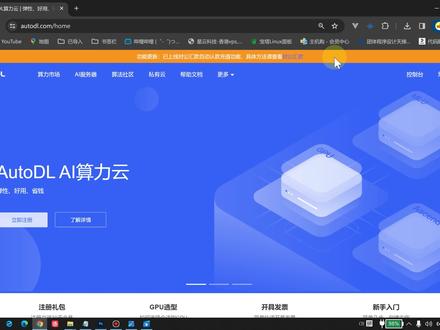 03:07查看AI文稿AI文稿
来教大家如何租用自己的 ai 服务器,我们到这个 otodl 这个官网注册一个账号,注册完成之后充点钱进去,因为它这个是按小时计费的, 充值完币之后,点击控制台容器实力租用新实力,内蒙 a 区 rt 叉 a 五千找一台机器, 立即创建社区,进一项输入 a u t o 找,找到作者为这个小李的这个社区镜像,这边是版本 vr 有点低了,我们找一下,我想找找点新的。嗯,找到这边有个 v 十四点五的,就这个吧,点立即创建 好,他这边就正在创建,可能要等时间长一点,我们就等一下,我们看一下他这边状态是运行中,就说明可以,我们点击这个第一个 j 开头的点一下, 这边也要等一下啊,我们等一下。好,这边是加载好了,我们先点击这个第一个框,点上面这个运行, 运行之后等下面这边显示移动完成之后,我们刷新一下这个网页, 这边刷新完成了,点上面这个内核,切换一下内核切到这个选择点, 点击下面运行,这边也需要等一会,接下来接下来他会有这个页面,我们先点点,我移动到数据盘,先让他移动一下,这边我们先不要动,等他这边显示移动完成 好,他这边显示已成功移动,然后我们点一下上面这个自动的悬殊加速 点,这边有个启动外部 ui 用户名和密码自己随便填一下,一二三一二三点下面点点点 点点点点运行 y b u i 呃,这边需要等一会儿,边看到他这边 running on the local url, 这边说明已经好了,我们点回到这个网站自定义服务访问, 就是就是我们刚才自自己定的那个一二三一二三 login。 好,等待加载过后,他这边就已经全部完成了。这边页面都有什么纹身图,图身图的。好,今天就到这了。
36赛博小本 02:39查看AI文稿AI文稿
hello, 大家好,我是小满,今天是我们 stable diffusion 教程的第一期,这一期我会介绍如何在 auto 上不属我们的 stable diffusion。 那为什么要在云端部署呢?因为 stable diffusion 对电脑的配置要求比较高,最少需要有十六 g 的内存,还有一张六 g 的英伟达显卡,四 g 的显卡勉强够用,但是需要调低一分辨率, 所以云端部署相对来说会避免这些限制。我们首先点击这个顺利市场,这里有一点我们需要注意,如果选择了较低的显卡,以后想要升级的话,环境需要重新配置的,之前安装的模型也是需要重新下载的,一般三零九零或者五千基础使用时足够了。这个三零九零我们点击出 下拉,选择社区镜像,输入 nov, 选择最下面一个三点一,然后立即创建,这里可以看到状态在创建中大约需要一分钟左右。好了,我们 看到这个状态已经在运行中了,我们点击最上面 jupiter lab。 首先看一下介绍说请先执行下方代码,只需要执行第一次即可,那我们点击这个代码框选择执行, 然后出现移动,完成了就可以了,我们跟着提示操作刷新一下,点击加载, 刷新后选择切换内核,我们点击右上角选择 e m v, 之后我们点击下方代码框选择运行,点击更新设置更新启动器, 出现这个更新完成,请重新启动所有内核,并关闭所有窗口,重新打开,我们照着操作点击丢弃,然后我们重新打开 menu 啊 y 首先我们选择一下内核,还是选 e m v 选择,然后点击代码框再执行一下,这里我们就可以启动 y b y 了,然后把下面的都勾选上, 选择运行 y b y, 大概需要一分钟左右,出现这个幺二七点零点零点幺的网址就说明已经安装好了。然后我们回到控制台,点击自定义服务,这里需要说明一下,如果你没有进行实名验证的话,这里需要实名验证一下,然后点击访问, 那出现这个页面就说明你的 cable defusion 已经在云登部说好了,我们先测试一下,让他出一张简单的图片, 图片生成了,因为我们这里现在还没有任何模型,所以图片还无法看,下一期我们会介绍如何导入模型生成漂亮的小姐姐,那我们这期视频就到这里,希望有帮助到看视频的小伙伴。
507vin小满 05:03查看AI文稿AI文稿
做小说推粉的小伙伴啊,我今天给大家说一下啊,有一个就是手机版的 sd 漫画生成器,这个东西呢,首先给大家说一下你的手机配置一定要好,是不是你买这个手机价位上他是也有关系的啊,他给的什么样一个配置这个东西呢?我们需要去带动这个东西,如果带动不了话,肯定是啊,用这个机器他是运行不动的。然后我告诉大家这个 啊,什么样的一个服务器啊,怎么去进行操作,电脑手机版的他这里他都有怎么如何进行操作,而且我这里啊还有视频讲解,都会有,需要的可以来找我,我先告他如何进行操作,然后大家先看一下这个服务器是什么东西,然后大家把这个镜头转过来,大家看一下 这个东西呢,有两种方式能打开这个服务器啊,另一种是我给你的啊,一个链接他就直接打开这服务器。另一个呢我们是可以在这个啊,我们在浏览器上进行,可以去搜索,然后点击这里头,然后点击进入,然后在这里头呢,我们在这个百度是吧?搜啊 a u t o d l, 然后呢啊点击搜索搜索的话,我们下方是不是大家有看见这个 啊,算你赢,弹性好用省钱啊。一个租用的一个机器,然后我们打点开它,这个东西呢,我们是租用了,包括我们做 sd 漫画生成器,手机电脑版的话,我们都是通过在这个服务器控制台里去找这个东西啊,做如果说做代理啊,什么需要用用到这个东西 啊啊,给大家重点可以讲一下这个东西啊啊,这个呢,首先呢我们先必须立即注册啊,这是我已经注册完的了,注册完我在这是在这头 啊,我之前上次操作过,然后呢充值了一些钱,然后把那钱啊,就是你说你不用了,那些钱有的会客服会退给你的啊,也不用担心啊,剩余的钱他也会退给你的,这个是没有任何问题的。然后呢大家没有看见的控制台啊,这里呢他们点击大家没有看见的账号,账号底下呢有一个设置 啊,这账安全呢,必须要进行去实名认证,如果说你不实名认证的话,那租用不了这个啊,机器也运行不了,运行这个东西话还需要一点啊,两三块钱的一个费用。然后呢我们去租这个机器啊,他这个是按量计算,按月包啊,包月包年 这个东西在这上头,然后这里呢必须把这个登录密码是一设置,是吧?手机号已经绑定实名认证,然后呢在这边啊,然后在这边他没有看见那个查看,这是不是有查看啊?微信里要进行绑定一下,这个东西在这里呢 啊啊,算力市场让我们点开,他在这里头呢,我们大家有没有看见啊?按量计费,按量计费是什么?就是他你刚开机运行的时候呢,他就是按着多钱定收费,然后呢他已经租完的了,比如说我们选择一个, 比如说按量计费啊,选择西北 b b 区,然后这里呢比如我选择这个啊,这里呢如果说啊这都已经租完的了啊, 就这个东西。然后呢比如说我们选择一个看有没有没有租完的东西,然后我们先给大家看一下啊,在这里头,然后都已经租完了这块 啊,这可以租啊,按小时他是两块一毛八。然后呢点击点击下啊可租啊,租完之后的时候呢,我们下方大家有没有看见啊?然后呢我们就往下滑啊,就不用管这些,然后往下滑啊,这有没有啊?社区镜像,然后我们点击他,咱这输入啊 o 不是 o 啊,那是 n o v 啊, n o v, 我给大家近点看一下啊, 大家有没有看见 ov, 是不是看见好之后的时候呢?我们选择一个啊,然后这个把这边箭头给打开啊,然后我们选择一个镜像啊版本,比如说我们选择一个最热的,是吧自带的一个东西,比如说我们可以选择啊这个,然后点击这个啊,他是不是这个链接就上去了? 然后呢在这进行去啊付立即创建,余额不足啊,必须得充充值这个钱,然后在这里啊充钱啊,然后点击这里头 这里呢?嗯,他有其他余额,输入多钱,余额这个租金多钱,然后呢你就输入充值多钱就可以了。然后微信支付、支付宝支付,这里啊都可以进行去充值用这个东西在这里呢,我们在在这退出去,然后再点算力市场啊,这里啊,然后这不是啊可租吗?啊?是两块二毛八啊,那我们再就去支付这个费用就行。然后呢点击立即 啊创建,那我们在这底下啊,支付完钱在这里点立即创建。创建完之后呢,大家没有看见前面这有一个控制台,然后点击这里,这里呢?大家没有看容器实力啊,作用时点击他一下啊,点击他的就刷新到就这样了,好像再点控制台啊,然后呢下面,然后再点这个容器实力, 然后这里呢他会显示这个服务器,他就会在这个上头啊,然后呢就不给大家就是过多操作了,因为我之前我是已经支付过的,然后现现在已经释放啊实力了,想要告诉大家如何去操作用这个东西,如果说大家想用免费版的一个漫画生成器啊,作用一个机器费用多钱啊?这个是啊,我的一个账单支出,是不是?然后呢 然后呢这支出,然后所有的机器都在这个上头啊,都能看着了,然后后续呢给大家看一下啊,就是从这里头,然后大家看一下,然后后期呢是有视频讲解,这里都会有啊,这就是一个手机版的一个,然后大家看一下啊,然后到这个步骤去操,操作的时候得按着他操作就可以, 哎,这个就是啊,他就会注册那个 cct, 这个操作一个步骤一个步骤的走,安装到自己的手机上就可以,有需要可以来找我啊,关注我会给大家带来更多的干货小知识。
38晨辰 01:16查看AI文稿AI文稿
昨天有小伙伴留言说想要看 v 一百的绘图性能测试,今天他来了。这次除了 v 一百, 也顺带跟 a 一百 sm 四八十 g 一起做一个对比测试。测试设备为奥特斗租用的云服务器,价格为 b 一百一点九八元一小时, a 一百七点九八元一小时。配置如图所示。最终 b 一百和 a 一百的测试结果为 五百一十二乘五百一十二,分辨率十三点九八 ets。 从二十五点一四 ets 七百六十八乘七百六十八,分辨率四点六六 ets 和十四点八七 ets 七百六十八乘一千零二十四,分辨率三点一八 ets 和十点三九 ats。 从测试结果来看, a 一百比比一百性能快,约百分之八十到二百二十六,差距非常大。同时 a 一百 sxm 四八 八十,距在五百一十二乘五百一十二分辨率下超过四零九零零九十,扳回一成。在排行榜中最终兵一百位列第五,性能不如三零八零。测试软件测试方法测试参数和上次保持一致, 这里就快速跳过,需要看的小伙伴可以暂停视频。有对其他型号显卡性能好奇的小伙伴可以留言或者发私信给我。
10房产中介老哥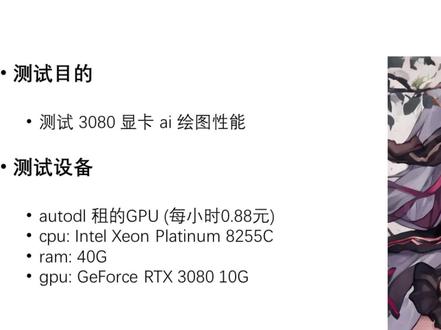 01:05查看AI文稿AI文稿
前两期测的都是不太接地气的 a 一百,性价比极低,今天我们来测试一下二手价三千元左右的三零八零的性能如何。测试设备为奥特斗租用的云服务器,价格为零点八八元一小时,配置如图所示。最终,三零八零显卡的测试结果为, 五百一十二乘五百一十二,分辨率十五点五七。 ets 七百六十八乘七百六十八,分辨率七点一一。 ets 七百六十八乘一千零二十四,分辨率四点九三。 ets 测试结果和预期存在明显差异,性能居然或四零九零打得有来有回, 又重新找了块四零九零测试了一下,结果仍然差不多,感觉脸好疼。后续我找一块实体四零九零,并调整参数后再 测一次。测试软件测试方法,测试参数和上次保持一致,这里就快速跳过,需要看的小伙伴可以暂停视频。有对其他型号显卡性能好奇的小伙伴可以留言或者发私信给我。
13房产中介老哥


