ai怎样让图形沿着径向分布

粉丝4725获赞3.2万
相关视频
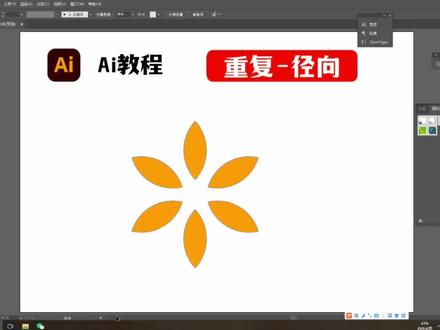 00:39查看AI文稿AI文稿
ai 重复镜像教程首先画两个相交的圆,在路径查找器里点交集 执行对象,重复镜像,拖动这个圆点,可调整重复的数量。 左上角这里也可以设置数量 拖动这个圆点,可缩放镜像的圆心距离。 你学会了吗?
 01:13查看AI文稿AI文稿
ai 镜像重复图案小技巧,当我们在做一些旋转图案呢,一般的一个技巧呢,是用它选中啊,再用啊键去做个旋转 啊,要给他一个度数以后呢啊就按这个复字在 ctrl d, 但是这种方法的话,他不方便后期的一些调整,因为他做好以后呢不能去啊对整体进行一个比较好的一个调整。那么接下来呢介绍一个新功能啊,就在这里面呢,在对象里面呢,我们可以找到这个重复啊,重复里面有个镜像, 点开这个镜像呢,他自动的就会啊,有这种重复的一个旋转效果啊,而且在这个我们拖住这里啊,往上他可以增加这数量,往下 可以减少这个数量,那包括呢这里面呢,我们可以哎通过这里面啊可以实现这种数量的一个调整啊,还有一个比较啊厉害的一个效果呢,就是这个啊,我们就 out 键 啊,他可以去对他的一个角度旋转的一个角度进行调整啊,非常的方便。
175SD教程 02:40
02:40 02:01查看AI文稿AI文稿
首先画一个渐变的圆,按住 alt 向下移动,然后 ctrl 加 d, 得到一排间距相等的圆。对象重复镜像 上下拖拽,你会看到书密变化下的不同效果。画长短两条线,上色,选择描边中的配置文件,调整粗细, 画上两个圆点,点线结合,增加画面趣味。 背向中的重复镜像 上下拖拽,你将看到夜空中的精彩绽放。 画一条短线,按住奥特鼠标向下拖拽,复制了一条短线。 ctrl 加 d, 可以 复制多条。加粗描边配置文件,改变短线的形态, 再复制一组,改变长短,画面会更复。变化 对象,重复镜像,少选了一个短线,就出现了画面中的变化方式。 上下拖拽,你会看到更多变化。点赞关注,愿你每天都有新收获!
31大梁- 02:40查看AI文稿AI文稿
像这样的效果用 a i 怎么做呢?简单,首先打开 a 软件进行新建一个文档,接下来我们选择左边工具栏,钢笔工具绘制出我们需要图形,点一个点,然后再点,然后我们做一个像花瓣一样的感觉的图形, 具体的一个大家可以后期去调整,达不到你想要的,我们选择小白工具。把这一些呢,大家觉得不太好地方,稍微给他做一下他的一个调整好,那么调整了差不多之后,我们就可以去改变他的一些颜色, 给他再调整一下。好调整 ok, ok。 之后我们去填一个渐变颜色,那么这个地方我们稍微给他偏一个啊, rgb 颜色偏一点点的这个黄色过度 这边我们选择一个洋红,洋红之后我们在这双击或按住 out 键去复制一个,也可以偏一个紫色。然后这样的一个效果好, 那么就是得到了我们现在一个图形,那么大家可以看到他没有什么变化呀,那是因为我们这个颜色填在了轮廓,我们把它换一下位置,把轮廓去掉。 好,选择这个图形,我们将它进行对角缩小一下,或者拉到你拒绝形状合适为止。旋转一下我们的这个图形,旋转好之后呢,我们将它放在旁边, 选择对象,选择我们的扭曲变换,选择变换。我们将这些数值调整一下,你比如说这个我们可以调整一百零五,一百零五一般这么大的一个偏移。好,那么接下来把它这个角度我们选择负三十度,我们来观察一下图形。 选择预览选择预览好。那么接下来呢,我们再去把它中心点放到底下来,放底下之后我们将数量增加一下,比如说增加到十,我们在预览大家看到没有,效果就出来了。 如果你觉得这个图形他有些太大,我们可以通过这个上边来进行调整啊,上面这个位置我们给他一个调整得到,你看这一边我们也可以去调整整体一个效果,如果间距想拉开,我们可以选择这个位置,这个地方移动水平就可以了。 那么这样的话我们再去做一些数量的增加等等,都是可以有一定的变化的。你比如说这里边 我们增加到十五个,然后这他还会去一个旋转,得到剧中的一个效果。那么具体的一个呢?就是这样的一个使用方法,大家可以得出很多的一些造型图形, 你比如说这个跟之前就有所不同,那么最终我们效果就出来了,大家加上一些文字等等的特效,那么就出来这样的一个效果了。你学会了吗?
30SD教程  00:55查看AI文稿AI文稿
ai 中遇到这种旋转一圈的图形,不要再用旋转工具定好中心点复制,再 ctrl 加低复制这种方法复制的数量。我们需要在最开始计算好旋转的角度,而且不可更改,后续想要改中心点的距离就只能重新画了。 今天给你们介绍一个一键解决的新功能,画好单个图形之后,选中执行对象,重复镜像,这样就搞定了。上面还有三个键,右边往上拉可以增加数量,往下拉可以减少数量,下面这个可以调整需要的区域。 还有上面这个小白点,可以控制整个圆形路径的直径大小,这样就可以自由控制中心点的距离, 还可以按住 alt 键,随心所欲地调整图形的旋转角度,效果就出来了,你学会了吗?快来试试吧!
 00:47查看AI文稿AI文稿
一分钟学会快速绘制麦穗图形,使用椭圆工具 l 绘制一个椭圆,然后使用弯曲工具双击顶部锚点,按住 shift 旋转四十五度,打开对象,找到重复执行镜像,拖动中心线,调整镜像距离,把它们旋转九十度, 再次打开对象,找到重复近向顶部的圆点可以调整大小,右侧的箭头可以调整数量,下方的按钮则可以控制显示范围。然后继续打开对象,重复近向,拖动中心线,调整到与圆形虚线重合, 双击顶部图形,调整一下大小,退出后再双击右侧图形,调整数量到合适下方的显示范围。增加一点设计小技巧,关注涛哥不迷路!
1967Ai设计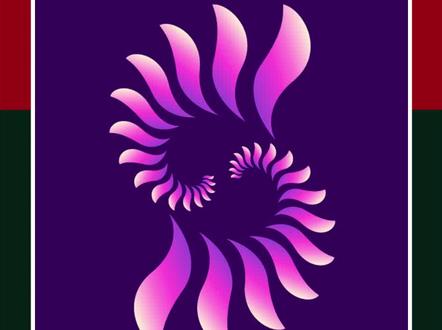 02:27查看AI文稿AI文稿
ai 炫酷镜像图形制作首先打开 a 软件进行新建一个文档,接下来我们选择左边工具栏钢笔工具绘制出我们需要图形,点一个点,然后再点,然后我们做一个像花瓣一样的感觉的图形, 具体的一个大家可以后期去调整,达不到你想要的,我们选择小白工具,把这一些呢大家觉得不太好的地方,稍微给他做一些,他的一个调整好。那么调整了差不多之后我们就可以去改变他的一些颜色,给他再调整一下。 好调整 ok ok 之后我们去填一个渐变颜色,那么这个地方我们稍微给他偏一个啊。 r g b 颜色偏一点点的这个黄色过渡这边我们选择一个杨红,杨红之后我们在这双击快按住 alt 键去复制一个,也可以偏 一个紫色。然后这样的一个效果好,那么就是得到了我们现在一个图形,那么大家可以看到他没有什么变化呀,那是因为我们这个颜色填在了轮廓,我们把它换一下位置,把轮廓去掉。 好选择这个图形,我们将它进行对角缩小一下,或者拉到你自己觉形状合适为止。旋转一下我们的这个图形,旋转好之后呢,我们将它放在旁边,选择对象,选择我们的扭曲变换,选择变换,我们将这些数值调整一下,你比如说这个我们可以调整一百零五, 一百零五一般这么大的一个偏移。好,那么接下来把它这个角度我们选择负三十度,我们来观察一下图形。选择预览选择预览好。那么接下来呢,我们再去把它中心点放到底下来,放到底下之后,我们将数量增加一下,比如说增加到十,我们再预览,大家看到没有,效果就出来了。 如果你觉得这个图形他有些太大,我们可以通过这个上边来进行调整啊,上面这个位置我们给他一个调整得到,你看这边我们也可以去调整整体一个效果,如果间距想拉开,我们可以选择这个位置,这个地方移动水平就可以了。 那么这样的话我们再去做一些数量的增加等等,都是可以有一定的变化的。你比如说这里边我们增加到十五个,然后这他还会去一个旋转,得到最终的一个效果。 那么具体的一个呢?就是这样的一个使用方法,大家可以得出很多的一些造型图形,你比如说这个跟之前就有所不同,那么最终我们效果就出来了,大家加上一些文字等等的特效,那么就出来这样的一个效果了。你学会了吗?
123SD教程 00:37查看AI文稿AI文稿
ai 里重复镜像绘制一个花朵, 首先画一个圆,复制一个与它相交路径查找器点交集 填充改为渐变 执行对象,重复镜像拖动这里增减重复的数量,这样就好了,你学会了吗?


