imagej荧光强度分析步骤

粉丝197获赞4853
相关视频
 03:46查看AI文稿AI文稿
哈喽,各位小伙伴们大家好呀,这里是阿光今天这期视频呢,主要是想分享如何用 image 这软件进行免疫荧光分析,也就是测定他的一个平均荧光强度的检测。 免疫荧光染色呢,是研究特异蛋白抗原在细胞内分布的一种常用实验技术, 通过荧光术所发的荧光可在荧光显微镜下对抗匀进行细胞定位。但是呢,免疫荧光的照片不仅仅可以作为形态写的分析,还能通过检测平均荧光强度对特异性蛋白表达进行半定量分析。 那么在进行平均荧光强度检测之前呢,我们需要清楚平均荧光强度的定义,他的一个定义就是该区域的荧光强度总和除以该 区域的一个面积。接下来呢,我们对它进行一个实操,首先呢打开我们的一个 imagej 软件,打开我们所需要处理的一个数据。 打开之后呢,我们需要对他进行一个呃设置。首先呢在图片这里,我们需要对他图片的一个颜色 就是这里的一个工具进行一个选择,我们需要选择颜色这里点击 ok, 他就会啊调出来一下,就是其实也是对他照片的格式进行一个啊设置。 接下来呢,我们需要对他进行一个呃分通道进行一个呃设置,点击一下他就会跳出三个通道出来了。首先呢,我们需要对他啊一张一张图片的通道进行一个啊处理, 以及计算他的一个荧光分析。首先呢我选择第一个就是红色这个,呃,首先呢,我们需要需要设定他的一个预值吗?我们在 image 这里,在 address, 在预选择预词对他进行一个设定,这种话直接给他设定 auto, 就是自动就可以了,把它关掉。 对了,我们在这里设定日子,我们三个图片的一个预值呢,需要设定成一样的,否则他的一个偏差就会影响我们的一个实验结果,把它关掉。 接下来我们点这个分析,这里给他设定,我们需要测呃设定的一个目标,比如说这里我们选择 real, 就是面积选上,然后这个也选上,这个也选上,就是你选择的跟我的一样就可以了,点击, ok, 点击完之后呢,我们选择 分析,这里选择 master, 它就会跳出一个这样的一个对话框,嗯,这里一个是它的一个面积,这个是它的一个荧光强度,这个就是对它的一个呃,荧光强度的一个棒。定量的一个分析, 也就是我得出了我们图片的一个平均的荧光强度吗?需要注意的一点就是免疫荧光是半定量分析,平将荧光平均荧光强度呢,只能半定量的表针特异性蛋白的一个表达, 但是呢,因为免疫荧光实验中人为因素呢,影响非常大,比如说拍照的时间的曝光啊,焦距啊,而且非特硬性结合的因素也是不能完全消除的。所以我们在拍照的时候呢,以及处理数据的时候,一定要有一个固定的一个标准 和流程,从而减少误差,这的话只是一张图片的一个,呃,就是计算方法,其余的图片也是这样的,你把三个图片都计算出来,然后进行一个加和,然后再除以他的面积,就出就出出来了他的一个平均荧光强度了。 好的,今天的内容就这么多了,感谢大家的收看,希望本期视频对你有所帮助,拜拜!
465想看雪的瓜 04:25
04:25 15:00查看AI文稿AI文稿
hello, 大家好,今天带来的是影迷这这一双荧光量值及作图。那首先我们通过我们 fire 去打开我们的这个图片,然后我不知道大家之前会不会出现打不开图的模式,就我如果是这不是 z p g 的格式保存的话是打不开的,但是当你换成 p n g 的格式就可以打开这张图了。打开以后呢,我们选择一密里面有一个 color, 在 color 里面选择 channels tour, 然后在这里面选择 color, 然后 ok, 然后 ok, 以后我们继续把我们的通道进行一个分裂,然后分开以后呢就呃三种颜色,然后蓝色的是 deppy, 那我先简单说一下,就我 这一次要做的是关于 jc one 的一个比值,那什么是 jc one 呢?它是一种用于检测线粒体膜电位的一个探针,也就是说当我们在做线粒体制式方面的实验时会做到这样一个, 那我需要的就是得到他摩定位的变化是通过他红比绿的这样一个笔直来反映的,红色的时候呢是聚合体,当知识发生的时候会 出现绿色的升高,也就是说他变成了更多的单体的模式,但是因为我是做了一个敲减的,所以我的绿色是少的,红的还是多的哈,然后那么我接下就 dapid, 我就不要了,不要了以后,然后 这两张图,两张图以后我先就是呃通过分析里面去把我们的设置一下, 然后一般只要 ario 还有灰度值和这个显示的呃商标的名字,然后就 ok, ok, 以后,然后我们再选择我们的 image 里面有一个调整,去调整我们的一个预值,那呃,首先这个预值的话,我 呃我们这边先处理绿色,因为他是个红的,然后你要记住你的那个边界在哪,就是这这是三张图的拼接, 然后他好像把绿绿色跟他弄一起了,边界只在这里。好,那就是我先把他推过了, 推过来以后其实差不多了,然后你可以通过这里去调整,就是你要的区域,有的时候,但是他有一定的误差,就是他会让你变得比较 实话,然后接下来我就来圈,我刚刚说那个边界你要记清楚,就是你要按一个 apply, 然后他就会变颜色,然后我就会比较对比度出来,然后接下来你就开始画你的圈,然后 圈到你之前的那张图的一个范围,然后你可以通过 ctrl 加 shift, 保证每个框的大小是一样的,然后之后呢就还是用用这个框的大小去给他验就好了。 其实你也可以通过这个地方看出来,因为这两张图其实是一个合并图的,那么你你这个边界感其实是在在这个地方的,因为我前面做的那张图基本上都是一四一万, 一万四千多的面积,定了以后可以再通过上下给他微调一下。呃,反正操作是这样,具体的细节就是大家自己去把握,根据你要的结果去处理。呃, nine line, 然后测量 这是一零六八零六六,我觉得也是可以接受的吧?一零六八零六六,就是我这里有一张图, 这一个面积一零六八零幺六,因为我之前就是差不多这个面积一零六八零六六的情况下是多少呀? 是我们的四点二六九,就是四点二六九,然后之后的话就是继续,继续的话我就来到了红色, 然后这一个框是可以等于他直接是保留的,保留以后我要的是河州的一个一个边影, 其实你这一条就不要动它了,然后通过这样,因为你你如果说,哎,那我都是红色,我就不调了,不调以后它就直接属于没显示,就是你到选择 apply 以后,它就是直接一个很白化的一个,就是其实这个条也是很 怎么说,我觉得他也是很很大误差,很有一个感觉的,我一般就大概这样子就好, 就自己大概把握,然后承受这样一个误差区。 apply, 当然如果有就是更懂得看到合适的方法的人,请你就是指教我,然后 没有学习到一个更好的方法,就是通过自己的应用,然后也来分享给大家,然后希望以后的时候也会会, 然后就分析一下。嗯,其实六八和五七有一点差,就可以稍微把它拓开一下,可以在原条上继续去改这个框框图, 就是像样的让它的面积接近,因为我们可能没有办法做到完全一一样。 哎呀,这是怎么回事? 嗯,我觉得应该是我的侧边变小了,保证大家可以稍微跨近一下,耽误大家时间,但是 我的目的就是为了边练边学,那还不如还不如我之前的结果呢,就是大概就是其实距离都差不多,那就是五十六点九四五,我一般就是差不多就行,那五十六点九四五是我的红的, 因为我就是一个翘的,所以他也很正常,然后我要算笔,直接下拉就好了,然后是十三,然后接下来就继续去做我的第二, 第二次的话,嗯,大家可以继续看,就是先暂时这样子。 好,接下来就是我,我已经就是通过刚刚的方法把我的纸已经算出来了, 然后我接下来要做的就是我的一个 preside, 我们这样一个柱状图,这是我前面已经做好的一个细胞,我们先回到我们的 data one, 那我们知道也是几个组,那我下一组细胞就是一个空白的一个,叫主容,第二个细胞细是 坏细胞,细了已经,然后这一个就直接在原基础上改就好了, 对,然后剪的好了以后,然后我们再把我们的 数值给粘上来,这是我要的是我的笔值,其实这个都因为本来这个表格列的好就比较好,这样子 就是接触的宝宝,就是说那个 pad 怎么出来的,就是你一定要有三个值,然后他才可以有。我们的就是 均值标准差,它代表的就是这个意思,我原来刚学的时候也是不太懂的,然后我们就通过这个,然后得到我们的 zeta y, 然后这个时候的 dip one 是已经被移了的,就我前面这个图其实已经做完了,那就在这个基础上他就很好做了,就是我不需要去控制我的 阶段值,但是,嗯,我需要去分析一下它的意义,那意义的话就是在这里 就等于是我只是换了数值嘛,然后我回到我的 data data 以后,然后你我们想,比如说我们要分析,那我们就选中这些组,然后选嗯 nialize, 然后做体检验,然后一般就 因为 b c 是超检组,它是不需要做分析,那我们就分析 a b 两个组, a b 两个组,然后选择体检验,然后就 ok, 呃,你已经执行了这种分析分析,这个再次创建一个新的结果表,改变认准的分析,然后调整现有的结果, ok, 然后我们看一下,那 这一个的话就是,嗯,他等于是有三个信号走了,这个意义就更加明显,是小于零点零零一, ok, 然后我们再回到我们的下一个。 no, 啊, 我的表呢?天呐, 那看来是天要我重弄 thing。 来,我们来,我来教大家怎么回复这个图。首先选择就是我们的柱状图,因为我我其实你下回如果要有多主的话,就选择 glu, 那我们就选注重图就好了,然后选择这一个, ok, 穿肩膀,然后 create 好了,然后就先把这个重新输一下吧,没有关系啊。 n c, 然后这个是那个 happy one p, ok, 呃,这个是 eating, 那我这个是 uncle, 这,然后这个是我们的二号条件,我一般做两个就可以了, 然后再把我们的数值给粘贴上来, ctrl c, 就是想 浅浅的等一下时间,发现都解决不了,可能就是为了知道我在录视频,然后给大家一个重新展示的机会,你要是觉得我废话多,就快进就好了。 然后就三个粘贴完以后,呃,你都他歪他歪,我们就选择合适的一个柱状图,然后一般就是这样子就好了,呃,我们看到的就是最标准的其实就是长这样子,哎, 好,然后呢,这个地方呢,我就要改改这个土的一些东西, 我一般就是看你个人习惯他给改了, 因为这样就会方便吗?然后我这一个就是叫 cc one, 我刚有说就这个探针我们都有直接保存了,然后这个地方就给他给删掉就好了。 呃, x 我是没什么意的,然后 data one 这个我也是不要的,然后呃我就来做发现这个图是不是呃就显示不出来,所以我们通过去改这个阶段值, 改我们的 y 轴,等 y 轴打开一下,然后 y 轴打开以后呢找到我们的这个 y, 然后这一个 y 我们就它就有一个 mass mom, 就是它的 标准。我们选择就是两个阶段,一般斜杠比较好看一点,然后我就先挑战我们的 bottle, 把 bottle 调百分之三十,这样就会好看一点,我就改成零,呃,零点一,然后你们看一下哈,然后间距改成四, 这个是表示呃间距的意思吧?就这一个间距,你是可以直接到零点,不要把它拉开,因为不然就不是很好看,这些就不变,我们点一下应用,看一下 是不是这个就已经截断了,然后我还要把它的上面给改一下,就会更好看一点。还是以下面的话,我们是以四分位置, 就是改成四到二十,然后间距调成四,是我们的 top, 然后这个地方是不动他的,然后还是选择应用一下 k, 然后就是四二十零零零,让我们截断纸已经放完了,放完以后,然后我们就来把就是我们的 这些颜色给改了,常规上我们喜欢 bow, 就是二 p t, six 是一 p t 就不动他,然后我是要以黑红蓝,那我这一个还是黑色,就不用去改他了。 然后这个是选择,我们要把它的字体改成就是十二号字体,然后我们选择我们的 tom new normal, 然后这一个也是选择十二号 times new normal。 ok, 然后再把我们这个这一个要改成红色,然后就是一样的去调整它。二一,你可以不改不改,然后把这个换成红色, 然后框还是黑色,就是我们的框框都是黑,就填充改改为了红 红色,然后再再把它改成蓝色,也是同样的一个方法。呃,但有人在就是说把你的 这一个 singers 改成就是二分之一 p t 就是看个人习惯吧,我个人喜欢这样。
69Peace 05:02136瑞瑞大大呀
 18:00
18:00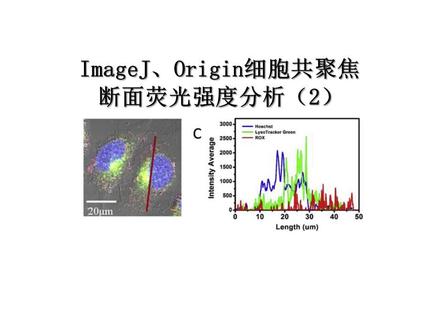 09:30查看AI文稿AI文稿
大家好,今天来给大家分享使用一枚 jj 和 orange 进行细胞共聚焦的断面荧光强度分析的第二部分。那么呃,上个视频呢,我们分享了第一部分,就是说 我们我们使用这个单独的一张图片,他就是如果是绿颜色的,就你单独分析绿颜色就可以了,如果是红颜色就分析红颜色的就可以了。那么对于复杂的图片呢,我们怎么处理呢?比如说这张图片 他其实呢是就一个细胞里边,呃,他不仅有这个黄颜色的啊,同时还有绿颜色的,还有蓝颜色的,他希望拉这一条线,就把同样的这个位置上的所有的这三种数据都得到,那么这个呢是比我们上一个要稍 稍微复杂一些的,我们来看这个怎么处理。首先呢还是我们要先打开一枚 jj, 那么我使用的呢是一枚 jj 的升级版本,是这个飞 j 啊,它具有一枚 jj 的所有插件。 那么选一张一张图片选这张吧,之后呢我们把这张图片拖入。 之后呢我们把这张图片拖入, ok, 那么现在呢?嗯,他是一个叠合的状态,比如说我们想知道这一条线上,对吧?他是一个叠合的状态,所以呢我们第一步还是要先把这 张照片呢,呃,通道进行一个拆分,嗯,怎么拆分呢?点中这张图片,然后我们点,嗯,点 color 里的这个 color 里的这个裂分通道,他就会把三种通道呢都裂分出来。 嗯,那么我们现在要画一条线了,我们现在的一个重点就是我们如何保证呃,每张图片都是一样的线呢?首先呢我们还是先画一条线,比如说这我们就画这条线,对吧? 我们把这条线,呃,我们这个重点是 analyze 的 tools 里面我们要加入 r o i manager, 它是一个管理器。我们把这条线呢加入,我们 点到这张图片呢,可以看一下,这条线呢,就会同样出现在这张照片上,在这张照片点一下这个线, 他同样三张照片都会出现这条线,对吧?所以呢,这就是一个,呃,在不同照片上,同样的位置,同样的大小,出现呃一样的选区的这样的一种操作。 那么现在呢,我们要把这张照片呢,呃,样子改为八 bt 啊,改为八 bt 呢?之后呢?选这张已经选中了这条线了,对吧? analyze 里边的 plus profile, ok, 它就是一个绿颜色的一个荧光了,对吧?我们把这个 呃点 list 里边的这个就会出来具体的数据,我们把它保存一下, 这个是鬼, ok, 可以关掉了啊,这张照片呢,也可以关掉了, 呃,关不关都可以。然后呢,我们,呃这张照片,对吧?这张照片呢,也要改成这个八 dt 之后我们同样 点啊,点这个选区, analyze plot profile, okay list, 我们再把它保存一下,保存成 red, okay, ok, 这张照片不需要了。之后呢,就是,呃我们的细胞核了,对吧?因为指叉八 b t 再点中这个选区之后呢, analyze the plat profile, okay, 你点 list 应该藏在后面啊, save us, okay blue 呃,我们还有一个操作啊,就是就是,我们再打开这张图片, 嘿, sorry, 我们其实看到这个 ppt 里,它这是画了一条线的,对吧?那么我们也希望就是我们画这条线,我们打开这张照照片, 点一下这条线,这条线呢就会出现在这个页面上了。那么我们希望这条线呢是,嗯,他其实是个选区啊,就是他并不是真正意义上你画上去的 一个线。所以呢,我们可以先双击这条线,我们调整一个宽度,比如说五吧,我们呢要把这条线画上去,我们怎么画呢?我们首先要选择这个线的一个宽度, protest 里边的这个宽度,那我现在呢就设了五啊,大家可以根据自己的需求来进行设置。 呃,之后呢,呃,我们可以设呃 edit 里边的 feel 点 feel, okay。 嗯,他为什么是橘色的呢?就是因为我刚才这个前景色是橘色的,我们想用什么颜色呢,就可以改成什么颜色的,然后呢,再挨着一层里边的 feel 就可以改为相应的颜色了。那么好,这张照片呢,我们就可以啊,保存导出我们,嗯,导 成为这个 gpg 吧。 ok, 那这张照片就已经就是导出来了,对吧?然后呢,我们现在要把,嗯,这三这三组数据呢进行一个处理, 这个是 red, 之后呢, red 路也让一下。 ok, 这三组数据呢就整理好了啊。之后呢,我们导入这个 orange 里边 r j b, 那我们直接记住就算了,直接删了吧, 对, r, 对吧? j, ok 点线, 这就是这个洁面图,基本上是跟这个一样的,那么我们只要稍作调整就可以了。嗯,就比如说我们先把坐标单位调一下吧, 其实呢都是以零开始的零。 ok, 线呢,有点太太细了, 线我们都改成三看一下。嗯,我们希望,我们希望 r 是红色,对吧? 我们编辑模式改为独立,这条线的颜色,我们改为红色, ok, 对吧?这应该是这条线独立线改成绿色, 对吧?这条蓝色应该这个也是应该比较标准的蓝色了, 对吧?这样就是再把坐标啊,稍微改一下应该就可以了。那么我们插入一下,这是我做的,我们再把那张照片呢?插入 那张照片在我的桌面上哦,蛮大的。 嗯,好了,那么这就是我做出来的。嗯, 因为这个图嘛,毕竟 orange, 你还可以再继续调整优化美观一下。但具体的如何测量啊?这条线上的荧光强度呢?嗯,今天就分享到这里,那么你们学会了吗?
133齁甜博士🎀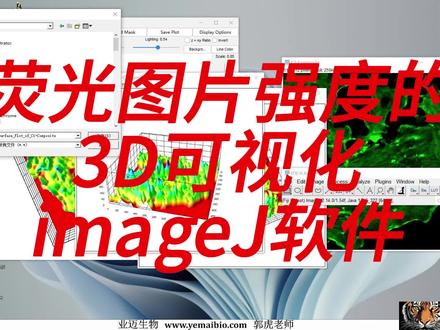 09:42
09:42


