刀线图案例教程
欢迎来到涵涵小课堂,今天我们来聊聊三种包膜的绘制方法, ai 为例,打开脚本中的插件,找到面板中的包装,里面有很多的核心, 选择想要的核心,根据需求输入尺寸,我们随便输入个尺寸, 点击绘图 就可以得到刀魔图了。 我们根据刀线绘制一下出血, 用对象中的路径偏移,一般位移三毫米,连接改为圆角, 把多余的合并一下,只要最外面的出血线。 接下来直接设计内容吗? 快去靠近, 这就是绘制好带出血的刀线图了。 第二种是包小和网站,里面有非常多的核心,即对应的刀模线, 选择 需要的创建设计就行了,这里就不进行演示了。第三种是复杂的,直接交个做刀模的工厂绘制就好,一般是用 cad 进行绘制,这就是刀模做出来的样子,配合皮筋皮成和形。我们今天就到这里,下集再见!

粉丝318获赞1283
相关视频
 01:18查看AI文稿AI文稿
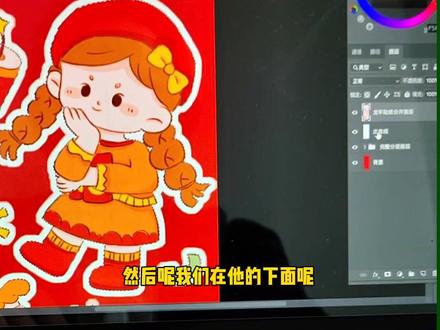
画好文创插画,甲方要求做好出血和切割线,首先呢我们把这个所有的这个画的这个插画呢全部合并到一个图层上面,我们按住这个鼠标的这个 ctrl 键, 把它全部选中,把那个贴纸的下面去新建一个图层,然后电脑上选择这个键,然后选择这个修改,然后去扩展, 扩展呢我一般会扩展十多到二十个像素啊,那么我们现在呢就选择扩展二十个像素啊,点击确定,那么大家这个时候看一下他的这个边缘的范围是不是就变大了,这个时候大家记住啊,我们一定是在这个新建的图层上面,然后去选择一个白色 ctrl 和 delete 这个键同时按住啊, ok, 初写线呢就做好了。然后呢然后还是老规矩,在这个合并的图层上面呢,我们去按住这个 ctrl 键, 然后呢我们在他的下面呢去新建一个图层,耳机上面的这个选择,然后修改扩展,刚才我们扩展的是二十个像素,那我们现在可以扩展十个像素啊,就是我们做刀线的地方,那些编辑描边,然后这个地方我们 就选择宽度一个像素就可以了,把颜色给他改成纯黑色,打开可以打开,我们点击确定,我们来把这个图层呢给他命名为切割线,他其实我们的出血线呢,他其实是一个白色的,然后而我们的切割线呢,大家注意看这个地方啊, 切割线其实是一根黑色的线,所以说这个地方要区别好,这样子合并图层,切割线出血线,然后你的分图层打一个处背景呢,给他做一个单独的图层,那这样子的五个图层呢?就可以放放心心的交付给甲方了,大家学会了吗?赶紧去制作起来吧,欧耶。
935画画的伊伊 01:38查看AI文稿AI文稿
甲方要 ai 使量出血线和刀线插画时怎么办?首先呢我们需要一张这个黑色底的这个你的插画的图,然后我们把这张插画图呢拖入你的 ai 里边去,点到这个图片,然后点图像描模这里, 点这里的高保真,然后点确定,等一下记得要点这里的扩展,进入这个黑色的这个底图,把它删掉。什么? ctrl c、 ctrl f 原位复制一个,即这个形状模式里的第一个连集 好,那么他就完全是粘到一起了,那这个时候我们点击这个图片,然后我们把它调为白色,你来做我们的出血线啊,点到这个以后,然后我们这个时候要点到对象里的这里的路径,然后里面的偏移路径,那么根据你的图的大小呢?这个偏移的程度不一样,因为我这个图比较大,所以我点六,我们可以预览一下。 ok, 那么我们点确定。 好的,那现在这个图呢,我们把它位于底下,我们点到这个白色的图,点到这个 ctrl 加我的左括号键,把它置于底层,大家来看一下,那这个时候其实我们的出血线就做好了,注意哈,出血线它其实是一个面,呃,刀线呢?它其实是一根线哈, 我们还是去点到这个小象的这个图层, ctrl c、 ctrl f 原位复制一个。 ok, 复制好了以后呢,我们点到就上面的这张小象,还是点击这个形状模式里的第一个连集好,他就变成这个颜色,然后我们可以点到他,然后把颜色呢先全部选成黑色 好,还是老规矩,点到他以后,我们点击对向这里的路径,然后偏移路径,刚刚我们选的是六,那么现在我们折半选择三,这个根据大家自己的需求区就可以了,可以点预览看一下。 ok, 好,点确定,那这个时候他还是一个面,是不是?那我们要让刀线他是一根线,所以这个时候呢,我点击窗口这里把我的属性点出来。 首先点出来以后呢?那么这个时候呢?我的描边这里哈,我可以选择我们这是黑色,然后把它描边两个这个 pt, 然后这个时候填色这里呢我们点一个这个叉,就是不要填色。 ok, 那么刀线就做好了,我们来完整的给甲方交出使量文件的刀线和出血线,还不点赞收藏,伺候好你以后的甲方。
1177画画的伊伊 04:24查看AI文稿AI文稿
大家好,讲一下这个牙膏盒,我们画刀模那种包装盒啊,这种牙膏盒最简单的种牙膏盒怎么去画?我来跟大家讲一下,今天 现在画刀磨方法有很多,有这种插件啊,可以自动画的。那今天我们讲了个牙膏盒,牙膏盒这样子尺寸输进去,然后出来就是一个牙膏盒。 那我今天讲的呢是我们怎么句话? 比如说这个规格,幺零五乘七乘三十五,然后我们今天画一下这个规格, 我们要先首先这是幺零五乘以三十五,他这是厘米啊,三十三十五, 三十五,这个偏三十五,这里也偏三十五,盖子也偏三十五,然后我们用连接线连起来, 嗯,这种卡纸盖子给他做到这个一点五就够了, 这个一点五这样子做好了,然后我们把一个面做好,把另外一个面先镜像过去些, 然后我们这里有高低线,卡纸的高低线我们给他一般统一四百克以下收个零点五就行。 零点五, 然后这里取个泵,这个修剪掉, 嗯,飞机盒,嗯,牙膏和那个卡扣做到六, 然后选一根三毫米的线,然后再拉个三毫米上去, 这里做零点七就够了,走进去个零点七, 这样子盖子大致完成了,先连起来 这个 pm 四个,我主要是自己这位偏起来好看就行,太高了给他拉开, 这里做到盖子整体的一半,因为有时候要上面要扣上去接 pm, 三毫米线连起来 往外走个一点一点五就够了。大家们同学们,然后用这个镶切,镶切 cacd 里面的圆起来,这样子做呢,是为了卡着那个,到时候盖起来那个位置不露脚, 那我们再来修剪好了, 盖在这里啊,这里给他走个零点五进去, 零点五这根线下来一毫米,这里做到七,下来两毫米, 这里给他圆到一半的以上十五,我们就圆二八,圆的圆个九这样子。
29包装盒刀线图 03:14查看AI文稿AI文稿
啊,这节我们讲一下这个卫图的话,怎么快速的做这个绕线,比方说这个卫图我要印成不干胶,然后呢要给他这个做一个轮廓线,能够压痕啊, 这种的话我们一般用这个选择方法把这个大字的轮廓选出来啊,这样就选起来了,选起之后选择反向啊,那就选中了,选中之后呢?呃,选择修改里面扩张啊,给他做一个扩张 就变大啊,大出多少呢?我大致比方说我大致三十个像素啊,大说太多了啊,选择修改里面扩张这个具体多少个像素呢?要跟分辨率来计算过的啊,多少分辨率,然后呢扩展多少字 就有这个啊多少的距离,这个你要算一下,一般我们可以图像大小里面,右键图像大小里面,我们把这个图像大小呢分辨率改成啊,二五四, 二五四,那这个大概六厘米多啊,二五四为什么要改成二五四呢?二五四呢?就一个十个像素是一毫米啊,那你要扩展的话就是啊,扩展,比方扩展一点五毫米,那就扩展十五个像素。 确定啊,好了之后呢,再通过这个路经啊,路经里面的把这个选区转换为路经, 这时候选区就给他路径,然后再把这个路径啊用钢笔工具把它转换形状,这就是一个形状图层啊,工作路径就可以删掉啊, 多一个形状图,形状图层放到下面一层啊,放到下面这个路径就出来了。那上面的话,这个原先啊用这个快速选择工具选中的这个效果 可以直接给他三个啊,就透明的啊,那下面这个形状的其实就是一个死量的,我如果把它保存起来,另存为存到桌面上啊,我这个叫啊一二三四。好了, psd 格式保存啊,保存 ps 的格式,然后这时我用 ai 打开, 我用 ai 来打开刚才的这个,按错了,打开桌面 一二三, 然后这个呢要转换为对象啊,不能转换单一图像啊,转换为对象。那这时候你得到的就是 上面是一个卫土,下面是一个形状,这个形状选中之后呢,你就可以 设置,比方说我给他这个边设置成啊黑的,里边颜色去掉这个就会做凹陷, 这就是为图做道线的一个简便方法。
671印前技术培训 04:22查看AI文稿AI文稿
啊,这一节呢我们来讲一下啊,一个刀线图拿进来,我们怎么样去得到他一个完整的轮廓啊?首先我现在导入 自录啊,自录一个这个 dwg 格式的文件, 就这个文件字路,这是一个标准的绕线图, cd 格式的啊, cd 格式的一个标准绕线图。 那我现在呢要把这个多余的东西给删掉啊,这些字呢,先给他删掉,先取消编组, 然后把这个字选中删掉, 另外呢还要把这些字选中, 选择对象,所有文字对象删除,然后再把这个线选择相同 描边颜色删除啊,这样的话呢就都删掉了,我们现在得到了就是一个啊飞机盒的这个轮廓图啊,飞机盒的一个啊凹陷图啊,然后我们来看一下呢,中间这些一段一段的,而且还不规则, 还不规则,有一些呢连在一起,有一些呢是断开的啊,那我这时候呢再画一个,我先把啊画板给隐藏起来啊 隐藏画板,然后我现在呢画一个矩形啊,比原有的这个刀线大,然后呢全部给他选中,再用这个形状深层器工具点一下外围就是方框里面 腰线外面这个顶一下,他就得到了一个啊形状,这个形状呢按右键我给他释放符合路径,再把外面的删掉,这时候就得到了一个轮廓 啊,我再把这个轮廓呢往外扩展一下,用对象里面形状啊,这路径啊,偏移路径, 偏移路径,偏移路径呢?比方说我选十个毫米, 十个毫米按一下确预览啊,确定 啊,就扩出来十个毫米的这个大大小,那这个就是最外围的一个 啊,轮廓啊,如果觉得太大,那少便宜一点,这里看一下炫富的 f 八整体现在有多大啊?这里的话是五百多个点 啊,我看球加二显示标尺,看球加二显示标尺,在标尺里把单位改成毫米,我再选中看一下,这个呢,才两百多 毫啊,两百多毫米啊,两百多毫米啊,那我就少拼一点,拼一个三毫米啊,在路径里面 偏移路径,那三毫米, 哎,四周就大出来,然后以这个作为轮廓去做图案的剪切蒙版,这样的话呢,相当于就做了初学 啊,对于这个扣的地方,这个拐角不需要这么夸张啊,不需要这么啊精细,我用白箭头给他选中, 把节点给他对齐一下啊,对齐,选择点对齐啊,这就方了。然后下面也是这样 给他选中底对齐,对齐,里面底对齐啊,这就可以了啊,这就是关于啊 c ad 画的这种刀磨图,怎么去做轮廓的一个便捷方式啊。
327印前技术培训 01:47查看AI文稿AI文稿
我们今天来讲一下,我们画好了这样的贴纸之后,我们应该怎么去制作它的出血线跟刀线啊?首先我们要先把原文件复制一层,复制成一个主图,我们再复制一个主图,然后把它按法锁定,填充图层,我们就填充一个白色,然后再取消按法锁定,这个时候呢我们可以把我们的背景关掉, 然后我们点击这个魔法棒,这里有个高速模糊,然后我们稍微的模糊一下,我们模糊的越大,他的白边就越大,我们大概模糊到六的样子就可以,然后取消一下,然后我们就点击这个选区, 这里这个颜色填充,记得打开来,我们点一下旁边我们就可以看到,哎,他已经把它给框出来了,我们再点一下这个反选,然后我们现在就可以看到你看出血线他就已经做好了,其实是不是很简单?然后这个时候我们在制作切割线,这个时候呢我们再复制一个主图,然后这里选择阿尔法锁定,我们可以稍微填充一个 黑色,就点击一下这里填充图层,黑色,我们再取消阿凡锁定,然后重复刚刚的操作,更是模糊,我们这一次就模糊到四,然后再点选取工具颜色填充, 反选好,这个时候我们再取消,然后这个时候我们再复制一个还是刚刚的操作,按法锁定,然后选择一个白色填充图层,再取消按法锁定,我们再点击高速模糊,模糊到三,再点击选区工具 翻转好,这个时候我们就可以看到他旁边多了一层的切割线,这一圈黑色就是我们的切割线了,我们做好了之后,再把我们刚刚的这个图层打开来,然后这一个我们就可以重命名一下切割线、 出血线,然后这一个我们就向下合并好,这个时候我们的主图切割线和出血线就已经做好了,你学会了吗?记得点赞收藏一下哦!
388兔果丫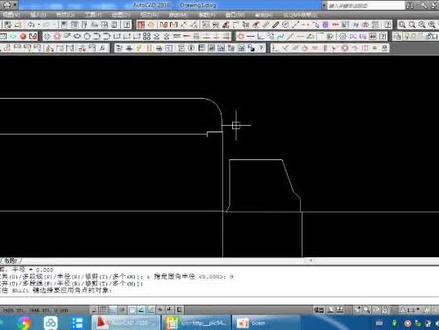 04:17
04:17 03:36查看AI文稿AI文稿
这是粉丝发的一个图片啊, pdf 的要求生成魔切线的一个案例。 第一张呢,就是一个原件啊, pdf 啊,一张图片啊。第二张呢,一般我们快用电,如果要磨切的话,就这样就可以了,把做一个描边,然后生成一个磨切线啊,一个适量的线就可以进行排版磨切了啊。 第三章呢,这是印刷厂的一个要求啊,他希望他需要把那个底色都给他铺满,因为他可能啊有一些走位啊,这样的话,印刷厂接受的是这样一个文件 啊,因为我们快用电的话,打这么多底色就太浪费了啊,有的是按磨粉磨粉量付费的,所以我们就尽量节约一点啊,就只描一个边。好,这种是怎么样去做的呢?这是我们的原文件, 他的底色都是空白的,那么我们在 pdf 里面就可以用我们的动作进行一个智能描边。好,我们对当前页就是第一页进行一个智能描边,运行这个动作呢,我们去设置一下描边的 偏移,没有,就刚好是挨着这个边吗?啊啊,描边的颜色,我们可以选择一个蓝色看一下,其他就默认值就可以了啊,内部就忽略了,就不描内部了,只描外轮廓啊,点击 ok, 他就会描出我们的这个边啊,这是一个死量的边。 好,除了用应付式的动作描边呢,我们还需要把这个文件底色的图片给他加一个边,这个时候就需要我们进入名师进入到我们的福特秀普了啊,这里啊,就进入到我们的福特秀普啊,这个文件,他进入福特秀普之后,颜色是一个反向的, 所以我们需要用 ctrl 加 i 把颜色给它反过来就可以了啊,这里面我们去进行一个描边啊,描边和加底色呢,在佛罗秀普里面就很简单了,用魔术棒去选择我们外面的这个白色,然后去进行一个反选 好,这样就把我们的边线机给做出来了。好,那么我们可以用我们的动作啊,撇死里面的脚本动作,进行一行出血, 异形出血,选择三毫米的出血吧啊,出血填充呢为前景色,就是我们这个前景色啊,在这以前我们要把前景色去点一下我们这个描边的一个颜色 啊,占用我们的异性出血,用前景色去进行一个设置啊,这样呢,因为这个文件啊,三百 dpi 还是比较大啊,他会运行一段时间 好,做好之后他就是这样一个描边了,我们快一点,一般描这个三毫米就可以了,这是一个底色的哈,然后把它进行一个唇盘啊,在我们的 pdf 文件里面就会进行一个刷新了啊,这样我们做快印的就可以去进行一个拼板,然后用这个磨切线去进行一个磨切了,去设置啊, 如果是印刷厂他要求底色呢,那也是一样的,我们在福特秀铺里面啊,就把这个底色全部给他填充一个就可以了啊,就这样把底色进行一个填充啊, 这样再进行一个唇盘,就是我们印刷厂要用的这种文件了啊,跟我们的第三个就是一样的了,刚才做的就是第二个,只加上了一个异形磨切啊,异形描边 啊,就可以了啊,这就是用我们的 pdf 进行一个智能描边啊,进行一个制作的这个图片其实在我们的 ps 里面也是可以进行一个加适量描边的,再导入到 pdf 里面来的啊,有兴趣的可以私信我。
 07:16查看AI文稿AI文稿
有很多人对这个金雕啊比较感兴趣,那我们学习金雕之前,我们首先要认识一下金雕的将方法,嗯,金雕的将方法的话,他有单线, 然后轮廓去加工,上卫星角钻孔,还有一个曲面金加工,这可能是我们家具行业可能会用到的一些东西。 那我们首先讲这个单线雕刻,也就是单线切割,那我们单线切割他的一个应用以及一些案例。我们看一下 有很多人去用这个单线切割的时候啊,他不知道什么时候用单线,什么时候用轮廓,是不是?那我们看一下这些案例。 好,我们首先第一个是这种金属操,是吧?我们要在柜门 上面雕这个进入槽,那我们就是去画一个单线就可以了,那你用那个啊,两毫米或者是三毫米刀去走他的一个中心线, 那这就是单线,那你做出来的进入条直接卡进去就可以了。好,还有这种拉直器,那拉直器的话,那就是直接走一条单线是吧?注意把它走通是吧?到时候好去卡进去。 好。还有这种网红格衫,这种格衫如果他的间距都是二十啊,潮也是二十,那你直接可以用一把二十的一个清理刀,直接去走几条单线,那我们这些是二十的, 那他的间距也是二十,他的槽框也是二十,那这也是单线。好像我们之前发布的这种 a k 的枪,他 上面这些造型啊,这些 logo, 那我们都是红色去标记了,他都属于单线,那走单线你用两毫米刀,三号米刀,或者说用微型刀是吧?走单线都是 ok 的。 好。还有最近比较火的这个冰登登是吧?那他哪些东西是用的单线?我们这里红色已经标记了这个花边五行,然后一个年份北京加油以及这个外轮廓和这个 logo。 啊,他都是用的单线,是不是? 这就是单线雕刻,单线雕刻你是这把刀直接走他的中线,你用的是两毫米刀,那雕出来就是两毫米,你用的是三毫米刀,雕出来就是三毫米。你做路径可以随便用任何把刀,但是你真正加工的时候就要去用你 想要的刀,不然的话你家务出来尺寸就不对。假设你用的是呃两毫米刀 做的,但是你实际加入中你不是用了两毫米刀,那你用了六毫米,那或者或八毫米,那你做出来尺寸他就会宽,是不是啊?但所以说我们在做路径的时候可以随便选刀,但是你真正做的时候就要去做你想要的刀就可以了。 好,还有这个马到成功,呃,这个马到成功这个上面的一个图案呢?他都是单线雕刻,他是用那个微型刀很小那个尖去雕的,所以说他的一个呃效果就比较好一点。如果你用那个 三毫米或者四毫米刀去掉他,因为这个笔画就比较多的时候,他就可能就呃弧度了,就是一团黑了嘛。所以说我们这个就最好是用那个微型刀去走,这样的话他的一个效果就比较好, 是不是?细节刻画好,然后的话就是之前的一个国庆节,一个天安门,那像这个里面的笔画就特别多了啊,像这种是吧?我们就可以用那个小刀,两毫米或者三毫米或者说微型刀去做都是可以的呐,这就是单线 好,还有这个棋盘,嗯,这个棋盘以及这个棋子上面的这个花边,他都是走了单线,那我们自己都标注了呢, 那花边以及这个棋盘他都是走的单线,用的是啊,四毫米啊,或者是三毫米的圆底刀都可以。 好,还有这个对联,这个对联的话他这个里面是用去加工,然后这个花边,那就是旁边两条线了,他是走了单线,那 这些都属于单线雕刻,就是用一把刀去走单线,然后还有这个大棚啊,大展宏图,是吧?那这个老鹰和这个山呐,他都是用那个微型刀去走的单线 好,还有这个中国地图,中国地图的话像这个,呃,省的一个轮廓,以及这个,呃,这个他都是用单线去走的,然后这个字的话,他是用商务清讲去做的,那就这样了。 好,然后我们这里再看一些东西。 好,那我们在家居行业里,你如果说做到一些移门、木门、橱柜门,那他这个上面,那这是就是走单线嘛?原地 提到左条线就可以了,那就是单线呐,然后还有这些呢?基本上他都是单线雕刻,是吧?单线雕刻像我们这个行业是用的特别广的, 因为最简单嘛,那这些都是单线雕刻,那这种的话是属于轮廓加工的,那这种都属于单线的,那这种造型的他都是走单线嘛?是花边去走单线嘛?那都是单线, 这些是轮廓加工的,然后这些也是单线,用花型刀直接走单线形成这种效果, 那有很多单线单线,这单线单线很多都单线的, 那这些都是用花型刀做单线的,那这个也是这个荷花的造型,那这些都是单线,单, 那全部是单线,足够门,那都是单线,那这些造型 全部是单线,只要你不把那个切割下来,他上面的造型基本上都是单线雕刻,知不知道?那都是单线。好,我们再看一些其他的。 嗯,我们看一下这个这个人形支架, 人形之下这个上面的字。啊,他都是单线雕刻嘛?用那个很小的微刀走单线。 好,我们再看一个,这个 好,这是 是一个木工尺子,那这个上面的一个标注呢?以及这个活与土他都是单线做的,那都是单线。 好,那我们就这个单线呢?我们就讲到这,因为这个单线雕刻的话,是我们这个家具行业最简单,是吧?也用的比较多的一个将方法。 好,那我们下期啊去讲其他的一个讲方法啊,就是轮廓切割。好,我们这节就讲这,感谢大家一个支持。
460乐乐雕刻工作室 00:18查看AI文稿AI文稿
这是上节课运用插件生成不了出血线的盗版图,我们可以看到他的路径也是断开的状态。第一步,原地复制盗版图外围线条一份,然后描边粗细改为六毫米,端点和边角都改为圆形,执行对向路径轮廓画描边路径查找器合并,直接选择工具,选中内侧路径删除,选中闭合路径,执行反转前景色、背景色,就得到一个完美的出血线。
517大虎品牌设计 08:40查看AI文稿AI文稿
有几天没有去更新这个抖音了,那我们今天就抽点时间讲一下这个轮廓加工它的一个运用及案例。我们这个加工方法里面,是吧?这个轮廓加工是我们经常会用到的,但是我们有些刚学的一个学员,他不知道轮廓加工和单线切割, 在加工什么样的金工件,或者加工什么样的图形的时候,该用什么样的加工方法好,我们这里就看一些轮廓加工的一些压力 好,我们像我们家用行业是吧?像这种屏风花格,他就是属于龙,典型的轮廓加工,虽然说它里面的造型比较多,是吧?圈圈比较多,他其实就是轮廓加工就可以了。 好,还有我们这个之前做的这种双翼滑翔机,那它就是一个 轮廓是吧?只是他们轮廓有各种各样的一个造型,是不是他就属于轮廓加工好?还有这种。呃,吉普车他也属于轮廓加工,那虽然说里面的造型比较多,他都是属于轮廓加工 好。还有这种折叠椅,那又会当凳子又会当椅子的。还有这种天安门的这样一个拼图啊,他都属于轮廓加工,所以说家居行业做轮廓加工那是特别多的,虽然说他比较简单,但是他用的也比较多 好,还有这种是吧?它里面既有单线,单线做完之后,那就是把它切割下来嘛,它一个尺寸把它切割下来,所以说我们不仅会用到轮廓切割,有时候单线它是要一起做的,是啊,它是两个道路组成的好,然后我们看一下这个象棋, 但这个线体里面的道路就比较多了,那这个中间的这个码子啊,像这些字体啊,他是使用了三文清角,然后这个花边他是使用单线,然后这个外轮廓他是使用使用的切割,那 这个黑色部分呢?他使用切割,所以说啊,像一个造型基本上都会用到啊,几个刀路,是吧?除非这种很简单的拼图,他就一个轮廓加工, 好像这种啊,对联排扁制,是吧?他这个里面就使用的是区域加工,然后这个花边是走单线,然后最后面把它切割下来,他就属于轮廓切割, 像我们轮廓切割他都是切割一些,呃,外宽呐,尺寸呐,一些轮廓类的东西是不是好?还有这个 a k, 那这个 a k 上面的这个造型他使用的是单线,是吧?我们上次讲到了,然后他这个外宽,那这个外宽这些东西啊,他使用的是轮廓切割,那这些东西呢?他使用的是轮廓切割, 是吧?你上面的造型做完了,你肯定要把它切割下来嘛?好。还有最近比较火的这种冰墩墩,那虽然说它里面的这些,那这些属于去加工单线,但是他最后面他,他都是为了把它切割下来,他属于轮廓切割。那 所以轮廓切割我们要搞清楚哪些是单线,哪些是轮廓切割,哪些是去加工,那我们这些这个将方法我们都会依次去讲到这些,给大家提供一些案例参考。好,我们这里讲到这个啊,做了个平衡花格,我们在轮廓切割的时候是像 外偏移还是向内偏移?我们这里做了一个案例,好像这种平花格,是吧?那他已经是这样一个尺寸,我们要在一张整板里面去把它切割,那我们就是要里面的轮廓也要切割,那里面的这个轮廓要切割, 外面的这个轮廓也要切割,他就是一起切割。那我们做轮廓加工的时候,那就是把所有图形全部选中,那我们这里看一下呢?第一个轮廓切割,他就是把所有的加工图形把它一起选中,因为你是在一张整板里面切割,那就是全部选中,然后确定做路径, 然后他这个轮廓切割他是向外偏移的,他软件默认了就是向外偏移,因为你刀只有在外面,他切出来是精准好计算。我们再看一下这个刀路,那他这个刀路啊 会在里面,那里面的在里面,外面的在外面,他会自动偏移的,软件会自动计算的。你不要去说。哎,我里面做一个我们这轮廓切割向内偏移,外面做一个轮廓切割向外偏移,你不是多此一举吗?是不是?所以说我们这个职业可以做出来,然后他偏移这个 啊,路径呢?就是你这个刀的一半。那我们这里把这个针胶打开 那四毫米看见没有?我们是用八毫米刀做的,那四毫米他会自动去偏一个刀的,半斤的软件会自动计算的,不要,不需要你去管他呢。四毫米是吧?我们做的是这个 八毫米的刀,是不是软件会计这种计算的好,然后我们再看一个如果,是吧这种, 嗯啊,开料师傅他已经跟我们把这个外轮廓啊,是吧?假,假设这是四百乘以两米的一个,呃,尺寸他已经跟你裁出来了,我们只用去雕刻里面的这些造型,是吧?那我们这个轮廓切割, 他就是向内偏移了,就是只做内面的,外面的外框已经师傅已经裁好了,那我们就是向内偏移,然后我们选择加工图形的时候,这个外轮廓是不需要选的,是不是就跟我们这个呃,整整整整张板的外轮廓是一样的?不用选 是吧?已经准备好了,我们不需要去选它,只用选里面的,是吧?跟这个是类似的,所以说然后我们选择里面的,然后里面的道路我们一定要向内偏移,这样的话你道路才是对的,不要做一个向外偏移,到时候 你就做小了,那我们计算一下,我们看一下这个刀路,那刀路他还是在里面,如果你这个刀路我们这里画一下,那我们画一个刀, 你这个刀在外面才对,那然后里面的刀在里面才对, 是不是这样才切过来才是这么宽?你这个花啊,花边是两公分,那切出来就是两公分,是不是啊?你不可能说你这个刀在在这个线上或者在里面,你这把刀 在这个里面,那做出来指针他就会变小,是吧?就会变形,是不是?那你这个师傅已经把这个花这个外框已经踩好了,那你这个内框,那肯定我们在做里面加工的时候,那就应该是像内片一样,是不是啊?因为当一个 在里面呢?你不可能说你刀在这里吧,也不可能在外面吧,那只可能在里面吧,所以说我们在做路径时候,我们可以看一下这个刀的一个刀路在哪里嘛?可以明显就可以看出来嘛,是不是啊?那明显就可以看出来,那我们这里做一个向内偏移,看一下他刀路会是什么样子计算, 那明显就不对了,他这个刀就在里面加工了,在你这个线条里面了,那你做出来只能那肯定会小了,是吧?你看一下这个刀布都在里面了,那 如果你不知道是向内偏移还是向外偏移,你自己可以看这个刀路他在哪个地方,是不是啊?有很多新手去做这个的话,他就搞不清楚,那我们再向外偏移试一下,看,没这个刀路就在外面了,那明显你做出来死人是错的,你本身是有 两公分了,你自己坐车的话可能只有十五毫米了,或者说更小了,是不是明显看的出来吗?所以说我们做刀的时候一定要看清楚这个刀物是在里面还是在外面,他做出来的尺寸,是啊,肯定会有误差的, 所以说我们在做的时候一定要向里向外偏移,根据我们这个加工啊工件的一个情况来进行调整制造。像我们这些, 那像这些这些的话,他都这些黑色的区域啊,黑色的他都属于轮廓切割,向外偏移都是默认的,那都是默认向外偏移呐,都是默认向外偏移,就这个就这个做这个 花蛤这个的时候,外观捕捉的时候他就是向内偏移,因为他只 做里面,其他的都是做外面,所以说我们做这个一定要搞清楚向内和向外偏移,他在什么情况去做,他知不知道?好,那我们这个轮廓切割的一个道路啊,以及应用啊按钮,我就跟大家讲注意这个向内和向外偏移就可以了。
303乐乐雕刻工作室 00:20查看AI文稿AI文稿
绘制刀板的时候经常会出现不完全重合情况,我们这样一点点手动去调整后面尺寸,很容易产生小数点。这里有一个方法教给大家,就是我们对齐面板,这里有一个分布对齐选项,如果是横向重合就点右边这个,如果上下重合就点击左边这个。
360潘红旭 00:25查看AI文稿AI文稿
第一种方法,这个方法的前提是需要把盗版的外轮廓合并处理为一个图形,这是一个插件生成的盗版图,可以看到所有的线段都已断开状态,而不是一个完整封闭的路径,这个时候就需要把它处理成封闭图形。 像这样选择相邻顶点连接,遇见突出多余的地方可以适当删除,然后连接顶点,这是处理好的完整路径,然后执行对象路径偏移,路径偏移三毫米生成的外扩线就为出血线。下节课我们来运用插件生成出血线。
211大虎品牌设计 04:13查看AI文稿AI文稿
这节课我同样是用两条线教大家做出等高的这种曲面, 大家都知道啊,这个曲这个是一个曲面来的,而且这个曲面很多人的话可能都会用 用一个立体图,然后用等高或者平行洗销来做出这样的刀路,但是我这节课我教大家只用两条线就做出这样的等高刀路。 首先我们打开这个软件,打开软件以后,我们同样把这个图切换到前视图,然后先画一段圆弧, 这个圆弧我们输入坐标, x 负四十 y 零,然后第二个点 x 负二十 y 五,第三个点 x 零 y 零, 第四个点 x 零 y 零,第五个点 x 二十 y 负五,第六个点 x 四十 y 零。再见。然后我们将图切换到 不是图,然后点画一条垂直线,这条垂直线我们输入 y 负二十,再见。 然后我们将图切换到等角视图,切换到等角视图以后,然后我就教大家用这两条线做出我们的那样的等高曲面。 好,我们点击到线加勾路径,点击二 d 扫描加工,然后我们选择这个圆弧, 再选择这条直线,点击执行,然后这里我们 选择原点建立一把八毫米的球刀,点击确定,然后我们把这里的参数改一下, 然后点击确定,大家可以看一下我们的这个刀路,就生成了用两条线做出的曲面,然后我们现在模拟一下, 我们把工作设定这里稍微 改动一下,然后点击操作管理实体销销, 大家看一下我们这个等高刀路就出来了,刀路是等高刀路,但是我的方法是不是很简单?大家觉得是不是比传统的方法要快很多,好很多, 大家学会没有?如果说有人想学习更多的编程和一些工艺, 可以到我左下角那个链接里面去,跟着一起学习, 里面有我很多年的工作经验和一些技巧。好,那我们这节课就到这里。
127数控加工中心编程小曾


