粉丝20.1万获赞97.0万
相关视频
 00:14查看AI文稿AI文稿
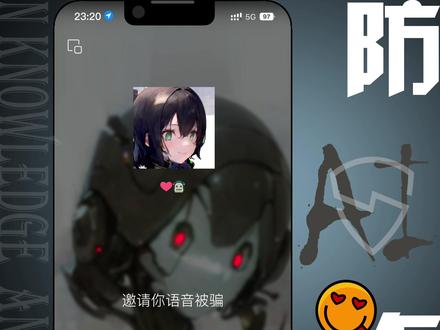
ai 领域飞速发展,以各种形式实施诈骗。当披着美丽外衣和可爱声音的网友来电,你知道屏幕后的他是谁吗?
245海淀公安 07:20查看AI文稿AI文稿
这种把文字藏到图片里边的创意海报也太厉害了吧,最近啊抖音上很多人都在发这种作品,非常的火,我们圈里边呢正好有人在做这个项目,今天呢就给大家来做一个详细的拆解,其实像这种创意海报的话呢,他用 ai 绘画的软件完全可以搞定, 今天呢就给大家详细的来分享这种 ai 创意文字海报到底应该怎么做,可以说是 ai 绘画的最新动向了,那么我们要做的时候呢,要用到一个工具啊,就是 stable diffusion, 然后呢再加一个它的插件叫做 ctrl net, 相信熟悉的朋友呢应该都听说过,那么具体制作这样的文字海报的时候呢,我们主要分为四个步骤啊,第一个呢就是我们要需要制作一个底图,这个底图呢就是这个文字,那么第二个呢就是我们要用 stable diffusion 这个软件呢,选择他的大模型。第三步呢就是我们要写一些关键词 词投喂给 stable tiffusion, 那第四步呢就是这个插件的设置了,那接下来呢,咱们废话不多说啊,直接给大家上实操。那么第一步呢就是我们要需要制作这个底图,这个底图的话说的就是这个文字,可以啊,用修图的软件去生成这个底图, 一般呢都是这种白底黑字的,就像我右边放的这张图一样,那么像这样的一个白底黑字的文字,这种底图是怎么做出来的呢?那下边呢,我以美图秀秀为例啊,告诉大家到底怎么样制作这样一张底图出来。首先呢我们打开美图秀秀,然后他首页呢有一个图片美化,点一下之后呢 就来到了这个制作壁纸这样的一个页面啊,我们点一下右上角的制作壁纸,然后呢选择最下边的颜色啊,我们就选择黑色或者白色啊就可以了,然后呢点下一步,然后在下边这个工具栏里边呢,你可以看到左边呢有一个 编辑,那编辑里边呢我们可以裁切我们想要出图的这个尺寸啊,比如说你想生成一个什么样的尺寸,你就出图一个什么样的尺寸,你比如说我们要在抖音上发,那他就是十六比九的这样的一个尺寸,裁出来之后呢,我们就可以在十六比九的这样的一个尺寸的基础上 去写我们的文字了。在右边呢找到文字这个选项,那点一下之后呢,他中间就会出现一个文本框,那文本框里边你就可以任意的输入你想要的文字了,而且呢在下边啊 还可以修改文字的这个颜色和字体,那在这呢咱们就选择这个颜色就是黑色就 ok 啦。如果你把你的食指和中指 放到这个文本框上的话,你缩大放小,他还可以调整这个文字的大小,包括文字的字体都可以在这里边详细的设置,调成咱们想要的那种效果,比如说呢 我想生成蛋糕这样的一个啊创意的海报,那么我就写蛋糕这两个字,这是我写出来的这种效果。那么需要注意的一点呢,就是在这呢要提醒大家,就是你需要设计什么样的字体,你需要设计什么样的内容,那你这个字体呢就要跟着去调整,那比如说呢,我要生成这种蛋糕 面包这样的字体的话,我们就适合呢选择一些比较粗的这样的一些文字字体,因为文字比较粗的话呢,他更利于 ai 绘画软件呢,在上面去添加一些细节,画面呢,看上去会更加的饱满一些。然后接下来呢就是我们要打开 stable diffusion 这个软件啊,然后呢去选择大模型, 如果你是在真人的图片上面去叠加这种文字,生成这种光影效果的文字的话呢,你可以选择我上面打的这两个模型啊,我就不读了啊,读起来比较费劲,大家可以 对照一下我写的这两个,那么如果不是真人的啊,比如说咱们今天生成的这个蛋糕,对吧?他就不是真人的,那你就可以用着下边我打的这三种模型,怕记不住的朋友呢,可以在这暂停截图一下啊,你到时候去直接对照就 ok 了。那在这呢给大家放一个啊,就是 sleep diffusion 里边选择的这个按钮啊, 就是这么一个界面,他会提示呢就是 sleep 的模型,对吧?然后下边呢有一个小箭头,这个箭头你点一下之后,你会发现有很多个模型啊,就是我刚才给大家展示的, 把那些英文字母找到对应的就 ok 了。那么选择好了之后呢,接下来我们就是要写这个 stable defusion 它的提示词了,也就是相关的关键词,比如说呢,咱们今天要生成蛋糕啊这两个字这样的一个效果,那么我们呢就可以在关键词这个框里边呢去输入蛋糕啊,奶油, 巧克力,水果等等这样的一些关键词,当然呢大家要注意啊,我说的都是中文,你要把它呢在这个翻译软件里边呢,给它翻译成英文,然后呢再填到这每一个关键词呢,中间呢用逗号隔开,然后呢再加上一些 这个简单背景啊,比如说白色背景啊,或者说呢纯色背景这样的一些描述的词,当然呢都得是英文的, 加进去之后呢,这个提示的描述关键词咱们就写完了,然后接下来呢就是参数的设置,大家呢可以模仿我下边截图的这个设置去设置就 ok 了,那包括呢迭代的步数,还有采样的方法, 以及呢宽度,高度,提示词的引导系数等等这些呢都按照我截图的这样去设置,然后最后呢就是这个 control net 这个插件的设置了,我们来到这个插件之 后呢,我们把这个我们提前绘制好的这张底图给他导进去,就是蛋糕这两个字的这张图片啊,导进去之后呢,我们在下边大家一定要严格按照我提示的这个截图的这个设置去设置 啊,然后启用这个地方点勾完美像素模式,这点勾允许预览点勾下边呢预处理器,这个地方呢选择 invert, 然后呢模型呢选择 depth, 选好之后呢就可以直接出图了,来看一下我们生成的这个效果怎么样,还是比较不错的吧,你看我提示了他有这个巧克力 啊,还有蛋糕还有水果啊,他全部给加进去了,而且呢融合的非常好,所以你还发愁一个创意海报不会做吗?这软件帮你生成的效果非常的完美,那在这呢再补充一点啊,就是我刚才说的这是这种硬质的材质,或者说呢比较软一些的,那如果你想生成这种液体材质的, 他会有这种飞溅的这种效果,那怎么办呢?这个地方呢,我们就要选择这个大模型,线杆的时候呢,选择这个,呃,我给大家提供的啊,大家可以截图一下啊,就是这四个模型啊,线杆的模型啊,那么你选择这个模型之后呢,他就会有这种感觉啊, 而且呢我们在这个 control net 这个插件设置里边呢,控制权重这个地方要改一下,要给它降低一点点, 选择零点六到零点八之间,那你发现你这样设置完了之后呢,他就会有这种飞溅的这种效果了,那可能有的朋友还会说啊,就是说像这个这样的作品啊,发出去有流量,那这种账号,那他的后端到底是什么呢啊?其实呢有几种模式啊,就是有很多人呢,现在 他需要定制这样的高端的这种创意的海报,哎,我们给他提供这样的服务,包括呢艺术设计,对吧?有很多人需要,他又不会,那我们呢就可以帮他去 去啊,做这样的一些服务。另外呢我们做熟练了之后呢,其实呢也可以呢,去带一波人去做啊,这都是可以作为我们后端的模式的。好了,那么今天呢,这个借助 ai 啊,也就是 stable defusion 来生成这样的高端的创意海报的玩法, 就给大家分享到这了,那么关于这个刚才提到的啊,就是 sable defusion, 对吧?只是简单的介绍一下啊,那么具体的他的视频的教程啊,包括 contra net 这个插件的扩展和模型的安装等等。这些东西呢,我都做了一个打包啊,放在了我的 高朋圈,你可以到那呢去回铁粉就能拿到了。好了,绝对有用啊,别忘了点赞关注,咱们下期再见。
389古聪AI 00:48查看AI文稿AI文稿
这些都是用 ai 生成出来的海报,没想到有一天,任何人都能学会海报设计。打开这个网址,选择你想生成的海报类型、文字,输入各种要求,仅需一秒,网站便给我生成了十张满足要求的海报。电商主图、节日祝福都不在话下。而且谁说海报一定要是静止的? 我们完全可以把图片给 ai, 让其动起来,用视频方式发给对方,是不是很有感觉?首先,教大家如何用吊一三做海报。比如我让他绘制一张木队排牛奶的海报, ai 会给我这样四张海报,这里面只有第四张书是满足我要求的,但却没有打算木队 milk 的, 没关系,直接告诉他,第四张图是我想要的,但需要打上 logo, ai 会重新生成一张图片。同样,我们还能让他把小男孩换成小女孩,把图片在 ps 里抠出来后,再配上产品信息字样。怎么样?一张完美的商品详情页,海报就制作完成了。
16木对AI创业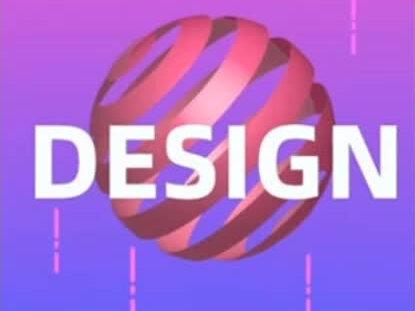 08:57查看AI文稿AI文稿
今天我们来分享一个海报的制作啊,其实更多的不是分享海报的制作,是分享我们做这种丝带球体的一个制作啊。那么其实在我们这做这种丝带球体, 那么我们看到这种立体的东西的时候,在 ai 软件里面的话,我们更多的想到是什么?就是效果里面的三 d 材质的 经典里面的右转啊,或者是凸起,或者是我们的旋转等等,对吧?那么在这之前,我们之前我们的视频已经分享过,在三 d 材质这里更多的是我们所说的需要建立一个符号, 对吧?建立我们的一个符号。好的,那我们到这里的话,我们先建立一个符号,这我大概去建立,然后他这里的话他是有点渐变的,我们直接添加一个渐变,对吧?到这里的时候可以吸取一下,比如说吸他这 颜色,然后到这一边的话,我们直接吸取他这一个颜色,对吧?好到这一个这样的一个调整,我们直接吸一下,看一下, 这一个是黄黄的,有一点黄黄的,是吧?他整体有一个大致的一个渐变啊。 好的,那么这里的话我们可以自自己手动的去我们所说的增大他的自己一些渐变的手法,对吧?这样子好美观一点。好的,那么看一下,一二三四五六七七根啊,一二三四五六,对吧?大概是这么多啊, 我们给他拉稍微拉长一点点啊,拉长一点点,然后到这个符号的话,我们可以稍微缩小一点点,好到这里的话,我们就直接建立这个符号,直接拖进去选择默认,因为我们说动态、静态以及我们说 影视剪辑图形等等都是默认的,他只是给我们一个分类,啊,啊?点击确定,把这个删减掉, 我们只要需要建立一个圆,一个球,然后把这个图贴到我们球体上面,他就可以了啊?到这里的时候,我们时候稍微拉一个圆,然后我们直接需要一个边,对吧?是,为什么需要一个边呢?就是说我们之前所说的,哎, 点动成线,线动成面,面动成体,对吧?那么我们先用一条线,然后动起来,他就会成体了,对吧?线动成面嘛,直接变成一个球体,对吧?啊? 好,那我们到这里的一个同时话,直接来一个三 d 材质啊,经典右转右转,对吧?他就变成一个球了,对吧?到这里的一个时候我们先不要点击确定,我们先点击贴图, 球体呢?他有外面和里面一个一个面,我们直接建立我们刚才的符号,然后直接立即示意,对吧?他就直接变成这样子了,好,那么他另外一个面是啥面呢?是里面的面啊, 直接点击三级模型不可见,他直接变绕转的,所以同样的一个手法,我们直接点击,对吧?也是直接四抽,对吧?到这里的时候,我们这贴图具有明暗面,对吧?点击一下, 点击一下,对吧?他具有明暗的一个手法在,对吧?同样的手法,我们到这边的话,我们也是默认的了,对吧?两个面同时选择就要同时选择了,到这里我们直接点击确定, 然后到这里的一个同时的话,我们直接点确定,他就已经成为了我们所说的,哎,这一种感受, 对吧?这一种感觉,然后为什么我们会出现这样的一个情况呢?就是我们所说的,哎,这一种他没有这一个面的这一种感受了,所以我们的数值没有调整好,对吧?但是具体方法就是大大致是这样子的, 具体一个数字的话可以在哪里调整呢?就在我们外形外观这里,外观这里这里的话我们还可以点击进去, 你说点进去,点进去之后呢?然后贴图是吧?贴图里面呢,我们可以稍微的去缩短一点点,你说我们这样贴调整,对吧?调整的话他就会跟着调整的了,这里我们可以稍微调整,主要是里面那个面,里面这个面我们就可以直接去调整, 看着他的变化,是吧?我们可以直接拉出一点点,我要他完完全全的直接旋转 过去啊,同样的一个手法,这里也是这样子的,对吧?我们直接拉过去啊,这个面,对吧?直接拉过去,或者说我们直接,哎,稍微的拉长一点点也是可以的,对吧?具体这个面让他的渐变呢,更加的贴切一点点 啊,这里是我们手手动调整啊,这里就是我们手动调整的一个过程了,然后点击确定是吧?再次点击确定啊,到于这个面来说的话,同样的一个手法,是因为我们的之前的图形没有直接渐变,没有给到一个直接渐变,就什么叫直接渐变呢?就是我们所说的,哎,我们先 弄一下哈,给一个渐变,对吧?给一个渐变他需要一个怎么样的渐变呢?我大概知道他的一个调整他需要这样的一个渐变,就是这个颜色头尾相接的 颜色是一样的啊,才能接得上这一个轨迹,对吧?啊?好,具体的一个东西的细节的话,我们就不一一去调整了,因为由于视频的一个关系, 这里的话我们不能直接去拖动他,我们就需要怎么样做呢?需要给他扩展,对吧?这里对向这里直接扩展外观,哎,这样他就变成了可以拖动的了, 这样子的话我们直接就可以啊,这里的一个我说说调整,对吧?调整完吸一个颜色啊,我同样的给他一个渐变的颜色啊, 给他一个渐变颜色,到这里一个手法直接给他渐变,对,总是调的到这个边,是因为我们所说输入法的问题,对吧?输入法的问题啊,调整一个渐变,然后这里的 渐变的话就直接是吸取这个颜色就可以的啦。啊,所以说大致的一个方法的话我们就 知道了,那么知道这个方法的一个前提下,我们就可以去排一下文字,就成为我们这样的一个海报,对吧?然后这里可以取消编组,然后把不必要的一些东西,我们直接把它删除掉,对吧?再次取消编组,然后 看到没?他是很多很多这种,你说我们不要秒编,对吧?很多很多这些不必要的一些,我们说说不必要的麻烦啊, 因为刚刚开始我们做的时候没有很细心的去把它一步步抠取出来,因为我们更多的不是说要你记住我们这个东西怎么去做,我们更多的想让大家啊知道这个方法,这个方法是非 非常非常重要的,对吧?这个方法很重要啊,我们大家知道了这个方法的话,无论我们怎么去变,怎么去做,我们都知道,哎,原来这个其实蛮简单的,对吧?要排上我们的文字就是我们想要的啊。 好,我们大概排一下他的文字,你说 d s h n 啊,我只知道这个单词叫做设计啊。好,我们稍微的调整一下他的文字的一个大小写啊,然后给到他一个比较粗一点的字体,然后稍微调整一下,对吧?然后给到他一个白色啊, 给了他一个白色啊,好,给他看一个白色,让我们稍微的去哎,弄一下他的一些文字的一些代表,对吧?打开来一下,我就不去用别的文 文案呢,我这里直接是,那么这种点点是怎么做呢?这种点点其实有很多种方法可以做到,那么我们只需要一条直线就搞搞定啊。好,我们到这里我们稍微的给他断一下,比如说我们到这里给他断一下, 我稍微的给他断一下,然后到这里一个,同时我们也稍微给他断一下啊,这就是机操啊,我们具体的一个我们给他哎,到描边这里就可以给他调整了啊, 你大概我们弄一下啊,大概弄一下,然后他稍微小一点点,稍微小一点点,别这么大啊, 好,点击,直接点击扩展啊,然后吸一下他的这个颜色就可以了,是吧?好,这里的话我们就直接摆几个啊,装一下 b。 好的, 就是这里面的一些摆放的话,他们有一个具体的一个要求啊,大致的整个啊设计,我们所说的他的一个感受啊,就把它做出来的,稍微这里可以加一个圆,对吧?啊? 稍微的拉小一点点,然后点击吸取其中一个颜色就可以了。 那么整一张海报的话,重点是在这个圆的制作上面,那么其他的这些都比较简单啊。那我们就不多讲啊,希望我们真正能学到这个东西。好,那我们下个视频再见。
 00:28查看AI文稿AI文稿
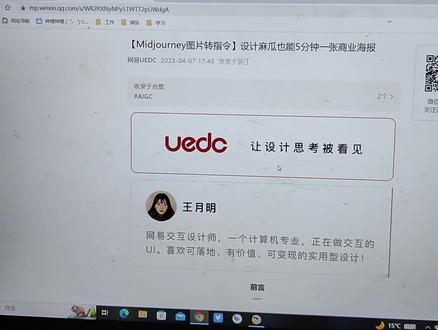
在一个小时前,网易更新了 a 做海报的详细教程,看到没有?像这样的海报五分钟一张,关键他是手把手的教学,从图片转咒语,我们要去怎么写这个指令,到精准调教怎么去挑选一个合适的命令,每一步都写的清清楚楚,而且还没完呢。 这里面还写了如果 a a 出图不正常的话,后边我们要怎么调整都有特别详细的教程,就用这玩意来做海报,简直无了个敌了,我真的是下课。
6.3万南都 00:33
00:33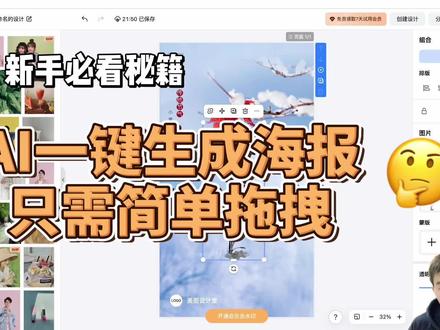 02:24查看AI文稿AI文稿
ai 一键生成海报,只需简单拖债,大家快用起来吧。大家好,我是嘟嘟。好,今天给大家介绍一个,呃, ai 海报生成器,然后对于我这样的一个美美工的小白,然后可以说是一个福音,大家可以看一下这个效果, 他的界面是一个美团设计师出来的一个功能,比如我们就以这个节日祝福吧,然后主题我们可以选,嗯,因为昨天不是小雪吗?然后今我们就以小算成小雪的一个,那个节气海报 也可以电图,但是我现在也没有一个电图的,没有一个图片,今天我们就直接生成,大家看一下这个效果, 大家看一下小吸管效果怎么样? 这个他的那个字体感觉稍微有点不是太好看,然后在这里面大家就可以去挑一下文字啊,就可以一些公用的文字,也可以随意去选择几种, 比如节日的一个, 然后应该还会有, 对,可以去用一下这 些文字看一下效果, 当然大家可以在随意自己去挑一下想要的文字,然后可以也可以自己去编辑,然后这里面也可以垫一些背景照片啊,然后选择一下背景啊,可以用上面的素材,然后他会给引上去, 那会加到这个上面,直接可以直接用,对, 大家可以尝试一下。好了这期视频到这里,谢谢大家。
18嘟嘟带你玩AI 01:35查看AI文稿AI文稿
小样,老板刁难我一下午,让我做五十张海报,别急,学会这几个小技巧,轻松做出一百张。一、路径文字首先使用铅笔工具会这条路径, 用平滑工具调整下线条的流畅程度,选择路径文字,点击路径,输入文字,执行文字路径,文字倾斜效果,效果就出来啦! 二、旋转波点,绘制一个带有描边的圆端点,选择圆头,勾选虚线数值。十五、配置文件,选择第四个效果,扭曲和变换,变换调整缩放角度和副本效果就出来啦! 三、三 d 环绕首先绘制一个举行,按住 out 复制一个,在 ctrl 加 d, 连续复制全选,按住 out 向下复制 ctrl 加 d, 连续复制 ctrl 加 a 全选,拖入符号面板中,新建符号确定,再绘制一个圆, 用小白工具删除左侧的毛点效果。三 d 环绕,调整角度,点击贴图,找到新建符号,调整位置,确定,效果就出来啦!四、扭曲线条, 首先绘制一个仅有描边的圆, ctrl 加三加 b, 复制一个同心圆,全选, ctrl 加 b, 建立混合,双击混合工具,调整步数,选择效果,扭曲和变换粗糙化, 调整大小和细节确定,再执行效果。扭曲和变换波纹效果,调整扭曲大小,勾选平滑,扩展下外观,利用膨胀工具点一下, 效果就出来啦!五、叉击海报,首先输入文字,再会一支一个元,跟车加记打组效果,路径查到器,差极效果就出来啦!我是小样,每天进步一点点哦!
1698别样设计 00:28
00:28


猜你喜欢
- 3.1万氪财经
最新视频
- 3979设计师doo