chemkin 机理简化步骤

粉丝338获赞2837
相关视频
 01:09查看AI文稿AI文稿
这期教程给大家带来的是如何快速将左边的化学分子结构式转化为右侧的三维球棍模型。我们首先打开 camera, 绘制我们的二维化学分子结构式,我这里已经事先绘制了两个作为例子,我们先选中第一个化学分子结构式,打开 cam 三 d 粘贴进来, 即可看到该分子结构式的三维球棍模型。这个结构式比较简单,我们再来尝试一个复杂点的,选中第二个化学分子结构式,将其复制到 camcid 中。可以看到该复杂分子三维球棍模型也很快就出来了, 我们可以对这些三维球棍模型进行修改。单击菜单栏上的箭头图标,选中小球,右击选择颜色,在这里你就可以更改小球的颜色了。单击菜单栏上的手型图标,即可随意移动三维球棍模型,单击旋转图标, 在三位求过模型上按住鼠标左键,即可进行各种角度的旋转。最后我们想要输出图形的话,只要单击菜单栏中的 fire, 选择 c、 v、 x, 在保存类型中我们可以输出多种格式。以上就是本期视频的全部内容,我们下期视频再见。
2559Return3656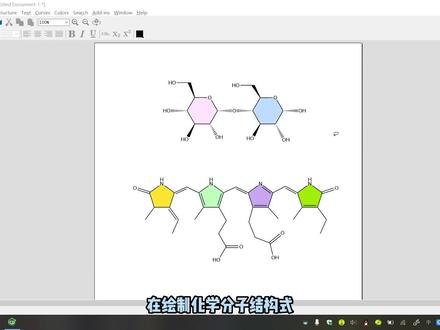 01:11查看AI文稿AI文稿
在绘制化学分子结构室,特别是有机分子结构室的时候,你是否经常会碰到某些物质的结构室过于繁琐,绘制起来要花一番时间。那么今天就给大家带来一个快速绘制化学分子结构室的方法, 让你五秒快速绘制出类似这样子的复杂化学分子结构式。我们首先查询想要绘制的化学结构式的 c s 号,比如这里的淀粉复制 c s 号,在菜单栏的 at ins 中选择第二个,在弹出的对话框中粘贴我们刚才复制的 c s 号, 单击 search, 这样淀粉的结构式就出来了,你可以在此结构式基础上进行后续修改。我们再来重试一个,比如这里的枣蓝素,用调等方法进行绘制, 我们同样可以在绘制好的藻蓝素上进行修改。有了这个工具,我们今后再绘制一些复杂化学结构式的时候,可以先从它的母体出发, 找到母体的 c s 号,再在母体的基础上进行修改,这样就会极大提升我们的作图效率。以上就是本期视频的全部内容,我们下期视频再见。
1408Return3656 01:37查看AI文稿AI文稿
大家好,这一期我们会来讲解有机人民反应中的 manic 反应。 manic 反应是由德国化学家 carol manic 在一九一二年发现的,随后该反应一直被科学家研究、扩展和应用,也是很多有机合成工作者所熟知的一个人民反应。下面我们就来看看这个反应的历史发展与激励。 在最早期的实验方案中,这个反应利用了三种化合物,也就是甲醛、可信话筒和二极氨。该反应通常由盐酸等矿物酸催化,并将产生同时具有铜和氨的功能的产物。这是一个有趣的反应。所以现在让我们来了解一下该反应的激励。 在酸性或特别碱性的条件下,可细化的同类会与甲醛迅速反应。如果了解凹斗缩和反应,就能更好理解这一点。 由于甲醛的化学性质比较活泼,所以该反应很难控制,而且常常导致多个甲醛反应,从而形成妇产物同的心酸或吸醇,直到阿尔法碳不能再形成任何碳碳碱。然而,当甲醛在二极案的存在下如二极案,并在酸的催化 下,情况就会有所不同。正如我们所看到的,按攻击探击产生的枪击背酸栀子化,然后发生脱水形成亚氨基离子。它是相当活泼的轻电子体,但之与铜的吸醇反应一次,而且一般无副产物。在这里我们看到在铜的吸醇和前面生成的产物的亚氨离子之间发生的类似全的反应,从而产生 manic 反应的产物 催化了同颗吸醇之间的平衡。尽管在平衡状态下同是最主要的产物,但溶液中有足够的活性吸醇来驱动这种转化。有时为了使反应更顺利,化学家们会用一些反离子与先合成像之前的亚安基离子那样的眼泪。这些眼泪被称为那是某种盐 以及发现者。瑞士化学家 arbensa 是某日命名。这些眼通常可以在市场上买到,尽管他们对湿度敏感,而且必须在氮气环境下处理。本期视频就到这里了,欢迎关注、点赞收藏!
60AIDD Pro 10:35查看AI文稿AI文稿
啊各位大家好,那么这个视频的话呢,我们来尝试画一下这样子的一个结构图啊, 呃,那么首先的话呢,我们从这个地方呃这块呢有一个这个是一个六边形啊,跟这个金属,这个一二三四五六这样子的一个六边形 啊,那么我首先呢我水平来画,嗯这个的话呢,这两个如果把这个当做金属的话呢,可能这个地方呢太短了,我们伸出一根线,然后呢 啊这个样子把这个地方当做一个金属,然后光标放在这个地方呢,然后按 delete 键把这个给它删掉啊,然后的话呢是这边的这个,这边的话呢我们这样子过来, 然后呢这边的话呢,我们再伸出一根箭,好呢我们把这个连起来,然后把这个去掉,那么这样的话呢,这里是另外一个金属啊,就是这个地方 呃,接着呢我们把这个部分画出来,那么这边的话呢是伸出来一个单键,然后呢这边是一个双键, 然后呢这边再伸出去,那这是一个二六二一丙级笨鸡啊,然后我们把这个鸡叉线给他写上, 好选中这个 i, 然后让它斜体上标,然后在这边再双击。接着呢我们用这个透视图呢把它呢呃旋转一下,然后这个时候呢是一个 框选的这个呃图标,然后我们按住 alt 呢,它会临时的变成一个套索图标,然后呢我们就选中这部分的集团,然后呢往上拖动,让他呢呃有一种这种头饰的立体的,这种效果 好。然后呢这边的话呢是一个呃对夹本机 好,那么同样的我们用同样的方法让他呢也啊这样子呢稍微的旋转一下 好,然后呢这边呢还有一个假机啊,然后呢,这边的话呢有一个乙机接上一个死性笔落,那我们这样过来 啊,这样子的一个私信笔录。呃,私信笔录的话呢,其实我们可以用这个来画啊,这个上去之后呢,然后呢把这两个连在一起,然后把这边呢删掉, 这样的话呢是一个这样的一个丝巾碧螺。然后呢我们呃同样的 把这部分选中之后呢,这啊,然后这不是出现这样的一个框吗?然后把这个鼠标放在这个地方,他会变成一个双箭头,然后双击,那这时候比如说我们旋转六十度 啊,如果不够的话,我们比如说再旋转个三十度,那么他大概是这样子的一个情况好。然后呢我们把这个给他连起来好,这 是大体的一个框架。然后呢,这边的话呢是这个单元子,呃,我们可以给他改成一个,比如说蓝色的。然后呢,这里是单元子,这里也是单元子 好,然后呢,这里是一个氧原子啊,呃,你可以采取跟他这个一样的,比如说也把它弄成蓝色的,呃,不过我能习惯上把这个氧呢给他显示为红色的啊。然后接下去 就是这里的这个离域情况,离域情况的话呢,我们到这个里面去选择,比如说这个九十度的, 然后呢我们把它水平拉上去之后,然后呢这边也是的这边给他拉过来, 那么这个的话呢,我们稍微调整一下位置。然后呢,这边的话呢,当你把鼠标靠近它的时候呢,它上面会有三个这个 圆圈啊,这蓝色的圆圈,这一个蓝色圆圈,中间一个蓝色圆圈,然后旁边一个蓝色圆圈,我们把这个鼠标放在中间这个蓝色圆圈,他会变成一个双箭头,然后呢我们按住鼠标左键,然后进行拖动,就可以让他这个 改变一下它的这个形状哎,然后比如说我们把它往右边,然后往下用方向键调整一下它的位置啊,这样子一个大概的位置之后呢, 呃啊,然后这里还有个单元子,那么这样的话呢,这个元子都差不多,然后呢我们把这个呢啊 稍微的旋转一下,旋转到这个这样子的一个差不多的位置,那比如说这个的话,那我可以进行一个微调 啊,那么这个也是的,比如说往这边调一点啊, g h 呢,是这样子的一个集团,这样的一个集团呢,我先画这样子的一个,然后这个朝上,然后这个过来 好,那么这边的话呢,我们画的这个三加级归级,二加级,然后呢,这边的话呢,又是一个对加本级啊,这像是一个他是跟这个呃对加本级情商值翻译的啊, 好的。然后呢,这边再一个 一个单键,然后呢我们把这个呢呃给它旋转一下,那么这个写上可以呢,再往上一些选择这个 好,比如说往上一点,然后我们把这个呢给它删掉啊,这个也删掉,这个是三甲机归机, 然后呢这边是两原子,这边是单原子, 然后呢中间再给他画一个这个淋浴的这个曲线调整一下, 然后呢我们把这个选中,呃,我们可以按下 ctrl g, 让它成为一个组合啊,啊,如果我们不组合,比如说按 ctrl g 把它分开,然后你这样子啊,你看就是这个跟这一部分呢,它是两个部分啊, 那么如果我们把这个按 ctrl g 把它组合起来,那么这时候呢,我上机呢,它就会变成一个整体啊,然后呢我们把它比如说放在这里 啊,那么这个的话呢,我们这个要跟这里连在一起,那么可能就说这两个宽度稍微有点宽了对吧?那这样的话呢,我们可以 这个透视呢,比如说向左边拖动哎,稍微再让他转一下啊, 看一下啊,这个样子可能好一点啊,我把这个拉上去跟他连在一起,然后把这个呢变成一个朝外的, 或者我把这个调整一下,这根键调宽一点 啊,这么个情况啊,然后把这边这个机场呢,再比如说往右来一点 啊,这个计算呢,再往左来一点点啊,那么大体上是这么一个按,然后呢,我们把这整个选中,呃,我们可以按 ctrl g 把它组合起来,然后呢按住 ctrl 拖动啊,接着呢把这个鼠标放在 这个地方呢,双击旋转一百八十度好。然后呢我们把这两个地方给他连在一起啊,就这两个金属所在的地方, 基本上彼此靠近一点啊, 好。接着呢,这个选中之后呢,拖一下拖一下把它连在一起 好,那接下来我们把这个金属给他画上,他这个金属是以这个样子 好。接着呢,这个基本上就完成了。然后呢,比如说有一些配位键, 这个是配尾键,这个是配尾键。呃,当然的话我我们一我呢一般习惯上比如说这个蛋是我画成蓝色的,那么他这根键呢,我也把它画成这样子的,一个蓝色的,然后呢像这些也是的 啊,比如说蓝色的,然后像这个的话呢,画成红色的,哎,像这种呢,都给他画成蓝色的。 那么这样子的话呢,稍微有一点这个区分,然后呢也给这个结构呢,添加一点点这个色彩啊, 这样我把这些都给它添加上 啊,那么大体上就是这么个结,这么一个结构啊,那么这个的话呢,是一个呃这个产物的一个结构。那么 呃这个的话呢,就比较简单了,我们就在这呢,暂时就不去演示了啊,我们就是提供这样一个抛砖引玉的一个思路啊。好,那么这个视频呢,我们讲到这,希望对大家呢有所帮助啊,谢谢大家。
 01:23查看AI文稿AI文稿
首先敲黑板,划重点,这是一个全新的合集,主要讲一下化学结构式绘制软件 cam jo 以及 cam 三 d 的相关教程。今天我们讲的是如何绘制这样一个多彩的含本环结构的化学分子。我们先随意绘制一个含本环的有机物, 单击左侧本环图标,先绘制第一个本环,再选择左侧单件图标,将鼠标定位在第一个本环的碳原子上,绘制一根单件,用类似的方法将这个有机物画完。 画完之后,我们单击左侧套索工具,将遇上色的本环圈住,右击本环,依次选择颜色,减去环形填充颜色工具栏,这样就 会出现一个新的工具栏。接下来你就可以选择自己喜欢的颜色给本团上色了。如果没有你喜欢的颜色,可以单击更改自定义环,填充颜色按钮。接着选择规定自定义颜色, 调好色后,单击添加到自定义颜色即可。在左侧自定义颜色中进行选择上色,如果不想着色的话,单击 remove 按钮 即可将颜色擦除。今天简单讲了一下本环上色的方法,后续我还会分享更多有关 camera 的知识,我们下期视频再见。
432Return3656 14:32查看AI文稿AI文稿
大家好,今天给大家分享一个有机合成小技巧,用 reactions 十分钟画出一条可行的路线。我们先将我们所需要的结构画在 camium 轴中,然后打开网址, 然后打开 rexic 网站。在路线设计中,有些人喜欢用 rexic, 有些人喜欢用 size, fun and fund, 但是呢, 三十八等数据库比较贵,所以一般大部分人都喜欢用 rex, 而且一般的学校或公司都会购买 rex 的网络数据库。网址打开之后,这里有做。我们打开 绘画这个文本框,然后将这个画在 cami 周围的结构 ctrl alt 加 加 c, 再 control 为单,贴到这个文本框里面。 我们看到右下角有个 transfer to killer, 我们就可以去查询我们所要的文件。 我们可以看到右边有 search this, 抓车 is 下面有一些锁定的结构,但是我们都不用去管。如果我们去限定的话,也可以去一一去限定, 然后点击这个发音的去寻找我们所需要的结果,如果找不到就说明没有人报道这个分子的结构,需要我们去切断去合成。 我们现在看到有一个 substance, 然后我们为 you resolve to 看它的结果,有人说明这个结果,检索结果说明有人报 不懂。 当我们这看到这个分子结构呢?然后右上方一个 preparation, 有十一篇文章报导了这个分子的合成,我们去点击它, 我们可以看到有十一个 reactions, 然后我们可以在里面浏览我们所需要的信息。 我们大概浏览一下,然后挑取最简单最方便的方法去合成我们所需要的目标分子。因为有的合成方法 条件比较苛刻,所以我们一般都不会去选取他,我们一般会选取最简单的方法,去最简单最 高效的方法去喝成我们的分子,比如说条件温和,然后都是用常规的一些试剂,还有我们的产率比较高。再有就是我们需要挑选一些发表在 可信的文章上面,比如说国外的一些去看,像国国内的 cn 基本上就会 pass 掉,不会看, 在这里呢有一个筛选的过程,所以我们需要筛选出来我们所需要的信息,这个非常的重要, 这里面虽然有很多的反应,但是很多都是一篇文章报道的,比如说他是从第一倒入第二步到最后一步,也有可能是从起始的原料到最后一步,所以我们需要找到最从起始的原料,然后直接到我们的中产物, 这样我们就可以直接迅速的找到它的合成的路径,然后 copy 出来我们所需要的信息就 ok, 我们从这里看到了它的其实步骤,然后 g o v u s game, 然后我们就可以看到它的整个的全部的合成路线,总共有三步, 然后我们去点亮 transfer, 然后我们可以从后面往前画,我们现在看到这有个 copy smile, 然后点击 copy smile, 就相当于是粘贴了这个分子,然后到这个 k 命轴里面,再点这里面的 pass, pass 陪轴里面是麻油,然后你 ctrl alt 加 p, 然后就可以把这个分子结构粘贴到这个 k 命轴里面,然后我们就进行再进行句话他的反应条件,反应条件也可以从这个 与 ics 直接粘贴下来,这是一些基本的操作,使得他的他的这个画出来的效果更美观。然后我们在这里面可以粘贴到他的反应条件, 这下面看起来有两个文章报道了它一个是专利,一个是 g o 键。先 g m c, 你大概浏览一下反应条件,悉尼知道该是怎么做,然后去把它的反应条件粘下来, ctrl c, ctrl v, 然后我们就把挑反应条件粘了下来, 然后我们把一些五官紧要的就可以删掉。如果自己做反应的话可以留着,如果我们可以自己留着,可以直接拿来用。 这就是一个往复的操作的一个过程,把一些最简单的信息给出来,然后让别人能看懂你这个路线是怎么画的。简单而要 产率,根据他的产率把他的产率标上去,给别人一个参考,投投料是多少,能拿到多少产物。 然后再往前推一步, copy smile, 然后再 control alt 加 p, 由于 ctrl out 加 p, ctrl 下的结构可能和后面的结构看起来不是很很美观,所以它的一些集团可能发生了变化,所以需要就根据后面的结构来去往前画一下, 看起来更加美观。同样把它的反应条件粘下来,粘到我们的 kimijo 里面。 在我们粘的过程中,我们可能需要做到一个心里一个有底, 这是一些比较简单的反应,我们都在这个与 iso 上都能直接搜到。如果说我们做一些 化学合成的话,找不到我们所需要的目标分子,然后我们可能就需要切片,切断,切断某一个集团,然后合成两个片段,然后最后再拼接,然后就一步一步的往前推, 一般比较有难度的话都是文章没有报导过的,文章报导到文章报导过的话,我们都直接按文章做来就 ok。 如果文章没有报导,就需要我们去利用 所学的知识,然后去进行逆合成法去分析到底怎样去合成这个东西。 合理巧妙地利用这个数据库是一个非常重要的能力, 公司在公司做的很多的数据,很多的化合物基本上都是没有被报导过的,因为大部分都是在做新药 或者纺织药也好,就是很多结果都是没有报导过的,要是报导斗大部分都在专利里面,文章报导的,文章报导过的都很少,所以就需要我们有一定的功底吧。像这种最简单的分子都是都是需要我们 合成的一些母线中紧体都是很简单的。这个 qq 中里面的页面的调整在这,刚才在这发药里面的 配置命词面 document 门键里面就可以将这个页面调整成两页,或者上下可以来回的翻。 kimi 做的使用呢,也是一个需要大家去锻炼的一个过程, 很多里面的软件都需要你一一的去摸索,你看是看不会的,需要你去不断的摸索,不断的去画画,成千上百条的路线,你可能就会你熟悉,更加熟悉,更加熟练的运用这个软件包括于 aces, 包括于 aces 里面有很多的限定的一些东西,比如他会工人集团, 他的限定一些环状的或者认可的一些东西,然后就能够快速的让我们找到我们所需要的信息,信息的筛选的能力极其重要, 如何高效的完成某件事情,或者如何,或者能如何高效的能画成,画出来一条一致的路线,这也是需要一定的功底, 或者根据你所学的东西,然后避掉所有的坑。明知道这个东西可能做不出来,或者 存在某些副反应,你可以合理的去避掉它,这就是我们最终想要达到的结果。化学里面千奇百怪, 需要我们所学的知识非常非常的多, 还有就是有一些你比如说你去投料的话,如果不知道怎么投在这里面,这样搜索的话,就可以直接在这个下面的这个 proc 这里面就可以直接看到他的投料方式,不需要去 下载下来这篇文献或者专利,去看他的头条方式。如果说在厦门没有 processor, 应该是 reset 面,没有 processor 可能就需要我们在文章里面去翻阅,然后看他的这个 投料的方法,但是一般的普通的投料方法可能你都懂,但是有一些特殊的,比如说递加缓慢或者低温,或者还有一些 些什么千奇百怪的操作,就需要我们去注意一下。画是最简单的,当然也可能是最难的吧,因为一条路线的射击需要 合理,将军功能类似三军,你画的不好,后面的人可能会做的很累很累,可能也做不出来。当然如果是自己 托底物,需要合成一些中间体,这可能就需要自己去快速,然后又那既能买到最原便宜的原料,去合成我们所需要的一些底物,托底物也好,怎么的都需要我们 更加合理的句话。接下来的一些操作 就是更加美观吧,基本上的信息都已经给出来了,我们最后需要的就是需要把我们所参考这篇文献,然后粘贴下来,然后放在这个 ppt 的下方, 让别人让后面的人去有个参考,去看一看这篇文章。还有就是原料购买,原料购买可以直接在这个 chemical book 里面查找,将四件套复制下来,然占到这 kim 进一个 book 里面,直接搜索他的供应商,一般我们最多用的好像就是乐言和必得吧,这两你给厂家用的最多,然后我们将所需要的信息给他粘贴下来,粘贴下来,然后我们自己去采购也好,交给采购也好,就直接可以采购到我们 想要的原料。 这一条路线基本上都已经完成了,就是接下来就需要一些很细节的工作,将我们的专利的这个专利互联文线的这个来源粘贴在下方,然后将 原料的价格和供应商裁四件套,然后粘贴下来,然后再去更可能的美观一点,让别人看起来更加清晰明了吧。 今天的分享到这里可能就结束了,后续如果就是包括这个 reactions 的使用,可能会在这个我的 公众号可能会又更新一期 rex x 的教程吧,就怎么用 rex x 更加和更加快速的能查到我们想要的一些信息,期待我后面的更新吧, nice。
599闲化 00:16查看AI文稿AI文稿
快速绘制类似结构,首先绘制主要结构,然后选择取代机位置,再点击 strpratrapratraprapp 添加取代机,最后选择 starprax 半截 maraxrappraprapraprapraprapraprapprapprapprapprapprapprapprapprapprapprapprapprappictrappicat。
 00:53
00:53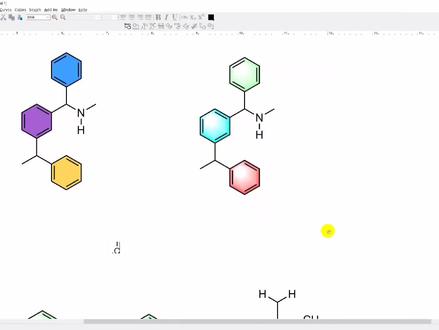 12:54查看AI文稿AI文稿
今天给大家讲一下这个 kfco 的一个基本操作,然后主要是三点,第一点是 啊怎么去啊?绘制这样比较漂亮的这种看着比较舒服的这种呃结构,这种分子式的一个结构, 可以看一下像这种的式的方式怎么画出来的,这种分子式我觉得看着非常舒服,然后这个方再加一个基本的一个练习。然后第二点是这个本环,那个上色的 加上一个快速输入同类型的圆子和圆子团。呃。接下来的话我们进行一个操作,先大概去输入一下, 以这个为例子,大概输入一下他的一个呃个体式, 然后这个地方我们来先试一下,先试试来试一下这个格式,然后这个地方在这个肺袄里面 点这个 o o 喷 clc, 然后找到这个接 h e t p p p p。 这个叫来是从这个格式,因为我这个地方已经点过了,所以我这个地方就不再点了,你们自己点之前这样点一下就可以了。然后接下来的话就是一个呃换元件的一个位置, 然后我们先点这个单点,然后往上,然后他是这个点一下,点一下, 然后这样的话我们再去上这个圆球,可以把这个调出来比较方便。这个在哪里?这个也是在这个 vivo 里面,在 是在奥迪的那个太空的,我们点出来就比较方便输入这个原子了。呃,然后另外的话我们就可以来输入物理方,我们双击一下,然后选下七, 放置一下, 嘴巴是一个蛋,嘴巴是一个蛋, 其中这个 r 的话需要输入一下,好像没有 r, 然后他的地方还有一个青,但是在下面我们选这个 服,然后输入一个七, ok, 把这个七往这拨一拨, 哦,这样的话接下来是那个箭头,箭头的话我们先用这个先点着, 因为呢其实就是这个点 也差不多,应该是这个箭头的头太大了,换一个 感觉他的用的是第二个箭头,第三个,第三个箭头吧,然后对用的这个,然后我们先画个箭头, 还有下面这个箭头的话,应该用的是这个,应该用的是这个,然后我们再来试一下, 放大一下,然后按这个调整一下, 我们再点一下箭头,把它这个后面这个位置这样调整一下。对,然后弧度调整一下,然后再把这个移上去, 然后做一下鼠标,然后让他一一踩,那个感觉要让他重合,还是有点重合的感觉,往下来一点 好,其实差不多应该在一点这个他这个怎么一下就一下子啊?这两个线还是不能重复的,我发现 这样就差不多了,然后然后我们就来输这个字体,这个我们是可以前输的字体可以直接选中,然后按住 ctrl, 然后拖一会过来就可以了,然后这方我们再放在这个单键的 这个命令一下,然后我们双击一下,然后输入 sos, 还差一个二号,其中的二,我们要给他来一个这个下下表, 我们同样按住 ctrl 键,给他按住鼠标左键,单手左键不动,往上拖一下,然后这边把它复制,复制一个过来,我们再按一下这个按键, 在单线上面念一下,啊,是这个, 这个是个下标,不要下标,不要下标, 当然我们也可以直用这个,这个就比较方便。好,前面还有个二。好,我们整体把这个移一下, 挨的太近了,我们框选这个,没框选没框选他,把这个心放 别太近了,我的天,这个键在一起加选,然后往这边移一点,像他一样往这边移一点距离,然后再选选这个,看着看错键,往这边再移一点,就这一份。 嗯,这边的话直接在改原子,在单件的形式下,然后双击这个,然后点一下绿,双击一下,点一下绿, 然后这个地方其他地方是一样的。二四, ok, 然后在这个框选情况下,发现这个地方有很多警告,我们选选,然后右键点 把这个去掉,就是说就出来个玻璃。 ok, 这个其实后面的就是往后面梳一梳,大概就是这个样子。 接下来我们讲这个怎么本还上色,就是这个的第二点,本还上色,这上色有几种,可以是直接上色又上这种,这种带带类似于渐变色吧,我觉得这样称之为渐变色。 然后这地方的话我们直接来接着看, 感觉有点卡,我们来看这个例子,然后我们先画一个本环,然后画时间啊, 然后准备,然后再来一个粉画,然后其实也不需要给他画成一样, 我这个地方是不知道有没有这个物质,随便点的一个, ok, 看看,就是这样, 我这边的还有蛋清,这边是一个蛋清店,然后还是刚才那样的放低的这个地方,然后给他一个蛋, 然后点一下,然后再给他一个心往下,对方给一个心, ok, 就好了, 然后给他上色,这上色有好很几好几种,然后有比较比较方便的是像比如说上色,我已经把它归到这边来了,当然你们也可以在这个右边,然后有一个,有一个上色, 看一下在哪里。 哈尔,这个瑞奥卡尔,这个你们随便选种颜色,选一种这种淡色他就穿好色了, 然后这个其实比较方便,然后当然像这种渐变的颜色就是另外的方式了。我先把这个地方,然后还把这个东西固定在这里了,然后这里面随便点一下,上一下这个颜色。 好,这这这地方先在这里,然后我们再不至于分,不至于分的话 这个上色我看能不能去掉尾部。 ok, 全部去掉,去掉我们再上这种第二种颜色,像这种上色的,这种的话一般是需要给, 嗯,是用钢笔工具,然后先点一下, 然后选一下这个右键看一下, 哦,要在这个地方点一下,我看是点哪里?对,有时候点出来是不一样的。点这个点,哦,点这个点这个点 他有一个叫贝尔的填充,填充模式,用这个模式,然后这样收拾好了就把这个删掉,然后我们再来填充, 再来填充的话我们继续进行一个 操作。呃,接下来的话我们就继续来操作,然后就开始点这个线,点一个点,找到本环的四角这六个角,再点一个点,再点一个点,再点一个点,再点一个点,再点一个点, 好,再点最后点这样的话他就重合了对方的颜色,我们可以进行一个设置,然后我先把他移出来右键,我们可以点个卡的,卡的话可以给他来一个 这样一个绿色,绿色他这样的一个形式有几个就废的配色,然后那个这个借着这个看一下不错, 但是你看放进去他就不是这样的,所以我们需要给他右键给他置顶,置顶较不容易区分,我们就 点上去,然后把这个移过来, ok, 这样的话就完成这样一个,其实后面的就直接复制,按住反锁键不动,然后再给他复制一个。 但是这个地方其实我们还是要重新右键给他本子刷,然后给他放进来,然后再把它的颜色修成其他的颜色就可以了,这地方填了一个蓝色, 同样呢我们再把这个地方卡住,按着不动,再复制一个,然后这个地方又是右键把它点一下不允许放, 然后把这个再移过来, ok, 这个颜色我们同时也换一下绿色、紫色, ok, 这个颜色也还行吧。呃,这样的话就等还上色就完成了这样 个一一一个过程,当然这样的甚至是稍微稍微好看一点点吧,就看你自己的一个意愿。然后第三点是快速输入同类型的圆组合,圆组团,当我们有的时候,他这个比较多的时候,比方说像类似,像这种他我们都是一样的。 好,我们举个例子 哦,然后这个地方给他每个集团这个地方 先给一个七,给一个七,然后这个地方给一下这个取下, ok, 然后你点下 a, 因为我最后输的是那个三十三吗?所以这个地方 双击他就变成 cs 三了。如果说我们这个说是清的话,他就是变成清,然后我们点一下这个坏键,然后然后他这一方可以输入一个清 啊,对, ok, 然后我们再点这个 a 的话,他接下来就是输的很轻, ok, 大概就是这么个意思, ok, 谢谢大家的观看,这本期的视频就是这么多。
738生化环材科研绘图


猜你喜欢
最新视频
- 2.9万恶魔林一(无畏契约)