重置系统能解决电脑很多问题,但是重置之前你做过备份吗?如果随意重置,你的资料和软件配置就没了。这个教程教你在重置系统的时候该怎样备份。首先肯定要备份桌面上的文件,如果重置的时候啊,选择删除所有内容,桌面上的文件就没有了。第二个备份呢,就是我的文档里面的内容,聊天产生的记录和传输的文件都在这里面。 打开此电脑,点击左侧文档,把这里面的文件复制到 u 盘或移动硬盘里面就可以了。重置之后再把文件粘贴回文档里面,记录就恢复了。 第三个备份呢,就是浏览器的收藏夹了,如果你使用云服务可以不操作,为了保险最好也备份一份。打开浏览器,找到管理收藏夹或者标签管理, 点击导出,把导出的文件保存好就可以了。同样的方法,重置电脑之后,再导入收藏的网址就恢复回来了。最后一个就是软件重置系统啊,软件需要重装, 软件配置也就没了,可以在要备份的软件上右键点击打开文件所在的位置,这里面啊包含程序和用户配置文件到上一集文件夹,把软件目录整个复制备份起来。有的软件配置文件放到了系统配置文件夹里面,右键开始选择运行, 输入 ipad, 打开这三个文件夹,按软件名称得到里面需要备份的程序配置文件复制备份好,等待重装或者重置系统完成。把程序啊先安装上,再把备份的配置文件暂停复制回来,你的程序配置就恢复了,学会了吗?

粉丝8.8万获赞117.9万
相关视频
 01:15查看AI文稿AI文稿
如何备份恢复? h 浏览器收藏家在重做系统或需要将收藏家拷贝给其他人的场合,很多人习惯拷贝用户目录下的收藏家文件夹,这个办法只适用于 ie 浏览器。 在最新版的爱制浏览器中正确备份恢复收藏加方法请您收藏好。首先点收藏加图标,再点三个点的选项按钮,选择导出收藏加, 选择一个保存备份文件的目录,点击保存按钮。在要导入收藏家的电脑中,打开 ag 浏览器,点击收藏家和选项, 这里选择导入收藏加导入位置,选择书签 html 文件,点击选择 找到之前备份的文件,点击打开按钮,系统提示全部完成即可。这个方法适用于操作系统正常启动,同时 hig 浏览器正常打开的情况 下,一个视频演示电脑无法启动或 hij 浏览器打不开时。如何备份恢复收藏家?如需了解,请滑动观看。
244运维大师兄 02:05查看AI文稿AI文稿
在使用奥维互动地图中或更换不同的版本前,要将收藏家中的重要数据做好备份并导出,否则的话只能养天长怕了。下面就说说怎样备份与恢复。先点一下下面的收藏, 可以看到收藏里面有数据,点右上角的菜单,再点备份与恢复, 再点备份收藏,加点确定,输入将要生成的文件名,我输入幺幺幺六收藏,加点确定,点关闭备份就完成了。返回到地图主界面, 下一步要将备份好的文件导出数据才算真正安全了。都看到这里了,就辛苦一下点个赞吧,还是点下面的收藏,再 点右上角的菜单,再点导入导出。点文件分享,再点文件分享,再点白靠谱文件夹,这里有刚才生成的备份文件,一千一百一十六收藏家 点一下右边就出个对勾,点右上角的确定,点文件分享,出现分享的方法就选微信,再点转发给朋友,点文件传输助手,再点确定,发送完毕,就可以放心大胆的卸载奥维了。重新装好奥维地图, 点收藏,里面什么也没有,切换到微信,找到文件传输助手,点刚才发的备份文件,一一一六收藏家点用其他应用打开,选奥维互动地图,自动进入奥维的导入界面, 点右上角导入,再点确定,导入成功,点关闭。回到了地图主界面,就能看到导入的路线和标记了,点下面的收藏,能看到收藏家中有刚才做的备份数据。 奥维的数据备份与恢复就讲到这里了,我是极限规划的老油迷,欢迎关注我,带你玩转奥维互动地图!
364极限规划 01:04查看AI文稿AI文稿
上个视频演示如何通过导入导出的方法备份收藏家,但是不适用于操作系统无法启动或 hij 浏览器无法打开的情况。如果操作系统或浏览器有故障, 您可以利用 pe 工具打开 c 盘的用户数据文件夹,依次打开 local microsoft h user data default, 找到 bookmark 开头的三个文件,将所有以 bookmark 开头的文件作备份, 再要导入收藏家的电脑,打开当前用户文件目录的相同文件家,将备份好的 bookmark 文件都拷贝到 default 目录中,然后打开 hg 浏览器,浏览器会自动加载 bookmark 文件,将其中的收藏家信息 显示到收藏栏,点击浏览器中的收藏家,发现已经可以显示备份的链接了。本方法只对叫新版本的 h 浏览器适用哦。
368运维大师兄 01:26
01:26 01:50查看AI文稿AI文稿
你有没有碰到过系统重新安装以后,原来浏览器收藏家里面东西全都不翼而飞,全部还要重新去收藏一遍,实在是太麻烦了, 那么有没有办法可以把原来的辈分再还原呢?答案是有的。以 a 九浏览器为例,首先我们在右上角三点的地方,我们去可以去看,打开收藏墙, 只要在这个地方,我们现在看搜索一个百度,所以我们可以把搜索夹这边三点的地方更多选项打开有一个导出搜索夹,我们把它导出放在桌面, 那么这样的话在桌面就会生成一个这么一个 favorites, 这么一个 h t m l 的网页版的这么一个文件,它就是你备份的这个搜索夹东西。 所以我们在在新的系统安装新的系统之后,还是打开 a 九浏览器,在这个地方我们去 收藏夹,再去点开,那么我们为了方便的话,把这个这个百度给删除掉啊,收藏给删除掉,我们看导入会不会成功,还是点这个三个点,选择导入收藏夹, 随后我们在下面找到立即导入浏览器数据,选择导入的内容,我们选择搜索加或书签 html 文件,因为我们中卫保留的是 html 文件,选择文件, 随后我们选择这个,这一个我们终于保留的文件啊,双击正在导入完成,所以我们还是右上角点开这个地方搜索夹去看看。哎,百度已经导入进来,这只是一个啊,如果你有很多很多的话也可以导入进来,学会了吗?
26神奇的电脑世界 07:45查看AI文稿AI文稿
啊,这个视频我们了解一下浏览器收藏夹的使用。呃,好了解一下收藏夹啊,我们介绍过哈,这里就是浏览器的收藏夹栏, 那这个收藏夹的作用的话,就是我们可以把我们常用的一些网址啊,像我这样分类整理,然后收藏在我们的收藏夹里面。那当你需要打开的时候,我们在收藏夹里面直接点击啊,就可以直接打开啊,就不用你每次都需要去现搜他的网址。 我们今天的话还是以二 d 浏览器作为视力来讲解演示一下我们收藏这样的功能,我们可以点开这里更多, 看到这里就有一个收藏夹,你可以点开。第一步,大家可以在工具栏固定一个收藏夹的这个功能按钮,我们点击这里更多,大家看到这里有一个选项,在工具栏中显示或者隐藏收藏夹按钮,那现在呢?是显示 好,我现在点击一下,大家看到这里就没有了,我再重新打开收藏奖更多,我们这里点击在工具栏显示按钮啊,固定这样的一个按钮在这里比较方便,那我现在在这里就可以直接打开啊,然后下一步的话,我们选择显示收藏奖栏, 就是这个收藏夹栏,有可能是默认没有显示的,我们还是点击更多。大家看到这里有一个显示收藏夹栏, 有三种方式哈,从不显示,始终显示,或者仅在新标签页上显示,比如说我点击从不,大家看到这个收藏甲栏就隐藏掉了,那如果说你找不到的话,就是被隐藏掉了,我们点击更多,这里我们选择始终显示,这样比较方便,那这个收藏甲栏就调出来了, 这个收藏夹栏显示出来之后,你就可以在这个收藏夹栏上去做自己的网址的分类整理和收藏 啊。首先第一步大家可以像我这样啊,一先去建立一些分类的文件夹,比如说我这个自媒体类的文件夹啊,工作类的 这个收藏,那些学习类的行业相关的啊,这个根据自己的实际情况来建立好新建文件夹,我们就在收藏夹栏上鼠标右键,大家看到就有一个添加文件夹,我点击一下设置文件夹的名称,比如说我现在建立一个其他吧, 下面是选择这个文件夹保存的位置,那你就点击收藏夹栏啊,选择好之后我们点击保存,大家看到这个文件夹就保存在收藏夹栏了, 这样建立好自己的分类文件夹之后,我们演示一下网址收藏,我现在随便打开一个网址,嗯,好,比如说这个网址哈,那我经常用,我就把它收藏在收藏夹里面啊。大家看到地址栏中如果说你还没有收藏的话,这个地方他有 个小按钮,就是收藏的按钮,点击一下,你可以编辑一下他的名称哈,一般默认就可以了。然后下面呢是这个收藏的位置啊,我们展开啊,展开之后选择要保存在哪一个文件夹下面, 别说我选择刚刚建的这个文件夹,其他啊,或者选择到其他文件夹啊,如果文件夹过多,没有显示完全的话,这里点击选择其他文件夹,这里就弹出所有文件夹了,别说还是选择其他啊,选择好保存的文件夹,我们点击保存, 然后我点击这个文件夹,大家看到这个网址就收藏在这里了。呃,那我们的这些收藏夹建立好之后,你还可以对他进行各种的编辑修改操作,我们可以调整这个文件夹的顺序啊,比如说我刚刚建的这个文件夹,我鼠标左键按住不动,然后我给他往前拖,比如说放在这个位置啊,出现一个 小竖线,松开啊,大家看到这个文件夹就调整到这里了,那文件夹下面的这些网址,你也可以调整他的顺序啊,比如说把常用的调整到上面一点这个网址,鼠标左键按住不动,往上拖, 拨到新的位置啊,出现这样的一个横线,松开,然后再打开,大家看到这个网址就调整到这里了啊。另外我们可以做一些编辑,针对文件夹的编辑放在这里,鼠标右键, 我们最常用的操作可以删除,把这个文件夹删除,可以重命名,重新修改一下他的名称啊,修改完成,点击保存, 那针对网页也是一样,我们点开具体的文件夹,比如说这个鼠标右键同样会弹出一些操作选项,我们最常用的也是删除或者编辑,编辑的话你可以重新修改一下他的名称啊,或者需要修改一下他的位置,编辑完成,点击保 啊。另外我们还可以调整网址的归属,这个文件夹下面,比如说这个网址,我现在需要调整一下到其他的文件夹下面,我就鼠标左键就不动,然后拖动,比如说拖到这个文件夹放在这个文件夹上面,然后鼠标左键松开,我再打开这里, 大家看到就把这个文件夹下面的这个网址拖动到这个文件夹下面了。呃,另外我们刚刚做的这些编辑操作,你还可以专门进入管理收藏夹的窗口,我们进入的话,同样在收藏夹上,鼠标右键最下面有一个管理收藏夹, 点击啊,这个地方就是专门的一个管理收藏夹的一个界面,在这里操作会更方便啊。左侧这里点击收藏夹栏,就显示所有的文件夹在这里,我们可以批量删除哈,这些地方打勾选中文件夹,大家看到这里 有个删除,可以批量删除啊,取消,然后我们点击具体的文件夹,双击打开,你也可以选中勾选之后批量删除。点击删除啊,那其他的我们刚刚讲到的操作啊,在这里都可以操作哈, 点击收藏夹栏,这里可以拖动调整文件夹的顺序,那机体文件夹下面的网址也是一样,鼠标左键按住不动,拖动调整他的顺序 啊,同样的,鼠标右键啊,也会弹出操作选项,那文件夹也是一样,鼠标右键可以弹出操作选项。删除,重命名编辑啊,调整归属也是一样 啊,比如说这个网址,鼠标左键按住不动,把它拖拖到这个文件夹上面,比如说拖到这个文件夹,松开啊,都是一样的操作哈。右上角还有添加文件夹,这个地方还有更多选项啊,另外这个网址收藏啊,对于及个别你 访问频率非常高的网址,你也可以单独固定到收藏夹栏里面啊,就是不归到文件夹下面啊。比如说有的人经常做百度搜索这个百度的网址, 这里网址收藏,那你不归到文件夹下面的话保存的位置,我们就点击收藏夹栏,然后点击完成。好,大家看到他就是单独的,独立的一个,你还可以拖动调整一下他的顺序,放在这里。好,然后要打开的时候,直接在这里点击就可以打开。 这个的话针对极个别哈,访问频率非常高的,可以固定一两个啊,单独放在收藏夹栏上啊。好,视频最后介绍一下,我觉得这个二级浏览器有一个唯一不太好的地方啊,比如说这个文件夹的网址, 我这里直接鼠标左键点一下啊,大家看到他点开之后,他是直接覆盖了原来的这个网址,然后我在这里再打开这个 网址,再点击一下,大家看到他就覆盖了上一个网址。我们常规的使用习惯就是我现在在这个网页,那我再重新打开其他的网页,我是希望原来这个网页是保留的,希望他重新打开一个标签,但是他直接覆盖掉了。 也可以这样哈,我们可以点击这里加号,新建一个标签,然后我在这里重新打开,这样原来这个网页就没有被覆盖。呃,还有一种方法的话,比如说这个文件夹下面的网址,我现在需要重新打开,但是不希望覆盖这里, 那这个时候你就不要鼠标左键单击,大家单击滑轮键,按一下滑轮键哈,我现在按一下滑轮键啊,大家看到单击滑轮键的时候啊,这个原来的网址就没有被覆盖,他是重新打开了一个标签,我们在这里点击一下就可以跳转到这里啊,再演示一下,比如说这里,我现在单击 滑轮键,按一下滑轮键也是新打开的一个标签页,我们点击这里啊,就可以进入新的网页标签,这个体验不太好的地方是需要大家改变一下操作习惯的。感谢大家观看我们下一个视频,再见。
2079七点微课 01:09查看AI文稿AI文稿
重装系统换电脑,最怕收藏夹全部弄丢,如果还有不会的就看过来。收藏夹备份方法,今天手把手教你一键导出,一键导入,永久保存不丢失。 首先是导出备份,打开任意浏览器,点击右上角三个点,找到收藏夹,打开书签管理器,接着点击右上角三个点,选择导出收藏夹,弹出另存为对话框,选择保存位置,输入文件名,保存类型,选 html 类型点保存即可。记住,只要这个文件在,你的所有网址永远丢不了。 重装系统换电脑都能用,怎么恢复也是同之前一样的操作,这次选导入收藏夹,弹出设置窗口,选导入,找到之前保存的 html 文件,点击打开即可,一秒钟所有收藏网址全部恢复,一个都不会少。记住重点,一定要导出成 html 文件,不要云端同 步,本地备份才是最稳的电脑。实用技巧,持续更新,不懂得评论区问,我觉得这条视频对你有帮助,别忘记点个关注,更新更多实用技巧!
22大维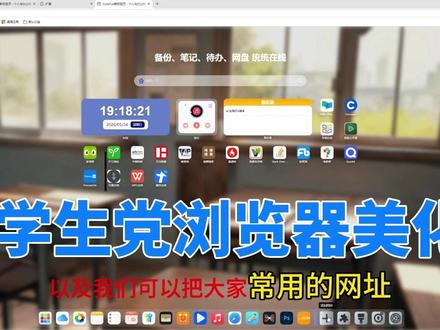 01:37查看AI文稿AI文稿
很多同学打开浏览器之后,发现浏览器如果有很多乱糟糟的信息以及找东西非常困难的时候,我推荐可以安装一些浏览器拓展,以业绩取浏览器为案例。我们点击右上角菜单,点击拓展获取拓展。然后搜索一些常用的新标签页拓展或眨眼 点击详情页,点击获取,点击添加。拓展需要等待几秒钟时间。点击启用, 点击保留更改,切换到学生党学习模式,点击确认。这时候我们可以看到我们有一些很多的常用的工具以及在线学习的网址都已经自动寄存在这里,方便大家使用。除此之外,我们还可以切换不同的搜索音频,方便大家去查找文案或者资料学习 以及我们可以把大家常用的网址添加到桌面,这里有很多不同的网址,新闻习事,工作阅读等等。除此之外,我们还可以添加一些我们常用的代班事项, 这样的话我们可以把星期一到星期五要做的事情都可以安排得井然有序,也可以通过组键盘添加到桌面。 除此之外,还有更多好用的工具,如番茄钟,可以更好地安排我们的学习。还有免费的云盘, 我们还可以根据地址设计我们的桌面,让我们的桌面变得更加的美观,以及设置一些正能量的标语以及窗口的大小。
 02:31查看AI文稿AI文稿
你真的会用电脑默认浏览器 s 吗?看完我这个视频,带你全面玩转这款浏览器,全程干货,建议收藏!打开 s 浏览器, 首先映入眼帘的是各类推荐内容,点击右上角页面设置,不喜欢这些内容,直接一键全部关闭,界面瞬间变得清爽。再点击右上角三点图标选择设置, 找到启动主页选项,勾选打开自定义网站,输入你常用的网址,下次启动浏览器就会自动打开这个页面了。遇到心仪的网站一定要收藏起来,点击地址栏后方的五角星图标即可收藏,还能新建文件夹分类整理, 也可以使用快捷键错加 d 快 速收藏,担心收藏家丢失。点击右上角灰色头像登录微软账号,更换设备后,登录账号,收藏家就会自动同步手机端,在简单无缝同步数据。如果想把其他浏览器的收藏家迁移过来,操作也很简单。点击右上角三点 收藏家收藏家右上角三点先选择导出收藏家保存为 html 文件,哪怕误删了,收藏家也不用慌。再次进入该页面, 选择导入收藏夹,导入来源,选择 html 文件,选中刚才导出的文件,收藏内容就能一键恢复。碰到外网网站看不懂,直接在页面右键选择翻译,一键搞定。经常用浏览器下载文件的朋友,记得把下载路径改到非 c 盘分区,避免系统盘空间被占满。不小心关掉了重要网页。 打开历史记录就能找回浏览内容。不想留下浏览痕迹,可以清理浏览数据。快捷键, ctrl 加 shift 加 del, 可快速调出清理窗口。哎,这还有一个王牌功能,扩展程序, 会用扩展的基本都是电脑高手,根据自身需求安装各类工具插件,如果插件不好用,点击扩展图标管理扩展就能停用或者直接删除。另外再提一个进阶功能,开发者工具,按下 f 十二快捷键就能打开,借助它可以查看网站代码、 图片接口、各类加载资源,深入了解网页底层内容。最后给大家分享一批硬核实用网站,总有一款适合你!家里有中小学生收藏国家中小学智慧教育平台,名师课程同步教材全都有!偏爱古文点及认准中国国家图书馆,喜欢历史文物去故宫博物馆官网, 高清文物图,名家书法应有尽有,想系统了解中外历史,打开全历史时间轴形式梳理古今史料,想要学习大学公开课?收藏中国大学 moc 零基础学编程首选菜鸟教程,讲解通俗好上手 练习算法,说题进阶就去立刻往题目分集,还能在线作答,查看解析。专攻渣爸学习推荐渣爸全站支持体系网站综合学习休闲娱乐一站式平台,当然是哔哩哔哩,海量免费学习资源等你来发掘!家人们干货全部毫无保留分享给大家了,觉得有用别忘了点赞收藏加关注哦!
18阿剑玩电脑 01:17
01:17 00:57查看AI文稿AI文稿
ok 啊,家人们,主播也是快马加鞭解了这个小教程,废话不多说,让我们直接分享一个好用的桌面美化小工具教程。这两个小图标大家应该都不陌生吧,接下来我们直接在抖音搜索,点开后,我们再点击这里点击获取,点击添加扩展, 然后会弹出这个窗口,我们再点击起用,随后我们直接勾选,将前面所有的打开界面关掉之后,我们就可以看到 已经直接跳转到我们这颗新标签页了,新标签页可以在这个地方使用,以 mate 二的功能生成壁纸,也就生成我们需要的图片了,也可以点击创意中心,在创意中心我们可以看到有许多可以免费使用的动态壁纸,如果我们使用以 mate 二生成壁纸的话,就需要点这个 ai 创意,分享我的 ai 创意,然后在这里输入一些关键词,然后生成即可。 真诚的图片我们就可以直接下载了。主播哪里没说清楚的话,欢迎大家评论留言,因为这个标签页是社区化的,我们有问题还可以直接和研发人员沟通,他们也会积极更新,谢谢大家的观看。
102Nova


