权属线怎么绘制

粉丝243获赞346
相关视频
 03:04查看AI文稿AI文稿
本期视频讲一下我们用复合线如何转成我们的串数线,找到我们的 b 级,选择我们的复合线,转串数线底下是默认的,然后选择选择我们的复合线,点击确认, 这里就会生成我们的点号,还有介词点以及我们的尺寸标注,我们接下来调整一下我们的点号样式,随便选择一个点号,左边图框内我们可以看到这个图层名称为 j c p, 然后找到我们的快速选择,点击它 应用到选择整个图形,对下类型,选择我们的文字特性,我们选择图层,然后选择确定,就会发现我们所有的点号已经选择了,然后修改我们这边的 的点号高度,我们改为零点五,颜色改为我们的红色。 接下来修改一下我们的标注尺寸,也是随便选择一个,然后在左边这边可以看到它是 j g d 图层名称,找到我们的快速选择, 这里也是整个图形,这里是选择文,这里选择我们的文字,找到图层, 这里找到我们的 j g d 图层,然后点击确定,会把我们所有的标注全部选择,接下来我们修改一下我们的标注大小 高度,这边改一下改为零点五,然后这边把我们 没有用的把它删掉。接下来修改一下我们的介词点,随便选择一个,然后它的图册名称为 j g p, 然后快速选择, 选择整个图形,选择圆,然后找到我们的图层,这里选择我们的 g g p, 点击确认,可以发现整个图形的戒指点已经选择了,然后接下来我们开始更改他的样式,这里我们半径改为零点二五,颜色改一下,改成红色,然后这里显示显示顺序,把它前置一下。 好了,这边的计时点号我们就改好了,然后还会发现这里还有个白色的点号,这些我们是不需要的,还是老样子。 看一下这边的图层名称, j g p, 然后选择快速选择也是一样的图形,这边要选择快参考了,然后特性也是选择图层, 这边图层名称没错,选择确认就会发现这里已经全部选择了,我们点击删除, 这里面我们基本上就大致的处理好了,最后面我们把我们的点号稍微挪一下,这样子图面会好看一点。好了,本期视频就到这里。
556永辉测绘设计 00:53查看AI文稿AI文稿
今天说一个比较简单的一个功能,我们在图面上看到了一个多边形,它是一个闭合的多边形, 那么这个多边形它是由 pl 线或者说复合线形成,那么接下来我们要形成这个 pl 线所围成的这个多边形的一个拐点坐标表如何快速生成呢?我们可以直接点击,利用 d 级功能,下方有一个绘制 d 级表格的功能, 点击戒指点坐标表,或者直接在命令行输入戒指点坐标首字母,然后回车,根据命令行提示指定表格左上角的一个一点,那么我们点击一下,紧接着命令行提示选择 指定方法,我们输入一或者默认回车,选择封闭复合线,这样就形成了一个戒指点坐标表,那么大家可以看到这样用起来非常的方便。
 00:41查看AI文稿AI文稿
你好,我来说一说一下土地全属点磁器的一个制作好,那么这个是我们的全属线,我们修容命令之后加载一下插件,插件使用的话它比较简单的加载就可以使用。加载之后我们修容命令点磁器 好,然后把这些信息设置好,就是我们的项目名称,他的这个界标,还有这个制图日期,设置好之后直接去框选我们的全数线,在空白的地方点一个点,那么程序就能生成这样的一个一个点击机的一个图, 那么他一个土的话,他就是一排,这里两个全属性,他就是两排。
 00:13查看AI文稿AI文稿
觉得 case 难?那是你没看南方 case 教程,一共七套保姆机 case 教程,从入门到精通都有,包括基础操作、土方计算、地形图绘制,视频教程一看就懂了,需要扣一二三五安排。
41小赵在搬砖 06:37
06:37 02:17
02:17 06:51查看AI文稿AI文稿
第七节课,构造线 xl 构造线,把鼠标放到这里不动,好,他会出来一个说说明,他叫做构造线,创建无线长的线,那这个叫做构造线,可以,可以使用无线延伸的线 来创建构造和参考线,并且即可用于修剪边界, ok, 嗯,构造线的用途呢?他主要是,哎,辅助用的,就可以可以理解为他是一个辅助线。 好,他的快捷键是 xl, xl, 就是说指定一个点, 再指定另外一个点,那么他就可以绘制出一个无限延无限长的一条直线啊,他多用于我们的一个辅助用的, 哎, xl, 对吧?也可以开启正焦模式, f 八就可以开启,我们可以绘制水平的或者垂直的这样一条构造线啊,无线延长的线, 当然,哎,他的构造线他不光仅仅只有这么一点内容,对吧?当我们敲入 xl 之后会发现,嗯,在我们的命令行,他会有水平、垂直、角度、二等分、偏移 这些选项啊,这就是我们每一个几乎每一个命令他都会有这样的隐藏功能啊,一定要 有时间就多去研究。今天我们先来学习一下构造线,刚才比较简单的就是什么都不用输入啊,然后就直接输入一个点,再输入另外一个点,这个谁都会,对吧?可以创造无限定的线 啊。刚才对,刚才这个说明当中,他说,哎,这个构造线他是可以被修剪的,可以被用于修剪边界啊,那就是说,比如我们这边绘制一个图形,那我们用剔牙的话啊,然后就可以把他旁边的这些线全给他修剪掉, 对吧?当然这种就是这种的,修剪的话比较简单啊,我们这边可以用我们扩展工具的哎, ext i m 这个超级修剪, 明明单机哎,这个就是区我们需要修剪的这个区域,是吧?然后点外围的毛一点,然后他就把外围的线全给我们修剪掉了啊,这边做一个延伸,他叫做超级修剪 好,这个是构造线的普通用法,然后输入 xl 构造线,然后再看他的一个叫什么水平, 然后再收一个 h 空格,那么他就可以帮我们绘制出哎,很多的水平这样的构构造线啊,无线延长的线 啊,这适用于我们做水平辅助线,对吧?继续 xl, 然后在第二个垂直输入位空格,那么他就可以帮我们绘制出来 这种垂直方向的构造线,这大家都能理解,是吧?在第三个叫做角度, 角度怎么理解呢?就是说是他可以绘制出,哎与我们如果说就是正常情况下,他可以绘制出一个与水平水平线夹角啊的这样一条勾这样一条构造线,比如说我们给他一个夹角叫做三十度, 那么他就可以帮我们绘制出一个与水平方向的角度为三十度的这样一个 构造线,对吧?再比如说我们当前有这样一条直线,但我不知道他的角度,但是我想在这个角角度的基础上给他 再就是偏一个四十五度,给他再绘制出一条构造线,怎么做呢? xl, 对吧?输入角度 a, 然后他后面还有叫什么参照输入二, 好选择我们直线的对象,对吧?然后这边可以让你输入构造线的角度啊,他会在这条线的基础上再给他找一个构的构造线的角度 四十五度,对吧?他就可以帮忙绘制出来,哎,与这条线的夹角为四十五度的这两条线,来,我们来测量一下 角度,是不是啊?这个是不是比较方便呢?这是他的这种用法。 好,再 一个叫什么二等分,二等分,二等分怎么理解?哎,我们比如说现在图纸上已经有这样的一个一个角,是吧?这样一个角 由直线引由直线或者是别的什么构造线啊?多段线 做成的这个角,那么我们如何给他,就是找他的就是他的中线呢?哎,输入 xl, 再输入一个 b 二等分,然后他会让你输入 角的顶点,啊,这个是我们的角的顶点,是吧?然后再输入角的起点,起点的话他两个点其实都是可以认为是起点,是吧?我任意点,任点任意一个,然后再点另外一个,那么他就可以帮我们找到我们这样那个夹角的, 那就是他的中线吗?啊?也就是等角线两边的角是角度是一样的,对吧?这个就是他的第四种用法, xl 一二三四,第四种隐藏功能,对吧?还有最后一个叫做偏移,哎,偏移怎么说? 输入 o, 哎,输入 o, 然后他让你指定偏移距离,这个距离的话,其实就跟我们普通的偏移的唯一区别是什么?主要是比如我们输入一个距离一百,那么他就可以帮我们去找到,哎,用 找一条直线,然后再给他偏移出一条构造线啊,如果普通偏移的话,哦,对吧?如果距离还是一百的话,他只会你当前就是原来图形是 原来是直线,那么他偏音出来还是直线,但是构造线的偏音呢?就是啊,他会偏音出来,构造线啊,这就是两个的唯一区别。
642卓图深化设计 00:29查看AI文稿AI文稿
高手都这样画线,建议收藏!输入三个直线,回车是一条直线,输入三个等号,回车是一条双直线,输入三个波浪线,回车是一条波浪线,输入三个信号,回车是一条虚线, 输入三个井号,回称是一条隔行线。小白必看的办公软件书籍,这本 word, excel, ppd 办公应用,从入门到精通,一步一图,让你一看就懂,一学就会!
2.8万0基础学Excel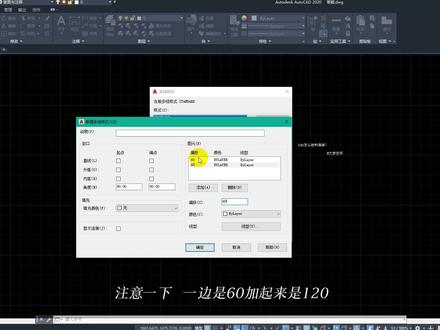 01:15查看AI文稿AI文稿
各位同学大家好,我是大梦,我们一起来看一下这个问题, cd 怎样绘制墙线,我推荐的话是 用插电绘制哈,如果说你强行的非要用这个 cd 里的这个命令怎么办呢?就是多线 m l m l 空格, 看到了吧?双线,对吧?他呢也是拖线,然后我们一起来看一下他怎么进行数值上的调整,因为这个强线他是有要求的,比如说二四零宽或者幺二零宽吗?对吧?那么你要输入 m l, 然后 s t, 怀 l e, 好,按一下空格,进入多线样式的一个新建或者修改,我们点击新建, 然后要起一个名字,比如说幺二零,好,点击继续。然后这里要注意一下,就是说你的拼音你是幺二零的强,那么你一边是六十哈,注意一下,一边是六十,加起来是幺二零。 然后这边呢是一些这个细节的一个设置,你看一下需不需要这个呢?就是多线也是这个强线。好,本节课到此结束,谢谢大家的听讲。
510大梦空间 03:06查看AI文稿AI文稿
如何绘制任意构造线?跟我学,让 cd 乖乖听话!今天为大家介绍构造线命令的操作。在早期的视频中, 我为大家介绍了直线命令的操作。在直线命令中,我们可以使用输入距离的方式来绘制固定长度的直线, 所以在 cd 中直线的本质相当于数学概念中的线段。而 cd 中构造线的本质, 他是一条无限长度的线,所以在 cd 中构造线相当于数学概念中的直线。在绘图工具栏中,直线图标的 下方,也就是第二个图标便是我们构造线的图标。可以使用鼠钢短线点击进入构造线命令,或者输入构造线的快捷键 xl 为大家演示一遍。输入 xl 点空格键进入构造性命令,这时候秘密行会给出我们提示指定点,这里的点指的是构造线通过的一个点, 而且这个点可以认为是一个不动点。 我使用鼠标左键在屏幕中略选一点点击,这个时候会出现 地主构造线的轨迹,这些构造线均通过我刚才指定的点, 这时候命令行会给出我们提示指定通过点,这里的通过点相当于第二个点, 我在屏幕中任选一点作为通过点,点击数到左线,这样便绘制出一条构造线。 此时该命令还没有结束,我一动光飙,仍然出现了 构造性的轨迹,我可以连续的点击鼠标左键来绘制 是不同的构造线,当我想退出命令的时候,点空格键便可以退出命令。大家观察图形,我所绘制的这些构造线存在着一个特点, 这些后照线相交于一点,而这个交点便是我第一次所指定的点。 以上便是如何绘制任意成构造线的方式,你学会了吗?
112CAD制图家 04:35查看AI文稿AI文稿
很多粉丝朋友们跟我讲,不会画支撑位,来吧,上干货!再说正确的划线理念时,我们先说错误的。很多人呢,对于划线都是一厢情愿的,恨不得精确到分, 那如果说我给你个显微镜的话,你是不是要精确到分子啊?大家记住啊,价格在前, k 线在后, k 线呢,是由价格决定的,而价格有市场性和随机性。 因此我们讲啊,我们在划线的时候呢,短周期划标准,长周期划区间。再说一遍哦,短周期划标准,长周期划区间。技术面,如果说你去钻牛角尖的话,你会做的一塌糊涂, 那我们先以这组 k 线为案例,请问这组 k 线最近的支撑位在哪里?应该画这里,对吧?那为什么要画这里呢?二零二零年十二月份呢,有一部行情成交量还挺大的, 在顶部徘徊了三天,随后呢,股价下跌,那顶部买入的散布就全部被套了, ok, 回想起我曾经讲过的一句话,多数人套牢的地方,我们称之为什么压力位。随后股价在今年的七月份呢,再次出现上涨。 注意哦,有趣的事情就来了,股价刚好在前期的压力位处,空中调整了两天,你看,收了两个音线,目的是什么?消化此前十二月份的套牢盘,随后呢,股价开始新高。这里啊,有两个关键因素, 骨架,空中调整,随后新高。说明什么?说明洗盘成功。这里啊,有大量的套牢盘解套卖出,同时呢,大量的跟风盘在这里只赢出局。主力呢,在这个位置啊,吸收了大量的筹码。再回想起我曾经讲过的话,压力突破并暂稳后啊,曾经的压力位就变成了什么直 称位,随后呢,股价就刚好跌到了这里,开始起稳。注意啊,核心区别又出来了,如果说你按照精益求精的理念来划支撑的话,那你应该划这里,那这个弊端呢,就出来了,一个中周期的一个行情,你划的这么精准,那股价是不容易到这个买点的,你就错过了后面的一波反弹行情。 你画的太死,主力随便缩一根下引线,你就需要止损了,就很容易卖飞了自己的利润。那正确的画法呢,就是两根阴线和前期高点的区间及这样画,那意思就是说,只要这两根线的区间啊,我们都可以视为什么直撑位,而不是非要等到最后一根线他才是直撑位。 那我们讲,既然只要在这个区间都是支撑位的话,那就符合支撑买入的交易模式,你就能够吃到这包反弹,而且啊,不容易被骗现和卖飞。能理解, 那我们接着再看这组 k 线,请问这组 k 线的支撑位应该画哪里呢?画这里对吧?你看,区别又来了,为什么说刚才画区间,这里要画标准呢? 相信你也猜到了,因为他们周期不一样,这是一波明显的小周期行情,股价冲到了一九年历史压力位之后啊,开始回踩,那么他回踩到哪里才能起稳呢? 老样子啊,会看他的一个历史走势,找到他的历史压力位就是这里了。然后呢,这波行情不是把所有压力位全部突破了吗?那压力位突破之后代表着什么?压力位突破之后呢,就变成了职称位,同时啊,在突破之前,这个职称位又形成了一个自主 k 线组成的小平台, 那小平台本身就是支撑,加上原有的支撑位, ok, 那这里就是一个墙支撑,所以啊,我们画这里, 但是因为它属于小周期行情,所以啊,我们不能用区间来衡量,否则止损的时候啊,止损范围就会扩大,那这样的话呢,会对我们的操作不利,所以啊,这个支撑位我们最终放在这里, ok, 画完之后呢,我们这里衍生出两种交易模式,我们讲股价没有突破压力位,开始回踩,就一定代表他结束了吗?记住啊,不一定你在这个位置呢,你不能说他一定就不涨了,也不能说他一定要下跌, 都是在做预测,而我们只做应对,即在支撑位啊,可以进场做支撑反弹或者说反转,或者说股票在突破前期新高之后做突破赚趋势的议价。 股价到了哪种形态,我们就使用哪种模式,而不是说去猜他要走哪种形态,能理解吧,我们最后啊做一下总结,我们讲技术面的底层逻辑呢,他是通 用的,所以啊,主力在面对技术派的时候,他往往会使用改线或者骗线的模式,这也是很多技术派失灵的原因。 所以啊,有人就讲技术有用,有人又讲呢技术没有用,其实本质啊,还是看你去怎么运用,短周期要标准,长周期要灵活,主力骗线呢,可以骗意识,但是呢,他不能骗你一世,喜欢的记得双击加关注。
65论股讲师 00:59
00:59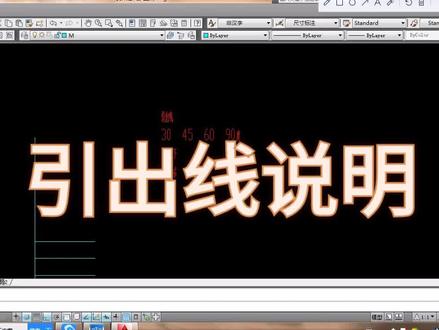 00:51查看AI文稿AI文稿
今天我们来和大家说一下引出线啊,引出线的构成主要是三十度、四十五度、六十度和九十度,就是说明线和另外一条线是构成这些角度的,然后他有两个两条规则,就是由上至下,由左至右 这个顺序。这个这,然后我们来看一下这个引出线啊,他这里说的是水泥砂浆,然后看一下上面的这个说的就是水泥砂浆。我用线给大家画一下 这个说,说的是混凝土,一百二的混凝土中空,这个是保温层,这个保温砂浆这个是保温层的哈,这个也是水泥砂浆, 这个就是引出线,因为这个你的引出线比较单一,所以呢我会和大家说, 感谢老铁们的支持,我一直在哦。
27CAD 小白 00:13查看AI文稿AI文稿
觉得 case 难,那是你没有看过南方 case 教程视频。这个 case 教程包含了土方计算、地形图绘制、绘图技巧等。讲解详细保姆级教程,精准计算不出错。需要的留言我发你。
 04:13
04:13
