酷家乐烧烤架怎么画
粉丝1.2万获赞2.0万
相关视频
 05:05查看AI文稿AI文稿
我们一个转角展示柜的一个建模思路啊,嗯,其实它这个柜子的话,嗯,怎么说呢?如果说我们拿我们的柜体板做的话,相对是比较难的啊,如果是用我们这个 建模的一个思维的情况下,我们这这个造型相对还是比较简单的啊,好,我们还是直接进入到我们这个库加乐的这个自由造型界面啊,我们在地面上随随便先绘出来一个我们的矩形啊,我们的快捷方式二, 好,复制出来之后,我们先把这个矩形啊先给他给复制出来一块。好,我们快捷方式 p 啊,好,我们给他进行一个拉伸。好,拉伸好之后的话,我们快捷方式 r 啊,我们在这个侧面上给他来上一个,我们高度为两米四啊,我们宽度为一米的一个矩形。 好,同样的我们在这边也是一样啊,好,我们,呃宽度啊,宽度是一米的一个矩形。 好,有了这个矩形之后啊,我们,你看我们,呃,快捷方式 t 啊,我们给他拉上一个我们这个参考线,就是拉我们这个参考线的目的啊,就是为了我们画这个,我们这个侧边的这个圆弧啊,呃,好,四百,我们上面他有一个我们的这个圆弧, 你看我们这块,你看我们拉一条圆弧,比如说我们来上一个一百二,好,我们同样的我们重复上面的步骤这块来上一个一百二。好,完了的话我们把多余的这个线啊给它进行一个删除, 删除好之后,快捷方式屁啊,往里的它进行一个内推啊,我们比如说是我们深度,就按我们这个两百走吧。好,下一步的话我们把这个边给它给复制过来。 好,复制过来就有了我们前面的这个部分啊,好,我们快捷方式屁啊,往上我们给他走上一个我们的一百的一个底角,因为我们这块是圆弧的状态,所以说我们点击一下这个边,他上面有一个我们这个三 d 倒角啊,我们给他来上一个我们一百的一个倒角,同样的我们这边也是 给他来上一个一百的倒角。好,这样的话我们这块就做好了。好,下一步的话我们把这个面啊给他往上进行一个复制,比如说我们复制上一个我们的三百五吧间距。好,有了这个之后的话,我们把它进行一个先不用乘除啊 啊,成组吧也要,到时候我们往上的话都我们给它进行一个复制就可以了。好,我们双击进去啊,好,双击进去之后我们快捷方式 t 往这边,我们定位上一个我们的这个参考线,比如说五零,比如说我们这块也是一个五零。 好,有了这个五零之后啊,你看我们在这块在这个面上再给他过来一个五零。 好,这样就 ok 了。好,我们快捷方式 c 啊,我们在这块我们它值半径,我们给它来上一个我们的这个,呃,十吧, 主要是我们讲解方法啊,我们,哎,乘除,我们快捷方式 p 往上给它来上一个,我们,呃,一百一百八的一个拉升。哎,一百八稍微有点多了,给它来上一个一百的拉升吧。好,一百的一个拉升。 好,下一步的话我们在这个这个边上,我们看这方是 c 啊,我们这块我们给他刚才我们这个半径,是不是啊?好, 下一步的话,你看我们点按住点击这个边啊,我们按住 shift 键啊,我们把这个边和这个边同时选中啊,我们上面它有一个扫群,扫群的话我们再点击一下我们的这个扫群这个路径啊,我们这样就过来了。 好,过来之后的话,我们你看把这块我往里稍微给它给稍微走一下啊,好,这样就 ok 了, 我们稍微往下给它进行一个拉伸,这样这样就差不多了。好,我们下把下面这个呃造型给它,我们随便你看拉一条这条线啊,把多余的线我们删了之后, 你看他整个这个面就 ok 了。好,我们快捷方式,屁啊,往上啊,我们给他组上一个我们幺八版的一个 hold。 好, 这样的话就 ok 了,这样的话你看我们是一个主的一个状态。好,现在下一步的话我们就简单了,我们往上给他来上一个我们的这个限行正列啊。好,回车,回车, 我们把这个参考线给他进行一个清空啊,好,你看这样的话我们这个造型就做好了,是不是非常简单了?好,我们再和原图对比一下,你看正好我们这块有弧的,我们这个金属杆啊, 我们中间也有这个树的一个状态,是不是?其实很多时候啊,我们,呃能用这个全屋定制的这个板件做是最好的,如果说是像有的比较复杂的话,其实我们建模出来刷上材质,其实我们这个效果也是非常不错的。啊, 呦吼。
17酷家乐工装设计 00:23查看AI文稿AI文稿
库家乐一点一点画柜体太麻烦了,有没有一种方法可以一键生成柜体?有的有的,我们进入到全屋定制界面左侧应用市场搜索,打开乐云库插件,选择组合库,选择需要的柜体分类, 选择一款直接拖拽使用,方向不对,点击左右翻转可以快速调整,甚至于冰箱样式不喜欢双击选中右侧高级参数也可以快速替换,强不强还不快去用一下。
663乐云库-酷家乐插件 03:23查看AI文稿AI文稿
啊,呃,这个模型的话比较复杂,其实它怎么说呢?你看它是一个类似我们鹅卵石,对吧?但是同时它有一个我们这个弧的这个状态。啊,好,我们看一下这个模型的话在库加勒里面是怎么做的了。啊? 好,直接进入到我们这个库加勒的这个这个图形界面,我们地面上会这一个圆。好,我们先把这个鹅卵石这个先把它先做出来,所以说咱们一步一步来。啊,好,我们, 呃,复制啊,我们把这个模型放置到我们这个圆这个圆形这块,点击一下这个面。啊,好,我们上面有一个扫群。好,扫群,我们双击一下我们这个扫群的这个放下面。啊, 好,这样就可以了。好,我们把底下这个给他进行一个删除。好,我们双击把这个模型给他进行一个重组啊,重组好之后我们给他来上一个我们的这个变形, 把它都类似于我们这个俄罗斯的这个造型。哎,这样就 ok 了。好,把它给立起来啊, 好,哎,这样就差不多了。啊,好,下一步的话,我们,你看我们有了这个之后,我们还要给他进行一个弯曲。啊,好,下一步的话其实很多大家都猜到了,给他来上一个这个路径变形。啊,好,我们点击一下这个我们弧的这个路径变形。好,点击一下空白的地方。好,我们把 右边的这个路径变形轴啊,我们给他调整到我们这个正歪上面啊, 我们拉伸我们的这个拉伸的这个大小啊,再稍微大一点,比如说这块给他来上一个百分之一百二吧,回正, 这样就 ok 了。好,接下来我们稍微往上稍微走一走啊,我们再给他稍微调整一下他的这个状态。 好,这样我们就差不多了。好,下一步的话我们点击一下这个啊,我们上面你看路径变形,后面他有一个应用模型,好,我们点击一下应用模型,好,这样的话我们这个这个造型大概就做出来了,你看我们这块整个一半,比如说是我们,其实我们只需要他上半部分就可以了,所以说我们快递方式 r 给他来上一个矩形,给它进行一个乘除啊,快递方式 p 往往往上给他来上一个拉伸。 好,所以说我们通过这个,我们这个体块啊,把下面的体块给它进行相插就 ok 了。啊,我们看一下,呃,稍微往下一点啊,这样就差不多。好,我们给他来上一个,我们的一个插极。 好,稍等一下,好,我们给他往下走上一下啊, 好,我们再给他复制出来一个。可我可能我这个造型有点胖了,我们可以给他等比例的,这个放到缩小一下,我们可以把他也变得瘦一点,都是可以的,我们重点就是讲解一下我们的这个方法这些啊, 好,你看这样我们多放上几个这个造型就出来了。好,下一步,好,我们把它放上,刷上我们这种材质啊,这就可以了。好,这样的话你看我们的这一类型的造型就做好了啊,好,私底下的话大家可以多练习一下 呀。呼。
21酷家乐工装设计 03:07查看AI文稿AI文稿
库家乐每日一练,今天练习画圆弧异形柜的画法,在我们的全屋定制设计里面选择产品库、单元柜、万能柜,给它放到这里来,好调整一下它的高度,高度一般在六百左右。好,在这里面我们再选择复制摆放一下, 选择屁直接摆到这个上面去,上面直接拉到底,把下面的踢脚线这些改成无踢脚线,把这块底板可以给它删掉,好,再给上门板主界面,库 门板上面的门板给好, ok, 那 这样我们就去编辑一下我们这个门板所漏出来的位置,首先编辑这一块 板件,编辑板件编辑这一块我们去给他挖洞,挖一个矩形出来,先到板件编辑里面,我们选择这个边线,给他增加一个点, 这个边线也增加一个这样的个夹子点,就可以去拖动,这里我们给他一个五十,这里也给五十,高度九百,四十八也行,九百五好记一下,因为等一下我们要去调整另外一个边,这里 直接给一个圆角打个圆,我们打个啊一百, ok, 好, 保存,看一下,这个也是给了一个百年编辑,这边这个百年编辑我们也是一样的,去加一个夹子点,添加一个这样的夹子点, 同样这个夹子点我们也去调一下五零,这边这个点我们也去调一下,和刚才那边一样去 拖动一下,拖动这个边线的时候他会提示你,那你直接确定就行了,因为要破坏掉这个板件的一个边角导圆,继续一板保存,再去给他成版到我们的主件库 板件成板,那直接你如果想要画这种圆弧成板,等一下我们也可以给他,那这里我们先给到上方的一个底板,先给到这个中间,好把它尺寸往上面去调,这下面是九百五,好, 再给他一块板子,给他这种圆角板,他面对面朝向我们的这一边,要有这样的一个圆角,这个圆角还可以去编辑他的一个大小,比如说我们这里给大一点,给他个三百好了, 这样的一个柜子就做好了,我们给他刷上颜色,颜色颜色,这个颜色是黑色的柜体,那如果说像这块板, 我们选择主键这块板的颜色,也把它给改成白色的,那也可以去调整风格,直接去调这块板子的一个颜色,单独去 给他一个颜色,这个底板颜色给他看看,这样会不会好看一点,是吧?那好,这样的一个异形圆角收边的一个柜体就做好了。
186毕节室内设计培训 00:25查看AI文稿AI文稿
我就说这群库家乐画图的人嘴最严了,这种圆弧带玻璃门的酒柜手搓多难化,你们是一声不吭?首先进入到全屋家具定制界面,然后在左侧这个位置直接搜这个小工具,选择万能柜体分类,找到圆弧柜体直接摆放过去,方向不对,右侧高级参数方向修改一下就可以了, 圆弧大小也可以根据需求自己调整层板数量,只需要修改数字,轻松改数量,省时又省力,比手搓强多了。
510乐云库-酷家乐插件 01:06查看AI文稿AI文稿
昨天我们用三 d max 画了斯帕卡叠级,今天我们学生问用库家乐怎么画这种?来我们给大家演示一下,如果说你没有精品库二点零的话,我们该怎样去画?我们首先找到单元柜啊,找到这个标准吊柜,放一个,放一个吊柜进来,调整这个吊柜的尺寸。 好,然后我们到这个主件主件库里面空间组合里找到这个收纳柜, 我们放置这个收纳格进来,调整这个尺寸高度,然后调整他的呃深度, 然后再放一个收纳格进来,同样调整他的高度,调整他的深度。 我们删除删除多余的板件,调整板件尺寸,我们这个斯帕卡 d 机就画好了,放上板件。
 03:35查看AI文稿AI文稿
大家好,我是王一,有朋友呢发了一张这个图啊,怎么画简单点呢?注意听这个,你要想画的话呢,用定制画,简单点,打开定制,然后呢在定制里面找到这个 op 库里面的竖板,用竖板画放出来,然后改大小,比如高是两米四,然后深度的话是五十公分, 宽度呢咱就做一百,那行,大概呢就是这么大了一个版,然后呢就用到什么呢?就用到这个钣金编辑,就用到这个功能,就用到这个功能之后呢,我们去画圆弧,我们大概是画一个是这样子的圆, 就这个样子圆弧嘛,然后咱们就点击这个线条,然后呢添加这个中点,比如你看这个板面看起来其实都挺薄的,那咱就按两厘米算,或者三厘米,那就添加中点三十, 这个地方呢也是点线条,添加中点三十。好,加完之后呢,把左下角这个点我们推上去, 这样子呢就凹陷啊,推平啊,不要做斜了。 ok, 推好之后呢做圆点,白色小点,这个圆呢也不会那么大,那咱就在右下角导圆,速度半径,比如四十公分,四百啊,这样子呢有个圆弧, 完成,完成之后呢就做好一个了,那一个做好了吗?肯定也不够用啊,所以说呢,咱就把这一个版先改个颜色,把它改成白色, 那改成白色之后呢,我们再用这个什么呢?我们再用这个线圈阵列功能,就这个,然后呢点左边放右边,咱多做几个,比如做八个,十个,对吧?多做点,做好了之后呢,我们按住 shift 框,选中这些板,把它呢都放到最右边,就放到最右边, 咱们开始调整,这,比如第一个板件呢,它是离这有窗帘盒的,那第一个板件呢?咱就是窗帘盒,然后二十公分,然后这个板件稍微大点,那咱就改到一米, 这是第一个版,然后第二版捏之间呢是条线条,那就是五零贴着,但是这个没有那么大,可能就只有两厘米二十,然后颜色呢呢就是黑色,黑色换上去, 嗯,好。然后第三个版捏呢也是贴着,然后这个呢好像也是有点大的,那就改成九百八百吧,然后这个呢是黑色,稍微大一点,五十刷个颜色黑的, 嗯,然后这样后面还有一个,这个呢可能没有那么大,那就是六百,然后再来一个,这个好像还是黑色线条两厘米,然后刷个颜色 m 刷成黑的, 嗯,好。然后这样后面呢还有贴着一米二,然后这个也是黑色,贴着二四刷个颜色。 好,那如果做完了不够啊,就是你看还有吗?还不够,那就复制。那刚才没震裂那么多吗?那就复制一个,复制到旁边接着改, 那不够呢就接着复制。所以说在做效果呀,这样子做比硬装简单多了。你做硬装呢,还得复制一段加个线,复制一段加个线,那这个就简单点。然后上面这个灯光怎么办?灯光呢?就打光时候,咱们在打光的时候进入渲染啊离线模式,然后呢咱们添加一个灯光模板,嗯,结束 用到打光界面之后呢,我们找一个面光源,就是找一个面光源放到这个病床的上方,然后呢大小呢?要比他小一点,因为不能看得出来嘛?比他小点,然后位置呢一定要露出来,就这个一定要出来, 然后旋转方向,然后再朝上。呃,旋转之后呢?改个颜色,改个稍微好看点的,比如二百五十五、一百七、一百一,然后亮度可能就四百,角度七十,改完你看下面就发光了。所以学会的朋友记得点赞关注,谢谢大家。
34酷家乐王一 00:51查看AI文稿AI文稿
设计感一时轻松,倒台酷加乐六十秒就搞定,超简单!哎呀! 首先进入自由造型,在地面画长度两千,宽度八百五十的矩形,使用圆弧工具,在右侧画一个半圆,半径四百二十五,边数六十。按住 shift 选择两个面,按 p 向上拉伸八百,左侧向上拉伸两百,向上三十,复制圆弧面, 继续拉伸到平面,双击造型,将其成组,在侧面画一个矩形,使用二 d 倒角,把两个角改成圆弧,倒角半径五十,边竖六十,按 p 拉伸二十的厚度,选择中间的面,拖动中间的方框,做出斜边造型, 整体旋转一百八十度,将其他几个面也做好。最后刷上需要的材质,放上圆桌以及摆件,这样一个倒台就做完了。我是舒涵,让我们一起变得更强!
674酷家乐书涵 03:34查看AI文稿AI文稿
大家好,我是王一,有朋友呢,发了一个这样的图纸,怎么画呢?来回到软件就用到作森画,有这个全屋硬装工具,这个简单点,用这个画。那进入之后呢,咱们得把它分两部分,就一下子画不出来,咱得这样 分开,分两部分画,那先画上面这部分,上面这部分呢,我们需要在墙面画,需要你不是画正面了,需要在右边或者左边这面墙,选择漫游仕图,咱从右边开始吧,来参考线,呃,这个吊顶的高度呢?十公分。那,那咱就参考线从上到下这是一百,那是吊顶的厚度, 长度的话呢,咱也稍微长一点吧,到这里就是两米五啊,大概是这样,然后左边这个墙板的厚度呢,也就是两米五啊,大概是这样,然后左边这个墙板的厚度呢,也就是从左往右一百。 好,然后往下面的这个圆弧呢,我们就做三公分,那就从上往下三四厘米。 ok, 这样子做好,做好之后呢,我们拿直线把这个地方瞄起来,左键确定,右键取消,然后给它瞄起来。 好,大概呢就这样,然后来画圆,参考线从左往右三百,然后画一个三四厘米的圆点这个点,然后再点上面这个点,向上推三十,推一半。 好嘞,那推好之后呢,把多余的删掉,参考线不用了,清空参考线,多余的造型也不用了,包括这个线条。好了,这样子就是一个半圆弧了, 然后呢,因为他是一个镂空的,看左右两边是空的,所以说呢,咱把做好的这一个呀,选择复制,把它呢从墙上往外面复制,比如二十公分,三十公分。哎,那就复制三百,这样子呢,他就离墙有一段距离,那当然,墙上这个没用,那就删除掉了,看, 对吧?那左边怎么办呢?就拿快捷 p 键拉伸,我们直接往左边拉伸,比如这个,我看到这多长啊? 做一个三米吧,三米五。好,那这样拉伸好之后呢?你看有一个这样的吊顶,对吧?那有了这个之后,咱们再画下半部分,那下面不是还有吗?那下面呢?比如离墙呢?是离地啊,离地是一米,那就一千,大概这么高,然后呢左右两边呢?咱就画参考线,跟它平行。 好嘞,画一个句型好了,这个就下面的距离,那要不合适你就再改吧,对吧?比如离地八十公分八百。 然后呢把这个呢再画的稍微长一点,所以在没有确定好之前,咱们都还可以做一些更改,然后删除掉多余的线条就可以了。这个呢倒不难。那接下来怎么画这个圆?那注意听好了, 咱们想画这个圆呢,直接点圆弧角,那就直接变圆弧了,你看 就不用再画了。那编好圆弧角之后呢,中间这还有个圆形,那我们就在这里面来画个圆,找一个圆形功能,在这画一个,比如三十五公分吧,三百五。那画好了之后呢,我们用快捷 p 键拉伸,把这个圆弧向外拉十公分,一百嘛,好, 来,这样子衔接起来,就这样。那怎么让它发光呢?就贴发光材字,在左边搜索发光材字, 咱们呢也可以自己制作,有没有教程也可以直接找,找一个,把它贴上去,贴到这个圆弧上,然后拿铲子刷吸附颜色刷到这。嗯,包括像这个侧边圆弧下方还有右边 远弧上方还有侧边还有这里。好嘞,那这样子的好处呢?就是省事,因为你不用打光嘛,他自己就会发光了。所以这样子做其实比定制呀,比什么做起来又简单,还好看。好学会的点点关注,谢谢大家。
143酷家乐设计师王一 02:54查看AI文稿AI文稿
库家乐每日一练,今天练习一行鞋顶的画法。好,我们现在进入做生画全屋印装工具,单独的把这个卧室给它显示出来,其他地方我们先不管。好, 我们用矩形工具去顶上面做一圈,拉好这个矩形,拉好这个矩形之后,我们去做辅助线,从这边往这 一边拉个六百,这是衣柜的一个位置,这里再拉一个两百,这里是窗帘盒的一个位置。最后我们再用矩形工具去把它给拉上。啊,我们拉中间矩形的时候很容易变形的,这个要注意一下这个手法上的问题。 之后我们再选中中间这个面,我们给它拼一个呃,五十,再选中里面这个面,给它拼一个二十。 ok, 我 们去拉伸,把这个拉到三百,因为这是我们衣柜衣柜上面的一个顶, 再去拉这个小面往上面走,这个小面有点难选,因为他区间太小了,但是我们就可以放大一点,或者还有个简单的办法,就是直接翻到顶上面来,从顶上面往下去拉,也可以选中这个顶,往下面拉三百, 再选中这个二十的双眼皮,往下面选中,往下面拉个两百七或者两百六,有个三到四公分的这样的一个台阶就可以了。好,我们现在把这个做好了之后,就正式进入我们做这种斜边顶 的一个区域的,那首先做辅助线 t, 从顶上拉一百,再拉个一百,再从侧边去拉一条辅助线出来。拉辅助线的时候一定要记得不要在端点或者中点的地方去拉。 好,我们再用这个直线工具去瞄一下,再用直线工具去瞄一下直线往上面走,哎,这个就要放到第二台来,这个地方不太好观察一点,因为他有点变形,这些一定要拾取到这个端点上。好, 这样做好了之后我们就去把它拉过来,拉伸的时候我们可以再这样去,刚好拉穿到我们这对面的顶的这个位置就可以了,有点多也没关系,这边也是一样,拉伸,选择这个面 直接拉过来。 ok, 好, 这样我们的顶拉好了之后,我们就选择这条线,我们去做一个灯带,这个灯带颜色你可以改个暖色调的,这个灯槽的长度就给个一百,高度给个三十 就行了,尽量的让它的光多散发出来一点。去选中这条灯,记得去选的时候这个灯带的方向,那这样里面就有灯了,那这个斜边顶就画好了。
32毕节室内设计培训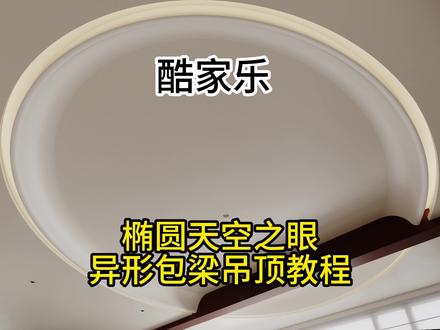 00:42查看AI文稿AI文稿
富家乐椭圆天空之眼、高粱造型,二秒钟教你快速搞定它!我们点击顶面,进入吊顶设计,我们整体下调三百,选择上方椭圆工具,找到圆心位置,会制一个三米半径的椭圆,宽度两米三, 中心部分突出一百五,点击造型线,我们设置内缩灯带,继续使用椭圆工具,会制中心部分的天空之眼,椭圆,半径给到两米九,宽度给到两米二, 我们中心部分突出为十。点击第二个编辑线,进入泡面编辑。在素材库里搜索弧,找到弧形角线,点击放置,我们设置高度为三百,宽度为三百,点击完成。复制到另外一个参考线段上,使用线条刷,点击刷上材质。最后一步,我们只需要在户型里找到梁,放置上去刷上材质即可完成。你学会了吗?关注我,学习酷家乐更多小知识!
1644酷家乐赵勇珲(代画)信息 04:59查看AI文稿AI文稿
大家好,我是王一,有朋友呢发了一个这样的背景墙啊,问我怎么画,要换到软件,我教大家啊,首先呢咱们要做复式嘛,挑空他肯定先改唇膏,比如高度是五米高哎,或者五米五,那么就改个五米五,首先改这个, 改了这个唇膏之后呢,咱们再来画这个背景墙,那这个呢,用定制画肯定会更快一点,那咱就用到这个定制功能,注意听。 呃,做定制呢,咱得把它分成几个部分,一个一个来吧,先从第一部分开始讲,这第一部分呢指的就前面的这个圆弧部分到隔三这里,那比如这个部分呢,为一米三长,那咱们呢就找一个板,用这个什么呢? o p 库里面的顶板放到墙上,然后长度的话就是一米三 啊,离地就是零,然后种高度就是五米,行了,大概呢就这样的一个版,深度的话就三十公分吧,不做更改了。那行,那做好之后呢,如果有什么不合适的,比如你觉得太长了,你可以自己手动改大小,然后你也可以去改个颜色,这个呢就是提前改好就行, 改好之后呢再来做造型,那这个地方呢很明显是圆,那咱就进入到这个钣金边界,进入之后呢,它是一个大概于这样子的圆形,就大概是这样的, 对吧?所以说呢,咱们要确定好这个大小,比如这个墙体的深度呢,咱做十五厘米吧,然后呢这个地之间的间距呢,我们为四十厘米,所以你需要把这些距离给做好, 那确定好这些距离之后呢,我们就点这根线条,在这去添加终点就好,添加这个,比如这边是三百五吧,然后这个地方是一百五。好, 然后中间的这个圆弧的深度的话,我们做一个看一下啊,这个圆不也不是很宽,那我们做一个六厘米吧,六十,然后呢右边这边也有一个,右边这个看起来好像会更小了,间距的话为四百,这边为六十, 这边也是一百五。 ok, 那 加好这些节点之后,我们开始移动啊,把右下角这个点呢推上去,然后把左下角这个点推上去,这样是凹进去的,再把中间这个地方呢添加节点,把它给推进去。 嗯,好,这样子呢,变成这种,然后开始做圆弧,呃,这个地方是六十,六十的话,做两个圆,也就说导圆导圆多少呢?三十,对吧?除以二嘛,这两边都是三十。嗯,然后这下面的话,这就是一百二 啊,这里是一百二,因为一百五嘛,一百五减三十不就一百二嘛,所以这个地方也是一样道理,一百二啊,导圆,一百二啊,这个地方导圆就是,哎,不对,三十,还有这个地方也是导圆 好完成,那完成之后呢,就得到了一个这样的圆弧,哎,是吧? 那好,这个圆做好了,那接下来呢,咱来做后面的,后面这个是木格条,那咱们就先放一个背板,因为木格条不能改弧度嘛,所以先放一个背板, 嗯,改一个大小,比如为七十公分吧,深度的话是一百五,一百五减去木格条,木格条是,呃,两厘米减去二十二。好嘞,然后这样子呢,我们再找一个木格条的这个板,然后呢用快捷 p 键把它放到他的前方去, 这样子呢可以给他增加厚度,不然的话呢他是没有办法改厚度的,这样子放。嗯,这样刷个颜色吧,也是白色的, 好像不是白的哦,是白的,刷个白色。好嘞,那么这样后面呢就还是圆弧,那这个圆弧就不讲了,跟刚才一样,我们就直接把刚才这个复制过来吧,所以说跟刚才一样道理,你要是想做的多点,哎,你就复制两个,这样子有四个圆嘛, 然后这样后面的话还有什么呢?还有岩板,那岩板呢就还是放背板放一个吧, 版呢就还是做这个背板,但这个不用改厚度,因为他有灯带,所以不用做那么厚,改成一米二。然后呢换个颜色,咱们风格替换,换一个大理石的颜色,你可以用自己上传的,也可以用一些,其他的都可以换上去。换上去之后呢鼠标左键点两次,咱们在右下角呢把它改一下,比如平铺杆拉伸呢, 然后呢给它改个方向啊,这样让它更好看一点,然后再往右边的话呢就是一个也是个木格条。那就把刚才做好,刚才不是做好了吗?所以咱们呢也不用再做第二遍了,把刚才这一个呢按住 shift 组合起来,然后复制到另外一边,就复制到右边来,复制到这里来。 好嘞,那这样就行。哎,对,它是木纹的,那咱把木纹颜色刷回来啊,截住把颜色改回来啊,然后栅后面呢是墙板,那墙板就直接放这个改大小,改深度黑白五。 ok, 好了,你看是不是所以用定子画呢?我觉得比硬装快,这个你们可以感觉一下。呃,灯光怎么办?灯光呢就打光,后期打光的时候咱加面共印就行了。这个我们有教程,大家自己去看。行,那可以试试。
110酷家乐王一 03:48查看AI文稿AI文稿
大家好,我是王一,有朋友呢,发了一张图啊,他说这个柜子的左边不会画,那在这听我教大家啊,这个你要想画的话呢,既然既然是定制啊,咱就拿定制画,对吧?这个也正好方便点好画柜子嘛, 那左边这个造型怎么去画呢?注意听,我们就用一个定制里面的这个背板啊,把它放出来,然后来改一下数值,比如这个板件呢,是在吊柜的上方,你看他跟这个柜子不在一块,所以说我们就改离地高度,下面是柜子吗?那就离地高度一米 一米,然后呢总高度的话呢,就一米四,一米四啊,宽度的话呢是 九十公分,行了,大概呢应该就这么大啊,当然你要是觉得不合适再改高点,这个无所谓了,改好选择这个板筋编辑进入, 进入之后呢,在右边呢,咱们先分清楚方向,这绿色箭头说的是下方,分清楚,然后呢在这个下方,就因为它下方是空的嘛,所以说在这点击线条添加一个中点,比如两边的距离是两厘米,那就左边二十,先给他留一个距离, 那留好这个距离之后,接下来怎么办呢?那就点这根线,再添加节点,把这个点啊给推上去。为什么要这样子做?因为我们需要一个东西,一个什么呢?一个这样的圆弧,这个圆弧呢肯定是后期倒角,所以我们需要画的是这样的, 需要一个这个,所以我们需要把这上面的这些节点呢,就像这个呀,这个呀,这些呀,我们就都得给它,干嘛都得加上去啊,所以为什么要加节点?就是这样我们往上面加,嗯,比如这个呢,先把它推上去一米五高,那咱就做一米三,一米二吧,一米二咱们留点距离, 要么就做,呃,就一米二吧。然后这个地方呢再加一个节点,嗯,这边的宽度呢就是一百,嗯,然后再加一个节点,这个凹进去,凹进去呢也是一百,然后再加一个节点,这个直接到右边 到右边这里再加个,也是两厘米二十 放平。好嘞,这样子呢,右左边的角有了,然后来开始改,这边改。这边怎么改呢?点线条添加节点也不是一百吗?一百,然后这里点线条添加节点一百。然后呢把右下角这个点推出来 好了,这样就变成了,呃,如果你觉得上面留的太大了,你就调一下,比如离离顶太高了嘛,那就二百这样子,这里来改, 这里来改啊,所以你也可以改大小,这个会很方便。做好之后呢,做圆点,白色小点,右下角导圆一百。半径点白色小点,导圆也是一百的半径,然后这边都是一样点,导圆 导圆一百。 ok, 这样子做好之后呀,右上角完成,你看就是这样。然后呢柜子的深度呢?是四十公分,三十五公分吧,那就三百五,大概就这么厚。然后呢我们再找一个吊柜,它下面不是柜子吗?用快捷 p 键把它放到这个造型的下方改长宽, 然后这个柜子因为他是有有多少有三个的,所以说我们先改一个大小,有一个呢是一百六, 一百六,嗯,一百六,小了吧?二百吧。然后呢往上面加一个门,但因为是内嵌的,所以把这个柜子改薄减去幺八, 这样子呢,让它跟眉形是内嵌,做好一个之后呢,选择阵列,我们从上往下阵列阵列出来三个,这不是一一个不太够嘛。所以说我们做好这一个之后呢,你可以用这个阵列功能,然后点这个柜子的上方,再点它的下方,给它阵列成三个对车,这样子呢就三个柜子了, 你看对不对?然后呢你再改眉形,什么?我就这个就不说了啊,所以大家会画就行了。那学会的朋友呢,记得点点关注,谢谢大家。
299酷家乐设计师王一 01:34查看AI文稿AI文稿
哎呀你你你这,你看这个是台台做的好看,给它放到正中间位置, 你看凉面,我给你用了。看凉面用了现行的了, 看吧,这两面大概放上这个位置,这个位置你可以自己选,咱自己会设计乳就无所谓。你看扣在的,扣在这个大板哪个位置吗?海南州大板都做好了,施工也是这样,大板往上一扣,开个槽,把灯先给他埋进去,非常简单。那灯的是限行灯,便宜的很, 你就直眼给他用就行了,怎么好看怎么弄,连灯也是一样的,咱各种灯,我我给你看一下这个,咱用这个里边了,你按大表,你想用圆灯,那咱就给他摆圆灯好了吧。 你按大表,你想用放他的个其他的灯,对吧?好多灯,咱敲吧,咱敲啥样好看用啥样对吧? 灵性灯对吧?咱这边给他放灵性的 都可以调位置大小尺寸都可以调。等七儿,你看这个这个等这个尺寸,你大不了长度,这宽度是六,这长是六百吗?大不了再用看变小了,看到吗?内角位置也是一样的哈,水秀雷素,他根据你是。
 18:08查看AI文稿AI文稿
哈喽,朋友们大家好,我是库加勒官方总部陈默,上节课咱们讲了手握线吊顶,这节课咱们开始讲蜂窝大板吊顶,蜂窝大板吊顶,首先咱们可以先选择咱们需要做的区域,点击房间,点击厨房, 选择厨房区域,点击吊顶设计, 进入吊顶设计以后呢,咱们可以先首先添加参考线,参考线是用来 参考咱们的这个吊顶区域的,可以让咱们画的更准确,作为一个参考,测量值 给到一个六百里边,这边给到一个八百 到边差不多 最小一步。好的开始画线,根据咱的参考线把这个线给它画出来, 这个时候呢清空参考线,这时候咱的线段就已经画成了,点击删掉, 这边给它做出一个边来,做出一个边之后呢 按着可以先先突出,也可以后面突出,这边给他做一个灯带出来,先画一个灯槽, 嗯,两千,这边给他画一个三十, 这边呢这里灯带,这里咱可以设置灯槽,也可以直接画出这个吊顶的造型,也可以,我是给它直接做的一个灯槽 突出下掉,给它下掉一个三百, 在没有做之前也可以按住 shift, 然后框选也可以设置,这个我已经画完了,我就一个一个给他选 择,设置完了以后, 这个突出给它突出一个二百六, 看一下这个灯槽的深度,大概就有四公分的深度。 然后呢咱们可以选择 直接搜索蜂窝板, 可以直接使用,也可以咱们自己上传,我自己上传的,有 朋友们都是有规格的,选择一款, 可以选择 材质刷, 这样好像不是很明显,这个颜色不是很明显,可以看得到它简单的纹路,我给大家刷一个比较明显一点的这边, 嗯,这样就明显一点了。 然后呢点击连线旁边编辑可以直接放一个,放一个线进去,给它设置一个三十或者二十五,二十五 点确定可以看到的边线也可以。如果咱们有这个封面条,这种黑色的线条,也可以直接用 这边做完了以后点它,然后复制,复制把它丢到 边上去, 贴到边上去之后呢点一下中间的线 copy 编辑,然后也可以用这个 放到中间编辑完成,这个是我直接上传好的 分割线就已经完成了。这个地方呢,如果说咱们没有设置突出的话,比如我给它突出一个三百,这样的话它就是平的。如果 没有在那个设置突出的话,两种操作方法就是一个需要一个画出灯槽,一个不画出灯槽, 画出灯槽的话就是把它设置突出,突出灯槽给它留一个四公分,三四公分就可以。如果不设置灯槽的话,咱们可以直接 直接用直线工具给它分割, 这样也是可以的。然后搜索填充材质,黑钛, 然后用材质刷 给他添加上去,然后这里呢给他添加一下发光, 发光,直接就可以找到发光材质,可以看到一下,可以看一下它的整体效果,在这里 这里黄色的光,白色的光都可以选择,比如我选一个白色的丢上去,可以了, 这样呢它渲染出来,它这个光就是就是发出来的。如果说咱们做灯槽的话,我先把它给撤销一下,好,撤销可以看一下,现在咱可以看一下先, 我随便拼那一个颜色,大家可以根据客户的要求自己去拼,我是为了方便大家观看,然后拼那个颜色。这里做出了灯槽,可以直接上传好的,有灯具, 看一下需要什么样的灯 放大, 这样的话就是居中的状态, 这个灯槽有一点点小,然后可以调整一下它的宽度, 咱们灯槽是设置的三公分宽的灯槽,可以直接在这里调整一下灯的大。 ok, 这个我是随便装的一个灯, 然后也可以自己去添加,像这种轨道灯也可以添加上去旋转一下, 可以直接在这看到, 这两种方法都是可以的, 也可以如果没有上传的话,也可以在这个里面撤销一下 灯饰,点击轨道灯, 先填充一下黑钛, 然后灯饰轨道灯 点下它旋转 零啊,它是 这样的话,它就是居中的,然后可以调整一下它的宽度,把灯笔关掉,这样的话它就只只变你想要让它改变的地方, 然后长度也可以直接拉伸, 嗯,在这里就可以直接看得到, 这个都是可以的。然后看这里可以直接搜索方灯,或者是 啊它这个里面是没有放灯的,可以用吸顶灯,我自己上传的有放 灯,旋转复制 好,这就可以了,点击保存, 这样一个吊顶就做完了。 还有就是像咱们只做吊顶的老板就可以直接点击它, 像这个的话它是可以直接保存成模板的,就是你这边以后再做类似的,可以直接套用 吊顶图纸, 直接一键下载就可以了, 它就可以生成图纸, 可以自己去做排版, 在前面做规划的时候就可以做排版,看一下这个整个图就已经出来了, 施工图就是它的各种泡面尺寸都可以在这里面直接导出, 然后点击 这整个吊顶就已经做完了, 就是这么简单。好,今天的课程就到这里,明天咱们继续。
 02:01查看AI文稿AI文稿
库家乐每日一练,今天练习内倒角圆弧吊顶的画法。好,我们来做一下这个吊顶,首先选中吊顶设计到了顶面之后呢,我们把区域先给他划分出来,假设我们现在在这边开始做,这里我们给拼一个三百,因为这个 呃空间比较小一点就给他三百,如果空间大一点,我们就给他三百五。还有有柜子的,靠墙的这种情况我们也要给到三百五,因为柜子的深度就是这么多,这边我们给到个一百五。好, ok, 下面这个两百突出两百,里面突出一百,如果你想让他层次更好一点,那你可以给他突出个两百六左右,两百六,三百也可以,不要把层高压的太多了。好, 那这样突出了之后,我们选择边线,选择剖面,我们去加装饰线,加这个装饰线我们可以分两步去加,第一步我们去找这个装饰线。好,它的宽度给到五十,这边给到个两百一,再去选择一个这个圆弧往这里放, 他的尺寸也改一下,都改成五十乘五十的,这样我们就相当于在这个吊顶的边上做了一个圆弧形,自然往上面去转的一个过程。好确定再把这边复制到另外的几边去。好,特别不要忘了这些小边角,因为这些 如果这些小飞鸟没有做到位的话,到时候就会断线。好,然后到里面一层呢,我们去加一个内缩的灯带,然后颜色可以给他改一下,比如说改成幺五幺,然后六这样的 一个颜色,然后发光呢,可以给三百。好,这边做好之后呢,我们再复制到其他边上去保存,然后退出。好,我们这个圆弧顶就做好了。
133毕节室内设计培训 05:18查看AI文稿AI文稿
大家好,我是王一,有朋友说呢,怎么画这样的造型柱,那你这个柱子呢?他是木纹或者大理石的,那你肯定得用这个硬装工具定制,不行得用这个啊。记录 用到硬装工具之后呢,咱先确定好这个柱子的位置,那这个柱子也是自己画的哎,比如吧,比如咱们就在这画一个五十厘米乘五十厘米啊,或者四十,四十乘四十啊,大概就这么大。做好这样一个柱子之后呢,我们可以用宽切 p 键向上拉伸吧,这是一个高度抬高,比如两三米高。 好,大概呢就这样一个柱子,然后接下来呢来画这个圆,注意听看这个怎么画啊?你呢?侧边是圆弧,正面也是圆弧,直接画肯定画不了,所以说呢,展地,把这个地方呢给它分成什么呢?分成三个部分来画, 先画第二部分,就地上这个圆就在地上,在这呢,拿参考线我们做一个距离,比如,嗯,八厘米吧,八十,然后这边也是八十。 好,我们就做一个八厘米的参考线,然后长宽的话呢,我们就到这个地方,比如这里为一百五,然后这个地方也是一百五。 ok, 咱把这个画好。画好之后呢,那直线功能,咱把这里给它封起来,左键确定 刚才画好的这个八十和一百五, ok, 这样子画好,有一个这样小角有了之后呢,我们开始画圆,他不是外面是圆吗?那好,咱们画这个圆弧呢,比如我们画一个十厘米的,或者八厘米,那就参考线从前往后八十,那这个地方呢也是八十。 好,然后呢找到圆弧功能,咱们点着两边的这个焦点,不要点错了啊,点这个焦点,还有这边的焦点,好,画一个外圆弧。 ok, 画好之后呢,咱们可以清空一下参考线,然后可以把多余的部分呢给它删除掉,这样子呢,得到了一个小圆弧, 那这个圆弧做好之后呢,因为是浮空的,我们点那个造型,选择复制,从下往上抬,比如离地十公分吧,那就一百,这样子呢,会有两个,一个落地,一个浮空,落地的肯定没用,算了。然后呢,再把这个浮空的改高,比如做到他,因为包住嘛,也不用那么大,那咱就一米八。 嗯,行,这样子呢,包住这个柱子,那当然,你要不想做那么高,你再做低点,比如做到,呃,九十公分,这个也行, 如果上面还想要,就我上面还有呢,那就再复制。复制一个,比如离这个距离,那咱们留一个三十公分啊,复制出来,然后再往上面拉伸。所以说做几个一下子做好,你不要做完一个,做完了,那就画下一个,记住啊,要一下子做好了, 拜拜。那行,这样子两个,那做好之后呢,再来画这个造型面,那这个造型面呢,就像这个地方的间距一样,对吧?就是这里到这里的距离,那比如 我们这个地方呢,也应该也不用转这么大吧,咱们往左边移动个十厘米,差不多,那就一百吧,移动这么多,画一个矩形, 嗯,从上到下,咱把它给画好,拿参考线先把这个位置定。 ok, 然后呢画一个矩形。 好嘞,画好之后呢,你可以用什么呢?可以用拉伸共的按键, p 键,再往外拉伸吧,这样子。但在拉伸之前呢,也可以先把圆画好,不是还有圆没画吗?那就也是一样,跟刚才做一样的效果,也就八十, 这里也是八十,然后呢我们画圆弧点点,然后推,你可以用这个,那你要觉得这样子麻烦,很多朋友觉得这样子画可能不方便,是吧?那你也可以这样把,这不是画好了就行吗?点击复制,你把它复制出来啊,复制一个出来, 复制到墙上,复制到墙上之后呢,它会有个功能,叫导角功能,你可以用这个功能把它干嘛呢?导成圆弧,那当然,可能右边这个地方不是圆,左边是,那咱们就画矩形,把右边这个位置呢,咱给它画回来,画一个山口线,画到这个底下,然后咱们画一个矩形给大家画回来。 画好,画好之后呢,把右边这部分呢,咱们给它删除掉,对吧?这个圆弧的线条啊,包括上面这个竖线,我们给它删除掉。嗯,还有这个,哎, 线条删掉,哎,这样子就变成左边圆了,然后把这个做好的复制,然后呢点击复制,咱们再复制到刚才做的这个造型,就刚才不是做这个吗?啊?咱们来给它复制过来,复制 附到这上面,好附到上面去之后呢,咱们拉伸,那后面这个肯定就不用了,对吧?这个就不画了,那我们就直接往后拉。呃,这是多少呀?这个背景墙厚度是量一下啊,八八厘米,那就往后退八十来啊,前面空了,没事复制再给他复制回来一份, 哎,就不空了,那这边也是一样,那为什么要这样子做呢?你看点这个造型,选择柴字连续点正面,圆弧侧面都点上啊,把它全都点上,包括圆弧 侧面上点上完成,完成之后呢,你如果贴一个大理石的啊,找一个大理石的,这样贴上去,你看它就是连纹连起来的。如果你贴一个木纹,找一个木纹, 你看也是连的。所以为什么要这样子做?不拿定制,那原因就在这,你要拿定制呀,它这个纹理它是连不起来的,明白了吧你看?好嘞,学会的点亮关注,谢谢大家。
313酷家乐设计师王一 06:46查看AI文稿AI文稿
大家好,我是王一,有朋友呢,发了一张图啊,说想画这个圆弧的隔三,嗯,这个怎么画呢?注意听啊,我们先这样 点墙,就用到并墙设计,然后就用到并墙设计之后呢,我们首先你看他这个,除了这个圆弧隔三之外,他还有很多是柜子嘛,咱要把这个柜子距离给它留出来,比如拿这个参考线啊,左边呢,比如左边的柜子呢是一米四,然后右边的柜子呢也是一米四, 然后离地高度的这个柜子呢是七十公分。好,咱就拿这个参考线,总高度是两米高。行, 把它都画出来,然后用直线功能呢,把这个地方呢给它封闭起来,也就说呀,这个地方呢是用家具定制画,所以说我们把它空出来,就是不在这里面画东西 啊,清空一下插口线,那清空好了之后呢,咱们来画圆,中间是个圆吧,咱找到圆形功能,在这中中间呢画一个圆形,自己想要的,比如七十公分。好嘞,我画的可能有点大,不过呢是这个意思啊,咱们先把它画好, 画好之后重点来了,注意听,你看,首先呢,他这个柜子肯定是有厚度的,对吧?但是这个隔三呢又没有那么厚,所以咱们就改,比如柜子的深度是三十公分,三十厘米,然后这个隔三的深度呢是五厘米,所以说呢,咱就改,突出值多少呢?二十五厘米 啊,对吧?你突出二十五厘米,剩下的五厘米呢,咱用来做隔三,对不对?然后中间这个圆呢,咱就先空着,先不管他,就先放到这,不管他了, 然后接下来干嘛呢?咱开始画这个隔三,这个隔三在画的时候呢,咱们只要画到这,就是要画到下面这个地方。为什么? 因为咱们这个隔三呀,他有高有低,所以说咱直接以最长的算,那就画矩形,从这开始。呃,首先呢不贴墙,咱离墙呢有个一厘米的距离吧,不能贴着墙啊,咱们画一个矩形, 从上到下,我们离开这个距离啊,从上到下到这,然后宽度呢?就两厘米吧,宽度二十,高度两米一。好回车键,行了,大概就那么大。那做好这个之后呢,咱们开始去做调整。那注意听好了,看好怎么去调啊?还是先把下面这些地方呢,咱都做一个突出字啊,等会再改回去,再改一下。 好,咱们都做一个突出。然后呢这个隔三的突出就三个公分,因为要厚一点嘛,所以突出就三百,比原来的多五厘米多一点点。那多了之后呢,中间的这条间距就中间,这不是有条线条吗?你可以把中间的这个线条呢给它干嘛呢?给它删除掉。 这样子呢,他是一个完整的图形,就是一整个,他不会是一个一个的了,变成一整个的了。好,那做好这一个之后,那比如这个不就做好了吗?做好了之后呢,咱刷颜色,不是木纹呢,找一个贴图木纹,咱先把颜色刷好,不管你用什么吧,先把这个颜色刷上去。 好,刷好,刷好之后呢,再点这根线,在左边的这个立面,编辑就这里,在这里面呢,再把颜色,就刚才你用的那个颜色,你再刷到这个立面上,这样子侧边都有颜色了,所以再把它刷到这啊完成,完成之后呢,点这个线条复制,把它复制到旁边去啊,这样子呢,这个柱子中间的线条你看 不对,左右两边都会有这个线条了,那当然,这个上下呢,咱们都可以往上面去复制啊,复制上下都有,然后呢,其他地方的木纹贴贴图咱们也都贴上去, 把这都贴好好贴好了,这就做好一个了。那一个做好了呢,咱们就点这个,这不都做好了吗?点它选择阵列矩阵阵列功能,选了矩阵阵列之后呢,把这个地方呢,记得改为间距,因为我们做的很多,不是做一两个,所以改成间距更好。 改成间距之后呢,呃,这个隔三呢是两厘米,中间的间隔也是两厘米,所以咱就把这个 x 改成四十啊,这样子做好之后呢,中间就有间距了,然后把鼠标直接去放到最右边,就放到这,哎,这样子,满墙,你看 稍等会卡一下好了,这样子满墙呢,它都全部都匹配好了,你看全部都有了,那有了之后呢,再把这些多余的删掉,当然你要觉得画面乱,你先把这些小眼睛给它关了,这样子会看着整洁一点。 然后把这多余的,你比如左边,左边这下部分是柜子吗?不用不用呢,咱就按住 shift 框选住,给它删除 掉之后呢,再把这个地方,我们也是按住 shift 把它删除,就是这个地方你可以鼠标一个一个点,反正自己注意一点啊,这个可别做错了。然后这里呢,把它封闭起来, 封闭起来,封闭起来,再删掉来,这样就不多了啊,所以用手自己注意啊。然后这是左边删掉了,对吧?然后还有中间这个圆,中间这个圆呢,我们也是按住 shift 把它框选一下,然后删除 好,中间这个圆也删掉,删掉之后,哎,还有这里都全部删掉。 嗯,哎,这还有多一个删除。 嗯,行,然后删掉之后呢?还有这个地方我点错了啊,还有右边,右边也按住 shift, 所以 这样画呢,就像可能会有点卡,但是还行。 嗯,好,这样子呢,把多余的这些东西呢都全部去掉了,那去掉之后呢?中间这个呢?咱不是还有灯带还有什么东西呢吧?所以我们就先偏移给他一个轮廓,比如,嗯,两厘米吧。啊?也给一个轮廓,然后呢突出,突出的话把突出打开, 这里就突出多少呢?突出三四厘米吧。嗯,这样子呢,就跟这个东西是平行的,你看然后呢还是给他刷颜色? m 键把这个木纹颜色呢给刷上去,然后侧边呢也复制,咱们也刷上侧边的颜色,做点上。 好,呃,颜色都 ok 了,然后还有的话就,呃,对,还有灯带呢,那咱们把这个灯带也放上去,找一个装饰线线条,装饰线啊,咱把这个装饰线直接给放到这里面去,那就直接放到这里面,你看这里面就有个线, 那有个这个线条之后呢,我们就给它刷颜色,它不是发光财字吗?咱就搜索一个发光财字, 然后呢找个自己想要的,比如说黄色,咱贴上去,然后呢用这个快捷 n 键吸附这个黄色刷到这个线条上,那原来这个颜色就不要了,不要就清空吧,它就没了。这样子,你看里面是有个灯带,有灯带,然后有隔三, 然后左右两边就正常做柜子就行了。柜子我就不教了啊,这个自己画就行了。哎,对了,你要画柜子的话呢,你得先把这个墙啊,这不是不改回去。不行啊,不改回去没法画,改回去之后你看 这个厚度就空出来,到时候你做一个柜子跟这个做结合就行了。好了呃,学会的朋友呢,记得点点关注,谢谢大家。
105酷家乐设计师王一 00:44查看AI文稿AI文稿
库家乐里怎么做这样的中古风柜架呢?点赞关注,我来教你进入全屋家具定制产品库 o p 库横向板件找到这款板件放进来修改宽度为六百三十,深度六百三十,高度两千,可调宽度六百,可调深度六百, 半径从一到四分别为三十、二百、三十、零。再找到这款板件放进来调整长度,留住灯带位置,复制一个放另一边,向下拉伸长度。 再找到这款板件放进来修改宽度五百,深度五百,高度五十,半径分别为零和两百五十。调整离地复制几个放上面,刷上颜色,放上软装来渲染,看一下效果吧。
211简A设计代画效果图 01:28查看AI文稿AI文稿
库家乐每日一练,今天练习半圆天际线吊顶的画法。首先我们选中做生画全屋印装工具,进入全屋印装工具之后,我们在这个 过道的最里面来做一条辅助线 t 从顶上往下面去拉,拉到个四百。好,做好这个辅助线干嘛呢?我们就是去把它的破面给他做出来,首先我们先给他一个矩形,那个短点,选的时候一定要注意这个短点要选对,刚好在这个平面上面。好, 就这样再用这个圆弧工具再去画一下,往上面拉,你上面的时候你可以留一点点,也可以直接不留,这样他更圆润一些。也行,选中这个圆弧咱们给他删掉,用不着再去给他做一个拉伸,那你看这里断掉的情况下,他只能也没人拉, 如果说你没有断的情况下,那你就拉两边都可以,怎么拉都可以,反正他都是能够把这个半圆凑起来的,拿过来好当量的,这个位置如果说你这里怕有影响,把量再降下来一点点就可以了, 那这个半圆领就做好了。去找一个天气线,天气线去搜索一个天气线,选中一个款式往里面丢,把它的尺寸给他拉长一点点, 那这里也是一样,拉长一点点,看一下它的高度,往左边踩一点,基本上就这样这个天际线就搞好了。
175毕节室内设计培训
猜你喜欢
- 5.9万是只鸥