
粉丝1530获赞4.5万
相关视频
 01:28查看AI文稿AI文稿
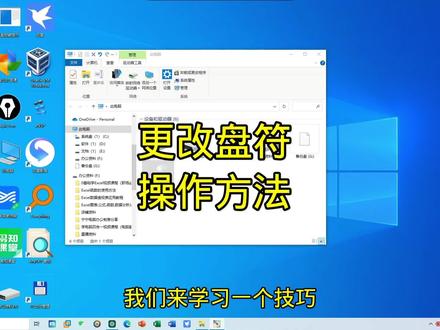
现在呢,我们来学习一个技巧,我们如何更改驱动序号, 这个光器他的驱动器号呢?现在是 m, 那我们更改成 h, 操作的方法如下,把鼠标的指针放在开始菜单这里,点击鼠标右键,在弹出来的对话框中选择磁盘管理, 打开磁盘管理之后找到光驱驱动去,然后呢,点击鼠标右键,在弹出来的对话框中选择更改驱动序号和路径, 然后再点击更改按钮,再点击这个下拉按钮,找 到 h, 然后点击确定按钮,因为更改驱动七号之后,跟他相互依赖的程序呢,可能无法正确运行,在更改的时候需要同学们注意,下面我们就点击四, 那这样呢,我们就已经更改了这个驱动器号为 h 了,然后再来看此,电脑里面也修改为 h 了,大家学会了吗?
22Mr宁宁分享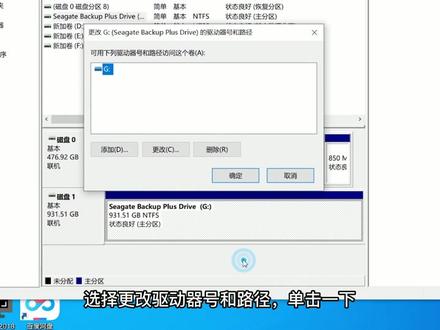 02:59查看AI文稿AI文稿
哈喽,大家好,我是无痕,欢迎来到无痕的信息技术讲堂,今天我跟大家讲一下我们的 win 十版本的电脑如何修改我们的盘符。 在我们的电脑里面呢,我们的硬盘呢,通常是分为了 cd 一 f 盘的,后面的这个 d 盘,一盘 f 盘呢,就是我们的盘符,还有我们新加进来的我们插入键的移动硬盘啊,这个 g 盘呢就是他的盘符。那 那么我们在工作中,特别是在我们剪视频的时候,或者是做 ppt 打包超链接视频的时候呢,我们的硬盘呢,他是在机盘里面,但是这个盘他换一个地方呢,可能会变着一起盘,可能会变成其他盘,这时候我们的 工程文件,我们的 ppt 的超链接的文件呢,就没有办法打开哦,这时候就需要我们把改变了的盘幅变成我们之前的盘发,比如啊,我们在其他电脑上变成了 h 盘呢,我们把它变成机盘。 那么如何修改这个盘幅呢?方法非常的简单啊,我们在桌面上找到此电脑,单击右键,找到下面的管理, 进入管理设置窗口,稍等一下,有的地方他比较慢,在这里我们看到一个磁盘管理啊,单击一下, 稍等片刻,我们就会看到,在这里呢有我们的一些盘法, c 盘, d 盘, e 盘, f 盘,还有我们移动硬盘,他是 g 盘,那么我们要修改 牌服呢,方法很简单,单击右键,选择更改驱动器号和路径,单击一下,这时候啊我们会看到这个呢是他原有的牌,我们再点下面的更改。 在后面这儿啊,我们会看到分配以下驱动器号,这儿我们不管他,我们看到后面这是 g 盘,就我们当前的牌法,我们可以选中之后啊,把它改成其他的牌法,比如 at 牌码改好之后呢,我点击确认, 再点击是,好,你看这儿的这个盘方就被我们改成 ut 盘了,这时候我们这个三六零他也自动检测到我们的盘符更改了,你看更改成 ut 盘,我们再打开看一下 此电脑,你看是不是刚才我们更改的 g 盘啊,就变成 h 盘了,就是那么简单一下就改过来了, 当然呃, c 盘呢是不能够更改的,更改的要出问题啊,这些其他的硬盘一样的是可以更改的,一样的更改,更改的方法是一样的,方法很简单,相信大家都学会了。好了,今天的信息技术讲的就到这里,谢谢大家,再见。
889office办公实用技巧 00:53查看AI文稿AI文稿
以下是盘幅错乱如何调整的详细步骤,选择此电脑,右键打开管理, 选择磁盘管理,选择需要更改的硬盘分区后,右键选择更改驱动器号和路径,点击更改后选择分配一个未使用的盘符, 再次打开 window 思源管理器就可以看到盘幅已经正确。 以上就是为十一盘符更改的方法。
73小白一键重装系统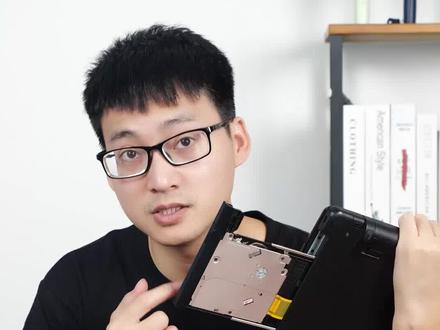 00:46查看AI文稿AI文稿
很多电脑有光区,但是用不上,那我们为什么不把光区位改成硬盘位呢?再装一个固态电脑不就更快了吗?首先啊,我们需要一个光区位硬盘支架,那就是这种几十块钱把固态硬盘固定, 然后呢,笔记本就能拆开, 取下光圈的螺丝,然后拿下光圈,再把这个支架插上去。 这这怎么多了三颗螺丝啊,哎呦我的妈!哈哈哈哈, ok, 经过一番操作,终于安装好了笔记本电脑啊,就能起飞了。在宝宝电脑啊,不建议这么操作呦!数码配件找玉莲,关注,一起涨知识!
1.3万UGREEN绿联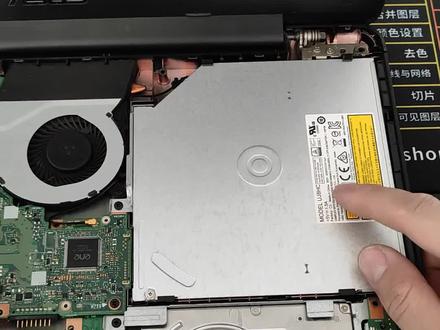 00:34查看AI文稿AI文稿
如何把光区的位置改成硬盘?首先准备好一个硬盘支架,拿掉光区,准备一个针对准小眼的地方给他来一针,这里有个卡扣, 这边也有一个卡扣,准备一个镊子,对准卡扣,轻轻往上一推,拿掉光驱挡板,硬盘支架厚度和光驱厚度一定要一样,装上挡板,如果挡板中给他来点胶, 装上硬盘,把硬盘螺丝固定好,给他怼进去好了,看一下吻合度怎么样。
351小杨藏宝阁数码店 01:04查看AI文稿AI文稿
快看我的电脑分区, c 盘、 d 盘、 f 盘,一盘是个光绪盘,是不是强迫症要犯了?用电脑人都会遇到这个问题,请点赞收藏备用吧!这种没按正常顺序的十八号啊,我们该怎样修改呢? 右键重复名啊,只是更改磁盘的名称 cdef, 这种叫驱动器号,修改方法很简单,我们右键此电脑,点击管理,再选择磁盘管理右侧,我们可以看到磁盘分区信息,因为这里啊,一盘没光去占用了, 我们需要把一盘空出来,才能把 l 盘改成一盘。先点击一盘,右键更改驱动信号和路径, 再点击更改弹出来菜单啊,我们随便修改一个,取东西号按确定合适之后啊,就修改成功了。之后我们把 l 盘同样的方法修改成一盘,这样顺序就正常了。如果你的 程序安装在了 f 盘,修改之后需要修改程序路径或者重新安装就可以了。那么问题来了,知道为什么电脑里没有 a 盘和 b 盘吗?点赞关注我,每天分享有用的电脑知识!
2063电脑一招 01:17查看AI文稿AI文稿
大家好,你知道计算机硬盘的盘幅是可以更改的吗?比如说我现在这个 e 盘,我想更改为其他的盘幅,我应该怎么操作呢?首先我们打开 计算机右键管理,然后点到磁盘管理, 在打开的窗口我们可以找到 e 盘,然后右键选择更改驱动序号和路径,点击之后我们点更改, 更改之后在这里可以选择我们想需要的盘幅,比如说我选择 i 盘, 然后点击确定,这时候他及时有警告,可以不需要理会他,我们点试,这时候这个磁盘正在更改磁盘驱动号,然后我们再返回来查看, 就可以看得到这个磁盘的盘浮已经变更为 i 盘了,大家学会了吗?
808Mr.Hwang 00:58查看AI文稿AI文稿
当我们打开电脑发现,呃,我们连接硬盘的时候,发现硬盘由原来的地盘变成了现在的 g 盘或者 h 盘,那么这个时候我们怎么样将这个盘符还原成原来的呢?首先我们需要点击, 需要右键点击鼠标,然后点击我的电脑选择管理,然后打开持盘管理 管理,然后持盘管理,然后我们选中啊我们要要更改的那个盘,然后点击啊更改持盘路径的那个选项, 然后我们再点击更改,把原来的这个 g 改为 d 或者是 f, 然后点击确定就可以了,嗯,根据他的操作。
92花花有钱花🌸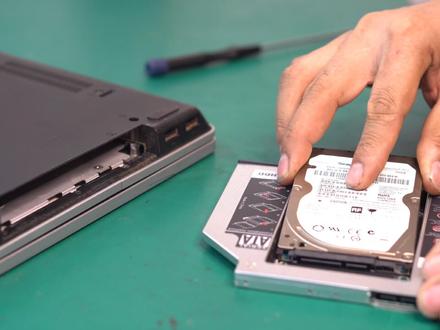 02:53
02:53 02:21查看AI文稿AI文稿
电脑装好系统以后,有时候会发现我的电脑里面的盘符有一些错乱,比方说像现在这个 c 盘, d 盘、 f 盘、 g 盘、 h 盘,他这个盘符呢?我们顺序就是不对的,正确的盘符应该是 c、 d、 e、 f、 g, 如果出现了这样的问题,其实是可以把它盘浮重新修改过来的。首先在我的电脑上面用鼠标右击,然后依次选择管理, 然后在这里选择磁盘管理,这几个磁盘管理,然后比方我们说想先这个,这是 c 盘, h 盘, d 盘、 f、 g 盘,他这个声音是不对的,我们要把它变回正确的话,首先要把先把这个地盘,要把他先把他的地盘变成一盘,然后我们在这里鼠标点击更改驱动器盘符和路径, 然后我这里选择这个更改,我们给他选择个 e 吧,这里有个 e, 然后依次点击确定,嗯,继续确定,不用管它, 然后嗯这个 h 盘,我们把它变成 d 盘,点击更改, 点击更改驱动器盘符,驱动器号和路径,然后点击,然后在这个选择更改, 把它变成这个 h 八的 h 变成 d, 然后在这里一次选择确定,然后嗯,继续试, 像这个 cd, e、 f、 g, 然后这样,嗯,这个确定号就是对的。然后我们再这样点,把这个点击关闭,然后再回到 我的电脑里面看一下我这个驱动器盘符他现在位置到底是不是正确的,我从记我的电脑,然后在这里我们可以看到 c、 d、 e、 f、 g, 好了,接下来这个驱动器盘符就是对的。
46Computer 00:14查看AI文稿AI文稿
如何更改电脑磁盘的盘服?打开控制面板,点击管理工具,双击计算机管理,点击磁盘管理。在需要修改的分区上,点击右键,选择更改驱动旗号和路径,点击更改。修改驱动旗号,修改完成后点击确定即可。
20063284174037 05:40查看AI文稿AI文稿
老款笔记本升级加速的最好方案来了,尤其是像这种带光驱的笔记本,我们完全可以把它的光驱拆掉,然后在这个位置加装一块硬盘,然后呢在他原来的硬盘位置,我们把它换成固态硬盘,这样子速度会提升很多,而且我们原来的硬盘又可以保留,一举两得。 我们先把它电池拆掉,拆掉电池之后,我们打开笔记本的盖子,还是用我们的得力牌拆卸工具,非常好用,如果是经常做维系外好拆装这些数码设备的,最好是准备一套。 这一款是联想的 n 四零笔记本,我们再打开这个螺丝,这两个螺丝就可以把这个盖子打开, 把盖子打开, 我们可以看到它里面原本是有一个硬盘位的,但是我们为了提升速度,把原本的硬盘位变成了固态硬盘。安装了固态硬盘, 那我我们就会多出来一块机械硬盘,这块机械硬盘呢我们又不想浪费掉,但是他这个机器人是有一个光驱的,这个光驱我们说实话现在基本上是用不上的,所以我们就正好可以把光去拆掉,然后把在这个位置加装一个硬盘,我们直接把这个螺丝拎掉, 加油 工具系统清出来了。 首先我们要准备一个光绪微的硬盘拖架,这个拖架这个厚度一定要保证跟他原来的光绪的 厚度是一样才行。你基本光绪分为两种,一层是十二点七一毫米的,一层是九毫米,厚度不要选错,厚度不对的话会导致安装不上 这个拖架呢,它里面是有一个硬盘接口的,我们把这个硬盘装进去,然后对着这个接口把它推进去,推进去这里一定要推到底,如果不推到底的话呢,可能会造成接触不良,推到底之后呢,反过来这背面是个螺丝孔,我们把螺丝拧上 好了,这四个螺丝已经锁紧了,硬盘就已经锁紧了。然后呢我们要把光区上面,原来这里有一个固定的尾翼,要把它拆下来装到我们的拖架上面,安装到我们拖架的同位置, 这个卫衣已经拆下来了,我们把这个卫衣装到货架上面, 好已经装好了,这样子的话呢我们就可以把这个拖架装回到笔记本里面了, 装进去之后我们会发现这前面缺这个位置,缺了一块,对不起怎么办呢?这个时候我们就可以把它圆光区的这一块面板拆下来,装到这个托架上面,这个边边就可以对得起,我们可以找一个比较细的小铁丝深入到这里面捅一下这个孔,光区就可以弹出来了。 他出来之后呢,我们来观察一下他这个面板,面板这个地方呢他这个位置是有一个小小的卡扣, 我们一个小螺丝钉把这个卡扣现在把它顶一下,顶出去, 小心的把它拆出来,这样就把面包拆下来,拆下来之后我们再把它装到这个拖架上面, 他这里是有个小孔的,看到没有卡进去,这样就好了,给装好了,装好之后我们再把拖架装回到电脑, 这样就刚好了,这里就跟原来的光绪一样对齐了, 然后我们把这个螺丝锁好, 这样笔记本的光驱感应盘就安装好了, 谢谢大家。
1064开拓者 06:22
06:22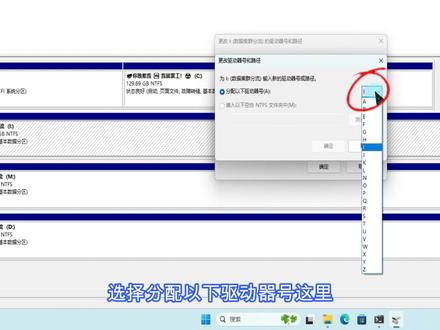 03:08查看AI文稿AI文稿
大家好,欢迎来到学电脑点滴澄海,今天给各位粉丝们免费分享第五百三十二期视频。电脑磁盘顺序多乱,怎么修改? win 系统盘腐乱了,修改驱动气候方法, 当我们从装系统后或是未知操作后,发现电脑里的磁盘盘符不对了, 磁盘顺序都乱,这样排序并不我们想要的,怎么把磁盘盘浮修改排序成我们想要的盘浮? 简单,该方法适用于 windows 七十十一等操作系统。右击开始菜单,再单击磁盘管理, 把打开的磁盘管理器最大化显示 在这里,我们可以清楚的看到磁盘的盘符顺序乱了,我们需要的正确排序是这样的,这个是 d 盘,这个是 e 盘,这个是 f 盘。 右击第一个需要更改的磁盘单击更改驱动气候和路径 选择分配以下驱动七号,这里选择驱动七号为 d, 我们这里并没有 dj 的选项,是吧?因为 d 盘符号被这里占用了,那么我们就先来设置这个驱动七号也是一样的。右击 第一个需要更改的磁盘单击更改驱动气候和路径, 这个盘符号是 f, 所以这里选择 f。 单击确定单击是,再单击是 再来。右击这个需要更改的磁盘,单击更改驱动气候和路径, 这个盘符号是地符,所以这里选择 d。 单击确定单击是。再右击 这个需要更改的词盘,单击更改驱动气候和路径,这个盘符号是一幅,所以这里选择印单击确定单击是 现在这个磁盘排序就是我们想要的顺序了。注意了,更改盘符号对磁盘内的数据是不受影响的,受影响的只是驱动气候和路径而已。 好的,分享到这里了,来交个朋友,记得点下关注来学习更多电脑知识,谢谢!
20学电脑点滴成海 02:54查看AI文稿AI文稿
大家好,今天呢我们来分享一下如何更改硬盘驱动器号,我们直接进行实操,首先先切换到我们的电脑桌面上,然后呢我们在电脑上面打开此电脑, 因为我当前使用的系统呢是温时系统,大家仔细看屏幕,首先我的电脑上面呢有 c 盘,有 e 盘,有 f 盘, 没有地盘,如果我们想将 e 盘修改为 d 盘,我们应该怎么样进行操作呢?我们如果直接点击右键的话,是不能对这个盘符,也就是对这个本地磁盘 e 盘进行修改的, 那他应该怎么样进行修改呢?就是在桌面上我们右键点击此电脑,然后我们选择管理,点击这里的管 里,我们等待一下,然后呢我们会打开计算机管理这个对话框,我们在左边这里找到存储,然后下边呢有一个磁盘管理, 我们点击这里的次方管理,我们最大化,然后看到刚才我们想要修改的一盘呢,现在他是两百九十八点零九 gb, 我们在上面呢点击右键, 我们选择更改驱动器号和路径,我们点击它,大家注意这里一定要确认好你是否更改的是一盘, 千万不要选错了,如果你选错了的话呢就会更改成其他的盘符,我们现在在弹出的对话框里面,我们选择更改上面 是 e 盘,然后我们选择更改这个里面呢我们选择分配以下驱动器号,右边呢有一个 e, 我们点击这里,然后呢我们在这个里面选择 d 盘, 然后我们选择确定按钮,然后他会有一个提示,我们点击试, 然后我们选择是这里呢,他有一个提示,他说更改驱动器号可能会导致程序停止运行,你想继续吗?我们选择是 这样的话呢,我们就开始对他进行修改,这里呢已经是地盘了,我们再切换到我们的电脑桌面上,看一下我们当前此电脑里面的盘符是否已被修改,这个里面呢就是已经修 好的效果了。好了,这个呢就是我们今天分享的内容,我不知道大家学会了没有,如果大家没有学会的话呢,可以再反复的看一遍,进行一次实操。 如果大家有什么疑问或者是问题的话呢,可以在评论区给我留言,也非常感谢大家的收看,我们下次视频再见。
214手机电脑小妙招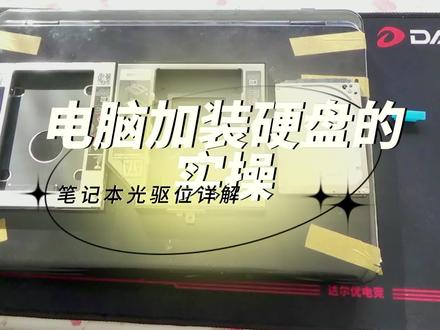 07:55查看AI文稿AI文稿
今天我来教大家如何利用我们笔记本电脑升级替换下来的机械硬盘, 然后加装在我们升级完成之后的笔记本电脑上,这样可以增加我们笔记本的一个硬盘的存储空间。我们需要一个 硬盘的光驱位拖架,然后这个是一个电脑呃,升级替换下来的机械硬盘, 这个硬盘光球一拖架有两种规格,常用的就两种规格,这个时候我们可以看到他这个大概是一点三厘米的厚度, 还有一种要稍微薄一点,我们可以看到大概是一厘米左右的厚度, 常用的光驱位的键盘拖架就在这两个规格。接下来我们把迷你电脑的光驱把它拆下, 找到固定光区的螺丝卸下,卸下之后这个时候我们稍稍用力把光区抽出来, 这个时候工具已经取出了,他有些移动电脑减配的情况下,他这个地方可能就留一个一个空的工具位,那时候我们只需要把这个工具打开,里面的那个塑料的模具取出来就可以, 这是我们晾衣架,这时候可以看到这个是一点三厘米厚的滚去,那我们就选择 一点三厘米的光驱越野馒头价, 然后把我们的这个机械硬盘跟光球里面主板的接口我们对应方向,对好之后我们把它放上, 放上之后这个拖架里面他配了一个这个固定的一个塑料块, 我们可以把它塞在这个光区拖架和这个硬盘之间的这个空隙里,就可以增加这个固定的牢固度。完成之后 用小的十字螺丝刀把两边的这个有的固定,有固定螺丝把它拧紧,拧紧之后就是把这个硬盘 就牢牢的固定在这个托架里面,这个托盘托架和这个硬盘组装完成之后,我们找好找对方向,把装好的托架和硬盘,我们把它塞入, 你没电脑了吗?你说我稍不稍用力把它推入这个主板的那个 手机接口里,然后同样我们把这个固定光 区的这个有的货架内他是不配备这个就是固定光区的这个这个小铁片, 那个我们就需要把这个圆光区,这是圆光区圆光区的这个固定螺丝的这个这个字母的这个小铁片,把它卸下,卸下之后然后安装在我们这个拖架上面, 对应的啊这个螺丝孔的位置都是标准的,我们把它卸下装装在这个隐瞒拖架上,就可以固定在我们的那个避免电脑上面了。 这个是我们固定好之后,我们开机这个时候可以看到电脑已经发现新意见了, 这就是我们刚刚装入的那个机械硬盘 st 细节的意思,细节五百 g, 然后我们让它驱动自动识别完成, 已经识别完成了,我们打开计算机看到因为我的这个移民电脑之间就一个 c 和 d, 那现在已经到了 efg 和 h, 因为我们笔本 这个替换下来,升级过来也蛮替换下来的,这个机械硬盘我们不需要他这么多分区,我们需要把它重新格式化分区 作为一个大容量的一个存储盘使用,我们就把它分成一个区,我们来分区,分完之后我们来再看这个计算机的盘谱,我们点击 战机的右键也管理, 点击瓷砖管理, 我们找到新加入进去的这个机械硬盘,这个可以看到一个磁盘一四百六十五,这就是我们刚加入的这个是原机的硬盘, 这个时候,呃,你自己可以就是看你升级的那个过的过来硬盘是多大容量的,就是可以确定这个就是升级的过来硬盘,那我们就把这个磁盘一机械硬盘,我们把它分区全部上来点删除 四个文具,我们就删四次, 这时候还有一个逻辑分区马上要删掉,删除分区,这是我们得到一个四百六十五 g 分配的 一个机器硬盘的空间,空间我们点击右键点新键,然后下一步 这个里面的容量我们就不用修给他了,让他默认就可以了,这就是把机机器满满所有容量分成一个大的一个四段分区, 点下一步,这个时候我们可以分配一个驱动器的盘弧,或者部分配都可以,这个我默认就分配了,这个盘弧是可以自己修改的。然后下一步比如说选择格式化类型,快速格式化打孔勾, 下一步最后我们点完成,他会自动完成分区和格式化,这个是用系统内自带的这个磁盘分区,我们来分这个升级下来的机型, 这时候显示已经正常了,说实话正常我们差点点开计算机验证一下,可以看到我们已经得到了一个新的四百六十五 g 的一个示范空间一排,这就是我们新加入的 升级替换下来的那个机型,就是我们就可以正常使用这个磁盘分区,磁盘分区我们来正常存储数据, 这样安装上之后,电脑的系统还是从我们升级的过程引盘里面启动,他对我们的启动速度是不是 不受影响?我们电脑的启动速度还是很快的。嗯,这个直接硬盘利用光驱位加装在我们比比电脑上的操作。 讲完了,谢谢大家的观看。
608IT技术分享《华凯科技》 02:28查看AI文稿AI文稿
大家好,欢迎来到学电脑点滴澄海,今天给各位粉丝们免费分享第七百四十五期视频如何为 windows 十一磁盘驱动器分配永久盘服两种常用方法, 好多粉丝私信说不会磁盘驱动器分配永久盘服,今天这里就来说下磁盘驱动器分配永久盘服的两种方法,这些方法适用于 windows 十十一等操作系统。 方法一,右击开始菜单,单击磁盘管理, 在右击需要分配的磁盘驱动器, 单机更改驱动器号和路径, 在这里来选择需要分配磁盘驱动器的盘符,完成后单击确定单击式 就可以帮我们分配好磁盘驱动器的盘服饰吧。我们一般推荐直接使用这种方法来给磁盘驱动器分配永久盘服。 方法二,右击开始菜单,单击终端管理员, 在打开的输入窗口里输入这条命令后,回车来查看当前电脑的所有可用驱动器,这里的一代表 c 盘,这里的二代表 d 盘,我们需要分配的是 d 盘,也就是这里的二是吧。 接着再输入这条命令,回车就可以帮我们自动分配好盘辅 x 盘了。这种方法我们只需要知道就可以了,一般人也用不上,一般都是编程人员命令调用使用的。 好的分享到这里了,来交个朋友,记得点下关注来学习更多电脑知识,谢谢!
