ug怎么设置后处理加工单模板
粉丝2.1万获赞9.7万
相关视频
 05:35查看AI文稿AI文稿
是熟悉的声音还是熟悉的山高老师啊?呃,近期呢,有收到很多小伙伴的私信啊,希望老师能出一期关于我们星空外挂后处理程序单如何去修改的一个教学视频啊。啊,那么今天啊,就给同学们带来相关的一个内容 啊,首先在这里我们点开我们的星空外挂,选择我们的加工工具啊,在这里有个后处理程序单,选择我们的刚料,对吧?紧出程序单,点击。确定。好,那么这样的话,我们在这里呢,他就出现了这样的一个程序单啊,那么我们的程序单呢,他是有两个东西构成的,第一个叫什么呢?叫做表头, 对吧?第二个呢叫做什么数据,什么叫做表头呢?就是我们这个表格,就是我们这个程序单的一个样式,他的一个格式,那么什么叫数据呢?下面的这个数据他如何找 到我们的软件里面去的?好,那么我们首先第一步我们要去修改我们的表头啊啊,那么怎么去改表头呢?打开我们的电脑,找到我们星空外挂所安装的硬盘,找到奎科 k 某这个文件,选择我们的这个系统文件, 来找到我们的这个 cncb 一啊,在这个里面同学们可以看到这就是我们的一个表头,在这里面我们可以做一个鬼,随心所欲的一个修改啊,例如海阔新物件,对吧?我们山高人为峰啊,山高人为峰, 对吧?然后我们来确定,对吧?然后保存之后呢,我们再来重新生存一下,重新生存一下我们的一个程序单,呃,星空外挂对吧?加工工具后处理加工单,选择我们的钢料紧出程序, 点击确定啊,好,那么同学们可以看到,那么我们的这个表格啊,就形成了相应的修改,叫做三高人为丰富,对吧?那么下面的这些表格呢,也是可以去修改的。好,那么接下来的话如何去调整这里面的这些数据呢?这样的一些参数呢?好,我来给同学们来讲一下,还是在我们的 k k 部里面, 在这里面呢有个对他,对不对?有个数据啊啊,在这里鼠标右键用记事本的方式去打开他啊,那么在这里面呢,他有很多的参数啊,这些参数是什么意思呢?他就和我们 ug 里面的这个使用工具里面的用户默认设置是一致的, 只是说他以一个文字的形式来表示我们的 ug 呢,他可能会以一个图标或者有一些这样的数据来表示,更加直观一点。好吧,那么我们在这里怎么去操作呢?我们首先选择场,选择编辑啊, 查找下一处,选择我们的后处理,点击往下查,看到没有,这里就有后处理程序单,后处理程序单可以看到没有他,这里有什么横向啊,纵向啊这些,你只要在后面这里把相应的数字选项输出正确,那么你就可以得到相应的一些变化, 相应的一些变化啊,那么在这里呢,很多东西可以看到,例如我这里有一些数据,就是说电机啊,什么啊,放在哪个位置,对吧?看到没有?这个五十二,二十一点五代表是什么意思啊?就代表着他在我们图里面的 x 和 y 坐标, 就说 x 坐标和 y 坐标啊,同学们,如果你们要去修改的话,你们就在这个里面去找到你所相应的要改的参数,好吧,我们来看一下,就是说啊,假设我们在这里啊,我们来看一下啊,我们这里是看一下 啊,例如在这里啊,这里我们来看一下,就是说这里有加工时间吗?加工时间如果后面是一,他就是打开,如果是零,他就没有,然后前面的这个呢,代表的是他的一个数字, 一个位置,同志们,我们看一下,一百五十二点零三啊,那么我们如何去调整呢?假设我们的时间在这里,对不对?我们在这里有个信息和点啊, 我们点击对吧?点击我们的这个点,好,那么在这里呢啊,他是会显示我们 x 数生成的数字参考我们的图纸啊,他是一百五十五点九四啊,一百五十五点九四啊,那么我们回到我们的一个,呃,回到我们的一个星空外观里面 来看一下,我们查找,是吧?在这里, 对吧?我们来看一下,在这个地方呢,我们还是可以去找到来看一下是不是一支的。 ok 啊,那么我们可以看到在这里 往下看啊,就是说在这里有一个加工的时间啊,是一百五十二点零三啊,啊,这里的话是一百五十五,对不对啊?差不多啊,就是说老师这个位置 没有找到很中心,对吧?啊,大致的位置就 ok 了,你们可以自己去调整一下啊,没有必要那么追毛求刺,而 那么在这里呢,你们就知道了,如何去修改这些相应的参数啊?如何去修改这些相应的参数,以及我们这里的转数和进给,对不对啊?我们后面这里都有啊,都有,好吧,啊,那么学会了的同学记得给老师点赞关注啊。啊,对吧,那么这个修改后出 你的话是一个长期的过程啊,是你自己一步一步的去做的一个过程啊,改这个程序单,对吧?哦,老师也不能说通过一个视频啊,将他所有的修改全部给你讲一遍,那得讲多久啊?所以说你们自己去找到自己所需要修改的,对吧?就说你找到自己所需要修改的位置,去做一个相应的位置的一个调整, 好吧,相应的就位置的调整好。那么在这里同学们可以看到,为什么这里没有转出和进给呢?其实呢,这里是有转出进给的,但是呢,我们这里是零啊,零就是关闭。好吧,好,那么我们今天的这个视频就到这里结束了,谢谢大家。
2224YU 03:43
03:43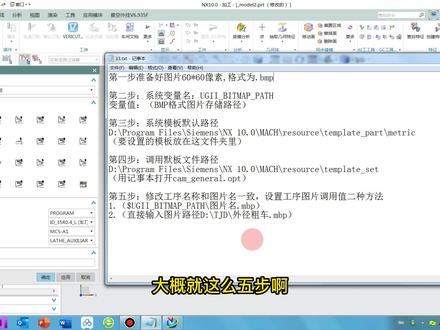 11:03查看AI文稿AI文稿
好,我们今天来讲一下这个我们自己做的那个模板,然后这个工序之类型的这个图标怎么来设置, 我们现在来看一下步骤,然后我们就直接开始操作啊,第一步我们是先准备下图片六十乘六十像素格式为 b m p 啊, 然后第二步,我们设置系统变了名。第三步啊,我们把我们要修改的模板,然后复制到我们系统模板的这个文件夹里面去。 然后第四步,我们再找到我们的这个调用模板文件路径打用记事本打开我们的文件,更改他。第五步,然后再 打开我们的那个模板,然后修改一下我们的这个工序的这个名称,然后再设置一下工序的这个头图,这个调用的方式的设置啊,大概就这么五步啊,非常的简单,我们开始来操作。 好的,先把这个里面先关掉啊,这个软件先保存。首先第一步,我们找到我们这样的一个图片, 把这个图片呢先找一个文件夹,把它存放起来啊,我现在已经把它放好了,我们先来找到我们的文件夹 好,我已经把这个外进出册的图片已经放到这里啊, 放到我的这个地盘下面的这个七接地的这个文件夹里面,大家一定要注意啊,我这个现在后面是带后缀啊, b m p 啊,当有些 啊电脑他默认的是不带这个后缀的,我们怎么来把它调出来先,这里顺便带一下组织啊,这边打个文件,这里有个组织,下面有个文件夹和搜索选项,进来以后这里有个选项框, 这里常规后面有个查看啊,这里有一个下发下拉的一个菜单,往下拉,拉到我们这个隐藏已知文件类型的扩展名啊, 有的是打勾是显示啊,有的是取掉,取消掉 是显示的啊,我们这里比如说勾一下啊,我们应用一下看一下效果,看到没有,这里后缀明就没有了啊,这样子操作起来啊,大概就会出问题。那我们还还是接着啊,把这个勾给取消掉,隐藏已知文件类型的扩展名啊,就是这个啊,应用确定 啊,我们现在这个已经放好了,我们记住我们的这个路径啊, d 盘下面的 gjd 文件啊,我们现在来设置一下变量,看到我们这个计算机啊,有的是我的电脑点击右键属性, 那 win 十和 win 七啊,操作有点不一样,我们手机都是,但是都是找的这个高级系统设置, 打到最下面的一个环境变量。好,我们现在在这里新建 啊,一个环境面料 这里输入,我就直接把我的那个找到啊,调出来,大家看一下是 什么样的编辑啊,大概就是这样一个意思,上面的话是变了名 啊,就是我刚才的那个,呃,记事本里面的变了名,下面变了纸呢,就是我图片啊,图放在地盘下面, tjd 文件,点击确定,确定好,我们现在这一步啊,也就完成了,完成,我们来看一下下面啊, 啊,这个变了名,第二步已经做完了啊,现在是第三步啊,大家记住这个路径就好了啊,然后第三步系统模板默认的路径,我们直接来找到他 计算机底盘啊,我这里我就直接点啊,十点零。 好,我们来到这样的,根据我刚才上面的那个,这上面就是他的路径啊,我们直接来到这个文件夹,然后我们是额外的做的一个模板,我们把它复制进来,在这空板处点击下粘贴 啊,现在我的这个文件呢,就放在这里啊,最新数公司专用模板只放在这个最下面的啊,我这假如说我复制粘贴进来以后, 我们再退两个文件夹啊,这两个文件夹这里也写的有的啊,这里也写的有第四步啊, 调用模板文件路径,我们也通过这样子啊,找到这个文件,让我们双击打开, 我们来进入这个文件夹,找到这个文件啊,双击打开,假,有些他不是用计时版打开的,你要点击右键啊,这打开方式,选择计时版。 打开以后啊,这里我们来找到这个下面往下翻,往下翻看到没有?我这个是怎么操作的啊?先给大家操作一遍,比如说我在上面复制复制一行, 在这粘贴粘贴以后啊,这个有个大括号,后面这个英文这一段,后面这个点 p r t 不要动它,就把我 我们刚才那个,我们的那个模板的那个文件,比如模板刚才就是数控车最新模板文件啊,选这里啊,比如说我们在那边就复制过来的,我们直接在这里把这个粘贴把它替换掉就可以了啊,我这里设置好了,我把这个删了啊 啊,进一下保存好,那我们现在调用已经设置好了,我们现在就要开始进入我们的 ug ug, 然后我们打开我们刚才的那个模板,我们也可以通过直接在刚才那个地方直接打开啊,因为我打开的话我就会用到十二点零的版本, 所以说我就还是通过这个路径啊,我来把它找到,我来打开它, 好找到最新数控式模板。好,他这里弹出一个框啊,我们选第一个,第二个其实也是可以的,点开他会弹出一个什么呢?弹出一个指读的一个啊, 首都的一个模式,那我们把它下面的小窗口关闭掉,那我们再重新打开。 好,打开以后我们现在是把第二个给他加一个图标, 我们可以直接在这里改这个名称,但是我们也可以通过右键属性。好来到这样一个对话框,下面有个常规这里啊, 外镜出车前面的名字跟我们图片不一样啊,我们图片就是外镜出车,这里是零一,外镜出车把这个零一给删掉,我点击应用看一下啊,看到没有?我这里啊,这个名称他也就跟着更改了啊,我们现在来看,改了名称,对吧?把那个 工序名称改为图片一致啊,然后我们再来设置一下调用图片的两种方法啊,我们现在来试一下啊, 点击这个属性,找到我们的这个第一个啊,我再拉,再拉开一点, 就这个 p i c t u r e 啊,这个这个值,这下面这里有个值,后面有这么一串啊, 那有这么一串,那我就直接用什么呢?第一种方法就是用我们的这样的一个 复制粘贴。呃,我这个图片的名称要和我们刚才设置的外进出车和我们那个图片的那个名称要对应起来 啊,这就是他的调用,他前面是用什么呢?前面是用文物,用我们刚才的变量名,其实他就是调用我们的刚才那个图片的文件夹,但是然后这后面我们需要加一下我们图片 要用那个文件夹的哪一个图片啊?这是第一种方法,第二种方法是我们直接输 输入我们的地址,那地址什么呢?就是这一段 d 盘,然后 c g d 文件,然后下面的外径出车啊, b, 呃, m b p 啊,应该是 b m p 啊, b m p 啊,这里打错了, b m p 后缀的这样一个图片,我们把这一段复制到这个位置啊,它是一样的效果啊,我们我们就不用第二种方法,我们就先用第一种方法点击确定啊,应用确定, 然后我们现在就要把这个软件啊给关闭掉哦,还没保存保存并关闭 啊,软件关闭重启啊,这电脑十年前的电脑了, 有点卡,好,我们重新启动一下我们的这个软件,我们来看一下效果啊, 好,我们再新建一个图档,我们直接调用我们刚才的模板,看一下他到底我们设置有没有成功 啊。进来以后我们直接进入加工模块这里啊,上面这个就选择通用,然后下面我们就选择我们设置好的模板。确定啊,进来以后我们在这里啊,我们先插入一下工序看一下啊, 好,我们这个外进出车啊就已经成功了啊,为什么这里会 弹出一个错误啊?这里是 b m p 啊,我的文件这个后缀啊打错了,所以说他就弹出这样这个框啊,啊,今天就讲到这里啊,好。
578CNC数控编程笔记 01:56查看AI文稿AI文稿
呃,今天给大家啊聊一聊这个模板啊,分享一下模板是怎么设置的啊?设置他这个文件在哪里啊?就这个模板啊, 我先给大家这个推荐下载一个叫 cap 工具箱啊, cap, 百度可以搜到的。 cap 工具箱啊,点击进去啊, 进去这里边他都有啊,你安装的我 cad 目录都在这里头啊,我安装的是二三零六和 ns 十二是吧?那我我以这个二三零六为例啊,来大家看一下,你点击这个二三零六,然后这里边有一个叫加工模板啊,加工模板啊, 加工模板就是这里边的东西,你把你的模板呢复制复制进来啊,复制进来就可以了, 就按着一步步操作。来啊,我来找一个这个模板啊,我比如说加个十二点零的模板吧, 点击复制复制这里头的就行了啊,粘贴啊,然后呢在这个加工菜单里边加工菜单里面把这个地方要改一下添加一个这个模板的名称啊,比如说点一个复制 往下来一点,比如说点在这个模板下边啊,粘贴这里边刚才那个名称叫三 x 是吧?点一下复制,我们点一下把这模板改为三 x 啊,保存一下就可以了啊,但你保存之前啊,这个地方属性一定要改为把这个知读一定要啊勾去掉,他默认是知读的跟勾去掉,不然你修改不掉的啊,改完过后啊, 基本上就你你这加工模板就就结束了,就结束了,我们可以啊,看看能不能打开来。我这个没有要重启啊,电脑要重启还可以重启,打开过后啊,你这就就可以了。
138数控小伙 04:37查看AI文稿AI文稿
我是熟悉的三个老师,那么今天呢,也是给同学们带来一个我们学员问的比较多的问题啊,就是我们如何修改我们星空外挂程序单的一个模板问题,那么我们来正常的来做一个程序单啊,选择我们的一个加工模块 右键啊,在这里我们有一个星空外挂,这里有个加工工具,然后这里有一个后处理和程序单,然后正常的话哦,我们很多同学啊,在做这个程序单的时候,这个星空外挂你如果选择刚料来出程序单的话,会出现什么情况呢?我们来看一下, 他会报警啊,发现程序主内刀具使用不一致,是否继续是 好?我们可以看到我们现在身 层的程序单,他只有一把刀具啊,一把刀具。那么实际的工作中,我们的刀具其实是有很多种的,我们来看一下,有很多的刀具他不能完全的显示, 那么你想要星空外挂全部显示的话,你需要怎么操作呢?呃,比较麻烦啊,你需要一个文件夹里面放一把刀具的程序,然后再做一个程序单,那么今天三个老师也教同学们一个简单的方式啊,那么在这里我们选择 加工工具里面的一个批量后处理加工单,选择电极来生成一个后处理, 那么这个时候呢,我们的刀具啊,他就会按照顺序啊,将我们的这个呃刀具和一些参数全部设置进来。但是啊,细心的同学可能会发现一个问题啊,就是说我们的现在这个电极的 模板啊,同学们,他还是采用的什么我们的一个啊电极的,如何将这个模板修改成我们的一个刚建的模板呢?哎,那么今天三个老师就教大家来修改这样的一个模板, 那么这也是等于说是钻的这样的一个空子使用电极来生成,但是呢,它使用的是我们刚建的模板,那么如何来修改这样的一个模板呢?呃,我们首先打开使用,打开点击我的电脑,选择 d 盘,一般都是默认在 d 盘有个星空 cam, 选择这样的一个 suit s, h e, e, t 啊,选择这个,然后点击,点击哪一个呢?模板的名字在这里是有做一个提示的,这,这是一个电极的意思啊,电极标,我们就找 到这样的一个模板,确定,这个时候同学们就可以看到我们的一个模板是这样的,那么我们首先把名字改一下, 对吧?可以在这里做修改,例如我改成山高老师的程序弹, ok, 那么在这里的话,例如什么电机名字,你可以改成,呃,弓箭的材质。 然后我们继续啊,像其他的这些东西都可以做一个修改的,像这些东西都可以自己可以给他删掉,可以给他删掉, 对吧?都可以给他删掉哦,那么你可以在这里啊同学们给他添加一个什么装甲的方式啊?自己把这个表稍微改一下,然后在这里呢,呃,我们可以看一下这里备注这里我们可以将它改成什么, 改成什么转速和进给啊,我们在这里输入一个 a, 让你们记一下 a 键,输入一个转速进给 确定,那么我们这样的一个就修改好了,然后点击保存啊,点击保存,然后再回到我们刚刚的这样的一个呃,程序里面啊,我看一下回到刚刚那样的一个程序, ok, 再来做一个加工的程序单,加工后处理啊,后处理程序单,选择电极啊,后处理程序单。 好,那么同学们就可以看到他现在的话就跟我们刚刚修改的这样的一个表格是一样的,那么这是我们的一个程序单的一个表,程序单的这个表的一个 修改。那么接下来教同学们如何来修改这些数据啊?修改这些数据,那么通过这两种方式的相辅相成,就能够达到我们整个的一个程序单的一个使用。好,那么数据的话,呃,我在下一节 内容里面分析啊,那么这是我们的一个上篇修改我们的一个表头,下一篇的话就是修改我们的一个参数啊,好吧,我们分开来讲更好,谢谢大家。
562YU 06:53
06:53 03:47查看AI文稿AI文稿
一分钟教会大家如何把做好的道路后处理成为程序上机使用,那么通过前几期视频的一个学习啊,我们基本上掌握了这个零件的一个基本上的做法啊,那么这节课我们要来分享的是我们如何哎,对,我们所做好程序后处理出去 给我们的超级上机使用哈,那么我们的程序已经变好了啊,在这里呢,我已经把文件夹哎给大家建好了啊,就是一零开头这些文件夹哈,我们把这个直接怎么拖到我们的开始可能是这个样子的,对吧,你要拖到我们的 某一个文件夹上面啊啊,这个他一拖动他就变变红啊,这是因为他基于上一个 ipw 的一个原因啊。我们在这里的话哦,这里七孔的话我们留下一个啊,删掉另外一个。好啊,出程序的话 有两种方式啊,那第一种的话就是不上刀库,另外一种就是上刀库。上刀库又分为怎么样? 连续刀库跟什么分开的刀库,就是我上刀库的时候可以分开一把一把的给程序,一个一个程序给他也可以,怎么样把这程序全部连着给他。那么第一个就是我们不上刀库,首先呢我们把它一个个拖进来啊, 按顺序拖啊,点孔在前面呢,怎么样啊?钻孔在后面, how making 呢?也在后面啊,这个他已经这样,可以不管他啊,你出的时候不管他,就这样子, 我们点这个总文件夹啊,他所有的分文件夹在这个总文件夹下面,那么就点这个后处理啊,这个是新生代的这个后处理啊,然后的话就是直接怎么样点这个后处理,跟程序单一起出出去啊?这里我们用这个上联系统 这个后处理啊,这个后处理跟上面这个是不一样的,这个是不带倒库的啊,记住哈,点确定啊,很快他就出来了啊, 导程序单啊,就导出 pdf 啊,这里我已经设置好,在我们一排零零零啊,这个文件夹我们导出去就行了,然后呢,我们点开这个快捷方式,哎,我们找到他,对吧?然后拖到我们这个文件夹下面啊,那么这个就已经算出来,我们看一下啊, 技术门打开,这个是没有带 t 跟 m 零六的,这就没有换刀的一个后处理啊,对吧?我们再要出一个,就是一个我们的 刀库啊,现在已经分开了,我们就分开出一个刀库程序出来啊,直接点后处理自动换刀啊,因为他的程序单是一样的啊,你就不用管他。我们这 再来看回这个文件夹,好,这个再打开看一下,七七零二零六,对吧?有一个 g 四三,这个这两个是怎么样?是配对出现的啊?成对出现的,就是说我们调哪个刀,对吧?就调哪个刀,补啊,高度补偿啊,调过来,这个就是我们需要怎么样去看的。 好,接着我们来出一个连续换刀的一个程序啊,我们把这个策略呢给他,怎么样?拖到一个文件夹上面,放到我们这个第一个文件夹哈,不管他,他爆红就爆红吧。然后呢给他一个什么自动换刀,对吧?确定是, 是啊,覆盖第一个,我们刚刚第一个没有上料,对吧?好,我们再打开第一个看一下来,注意看啊,这个时候他这个背刀就变成第二把刀了,对吧?零七, m 零六,哎,刚刚这个还是一样的啊, 后面就不一样了,我们再用查找的方式去查我们 m 零六啊,下一个,对吧? t 幺七,开始下把的是 t 幺四啊,再下一个啊,对吧?这就是一把一把延续下来的哈,我们可以去对照我们的这个程序的顺序吗?七十七十四,对吧?啊,就是这个顺序啊, 就没什么问题啊,他在这里不啰嗦。那本节课呢,就分享到这里啊,记得点赞、收藏加关注,感谢大家的观看,再见。
438UG编程/Kevin本人 01:51
01:51


