哈喽,大家好啊,又一次见面了,今天我们怎样讲一个 win 十一自带的一个录屏的一个功能啊,可以在我们的开始任务栏打开,然后在全部里面找到截图工具。 啊,可以打开啊,我们在录的时候加一个新建。嗯,选择区域,然后注意啊,这里有个麦克风的标记,如果你没有这个麦克风的标志的话, 我们在说话的时候就麦克风的声音不能传达到我们的录屏中来。怎么样解决这个问题呢?其实非常简单啊,只需要微软的一个 升级,爆啊,今天我就整合好了,在我们的跨境网盘可以下载,下载链接我会分享在我们的视频下方, 升级完之后的话他就会有一个麦克风的标记出来,就像我刚才看到这样,就是这个麦克风,如果点一下的话,他是取消是静音的,再次点的话就可以 把声音传达到我们的录屏当中来。很多创作视频的人啊,就不需要再进行一个其他一个录屏的软件的一个下载,直接用我们的 win 十一自带的一个录屏功能 啊,这个安装包的话,他安装的时间比较长,可能五六分钟,甚至于更高的时间啊,比较有耐心一点。好的,今天的视频就分享到这里,感谢你的收看,我们下期再见。拜拜。

粉丝1855获赞3726
相关视频
 01:01查看AI文稿AI文稿
哈喽,大家好,今天分享一个我们 win 十一自带的这个录屏功能,他要如何去开启麦克风权限?首先的话呢,我们按问讲机会显示这样一个录屏的这个界面,然后我们点击, 然后我们就可以弹到这样一个窗口啊,我们可以看到最右边这有个麦克风的图标,如果是被禁用的话呢,他会有个斜杠,如果是被禁用的状态,我们就单击他,然后开启麦克风选线,这样的话我们录制录制视频的话,就能正常录制我们的外部声音了。 然后还有第二个方法,我们打开设置,然后找到游戏摄像,这有个录制游戏时录制音频,他如果是关闭的状态呢,那我们就把它打开,这样就能正常录制我们的外部声音。 好了,今天的分享就到这里了,对电脑知识感兴趣的小伙伴们,欢迎关注我们的账号,三星电商哦,拜拜。 nice。
3423C电商AK手机 00:42查看AI文稿AI文稿
一分钟教会你 win 十一系统电脑在开会或者打游戏时,对方听不到你的声音怎么办?我们找到右下角这个小喇叭,点击一下,找到这个小齿轮,打开设置,找到系统,点开声音,滑到最下面,找到更多声音设置, 我们点一下录制,看一下我们这有一个麦克风阵列是不是已停用,如果停用的话,我们右键启用, 然后如果是起用了但是没有声音的话,我们双击麦克风阵列,找到级别,看一下这个小喇叭是不是禁用,禁用的话我们开启通常情况下我们的麦克风就可以用了。
908联想电脑维修(无棣店) 00:41查看AI文稿AI文稿
当你想截图或录屏时,却没有安装工具,这时可以试试 windows 自带的截图工具 snipping tool, 这个工具不光能截屏录屏, 还可以识别图片上的文字。 软件虽小,使用却很方便。通过两种方法来调用它。一、开始运行输入 snipping tool 二、快捷键 win 加 shift 加 s, 你 学会了吗?快去试试吧!
30辉姐办公技巧 02:071860鱼羊阿
 00:28查看AI文稿AI文稿
麦克风能听到自己的声音怎么办?三十秒教会你关闭麦克风回声。首先点击开始打开设置, 点击声音往下滑,点击更多声音设置,点击录制右键点击真听取消勾选真听此设备点击确定, 如果失败也可查看是否起用了两个麦克风。
63玩电脑的小阿少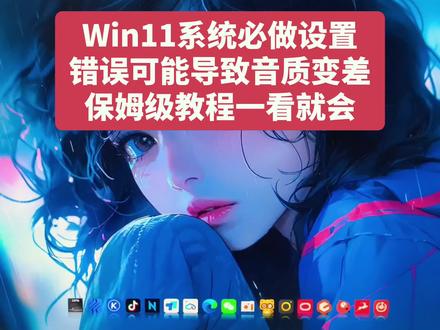 00:55查看AI文稿AI文稿
如果你的电脑是 win 十一的系统,一定要好好看一下这个视频,然后跟着我一步一步的去设置,不然你的音质可能会特别差。首先找到这个开始,然后点设置, 我们点声音,如果右边没有这个声音的话,你就点左边的系统,然后这里面也会有一个声音点进去。首先第一个把这个单声道音频必须关掉,然后上面是我们的声卡通道,依次点击,把里面的空间音效和音频增强都关掉, 然后最后点下面的更多声音设置,随便开一个右键属性点支持的格式,如果里面有这些, 把它的勾全部取消掉,然后这里面勾选你的声卡响应率四四幺或者四八零,然后把这些挨个的都去设置成一样的就可以了。好,快去做一遍吧。
218Y Studio. 01:05查看AI文稿AI文稿
今天给大家介绍一个 windows 十一非常酷的功能,实时字幕,我们通过按 win 加 control 加 l 的 组合键快速呼出,点击设置更改语言,我们可以选择想要去识别的语言, 比如我们想要去识别韩语,那么就点击韩语,第一次会有一个下载的过程,我们点继续,然后耐心等待, 当出现提示已准备好,在朝鲜语韩国中显示实时字幕,就说明已经配置完成。接下来我们打开一个韩剧来测试效果,可以看到已经实时显示韩语字幕。有小伙伴肯定会问,对于没有字幕的电影,你显示韩文我也看不懂啊。 那么你可能需要有一台 copilot 加 pc, 这样就可以实时翻译成中文了。看到这里你不会以为我要给你推荐 pc 吧? 其实普通的电脑也可以实现实时翻译,我们只需下载 live captions translator 软件,通过配置本地或云上大模型 api 就 可以实行了。不知道大家有没有需求,如果评论点赞的多,下期我会针对这个软件的下载部署做个详细的教程。
95云梦泽 05:18查看AI文稿AI文稿
电脑新手肯定遇到过这几个问题,安装了软件,电脑桌面却没有显示软件的图标,文件夹一会是列表,一会又是图标的,不知道怎么去调整, 想截图,想录屏,也不知道怎么去操作?以上这些都是我们在使用电脑过程中很基础也很常用的一些技巧,本期电脑入门指南就和大家一起学会。文件夹快捷方式怎么使用?文件夹的基础显示方式怎么调整?截图和录屏的使用方法有哪些?我们安装的软件通常都会在电脑桌面创建一个快捷方式, 也就是图标左下角带有小箭头的图标,而有些情况下安装的软件不会创建这个快捷方式,我们就可以打开开始菜单,点右边这里的全部,这里面就可以看到我们安装过的那些软件。 想要给它创建一个快捷方式,放到电脑桌面就用鼠标去按住它,把它拖到电脑桌面这里就会创建一个这个软件的快捷方式,放到电脑桌面这里,双击打开,也能正常的使用这个软件。 但快捷方式更好的用法其实是用来快速打开文件夹。就比如说我们的电脑有 c 盘和 d 盘,通常我们要打开 d 盘的文件,需要先打开文件资源管理器,然后找到 d 盘,再去找到对应的文件夹,再去找到想要的文件, 非常的浪费时间,我们就可以这样操作,找到 d 盘里面常用的文件夹,鼠标右键点击它,选择发送到桌面, 这时候电脑桌面这里就会生成一个这个文件夹的快捷方式,双击打开这个快捷方式就会直接打开在 d 盘里面的那个文件夹, 能节约很多的时间,而且这个方式并不会占用 c 盘的空间,我们储存在这里面的文件,他依旧是保存在 d 盘里面的,把文件拖到这个快捷方式里面,也只是复制一份到 d 盘的这个文件夹,他并不会占用 c 盘的空间, 这就是快捷方式的正确使用方法,非常适合一台电脑多个硬盘分区,或者是文件夹堆叠比较多的情况下使用。 除了软件和文件夹之外,我们也可以创建各种文件的快捷方式,就比如说 word 文档的快捷方式,选择创建快捷方式,把快捷方式拖到显眼方便打开的地方,使用的时候双击打开这个快捷方式,也能直接打开这个文件,一键打开,快速使用。 你打开文件夹的时候是不是这样每个文件都是显示巨大的图标,其实我们可以点查看这里,根据自己的需要去选择显示的样式。 上面这三个都是直观查看的方式,中杯、大杯、超大杯啊,都会从左到右显示文件的样式。这几个显示方式最主要的是能够直观的显示文件的那些样式内容,比如说图片,他就会直接显示图片的预览样式。 但是这三个显示方式它有个缺点,就是它不能让我们直观的通过名字去找到对应的文件,而下面这几个都是列表的模式,能够展示更多的信息,通过名字就能看到文件的大小格式这些信息。文件夹右边这里它还有个显示详情的功能, 点一下就会弹出一个侧边栏,可以把咱们选中的文件的信息展示在这里,如果你既想要大图的显示查看文件,又想快速的了解文件详情信息,那你可以像我这样把查看方式设置成详细信息。把右边侧边栏这里打开,左边这里选择了一个文件,右边这里就会同步显示对应的信息,还是很方便的。 接下来我们看一下截图和录屏怎么使用。开始菜单这里搜索截图工具,用鼠标去框选需要截图的区域就能截图,截图之后会自动打开编辑界面,涂抹标记都很方便。记得点这个保存按钮保存下来啊。 我们也可以直接按快捷键 win 加 shift 加 s 进行截图。 win 十一的电脑可以在文件自用管理器的图片里面找到咱们截下来的图片。老版本的 win 十 win 七的系统它是不会自动保存的,只会放在剪切版这里,需要粘贴到文档或者是聊天框里面才能查看。 老系统想要截图后自动保存,可以按快捷键 win 键加这个按键进行截图,这个截的是全屏幕的截图,会自动保存在图片的文件夹里面。 以上这两种截图方式啊, win 加 shift 加 s 截图可以自由调整截图的区域,但是只有 win 十一的系统会自动保存。 win 加这个按键截图它是不能调整截图大小的,但可以自动保存,各有各的优点,但显然都不那么通用,所以我其实更推荐大家去使用电脑微信的截图快捷键, 只要咱们电脑里面登录了微信,那么按快捷键 alt 加 a 就 能自由的截图,截图了之后点这个保存键就能直接保存下来,会更通用,更方便一点。 最后我们看一下怎么给电脑录屏,第一个方法,只支持 win 十一以上的操作系统,按快捷键, win 加 shift 加 s 会弹出截图界面,截图图标右边这里这个按钮就是录屏按钮, 点它录屏也是空选工具,想要录制哪个区域就空选哪个区域,点击开始按钮就能开始录屏了。开始录屏旁边这里这个麦克风是麦克风静音按钮,关闭之后,就不会录制电脑系统自带的声音, 点击结束录制就录制完毕了。点击保存按钮,选择要保存的位置,录屏的内容就保存下来了。 通常来说, win 十一自带的录屏工具已经很够用了,但是应对那些更专业的需求,或者你的电脑不是 win 十一,而是 win 十、 win 七这些, 那么就需要用到第三方的录屏工具,就比如说专业的 obs 或者我经常用的 ok 码,都是不错的录屏工具。找录屏工具的时候要注意啊,很多录屏软件要么需要会员,要么就是会有很多弹窗,会有捆绑安装的软件, 找的时候就需要自己慢慢去甄别一下,如果懒得去挑,懒得去找,那你就下这个 obs 或者是这个 ok 码来使用就行了。今天就到这了,咱们下期见瑞思拜!
1013张远初 00:47查看AI文稿AI文稿
小伙伴们, win 十一系统截图工具你们知道都有哪些呢?今天阿佳带大家来聊聊最常见的两种截图工具。首先用 win 键加 shift 加 s 可以 打开它电脑自带的截图工具,打开后在这里可以看到它有矩形窗口、全屏和任意多边。比如说我现在选择了一个任意多边, 有小伙伴说截完图过后不知道在哪里去找截图,我们打开此电脑,打开过后在左边有一个图片,点击图片,那在这里就可以看到我们刚刚截的图。第二种,用微信自带的截图方式, alt 加 a 选择我们要需要截图的一个区域, 点击保存就可以了。小伙伴们学会了吗?点赞关注阿佳。
 00:52查看AI文稿AI文稿
桌面系统设置音量和应用程序声音大小不同, windows 十一可以为每一个应用单独设置音量大小,可以轻松精准控制音频,比如会议或上课,打开应用程序时,再也不会有突然音量变大的尴尬。按住 win, 加 ctrl 加 一,它就会在屏幕右下角弹出,那么我们向下滚动,即可查看所有正在运行的应用。直接拖动滑块就能单独调节每个应用的音量。 那么第一个滑块是控制系统声音的,比如通知提示音,降低它可以减少刺耳的提示音。如果你想要找的应用没有出现在列表中,点击音量混合器旁边的齿轮图标,进入设置查看。 如果仍然没有显示,可以右键点击任务栏,选择任务管理器,确认该应用正在运行。
 00:48查看AI文稿AI文稿
你居然还不知道 windows 自带的截图工具有多好用! win 加 shift 加 s, 一 键启动,我愿把它称之为最好用的截图工具,再也不用打开微信截图啦!打开快捷键我们就可以看到啊,四种截图模式,分别呢是 矩形、任意形状窗口和全屏,几乎啊覆盖了我们常用的所有截图形式。而且啊,最关键的是, 截图完成之后呢,自动保存到剪切版,可以直接粘贴到你想要的位置上, ctrl 加 v 随便粘贴。 vivo 加肖 sir 加 s 啊,真的是太好用了!配合着二七三 u 七九零三的五 k 清晰度,每次截图啊都是超高分辨率分享给别人呢,也不用担心画质不够清晰啦! 飞利浦六幺八的活动现在已经正式开启,七九零三还有直降优惠,六幺八期间啊,抢最低五千九百九十九,对于五 k 设计办公显示器有需求的朋友们快去充!
444飞利浦EVNIA显示器 02:23查看AI文稿AI文稿
微软 win 十一 ai 功能,敲定任务栏变 copilot 入口截图表格直出 excel 任务栏里突然跳出个 ai 助手办公软件,自己看懂表格。 微软这次真把 ai 塞进系统底层了。微软最近更新了官方文档,提到二零二六年会推出两个新功能,一个是任务栏版的 ask copilot, 另一个是 click to do excel 提取工具。这些功能直接集成在 windows 十一系统里, 不用打开浏览器,点一下就能用。首批试用的是企业客户中的 frontier 计划成员,普通用户还需要再等一段时间。这个 任务栏版的 co pilot 就 在任务栏右边开始,菜单旁边输入框不大,但能直接查找公司政策提醒截止时间、汇总项目进度。它不用你主动去问,而是看你正在做什么事儿。比如打开 hr 文件, 它就自动弹出最新的休假规定。我觉得这其实是在减少我们来回切换窗口时的那种脑子卡顿的感觉, 毕竟谁干活的时候都不想反复去找按钮。这个功能更实用,你截取一张表格或者 pdf 文件里有图表,只要点击那个 click to do excel 提取工具。这些功能直接集成在 windows 十一系统里,不用打开浏览器,点一下就能用 按钮,它就能把图片里的数据转成 excel 格式,连边框和合并的单元格都给你处理好, 整个操作在本地完成,数据不用上传。这对财务部门和审计部门这类需要保密的单位来说特别关键。以前要靠其他工具手动操作,现在系统自己就能搞定,省了很多事,也减少了出错的可能。这背后是微软的思路变了, ai 不 再是个让你专门打开的工具, 而是像空气一样自然存在。你在用的时候,他就在那里。以前是你叫他他才动,现在是他看到你快需要了, 提前给你准备好。谷歌的 pixel 只能提取文字,苹果还在琢磨大招,微软已经把 ai 直接做到操作系统里面去了。有企业 it 负责人提到,报销单和财务报表这些重复性工作以后可能真的不需要人工录入, 但也有人担心任务栏里总有个 ai 等着响应,这会让人感觉被盯着看。微软解释说,这个 ai 不 会偷听,所有操作都需要用户主动点击才算数。不 过说实话,这种被动驻留的设计,确实让使用边界变得模糊了。
 02:25
02:25 01:15查看AI文稿AI文稿
这里的终端打开的 power shell 我 都运行两个命令,一个是第二命令, 一个是 s f c 命令,可以看到终端不可以运行 s f c。 现在打开终端管理员 可以看到是 s f c 命令,可以执行了,快进演示执行过程。
 01:10查看AI文稿AI文稿
快捷键是 win 加 s, 或是用微信等第三方软件也可以截屏。在电脑上要进行截图操作,一个是我们常用的组合快捷键, win 加 s 加 s, 也就是电脑自带的截图工具,在任意界面按这个快捷键时,系统会自动呼出截图工具。 在这个菜单上,我们可以对截屏的方式进行设置,比如矩形截图窗口、全屏或是任意多边形截图。 向我点击一下全屏截图后,系统会自动截取当前屏幕显示的内容。截图完成后,右下角会有一个保存提示,点击后会打开截图的内容,这里我们点击保存按钮保存该截图即可。 除了这个方法之外,我们还可以用第三方软件来完成截图,比如我们常用的微信电脑版,默认的快捷键是 alt 加 a, 在任意界面按这个快捷键可以进入到截图模式,空选截图区域后,点击保存按钮,将图片保存即可。 电脑上。
2科技汇


猜你喜欢
- 3378小泽剪辑