
粉丝1912获赞1.4万
相关视频
 02:50查看AI文稿AI文稿
答应小伙伴的圆管工具的使用教程来呢。以这个小青龙为例,他的头发,他的脓脚,包括他的眉毛,还有他的手和脚, 包括他的整个身体,全部都是用圆管工具做的。我们先新建三根圆管,对应的分别是他的三个功能,半径 扭曲 profile, 也就是它的轮廓。在圆管路径上点击,可以增加节点,拖拽移动节点位置,可以改变弧度, 合并两个节点,相当于删除点亮所有的半径,可以单独调节每一个节点的半径。比如我们来做一个胖胖的小尾巴,调整好大致的形状,降低图 卧铺,增加细分,可以让尾巴更圆润。接下来我们来看扭曲,直接在圆管上扭曲时无效扭曲,他只能做到一个整体的形变,就是 sparrow, 也就是螺纹螺旋灯具,灯壁 进行旋转。接下来我们来看第三点, profile 轮廓 profile 相当于每一个节点的横截面, profile 默认有四个绿色的点来进行调节,如果没有显示这四个点,有可能是你打开了 spare, 可以检查并关闭 关于这四个点的调节,可以直接在画面上调节,也可以打开它的调节窗口。我们可以看到窗口上已经有三个节点对应了点击每一个节点,可以使线条变得圆润,过度平缓。 放大窗口可以进行更细致的调节,比如我们做一个四角星,嗯,随意拖动一个出来,那我们可以看到这是两种形状的过渡。我修改形状也会实时调整, 如果不需要两种形状的过渡,而是只有只要一种形状,可以先点击取消 profile, 然后再次点击,就会变成一个首尾一致的形状, 我们来用现在的形状直接做一缕头发,大致调节一下头发的体积,细分一下,直接上扭曲工具,扭曲完成后可以看到头发效果并不理想。没事,问题不大, 是直线原因,在原地扭曲有点尴尬,我们再来一条曲线就自然多了。如果没有达到想要的效果,还可以继续调节旋转角度,直到旋转出一个直 自己想要的效果。根据圆管的科技成型,可以随意勾画,只要没有转化和重构,就可以一直复制继承。好啦,圆管工具就是这些内容了,有疑问的小伙伴可以评论区留言。那我先撤了,拜拜。
532MikaLiu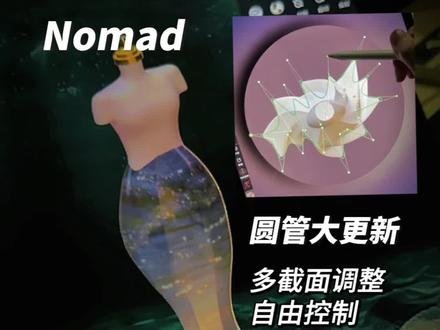 01:33查看AI文稿AI文稿
哈喽,大家好,我是西米最近弄卖的,大家应该都已经更新到最新版了吧,圆管功能的升级真的非常大,他已经到了一个每一个节点的面都可以自由控制的程度。我们以做一条裙摆为例, 顶部的这个洁面我可以把它设置成圆形,靠近中断腰身的地方就可以把它设置的窄一点,变成一个扁的 长方形或者椭圆形,再往下摆的地方再收的细一点。至于形状是尖角还是圆角,取决于你想要的效果,尖角的话就会有棱角感。 底部的裙摆我们可以呃调整的随意一点,调整成不规则的波浪弧形,可以直接 在取景框里面调,也可以直接在物体上面调,就看你自己的使用习惯。下段部分我们可以再增加几个节点,然后做一个凹进去的褶皱,整个大型通过圆管工具来调整的话,就变得非常的方便。 转换之后我们再通过移动或者拖拽工具来做一下裙摆的飘逸的形态,上色上材质 换在更新之前就很难想象这竟然是用一根圆管做出来的裙子吧。
160shimmyhe.stl 00:40查看AI文稿AI文稿
哈喽,大家好,这里是橙子课堂,我们今天来讲讲燕麦怎么制作。 用圆管功能打开吸附,然后在做好叶片上边画线段,半径,选择首尾半径,调整粗细,移动节点,令叶脉的线条更顺畅。必须用相同的方式做出叶脉的分叉。 全部的燕麦画出来之后转换,然后用移动笔刷调整整体造型,这个燕麦就完成了。让我们来看看整体效果,喜欢的小伙伴点个赞关注一下吧。
75橙子盟主 02:06查看AI文稿AI文稿
大家好,今天我们来学习 lowman 里另一个四两拨千斤的工具圆管,看这里,点击圆管,注意左边依然是要选择圆管的使用方式,我们选择曲线,来看看 鱼是不是很简单,还没完,注意看,点击红色小圆点,可以调整直径。点击小白点,可以调整形状。这里的小图标点击一下,上下亮起两条横线,现在我们可以分别调整首尾的直径, 再点击一下,三条横线全亮,代表我们可以调整每一个节点的直径。点击孔洞变空心的呢, 拉动蓝色小圆点可以调整孔洞的大小。是不是很哇塞,有没有想到什么?是不是很像我们小时候玩的长长的气球?那么今天 天我们来做一只气球狗。首先观察这只气球狗,它是由一根气球通过扭曲完成,如果把圆管比作一个无限长的气球,理论上来说也可以。今天为了方便上手,我们把它这样拆分开来,先画头一条稍微倾斜的直线, 然后是耳朵,注意画耳朵的时候我们切换视图,从侧视图来画,这样就比较好制作了。任何复杂的模型都是由简单的零件构成的,学会基本功能,多练习,发现他们的潜能就足够日常使用了。 我们的课程没有按部就班从界面讲起,而是鼓励直接上手练习,这样在练习中去解决麻烦,比直接得到答案更为深刻。好记性不如烂笔头。现在这样调整,朋友们可能会觉得很麻烦,肯定有更简便的方法去制作 他,但是这样可以帮助我们深度使用今天学到的工具圆管,他的难点在于控制,因为我们是在平面画板中去绘制他而成为了三维世界的圆管,所以要多切换视图,去感受每一个锚点位置变化对整体圆管的影响。 练完这只气球狗,我们就对圆管工具足够熟悉了,今天的内容你学会了吗?
43设计发射塔 01:24查看AI文稿AI文稿
哈喽,大家好,和大家分享一下画裙子的建模过程,学会了你也可以十秒钟建一条裙子,三秒换新裙子。举个例子,把这条百褶裙换成连衣裙,切换一下 profile 就可以了。 每次切换都需要重新调整一下方向位置。先新建一根圆管,添加细分,添加镜像,把裙子的体积先做出来,点开 profile, 打开 profile, 绘制出裙子的横截面。 cat moro 是调节曲线, misbine 是贝塞腰曲线,圆润度会比前者更好一点。根据需求选择合适自己的绘制 就行。左右移动节点可以调整方向,保证每个圆管之间是相连的。咱们就是说这个裙子就已经完活了,画好的横截面可以在预设里保存下来,下次就不用再画了。 咱们就是说懒人使世界进步,不是吗?这也是我一直觉得这款软件交互友好的原因。今日分享就到这里了,有任何疑问可以在评论区留言。那我先撤了,拜拜。
221MikaLiu


