如何设置外框线和内框线磅数
大家好,今天我来讲解在 word 中表格内框线的线磅值应该怎么设置呢?在这里我来以遮风 word 文档为例,给大家详细的演示一下。首先我们先来插入表格, 在插入选项卡中,我们找到表格,在这里呢,我们可以选择插入一个五乘五的表格, 表格插完之后呢,我们就可以设置表格的内框线先报直了。首先我们先在菜单栏中找到表设计这个选项,并点击选中它。接着在下方工具栏中找到边框这一栏, 找到这一项笔划的粗细,点击右侧的倒三角。在这里呢,我们就可以设置一下表格的内框线线棒值, 例如我们可以把它设置为一点五磅。当我们设置完成后呢,我们就会发现 word 已经帮我们自动选中了边框刷选项, 此时我们的鼠标光标也变成了边框刷的样式。这个时候呢,我们只需要按住鼠标左键描写表格的内框线,就能修改表格的内框线线棒值了,就像画面中我操作的这样。 除此之外呢,还有另外一种方法,我们可以对表格的内框线棒值进行统一的修改。 同样的,我们也需要在笔画粗细这里提前设置好表格内框线的线磅值。接着我们来选中表格,在边框这里,我们点击下拉三角形,找到内部框线这一栏, 并把它选中。这样呢,我们就可以对表格的内框线进行统一的修改了。以上呢,就是 word 中表格内框线的磅值应该怎么设置的方法,感谢大家的聆听!

粉丝6.2万获赞52.2万
相关视频
 02:36查看AI文稿AI文稿
哈喽,各位同学,大家好,我是郭老师。好,这节课咱们来讲一下计算机一级啊,这个内外框线的一个设置哈,这个题呢,也算是一个比较有难度的一个题, 好吧,好,我们打开我的素材,我们来看一下啊,那么首先我们得点击表格左上角的加号,然后呢在表格工具啊,他的设计选卡一下,点击这个地方有个边框哈,哎,不是在这啊,点击这个边框底纹,我们打开他的高级窗口,然后呢我们看下题目啊, 听我说的是外框线和什么内框线,对吧?外框线和内框线他们有不同的要求,设置对不对?好,因为你说你看一下我们的框线,他一共有三个属性,第一个就是线的样式,其二是线的颜色以及线的宽度哈,请大家记住哈,这一二三 三三个啊, ok, 那么只有那么以后我们当门看到外框线和内框线这三个属性有其中一点不一样哈, 记住,我们就一定得点击这个自定义啊,不点自定义的话,你是做不出来的。 ok, 好,那么现在我们就先来设置我们的外框线哈,记住这个航天线,我们先不管他,外框线为红色一点五磅的单实线,好,一点五磅,然后再来红色,好,然后呢我们点击上光线 啊,下左右,然后这样的话我们就把外框线给设置好了哈,我们可以在这个越南窗口里面去看到他,然后在内框线为什么 红色标准色零点五磅的单实线啊,零点五磅,然后再来中间这条点一下,点一下, ok, 好,然后再点击确定,那么现在我们的外框线和内框线就设置好了,但是呢题目有个要求,就是第一二行间的内框线为红色一点五磅的单实线,对吧? 第一二行间的这条线呢?就是这一条,对不对?对吧?你想一下,你这个的话,你怎么做?对哈,我们最 科学的方法哈,教大家一个方法,我们可以在这个地方直接去设置啊,在数据选卡下,我们把这些设置好,比如说一点五磅红色单曲线,对吧?好,你把它设置好了过后呢,你的鼠标就变成一支笔,对不对?好,你们已经猜到了哈,直接去画 这里拖过来,哎,这样做就可以了哈,然后另外再教大家一种方法啊,我们直接选中就选中第一行,对吧?那你想一下第一行的话,他的这个下,那么现在哈,比如说我选中的是这一个整体的一个单元格, 呃,是这个啊,这个整体的一个单元格,对不对?那么现在下面这道线,第一二行间的这条线,那么是,那么其实他是不是就是,对吧?这一个单元格的这一行单元格的下框线,对不对?好,那么现在我再去设置他的下框线,我们这样去做,哎,也是可以的啊,点一下下框线,对吧?一点五磅的,对吧? ok, 看一下,没错,点,确定,你看一下这样做也是可以的哈,两种方法好,你学会了吗?关注云刮一次过急。
3280云呱老师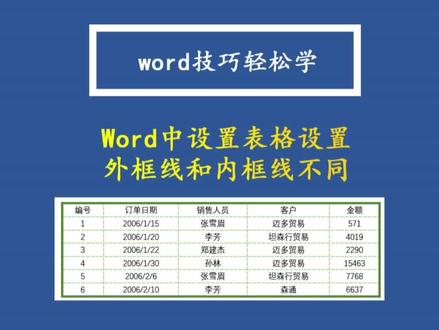 00:40查看AI文稿AI文稿
设置表格边框,让表格更美观,这里的边框线外部和内部用了不同的边框线,一起看看吧!单击表格左上方按钮,选择表格,选择表设计菜单。第一步,设置边框的线形,这里选择第一种实线。 第二步,设置边框的粗细,这里选择三磅。第三步,设置边框的颜色,这里选择绿色。第四步,点击边框按钮,选择外侧框线, 重复前面三步,设置限行粗细颜色。第四步,点击边框按钮,选择内部框线。不同的边框样式设置完成了,你学会了吗?点个赞吧!
2045易学办公 00:53查看AI文稿AI文稿
毕业论文中页眉页脚的设置方法?通常情况下前面会有几页不需要设置,我们这里就从正文开始。首先鼠标点到正文前,然后选择页面布局风格符下的分解符,这里必须要选择分解符哈, 然后双击页眉的位置,取消这个链接,然后输入要求的页眉内容, 设置好字体,然后页眉横线的设置方法,选择页面布局页面边框,然后选择边框,然后就可以选择样式,比如常用的是上宽下窄, 然后可以选择合适的磅数,这个应用于选择段落,然后下框线确定,这个就设置好了,我们再往前面看一下,前面没有从正纹开始。
204蓝兔兔兔兔 08:46
08:46 04:20查看AI文稿AI文稿
新买的羽毛球拍拿到手以后,千万别盲目的跟你以前的拍子拉一样的把数。 为什么这么说啊?因为每一把球拍它的特性和中杆硬度,包括拍空大小它都不一样啊。呃,举例啊,举例说明, 呃,比如说我以这个举例啊,这是我前一阶段用的最长的球拍,雷霆八零,我自己打雷霆八零这把拍子拉的是二十八二十九, 然后我现在换成战绩九千了以后呢?这把战绩九千,我拉的是二十九三十啊。为啥?因为首先这两把球拍的中杆硬度差不多啊,然后八零的挥中也不太大,都是比较淌水的球牌,但是九千的拍框会比八零的大,所以说相对 九千的越大的板块,他的这个网压越低啊,所以说我需要把九千往高了拉一棒啊,才用着比较舒服。那好,然后还有一种什么情况呢?就是雷霆八零,我打二十八二十九, 那如果换成那种八八 d 啊,我会给他拉这个二十七,二十八会比八零降一把。为啥?因为这个八八 d pro 这把拍子他的中杆要比雷霆八零更硬啊,我驱动起来更费劲,所以说我在上线的时候会比雷霆八零降低一把。 那好,呃,如果我要上 j f 二这把拍的啊,如果是我自己,我可能还会降一档,就给他上到二十六还是七,因为这把球牌的中杆会更硬,上手门槛更高。所以说如果我再打 j f 二,我会比雷霆八零净脸吧。 那好,那进攻牌和均衡牌对比,包括这种暴力进攻牌。那还有一种情况就是速度牌。 呃,比如说我雷霆八零打二十八二十九啊,我打这个八百 pro 的 时候,我也会打二十八二十九。 那为啥这么说?因为那个说八百 pro 是 大牌框,但你要知道八百 pro 它虽然是大牌,但是它是七十八线框,多了一条横线,它田区的网压其实并不比这种小牌框的网压低, 所以说,呃,它这两把拍子我都会上二十八二十九,因为八百 pro 这个中杆我感觉跟八零的上手难度是差不多。那好,还有一种情况 就是这个啊,老八百,老八百偏小的拍框,它比雷克八零的拍框还要小,同时以后我感觉这个中杆 他比雷霆八零更硬,同时他挥中底需要你更好的主动发力。那上这把球拍的时候,我会比雷霆八零会降一把啊,他我也会降一把上这个二十七二十八。所以说说这些是为了啥? 就是说,嗯,你新买的球牌一定要跟你之前用那个牌做对比啊,比如说我这个雷霆八零打二十八二十九吧,那我再打九千二十八二十九吧,我会按照你现在用着舒服的那把球牌来做对比来上线啊,千万别盲目的 上。同样的,帮总结一下啊,就是如果你现在用的是这把球拍,你新买的球拍这两把球拍上手门槛差不多的话,就是软硬度差不多都比较好。驱动的话,那新买回来如果是大牌框的话,那建议 比你之前这把拍子往上增加一把,这样打的会比较舒服,反之啊,就降低一把。那好,那如果你现在用的是偏小的拍框,但是新买回来球牌也是偏小的拍框,但是你新买这把拍子中杆比你原来这把 更硬,那我建议降低一把。反之啊,如果你现在用的是这个比较硬的,那新买的是这种稍微偏软一点的中杆,那 往上增加一磅,这样打着才比较足。所以说新买回来的球牌千万别盲目的跟以前的球牌棒槌拉的一样。哈哈哈 nice。
185香菜🏸很菜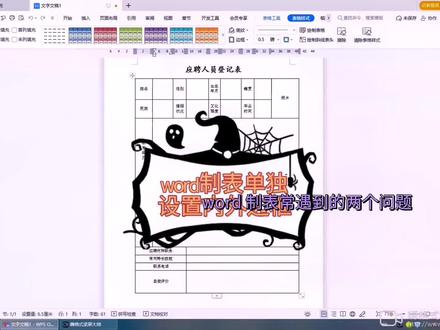 01:03查看AI文稿AI文稿
word 字表常遇到的两个问题?第一个,外边框内边框线条颜色 尺寸不一样,选择表格边框和底纹自定义, 先设置外边框的颜色以及宽度,先不点确定,再设置内边框的颜色以及宽度,这样内外边框的颜色和宽度就不一样了。第二个,怎么单独移 动线?选择这条线所在的单元格,然后拖动就可以啦。你学会了吗?记得关注哦!
173凌十二 00:40查看AI文稿AI文稿
别眨眼,看我三步,将 ppt 表格秒变高级爱心墙!第一步,插入表格,插入一个三行七列的表格,调整大小,接着拖动复制,删除一列, 复制表格,删除多余行和列,只留下一格,全选表格居中对齐。第二步,设置样式,去掉多余单元格,选中单元格,看到上方设置无填充,选中表格,设置线条,四点五磅,设置颜色为白色,点击边框,设置内框线,下面这个设置外框线。 第三步,插入图片,选中单元格,鼠标右键设置对象格式,选择图片或纹理,填充插入对应图片,最后美化一下就搞定了。
36柒木护理ppt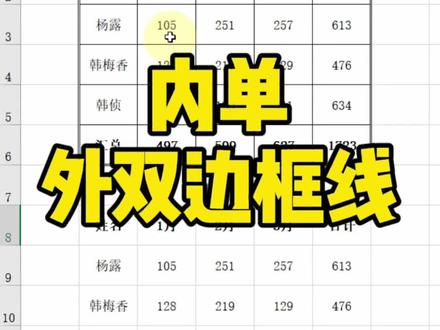 00:36查看AI文稿AI文稿
有同学问表格里面如何制作内单外双的边框线?就是说是里边是单线,外边的一圈呢?是双线,这个很简单,注意看哈。鼠标把数据选中, 然后呢在上方找到这个边框线旁边个小按钮点了一下,然后呢下方有个其他边框点一下,然后在这个边框设置里面呢,我们先选择内部啊,他是默认是单线, 然后呢在左侧这个样式里面选择双线,然后呢再去点外边框点一下,然后呢点确定就搞定了,很简单,对吧?学会了吗?点个赞哦。
1918山竹Excel表格教学 01:03查看AI文稿AI文稿
大家好,今天我们来做如何在握的文档里面创建一个外框线和内框线不一样的表格。首先点击菜单栏上插入表格,下拉,选择行数和列数, 选中整张表格,点击表菜单栏上表,设计边框,边框和底纹,弹出一个窗口,我们设置无框线, 选择外框线的颜色和外框线的样式,点击右边预览框上的表格的外框线, 再来设置内框线,点击颜色和样式单, 预览框上的内框线点击确定,这个时候我们的表格就设置成了不同的外框线和内框线了。
 00:51查看AI文稿AI文稿
今天小青教你做这种可编辑的国风外框。首先画一个矩形,点击选择工具,按住小圆点拖动,按 option 键可向内凹陷, 再画一个矩形,同样用选择工具按住小圆点,使其变成一个圆头。选中两个图形,用对齐工具对齐,再点击路径查找器中的联集,这样就得到一个新的外框啦。接着点击外观面板, f x 路径路径偏移,选择圆角,调整一下位宜的参数,给描边添加颜色。点击 f x 路径路径偏移,调整一下参数, 最后添加一个新描边,点击 f x 路径路径偏移位宜选择复数就完成了。学会了吗?关注小青,解锁更多设计小技巧!
409七七绘画 00:13查看AI文稿AI文稿
哎,这不就李宁了吗?二十二十三磅给你吧。走走,反正打开过应该他这个网压就高,二十二十三都已经很硬了。
53黑龙江羽耀体育 01:41查看AI文稿AI文稿
表格设置边框演示版本,我是二零一九,大家好,我是张小小,今天我们来讲一下 wps 表格如何添加内边框和外边框, 像这个粗的属于外边框,像这里面蓝色这个细的属于内边框。好,下面我们来做一下,首先我们先把它取消一下,怎么做呢?我们首先要选中它,然后右键 设置单元格格式,然后这里有个边框,先选一样式,一般外边宽度稍微粗一点, 然后颜色呢我们可以找一个红色的或者其他颜色的,然后点外边框,然后这里会出现一个 版的图。这外边框设置好之后呢,我们就开始使内边框,内边框呢同样的我们首先要选择样式,然后选择颜色,然后 再点这个内部,点完之后呢,我们想要的效果已经出现到这个框框里面了,我们再点确定,这样子 我们要的效果就出来了。还有要说的是,这个根据个人习惯,他这个边框的话,也可以从开始选样卡,这里进 点起的边框也是可以进到这里的,还有呢就是选中之后,右键在这里也可以进去的,看个人习惯。好,今天的视频就到这里了,欢迎大家点赞收藏,谢谢你们。
479张小小的表格 00:27查看AI文稿AI文稿
快捷键知识,我们点击一个标题,按 control 加 shift 加七,就能给标题加上框线了。如果是多个单元格的标题,则只会加上外框线。 我们再点击标题,按 control 加 shift 加减号键,外框线就删除了。学会了吗?进入我直播间,学习更多快捷键知识!
184从0开始学电脑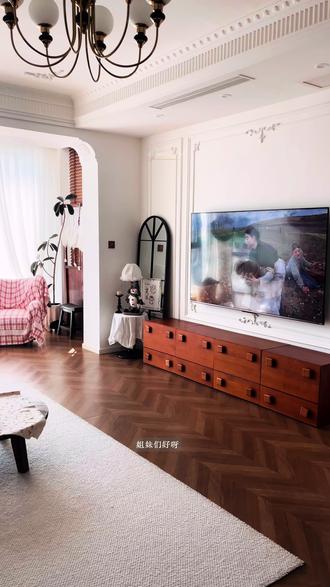 01:35查看AI文稿AI文稿
姐妹们好呀,最近有不少留言想知道我家石膏线的尺寸,今天我一次性把客厅和卧室的尺寸全部量给你们看,先点赞收藏好,免得装修的时候找不到了。 我家电视背景墙长四米二,高三米二,外框距离十公分,内框距离六公分,用的都是一点五和三公分的石膏线条,这样才有南法乡村那种氛围感。 吊顶用的是虎头线加搓衣板组合,灯盘大部分都是四十公分的尺寸。 沙发背景墙尺寸是宽四米五,高三米二,内框外框距离与石膏线尺寸和电视墙一样。 客厅东侧的墙面用的石膏线加腰线组合,选择的是四公分的石膏腰线。 餐厅和次卧这里是石膏线,按照五十乘五十的尺寸做了一个防护墙板设计。 接下来是我家主卧,我家卧室没有做满墙石膏线,而是只做了床头背景和一面墙。石膏线尺寸和客厅一样,外框距离十公分,内框距离六公分。 另外提醒大家一定要在走石膏线之前确定好壁灯、床头的位置,视觉效果才整洁。
18春山.1945


猜你喜欢
- 1167贝斯Ai