ai怎么做圆角立方体
今天教大家做魔方效果, 首先画一个矩形,改成圆角效果,三 d 突出和斜角调整方向, 斜角改为最后一个,调整高度, 按住 altin 复制多几个, 选取其中几个,更改颜色, 全选外观突出和斜角调整光源。 继续选取几个正方体修改颜色, 全选外观,降低高度为五效果风格化投影,降低不透明度。 全选对象,扩展外观,魔方效果就出来啦! 可以单独拆开单个,你学会了吗?关注我,学习更多设计小技巧!

粉丝999获赞1.5万
相关视频
 01:22查看AI文稿AI文稿
今天分享会直立方体,首先选择多边形工具,单击设置六边,双击旋转工具,旋转九十度,选择直线端工具锚点,对锚点, 接下来框选形状生成器,生成框选整个对象,设置填棕色,白色,接下来复制设置渐变,按住 shirt 键设置颜色。 接下来 ctrl c ctrl f 按住 alt 加 shift 键向中心收放路径查找起,选择变换,垂直翻转, 选择刚刚复制的图形,选择渐变,设置渐变颜色。编组缩放, 选中当前两个对象对齐,取消轮廓。接下来我们绘制第二个图形,选择矩形工具绘制,选择直线段工具锚点,对锚点 入镜查找器选择分割,取消编组,选择镜像,按住 alt 键补充 确定,以此类推。接下来选择文字工具,输入文案,这样我们就制作完成,你学会了吗?学会记得点赞关注哦!
159菲儿设计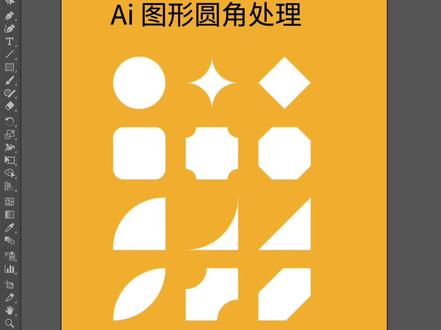 01:57查看AI文稿AI文稿
这种 ai 图形圆角是怎么处理的呢?上实操,选择小白工具,选择第一个正方形,选中四个点, 任意拖动一个圆点,向中心位置得到正圆,选择第二个正方形,四个点依旧被选中,任意选择一个圆点,按住 alt 键点一下,向内拖动。圆点, 选择第三个正方形,任意选一个点,按住 alt 键点两下,中心位置拖动依旧。四个点选中,轻轻拖动得到圆角。正方形 依旧选择四个点。将小白工具指向任意一个圆点,之后按 alt 键点一下,圆角变内圆角,轻轻拖动,变成一个复古图形。四个角选中,小白工具指向任意一个圆点,按住 alt 键点两下, 选中一个锚点,指向小圆点,向内拖动,选中一个锚点,鼠标指向小圆点,按住 alt 键点一下, 选中一个锚点,鼠标指向小圆点,按住 alt 键点两下, 选中对称的两个锚点,鼠标向内拖动,按住 shift 键减选两个对称锚点,剩余两个对称锚点。接着小白工具指向任意一个圆点,按住 out 键点一下向内拖动。 shift 键减选对称的两个锚点, 鼠标指向任意的一个圆点,按住 alt 键点两下向内拖动,按住 shift 键简选一个锚点,鼠标指向任意的一个圆点,向内拖动,按住 shift 键简选 一个点,鼠标指向任意圆点,按住 alt 键点一下,之后向内拖动, 按住 shift 键简选一个点,鼠标指向任意一个圆点,按住 alt 键点两下向内拖动。 ai 图形圆角处理完成。
365九九妈妈设计之路 00:50
00:50 02:51查看AI文稿AI文稿
圆角矩形怎么画?呃,矩形工具这组里面本身也就有圆角矩形啊,但是 ai 呢,他提供的转换功能可以从矩形转换到圆角,圆角也可以转换成矩形啊。我先 话剧行吗?我现在用的这个是 cc 二零一八版本啊。 cc 二零一八,那画好之后,他直接就有一个圆圈啊,四个角,四个圆圈,这个跟烤焦一样的,按住这个圆圈拖动就可以了。如果再点一次,那么就是只选一个角, 点一次那就是四个角一起变啊,再点一次第二次的时候,那就点一个啊,一个角洞,一个角洞。这个是啊,直接可以调,但是老版本的话 就不能这样调啊,我们把这个是老版本的话,他就没有这个圆圈,就四个角的圆圈没有。那怎么调呢?我们通过这个啊,效果,效果里有一个转换形状,效果里转换形状啊, cs 六就要这样转换形状,圆角矩形。 然后呢,这个额外宽度呢?改成零啊,就不要不要额外宽度,然后半斤,比方说我数十啊,暂时数十, 按一下确定,那他就做圆角了。那怎么改呢?因为没有这个控制点嘛。老版本改的话呢,在窗口里面打开外观啊,窗口窗口里面打开这个外观, 外观面板打开之后,这里就显示了一个圆角距离你做了效果,他就显示在这个外观里面啊,也可以在 fx 这里 做啊,跟菜单里跟这里做一样的,然后你再把它打开,双击啊,单击就行了,单击就行了,跳出来这窗口你改啊,比方说我不够,我要改成二十,确定就可以改啊。这个呢,就是不是随意的,就是要一起 调整的啊,不是随意调的,要一起调。那新版本这个圆点的话呢,就可以随意的调,更方便 啊。但这两个是不能叠加的,你用效果做的跟新版本做的这两个是属于两回事啊,两回事不一起的,一个是属于效果,一个是属于属性啊。 属性部分呢,是在这个呃,窗口里直接可以改啊,在这个窗口有一个属性面板啊,属性面板这里直接就可以改。展开 啊,直接就可以改。但是外观部分呢,就要在这个效果,外观在里面改啊,这是两种效果, 老版本就只能通过效果来做。新版本呢有一个圆角的属性啊,这个大家要把它区分开来。
213印前技术培训 00:35查看AI文稿AI文稿
大家讲解一个小知识,实现选择工具的使用方法。首先点击直接选择工具,然后点击小圆圈,出现圆角图标往中间拉,可以平滑各种圆角。点击小圆圈,出现圆的空心,就可以拉出自己想要的形状。 按 out 键加鼠标左键,点击小圆圈,切换成切边模式,可以切直边多边形状。 按 out 键加鼠标左键,点击小圆圈,可以切换成切圆模式,可以做内切圆效果, 你学会了吗?
197优漫教育-u仔做设计 01:15查看AI文稿AI文稿
今天分享绘制 a 方笔,首先选择多分形工具,单击设置六边,选择主线段工具,捕捉锚点 框选整个对象,选择形状生成器,生成颜色设置为白吸管工具设置颜色,按住 order 键填充 install 为推, 选择多边形工具,设置十边,旋转九十度,再次选择多边形,设置五边缩放路径查找器变换垂直翻转 框,选对齐,选择直线段工具锚点对锚点,接下来框选 选择形状深层剂深层,接下来吸管部就失去颜色, 按住 alt 键拾取填充。接下来选择钢笔绘制 执行的效果风格画笔画预期置于底层就制作完成,你学会了吗?学会记得点赞关注哦!
26菲儿设计 00:47查看AI文稿AI文稿
有趣的 ai 圆角变形,在常规的圆角模式下,选中四个角,向内拉可以变成圆角矩形,继续的内拉可以变成圆形,那只选中一个角呢?内拉可以变成扇形,选中对角区,内拉秒变花瓣形状。若是选中单边的两个角,则是这样的形状, 选中三个角以后,内拉可以变成水滴的形状,那我们继续选中一个角,按住 alt 键,鼠标左键单机切换到反向圆角模式,然后呢去内拉变形,其他的形状则是根据选角的位置、数量以及内拉力度的不同,达到的不一样的效果。 那最后是倒角模式下的圆角变形,那其实呢,你还可以尝试用不同的模式组合去生成更多不一样的形状,你学会了吗?
1222ps大庞丨设计工作室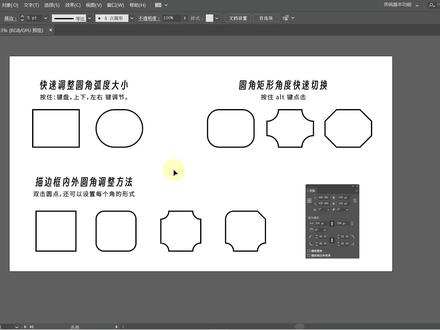 01:23查看AI文稿AI文稿
今天给大家讲一下矩形圆角弧度调节的三种小技巧啊,第一种是快速调节大小,第二种小技巧呢是快速切换,第三种就是单独调整某个角啊,我们先来第一种快速调节大小,我们选择圆角矩形啊,拉一个框,按住不动,然后 右键那就是最大弧度,然后向下那就慢慢减少,向上就慢慢增加弧度 啊。第二种快速切换,我们先画一个矩形,然后按 alt 键点击它,然后这个向内,然后直角向外向轮回切换啊。第三种角度调整呢,也是一样,我们先画的 矩形啊,我们可以双击这个点进入参数面板啊,我们可以单独调整某个角的形状啊,而且还能取消关联按键,还能单独调整大小。 今天的技巧讲解就到这里结束,大家客户可以去多多练习啊,如果觉得本期视频对你有所帮助,别忘了点个免费的赞哦,一键三连最好,我们下个视频再见!拜拜!
1661设计师—曼路 01:02查看AI文稿AI文稿
如何把圆角方形变成渐变立体 logo 呢?首先用圆角矩形工具画一个圆角矩形,按住 alt 键向下复制一个,再用矩形工具在其中心点画一个小方形,全选他们路径查找器剪去顶层, ctrl 加 c, ctrl 加 f, 原位复制粘贴。 然后把刚才复制的图形移动到上面来,使其右侧边缘和小方形的右侧对齐。按住 shift 键,加选下面的句型路径查找器剪去顶层,给 换个颜色,再用句型工具以图中所示的锚点为起点,画一个长方形,按住 shift 键,加选下面的图形路径缠绕器,减去顶层,选中旋转工具,按住 alt 键,单击交叉点角度九十,点击复制,再加选右侧图形路径缠绕器,分割右键,取消编组, 再用旋转工具按住 alt 键,单击中心点角度九十,点击复制, ctrl 加 d, 再复制一个,吸入渐变色,调整渐变的方向,整体旋转九十度, logo 就做好了。
441小糖设计~〔接单 约稿〕 04:10查看AI文稿AI文稿
呃,有些人说啊, cs 六没有像 cc 版本里面那样,这个直接可以对矩形的圆角直接进行拖动啊,那这里好像很不方便一样,其实我教大家一种方法做起来其实也挺方便的。 整个方法呢,首先我画一个,呃,矩形啊,画的稍微比较大,就是说你一般不会做画这么大的矩形啊,这种特别大的一个矩形。然后呢,比方说你要做这个圆角, 要做圆角,那么通过效果里面风格化转换为圆角啊,这里呢,额外这个就不要零零,然后呢?半斤,你要半斤多少五啊?或者说十五大一点嘛啊,做一个十五的。然后有些人说我只 要一个圆角,我不要这么多圆角,我只要一个角,圆角啊,那怎么办呢?我再来画一个句型,那这个句型就是说你要多大的句型?你要多大的句型。 那这个假设我变换里面打开啊,雪佛德 f 八变换里打开,我假设我这个句型是一百, 然后呢?高七十五。哎哎,这个比例不对了啊,这里应该是一百,嗯, 一百,这高七五。嗯,然后呢,把他们一起对齐,对齐一下啊,右对齐,底对齐,先做好, 先做好之后先改就很方便了。然后呢两个一起选中两个一起选中做什么呢?做路经查找器啊,路经查找器里面的啊, 宽选路径查找力,建立符合形状。建立符合形状之后我再用啊编组选择工具选中这个小的,安卓艾特把它做成香蕉。哎,这时候是不是就得到了一个啊 大小?是啊,一百七十五,圆角是啊,十五的。那有些人说那我圆角要改呢?图层打开, 图层 f 七打开复,这里符合 形状进去啊,复合型,不是符合路径,是复合形状啊,复合形状进去之后,你选中这个改大小啊,我要改成一百二啊,这时候改的时候呢,定位可以定在右下角, 这里改成宽一百二大小啊,高改成八十,那远角不变呢?然后我选择下面这个啊,外观里面雪佛德 f 六啊, 这里圆角句型我帮他改,改成二十,哎,这圆角就可以随意的调整了,这圆角我也可以改成十 啊,圆角可以改成是大小,大小可以改在这个图层里面选,改了,变换里面,外观里面,哎啊,这就一模一样了,你想要的小, 那你如果说我要两个圆角,右边这两个圆角,那我把上面这个啊给脱下来,脱到这里过,这就两个圆角了啊,很方便的。嗯, 这个虽然好像麻烦一点,但是也能够做到,而且做好之后你调调的话也不算很麻烦了,同时呢,对于你理解这些功能也很有,把它变换对齐路径,查导器,涂层,外观啊,这么多知识点都给用起来了 啊,最终好了,那你给他扩展外观啊,这就生产了,这就不能改了啊。
460印前技术培训 00:44查看AI文稿AI文稿
just how need you marty matter saw me the。 好奇的忘了,完全 could it feed up gay no manchat captain。
2.7万郭老师说设计 00:58查看AI文稿AI文稿
圆角工具其实可以做出各种形状,先教大家原理,后面就都会了。这是一个普通的圆角,按住 out, 再点击小圆圈就是往里凹,再点一下就是平角,再点一下又回到了正常圆角。好了,我们看看具体可以做出什么效果。选择一个点,关注圆角工具, 选择上面两个点,选择三个点,选对角。 选一个点,按 alt 选两个点,按 alt 选三个点,按 alt 选对角。按 alt 选一个点,选上面两个点,选三个点, 选对角。好了,快去试试吧!
309设计师张柚子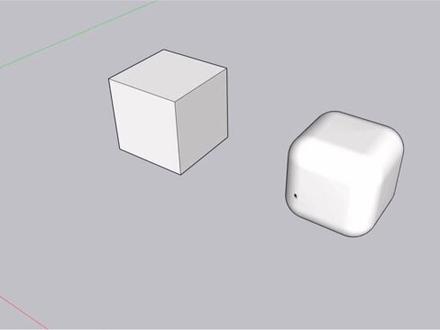 01:25查看AI文稿AI文稿
今天教大家如何制作圆角立方体。首先我们要建造一个十二乘十二的矩形,然后使用画弧工具进行倒角,剩下的另外三个角也做相同处理, 这样我们就得到了一个圆角正方形。在一条边线的终点再绘制一个合适的壶,接下来就能选择边线进行路径跟随。这里我们看到底部有很多杂线和面,把它们清理干净, 边上的线面也要删除,只保留里面的部分。接下来封面推出高度 擦除掉杂线,反转平面柔化边线旋转复制出另一半模型, 我们可以看到这里有贡献和供面,反向选择 删除他们,这样我们的圆角立方体就做好了。
426日有所思 00:48查看AI文稿AI文稿
ai 冷知识第十二弹经常有同学问圆角怎么拉不了?不规范的圆角调整起来很麻烦。 这个时候我们只需要选中小白工具,把下边的锚点向上拉,左边的锚点向右拉,像这样交叉后, ctrl shift 加 f 九调出路径查找器,单机分割右键取消编组拿走删除没用的部分, 就可以直接拉圆角啦。还有,你知道 control 加二是锁定选中的元素, control alt 加二是全部解锁,但你一定不知道, control alt shift 加二可以锁定除选中图层以外的元素 通理 control 加三是隐藏当前元素 control out 加三是取消隐藏 control out shift 加三可以独立显示选中的元素,你学会了吗?
299147设计研究所 00:48查看AI文稿AI文稿
注意,适用小白箭头, 这里需要先框选两个点,然后按住 alt 点,点两次鼠标拖拽, 按住 art 键鼠标再点一下,要点击到原点上,然后进行鼠标拖拽, 注意,按住 alt, 同时点击鼠标即可切换原曲直线。
37咩汪
猜你喜欢
- 1.1万阿童穆呀