
粉丝232获赞2153
相关视频
 00:31查看AI文稿AI文稿
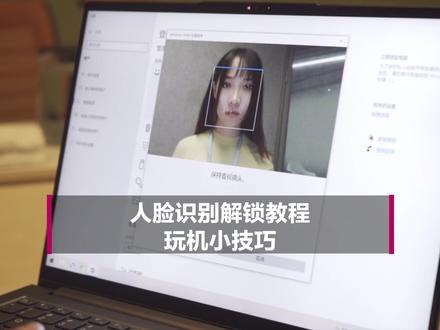
笔记本电脑的人脸识别功能应该如何设置?点击开始键,然后点击账号信息,再点击登改账户设置,选择登录选项进行人脸识别。设置之前需要先设置电脑密码,设置好电脑密码后,就可以直接点击人脸识别进行设置了。 人脸识别设置完成后,再设置一个 pin 马就完成啦!设置成功,让我们来看看效果吧!联想开袋开机!
397联想笔记本产品中心 01:10查看AI文稿AI文稿
这个视频能帮助所有想使用笔记本摄像头解锁笔记本的人。温十一系统的面部识别不可用怎么办?摄像头明明好用,也设置了开机密码,就是显示面部识别不可用,这是什么原因呢? 第一个原因是因为你的电脑没有使用微软账户。使用的本地账户登录的解决方法很简单, 切换到微软账户,点击开始设置账户,选择账户信息,选择改用微软账户登录,这里输入你的微软账户,选择使用面孔识别,选择创建 pia, 如果没有微软账户,点击下面的创建即可。好了,我们试一下吧, 是不是很好用?如果你的面部识别在登录完微软账户后还是不好用,就是第二个原因了。只有带 红外摄像头的笔记本人脸识别才好用。看一下你的笔记本摄像头旁边是否有另外个类似摄像头的红色模块 耳。红外摄像头在大部分便宜的笔记本上是不带的。解决方法非常简单,就是换一台像我手中的这样的笔记本,你学会了吗?
3281福山区惠普电脑华少懂电脑日常号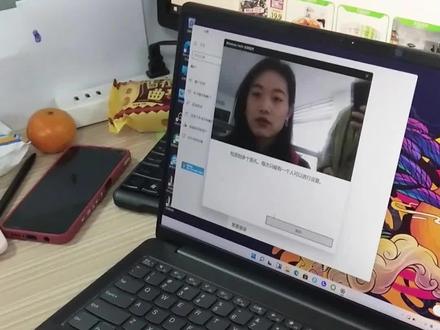 00:38
00:38 00:42查看AI文稿AI文稿
前几期视频详细的讲解了人脸识别的几种使用场景,其实在设置上还是有些门槛的,今天就来教大家点击温家爱进入设置界面,依次点击账户登录选项,密码,设置好一个密码,再设置一个蜜月,而后再根据提示设置好 windows hello 人脸,你 还可以多录制几次人脸,戴眼镜的,带表情的来提升容错。最后在联想电脑管家这个软件中选择工具箱,点击智能感知,将红外摄像头自动登录和自动锁定屏幕打开,在自动锁定屏幕计时器中选择快自动距离零 度调整。打开还需要注意在电池的电源选项中还原关闭显示器和计算机,进入睡眠的时间为默认值,设置完成后就可以完整的体验人脸识别带来的便捷。
1351联想小新 00:21查看AI文稿AI文稿
今天教大家如何设置面部解锁,高识别度就是大家看到的这么好用。首先咱手中的电脑得带面部识别模块, 在设置里搜索密码,先添加一个开机密码,第二步没法设置别的。第二步设置一下面部识别,看着摄像头几秒钟就可以完成这个操作,然后根据他的提示再设置 pin 就可以了。最后再看一遍实际效果,有什么不懂的粉丝群里随时来问我吧。
1083天津卖电脑的小悠悠(产假中)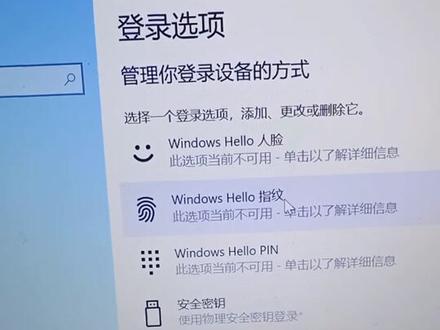 00:24查看AI文稿AI文稿
开始菜单,点右键设置, 里面有一个账户,选择这账户,然后选择登录选项, 然后人脸和指纹识别就在这留点,按他的要求进行安装就行。
 00:33查看AI文稿AI文稿
小明小明,怎么啦?我的相机 af 区域模式掉不了了。哦,这个简单,过来我告诉你,当我们看到相机的 af 区域模式无法打开时, 可以看一下下面自动对焦是否打开,把自动对焦打开就可以了。 现在再看一下自动背胶就可以打开选择了。是不是很简单,学会了吗?
40郑州华骏数码 00:38查看AI文稿AI文稿
人来呢,电脑自动亮屏,你人走呢?十秒钟之后他电脑会自动锁屏。智能感知这一项的话,他呢是根据上面的这个摄像头,摄像头目前是被贴住的,用的时候你可以就是把它揭掉。然后呢摄像头是有开关的,这个是关掉了,这个是开启了这个开孔和这个开孔 他是麦克风,他这块和这块还有两个传感器,一个是光线传感器,一个是人体传感器,然后这两个传感器配合着自动唤醒和自动睡眠功能的话,他可以做到。人来呢,电脑自动亮屏,密码也不用说,因为他检测到你人脸上直接进桌面,你人走呢?十秒钟之后他电脑会自动锁屏。
325飞翔选电脑 01:01查看AI文稿AI文稿
朋友问我们电脑可不可以设置一个像手机那样的面部识别功能,这样就不用每次都输入密码那样麻烦,对这个问题感兴趣的朋友们可以看一下我接下来的操作。首先我们找到下方开始菜单,点击一下,然后在这里看到一个设置, 点击一下,这时候在左边有一个账户栏目,点击一下,然后在右边会看到一个密码设置,点击一下,在右边会看到一个登录选项,点击一下,这个地方就出来一个面部识别,我们点击一下,在这里点击设置,然后点击开始, 这就开始录入我们的人脸了,等待大概是十几秒钟,这个时候就已经设置完成,然后再根据我们的自己需要设置一个 pn, 点击设置这里 验证一下我们的登录密码,然后您就可以开始设置 pn 了,这样就完成了,小朋友们清楚了吗?你们很多其他的问题也可以在我们评论区留言哦。
57联想在嘉兴 01:42查看AI文稿AI文稿
那我们现在新款的电脑的话,基本上都有带了指纹啊,或者是面容这种啊,人脸登录啊,或者指纹登录的方式。那我们经常会有用户反馈,就是电脑指纹在录入的时候经常会出现报错,或者是指纹的话录入完全没反应,那这种是什么原因导致的呢? 那我们首先的话呢,我们首先要检查一下他这个指纹的一个硬件驱动是否正常,那我们可以再打按下文件加 x, 打开这个设备管理器, 我们看到这个生物识别设备,这个就是属于一个指纹的一个硬件了,那正常来说的话,如果这个指纹硬件上面他提示有,比如说感叹号啊,这种指纹的一个驱动异常的话呢,那我们可以点击这个驱动程序, 然后把这个设备点击卸载,然后不要勾选这个删除此设备,然后直接点击卸, 就是把驱动给他重置一下,然后我们再重新启动一下系统,就可以完成他的一个驱动的一个重置操作了。那我们重启完成之后的话呢,我们重新打开这个指纹的这个录入,我们测试一下, 把手指放上去,然后等待他验证完成之后的话,那我们就可以正常的录入指纹了 啊,这里会要求设置一个 pim, pim 的话呢,那我们一般建议的话就设置从一从数字的一个密码就可以了,然后他的一个要求的话呢,是最少是大于四位数。对 设置完成之后的话,我们按一下那个温加 l 键就可以解锁或者是登录了,那这个就是属于一个正常的一个指纹设置方式。
45383C电商AK手机


