西门子HMI怎么访问U盘
今天给大家展示一个西门子的 hmi 屏幕该如何的去做数据的备份。首先我们先把 usb 的 u 盘插到这个 usb 口中,这个 u 盘一般推荐用八 j 以下的 u 盘 插入。以后呢,我们要对这个 h m i 进行一个上电的重启,现在我在进行上电重启,重启完了以后呢,系统会进入到一个开机画面, 这边,只要静静的等待它启动就可以了,启动过程会需要些时间,根据系统以及您的软件版本的 同,这个启动时间也是不一样的,我们要选择 setting, setting 设置进到里面呢,我们点 service commission, 系统配置里面有一个 back up, back up, 然后点 next, 这就是备份了。这里面呢,我们先选择 u 盘,因为它已经识别到 u 盘了,我们点 next, 然后再在下一步,然后我们在下一步。 呃,它这边有个选择的选项,我们要全部备份还是光备份的配方还是用户权限,我们选择全部备份 包了所有的东西啊,然后点 create, 这样的话他就会正在创建过程中了,这个过程大概会持续五分钟到十分钟, 我们静静等待就可以了。好了,经过了一个长时间等待,我们的贝分终于快要进行完了, 那么以上就是整个备份的过程,那么回装的过程也跟刚才是一样的,也是要进入到刚才的画面,但是前提啊,你得把你的备份文件放到 u 盘里面,然后这样才能去识别。我们看一下回装是如何去进行的啊, 还是刚才那样的。我们先选择一下这个界面,点击 restore 就是回装,我们要把高层备份的东西回装到这个 hm 画面中,我们点 next, 这样的话它就会回装了, 整个过程也是非常简单的,这个过程大大概会持续十五分钟到二十分钟, 这里就不给大家演示了。最后呢再给大家说一下,在背面的时候我们会看到有三个选项,分别是什么呢?分别是来我们往下点,我们看一下啊, 再等一会啊,再继续的点 next。 嗯,到这个里面呢,我们可以看到有三个选项,用全部备份,还有备份配方,还有备份用户管理, 备份配方也是需要备份的,有时候的话,如果你只是仅是仅是需要备份那个配方数据,而不是需要备份全部的数据的话,那么这时候备份配方是你有用的。好了,以上就是全部过程,这里是义工数控,感谢你的观看,我们下回再见。

粉丝2.2万获赞4.6万
相关视频
 01:05查看AI文稿AI文稿
请讲一下如何把程序导到西门子触摸屏里面?使用优盘,新的西门子触摸屏的一些东西,还有一些配件。全新的屏幕, u 盘里面有西门子触摸屏的程序,把 u 盘插到 usb 口上,开机 出现这界面,点第三个,再点第一个,进入后点击这个,然后点击下一个,然后这边就能读出 usb 的数据来,再点下一个, 然后再点下一个,然后点开始先,这样就把把 u 盘程序导到触摸屏里。好,这样就好了。这样呢 就是通过优盘把这个旧的屏的程序导到新屏里面,测试一下,触摸都没问题,新屏也没有问题。好了,就这样可以打包发走了。
2523俊平维修实验室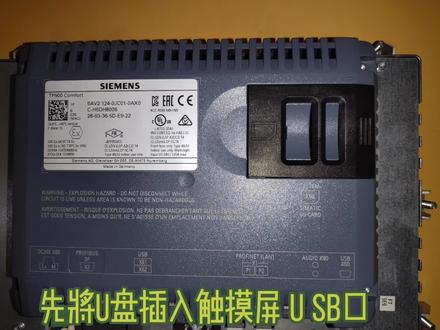 00:22查看AI文稿AI文稿
先将 u 盘插入触摸屏 usb 口,点击 setting, 进入控制面板,点击 server zen commission, 点击 backup 为份, 选择我们插入的 u 盘,然后点 next, 下一步等待进度条走完,辈分就完成了。
 02:38查看AI文稿AI文稿
大家好,这个视频我们来看一下 a m c 系列的触摸屏用 u 盘如何进行下载。 触摸屏用 u 盘进行下载的话,需要满足以下几个条件,第一点就是 u 盘的格式以及它内存的大小。第二点呢就是触摸屏尚未软件里面的 a chema 系列以及型号要和触摸屏背面的型号保持一致。第三个就是太胚接口的模式, 他的模式是自动还是手动要确认一下,下面我们来详细看一下。第一步我们看玉盘的属性, 这个文件系统它是 fat 三十二的,如果不是要格式化为该格式,然后内存大小三十二 g 以下的 u 盘里面是不需要新建文件夹的,里面就算是有其他文件夹已经 及一些文档都是可以的,这个不影响。第二步,我们在软件左侧参数设置里双击进去查看这个 h m i 系列和设备型号, 目前是 a m g 七十瓦零一,然后我们和这个屏背面这个型号比较一下,是不是一模一样的,屏背面这个型号也是 a m c 零七零瓦零一的。第三步,我们给屏断电, 按触屏任意位置不松手上电, 目前它是在手动 usb 模式的,如果要用 u 盘下载的话,你要切换到手动 u 盘模式 或者是自动都是可以的, 确定之后重启就切换成功了。第四步的话我们就点击这个下载, 等编一号之后选择下载的 u 盘, 选择 u 盘跟目录就可以了,不需要选择里面的文件夹,也不需要新建文件夹,确定 下载成功。第五步就是把这个右盘插到屏背面这个太胚下载口里面,然后它会弹出升级窗口,点中间这个升级组态就可以了, 升级的过程中不要断电,升级完成它会重启,这个时候点击取消即可拔出入盘。
10工控阿伟 08:43查看AI文稿AI文稿
用户演示如何用 u 盘下载工程目前我们的产品有两个系列,一个 k n s 系列,一个 s u p 系列, s u p 系列支持 u 盘下载, k n s 不支持 u 盘下载。 触摸屏型号在我们产品背面的标签上可以查看。目前 sup 零四三, sup 零七零支持 u 盘下载, sup 零四三代表 sup 系列四点三寸触摸屏, sup 零七零代表 sup 系列七寸触摸屏。 下面我为用户演示。呃,用出厂主态 演示 u 盘下的工程一,当用户拿到我们的触摸屏时,给触摸屏上电后, 触摸屏会进入初始画面,如下图是我们的出场组态。如果用户需要用 u 盘下载工程 二,在触摸屏初始画面上按一下 u 盘下的按钮,如下图,按一下这个 u 盘下的按钮,触摸屏会重新启动一次,当前下载模式为 u 盘模式, 当前的下载模式这里会显示 u 盘模式。那么当前只能用 u 盘下载工程 啊。这里的意思就是说,当用户拿到出厂走太时, 出厂主态出示画面上面有一个 u 盘下载按钮啊,用户按一下这个 u 盘下载按钮,触摸屏会重新启动一 一次,然后触摸屏的当前下载模式就为 u 盘下载模式了。 就是说在 u 盘下的模式下,你用 usb 下载工程是没有办法去下载工程的,因为您已经切换到 u 盘下的模式,所以就只能用 u 盘下载工程,我可以为大家演示一下。呃,当 用户把那个触摸屏切换到 u 盘下载模式下,你用 usb 下载是没有办法下载的。 我现在已经把我的触摸屏切换到 u 盘下载模式下了,我们可以看一下,然后我用 usb 下载,线下载是没有办法下载工程的, 然后他会弹出来设备物流连接, 也就是说当用户把触摸屏切换到 u 盘模式下,触摸屏还会永远保持到 u 盘下的模式, 如果说你想把它切换成 usb 下的模式,那么需要通过在我们软件上面去做 啊下的切换按钮,这个的话我下一节在下一节的视频里为大家演示。本章先为大家演示如何用出厂主态 下用用出厂组态演示这个 u 盘下载工程。 好了,我们看一下,上面已经讲了,先把呃触摸屏切换到那个 u 盘下载模式切换之后,然后我们编辑工程,把工程文件下载到 u 盘,如下操作,首先打开我们要下载的工程文件,然后我们点击菜单栏的工具 工具,然后选择下载工程,我为大家先演示一下,我们先把 u 盘插到电脑上,好, u 盘插到电脑上之后 第二点,然后系统弹出变异之前要保存当前的工程师傅,保存,点击确定。我们打开一个工程, 先点击菜单栏上的工具,选择下载工程,然后弹出变异之前要保存当前工程, 支付宝点击确定,点击确定。我们等一下系统下面正在变异工程。 好弹出来这个下载界面了,我们再看一下文档看下。第三点,弹出下载窗口后,选择下载到 u 盘,选择下载到 u 盘, 然后我们选择下载到 u 盘,然后看一下第四点,选择 u 盘存储路径,点击下载,这里要注意工程文件下载到 u 盘的根部录像就可以了, 然后我们点击下载楼梯,然后选择 u 盘,找到 u 盘,找到 u 盘选择就可以了,点击确定, 让我们看一下第五点, 第五点是文件下载成功,点击确定,我们现在还没有下载,我们只是把路径选好了之后,然后点击去下载,然后他会系统会弹出一个文件下载成功,我们点击确定。 第六点,第五点文件下载成功,点击确定,然后第六点文件下载到 u 盘成功后,在 u 盘里我们会看到生成了一个扛拍的文件,这个文件就是我们要下载的触摸屏工程文件, 不下图就是这个这个扛拍文件,我们也可以在我们的 u 盘里面看一下我刚才下载的工程, 打开 u 盘,那这个就是我刚才下载的一个工程文件抗拍文件, 然后我们看一下第七点,文件下给下载成功后,用 u 盘给出没平下的工程。呃,这里有两点要注意一下, 一个是在用 u 盘下的工程师,确保触摸屏在 u 盘的下载模式下,前面我已经给大家讲了,你拿到抽上走菜的时候,你要用 u 盘下载工程,那么你先把 u 盘先在那个抽式画面上点一下 u 盘下载,确保 这个触摸屏他当前的下载模式是 u 盘模式,当前下载模式你可以看一下,你在这个出示画面上面按一下 u 盘下载 触摸屏重新启动一下,你看一下当前下载模式是否变成了 u 盘下载模式 啊。然后第二点确保给 u 盘下的工程师设备型号选的是 sup 系列,如下图。 呃,我们可以在这个系统参数里面双击一下参数设置,弹出来一个触摸屏参数设置窗口,在设备型号里,这里可以看一下您用的师傅选的这个设备型号是不是 sup 系列的,是 sup 零四三还是 sup 零七零,这里一定要选正确。 然后第八点把 u 盘插到触摸屏的 usb 接口上啊,我们触摸屏 usb 接口在触摸屏的背面,然后触摸屏弹出 u 盘下载窗口, 入下图,然后选择升级足态或者 apple grade hmida 下载工程即可。 当触摸屏上弹出来这个 u 盘下载窗口时候,你点击一下这个升级走态或者 upgrade hmi date, 触摸屏会弹出一个呃,系统正在升级走态,请勿断电。当 工程升级,当工程佐态升级完成后,触摸屏会重新启动一下,启动完成之后 啊,工程文件就升级成功了,我们就可以把 u 盘拔掉,然后就用 u 盘下载工程就可以了啊。最后我给大家再说一下他这个出厂组态,上面 这个 usb 下载跟 u 盘下载切换啊下载模式的这两个按钮是如何建立的?我会在下一张在本章的第二节视频里面为大家演示 如何建立 usb 下的 u 盘下载的切换模式,这一张先讲在这里。
33金玺智控 01:00查看AI文稿AI文稿
西门子触摸屏用 u 盘备份程序的方式,先把 u 盘插好了,然后选择设置 在系统菜单下服务与调试,这是回传还有恢复,咱们选回传,回传之后是全部备份,第二个是配方,第三个是用户管理,全部备份,这有个箭头, 然后选择我们刚才插入的 u 盘,再点下一步, 下一步 等待它备份完就可以。
 01:26查看AI文稿AI文稿
啊,这个新分子系统呢,它传输程序呢非常简单,不需要什么用 u 盘插上去, cf 卡插上去就行, 然后按程序目录,按这个键按一下呢,他会出现目录这个页面,看见没有?这下面呢有 ncanc 呢,就是机床键, sf 卡 usb 就是 u 盘,对吧?我们找到 u 盘里面这个程序啊,他的程序的格式呢是 mpf 呢,这个后车门呢一定要更改才能用啊。复制, 然后把它复制到机床里去呢,就是按 nc 里面,怎么啊?复制到这里面呢?有粘贴旁边粘贴是吧?按下来现在已经复制进来了是吧?如果要复到 cf, 复制到 cf 卡里面去啊,你按粘贴也是一样的,那显示呢?我这里面 已经有这样一个名字了,再加一个字,对吧?然而确定这样就好了,非常简单啊,关关闭系统的话,西门子他前面呃百分号的话,他是读取不了,如果是百分号的话,你要把他改成九九幺,还有还有中文名字的话,他也不能狗取, 所以七分子的话跟我们别的呃系统的话都不一样的。呃,还有他那个呃东巡就是东巡那个层次的,那之后后车林一定要改成 m p f 的,如果你没有把他改成 m p f 的话,是东巡不了,一定要啊,改过来。
838UG编程数控操机仔-韦工 10:27
10:27 01:15查看AI文稿AI文稿
今天讲一下这个师门子的触摸屏怎样用 u 盘来下载程序。首先我们拿到了这是一款呃,师门子史马特的七寸的屏,七寸的屏呢?首先同声电源, 把 u 盘插上去等待启动, 启动完成之后点一下这个,呃,上面最下面这个按钮,呃,然后呢备份或者恢复的功能,这里这是一个备份,就是恢复,那我们就点恢复,恢复了点,下一步 再过来就检测到 u 盘,因为我 u 盘呢是提前备份好了一份文件在里面,那送吉他,再确定 一下,他就自动更新了,然后下一步启动就是启动仪式就自动更新了,更新完自动重启就可以了。 然后触摸屏重启的,重启到刚才我们的那个画面就可以下载成功了,启动一下。好,下载成功。
 00:34查看AI文稿AI文稿
如何使用 u 盘下在西门子 smart 触摸屏程序?原则上 smart 平时不支持直接用 u 盘下载程序的, 不过可以利用 smart 屏项目恢复的功能,使用 u 盘给 smart 屏下载程序。首先需要你先把需要下载的程序下载到一个一样的触摸屏里, 再利用该触摸屏将项目程序备份之 u 盘,然后将 u 盘插入到需要下载的触摸屏中。 最后利用 smart 屏项目恢复的功能,将备份的触摸屏程序下载至新的触摸屏。详细的操作文档可以关注并私信。
63工控小生-某工 00:21查看AI文稿AI文稿
哈喽,我是华哥,上次说到新闻的地方怎么备用文件,今天教大家怎么载入文件,我们打开 u 盘找到文件,按确认, 按确认,等待三五分钟完成就好了,到这一步说明我们已经载入完成。关注华哥为你带来更多新闻的机房应用基本常识,大家有什么机房使用问题,欢迎评论区来讨论。
110百益成科技 00:59查看AI文稿AI文稿
今天我们讲解一下西门子 v 四触摸屏怎么用 u 盘下载程序,咱们这是烤好的程序,然后把它插到 usb 接口里面,然后充电, 等待系统自动运行, 然后我们点击第三个,然后咱们点击第一个 服务与调试双击,第一个是备份的,咱们不用管他,然后点击第四个项目,然后我们点击下载 就查找到我们这个 u 盘了,然后我们点击下一步,这是我们触摸屏的这种型号,我们点击下一步,我们点击下一步开始加载。 好,我们已经把程序下载进去了,我们就要把 u 盘拔掉。


