纸杯刀版图如何贴图

粉丝7124获赞5.6万
相关视频
 00:26查看AI文稿AI文稿
这种杯套的展开图应该怎么画?首先可以确定他是弧形的,不是矩形的,我们先确定杯套的高度,然后再量出底部周长直径乘以三点一四,再量出顶部的周长。我们把两条线合并,之后我们沿着两条线延长, 再把一条线平行移动十五毫米,主要是为了画粘贴处。最后我们以两条线交点为中心画圆,最终删除多余的部分。
1131潘红旭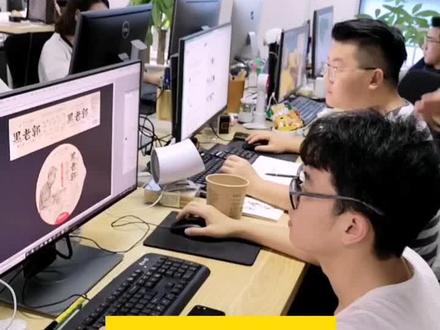 00:59查看AI文稿AI文稿
停停停停停,我让你做一个纸杯的展开图,你给我整个剧情干什么?我觉得。我不要你觉得,我要我觉得,听我的,先把它搞平。 顶部直径十一点六,写上底部直径九点三,写上高度十一点八,写上让开,让开,顶部直径减去底部直径除以十一点八,乘以一百八等于多少?三十五,写上 让一下,让一下,我给你演示一下刀板图,画一个正圆点,饼型角度改成三十五度,顶部直径十一点六乘以上行高度十一点八, 除以顶部直径十一点六,减去底部直径九点三,等于四十七点七,再加扇形的高度十一点八。五十九点五,就是整个饼形的边长,选中饼形,把饼形的长度改成五十九点五, 复制一个饼形,把饼形的长度改成四十七点七,选中两个饼形并对齐剪切出扇形。懂了没有?
45.5万立方甲设计贾姐 00:44查看AI文稿AI文稿
这一张纸杯贴图是不是怎么看怎么奇怪?那这张就好多了吧,那么今天我就来教你怎么样做这种圆柱形的贴图样机。首先按照你后面的圆柱形比例做一个背景,然后把这个背景与你的设计内容放一起,做一个自动对象,然后做这个自动对象的透视,四角拉齐后,点击右键选择变形。 下面是重点了,大家看这条线向下拉的时候,一定要向左下角拉,而右侧要向右下角拉,这样的话你的头饰才是正确的, 目的是让下面的一二三这三块中间大两边小,下面的边也与上面一样操作,上下边调整完之后,就开始调整中间的两横两竖四条直线,当内外线条的间距变化比较匀称就可以了,你学会了吗?
1611开心老头工作室-云海麒麟 01:29查看AI文稿AI文稿
快速贴图,一次性纸杯打开图像后,在工具栏中选择矩形工具,然后在画布中绘制一个与杯身等大的矩形, 然后单击右键选择转换为智能对象,并把其不透明度降低点,以方便观察。接着按 ctrl 加 t 键,并单击右键选择扭曲,调整下方左右两侧的控制点,使其完全对其杯身下方。 再次单击右键选择变形,在选项栏中将变形方式修改为原主体, 拖动上方控制点使其顶部对其杯身顶部,然后再调整下方控制点,使其对其底部,完成后按回车键确认。接着双击举行图层前的搜览图,进入智能对象文件中。 将准备好的图案直接拖入智能对象文件,按 ctrl 加 t 键调整好图案的大小,再按 ctrl 加 s 将当前状态保存并关闭当前智能对象文件。回到最初的纸杯文件中去,把矩形的不透明度修改回百分之一百。再把它的图层混合模式修改为正片叠底, 然后在下方为其新增一个混合选项样式。在混合颜色带的下一图层中,将右侧白色滑块按住 alt 键往左拖动,直到图案透出底层杯身的高光即可,这样纸杯的图案就完美的贴好了。
772Ps技巧课


