InDesign怎么做透明渐变
hello, 大家好,今天是我们 india 零基础教学的第十八天,今天和大家分享的内容是渐变的使用, 那上节课我们讲到颜色和色板的使用,那这节课我们主要讲一下渐变,嗯,渐变的面板在窗口,颜色 渐变,它和色板和颜色是在一块的,都在这个颜色这块哈,然后,呃,更改渐变,渐变色,在 id 里面,这个渐变颜色的更改稍有一些麻烦我们来操作一下。嗯,我们先画一个矩形框 渐变工具点一下。假如他现在默认的是一个黑白的渐渐变色,那我们 要把它去改变它的颜色怎么办?我们有两种方法啊。第一种方法,我们借助于颜色的面板,那我们点住这个其实颜色,我们去输入他的数值,或者是在他的这个色调色谱中去选择合适的颜色,我们选择这个颜色就过来了。那第二个颜色 我们去变的时候也可以用同样的方法啊,然后这样他的一个界面就完成了。嗯, 然后是第二种方法,就是我们经常用到的这个色板的工具,那假如说是啊,我们提前把我们想要的那个渐变颜色的颜色已经加入到色板当中,假如说这几个颜色我们怎么去把它?呃,加入进去, 那我点出一个颜色,直接点这个颜色行不行?哎,他直接从一个键 变的模式转换为了一个颜色填充的模式,所以它是不行的。在这我们就得借助一个快捷键,就是点这个色板的时候,点这个色板颜色的时候,同同时按住 alt 键, 同时摁住 alt 键,这个颜色就换过来了。那第二个颜色换的时候也是同样的操作啊,摁住,摁住这个 alt 键,然后去点色板上的颜色,然后它的这个渐变色就过来了。 嗯,所以呃,我们可以提前事先把我们想要的颜色呃添加到色板当中,然后呃去呃按住 alt 键去把它呃给它,赋予它这个颜色。那我们如果是说这个渐变色,我们在这个画 测当中,或者是说我们要经常使用的话,我们同样是可以把它去添加到我们的色板,色板当中,新建渐变色色板,我们可以同时给他起个名字什么的,然后新建过来,这就是一个 啊,一个色板的渐变的色板直接一点,然后我们同样的操作,就是说啊,假如说我们想在他这个嗯,渐变色条上增增加点,直接点就可以了,直接点 增加增加这个颜色点,然后我们同样的操作,我们可以去把它改变它的颜色, 改变它的颜色都可以,假如不需要的话,直接点出它往下拽,它直接就被删掉了啊,让这个 也好操作啊。然后就是他除了这个线性渐变之后,还有那个镜像,这个大家都知道啊,从里到外,从外到里这个角度,嗯,也是 可以去把它反转的,这有一个反转,现在绿在中间吗?啊,我们反转一下成了粉色在中间颜色的一个反转,这个都好理解。还有一个角度的问题,我们可以这样拉啊,拉界面的时候我们可以这样随意去换,切换他的角度, 我这个界面有点不明显,咱们去稍微给他添的明显一些。 好,我们假如说我们这个假如是镜像的话,现在 如果给他反转一下就反了,这就是他的一个角度啊,然后包括我们拉的时候,如果是说很随意,我们想找到自己适合的那个颜色,我们可以去在这拉他的角度就可以了,这样自己去找合适的角度就可以啊。 嗯,这就是一个色板的填充,然后,嗯,色块的填充,让我们在 id 中,呃,可也可以,同样可以做字的渐变色也比较方便啊,我们操作一下,假如说我就把这几个字做一个渐变色的使用粘过来, 然后我们用自由变换工具把它拉大,那我们使用渐变色的时候啊,我们就把它不是这样选中,然后去点去点这个渐变啊, 这样这样拉的时候看见没有?是是他的这个呃对象这个文本框发生了渐变,而对文字是没有变化的,文字变化的时候我们需要把它字选中之后,然后点击这个渐变,然后 现在默认的界面是这个界面色啊,然后我们可以在这把他的调整他的角度,这样是不是就转过来了,对吧?嗯,文字的使用还是比较方便的,就是,嗯,对颜色的填充的时候比较麻烦一点,需要我们提前在色板中准备好这个颜色。 嗯,好的。呃,这就是今天的内容,我们明天再见,记得点赞关注哦。

粉丝1075获赞4051
相关视频
 12:15查看AI文稿AI文稿
hello, 大家好,格子老师教你学 id, 今天分享的是平面设计之 id, 如何设置渐变色板的工具,首先我们打开 indisan 的面板, 在左侧的区域,在左侧的区域呢,这个地方就是我们的渐变工具啊,这个地方就是我们的渐变工具哈,那么在下边呢,有一个,它是它的填充面板和一个描边的面板, 渐变的面板以及填充颜色,还有呢轮廓色啊,还有轮廓的颜色的填充,然后 在下边的这个三个三个小框框,第一个是填色,第二个呢是渐变色,第三个是取消颜色啊,第三个是取消颜色啊, 这是左侧的面板,那么右侧我们需要用到哪些呢?第一个是色板啊,第一个是色板,第二个呢是渐变的面板, 渐变的面板,点击窗口颜色渐变, 点击窗口颜颜色的颜色面板把这三个呢我们色板,渐变以及颜色这三个面板呢给它打开啊,首先我们来绘制一个 矩形啊,首先我们来绘制一个矩形, 好,点击选择工具返回哈。第一个,我们看一下填色工具,现在填充的呢是黑色轮廓呢,也是黑色哈,我们可以点击什么轮廓的黑色,先给它取消哈 第一个,那我们想要给他添加一个渐变色,怎么去添加呢?可以先用左侧的工具的这个工具哈,点击渐变色板工具,然后呢在我们绘制的矩形框里边去拖拽一条线,这样子的话渐变色就添加完毕, 同时就是我们拖拽的方向的不一样,那么我们渐变的角度呢,也会不一样啊,这是属于渐变的角度,那渐变的角度也可以 从这个渐变的面板从我们右侧的渐变的面板这个地方去调,现在是负三十二,我们先给他输入零啊,啊,记住输入数值以后 回车键确定一下啊。那么渐变的填充有两种方式,一个呢是线线渐变,还有一个呢是镜像渐变啊,还有一个是镜像渐变啊, 好,同样的也是通过我们的渐变工具左侧的渐变工具去拉渐变的方向啊,去拖动你渐变的方向哈。选择工具呢?返回出来啊,选择工具返回出来,那 我想对这个渐变的颜色对它进行一个修改,那么怎么去修改呢?那么先看一下色板 的里边,在色板的里边呢,色,色板默认的是六种颜色啊,色板默认的是六种颜色,我们可以通过右上角这个横线的这个地方去点击新建颜色的面板, 就是添加色板,添加更多的颜色进来啊,那么这个呢是新建的渐变色板,就是属于什么呢?添加我们自己想要的渐变的颜色啊,这两个面板我们都可以去自己去添加啊,可以自己去添加啊。 好,那怎首先我们先看第一个什么叫新建颜色色板呢?我们看一下这张图, 那我现在是我觉得左侧的这个界面的颜色很好看, 那我想要这样的颜色对不对?我可以用什么呢?用吸管工具先对它进行一个颜色的填充啊,先对它进行一个颜色的填充,然后在右侧的这个色板的这个地方点击下边的 这个加号啊,点击下面的这个加号新建色板,鼠标单击,这样子的话,我的颜色呢就添加进来了啊,继续用吸管工具来吸取啊,来吸取,然后在色板的,在色板的命令 的里边呢,继续添加新建色板,我们现在已经存了两个色板了,好,第三个啊,吸管工具吸取啊,先选择工具,先选中它啊,用吸管工具再来吸取这个地方蓝色,对不对? 好,继续在色板里边新建,我们现在来看,截个图,我现在吸到的是是不是这个颜色,这个颜色对不对?我通过一个矩形框框用用这个吸管工具的一个吸取。最后什么呀?存到我的这个色板的这个命令里里面来了 啊,通过这个添加,然后现在我们的这这三个里边,这三个就是我们刚才添加的,对吗?啊,这个就属于新建色板,我们可以从什么呀?从颜色的色库里边来吸取也可以呢啊,自己通过数值来去啊,添加都是可以的 啊,都是可以的啊,好,选择工具,我们先把这个呢先给他删掉,那现在我们这个这个色板里边有已经有了这三个颜色了。那, 那我如果说我想要它的渐变色呢?如果想要它的渐变色呢?我们鼠鼠标单击啊, 准备单击我们的这个颜色,然后点击色板,回到我们的这个色板里边,我想把这个界面的颜色给他,给他保存,那么就点击色板里边的第二个这个叫新建 渐变的色板,新建渐变的色板,鼠标单击一下好色板的名称,直接输入,输,输入为一啊,好,单击确定, 单击确定啊,可以了,那现在这个一就是我们现在的一个这个渐变色,对吗?啊,现在的这个渐变色,那我想设置第二个颜色呢,我们就可以通过继续哈新建颜色色板,然后呢?嗯,点错了啊,鼠标单击它 新建渐变色板,然后我输入二吧,好,颜色从这个地方渐变的曲线,这个滑块这个地方去滚动,他去进行进行修改哈。 怎么修改啊?首先我们设置三个滑块,就这个滑块怎么去添加呢?鼠标单击就可以添加很多滑块啊,鼠标单击啊,鼠标单击可以找到我看一下 啊,鼠标单击,我想存储这个颜色的话,我们可以直接输入这个数值哈,我们看一下 右侧的这个数值, rgb 的数值,那对,我们在排版印刷排版的时候,尽量把这个颜色的数值呢改成四色哈,改成四色这个地方我们就先不改了,好, rgb, 然后输入 二五二,然后绿是八十,蓝的地方是八十八,对不对? 好,然后鼠标点击第二个滑块啊,把它的颜色呢改成 r、 g、 b 啊,然后输入我们的第二个数值,数值二三一率是幺八六 啊, b 是八十一,好,输入我们的第三个滑块啊,占点的颜色改成二十四, 一三一一六一, ok, 这样子的话,是不是然后单击确定就存储上了哈?鼠标 单击确定,那第二个就是我们刚才啊,我们吸取的这个界面的颜色,我们就应用过来了,然后呢,我们可以通过渐变的工具,是吧?通过左侧的渐变工具,你去改变一下渐变的方向,从上到下 啊,从上到下啊,来改变它的颜色就可以了啊,这个呢是在色板里边,我们可以存储颜色,也可以呢存储我们的渐变的颜色啊,渐变的颜色哈,那么在渐变的里边呢,也可以什么?两种,一个是线线的渐变,一个是镜像的渐变, 当然也可以什么呢?就是我们在这个颜色里边哈,双击它,比如说我想修改它,你可以鼠标单击它,然后在这个颜色面板里边去更改,也是可以的,能理解吧。啊,在这个颜色 面膜也可以的啊,好,我到这里来哈,把它选中,然后把改成红色啊, 改个蓝色, ok, 这个黄色呢,我们再给他调,稍微调亮一点,对不对? ok, 我想把这个颜色存储呢啊,直接点击色板里边的新建渐变色板, 然后设置为三,然后单击确定看一下,我们现在就设置了三个渐变,对不对?我们可以直接应用哈,我复制一下。 复制,直接鼠标单击它,它就变成了一个样式啊,就可以直接拿来应用啊,直接拿来用就会很方便哈。好,复制,然后我们添加这样的一个渐变啊,好,这个呢?是然后通过渐变的这个什么工具去改变。渐变的什么呀? 方向啊,改变界面的方向啊, ok, 这个是填充,那如果说是轮廓的话,是不是也是可以呢啊,可以的哈,那我们加一个边框的形式,我们加一个矩形框框 啊,然后呢,我们给他这个是描边呢,先给他加粗一点,给他加一个边框啊,从这个地方继续加, 点击对象效果角选项里边,我们给它加一个花边。 好,单击确定啊,线条有点粗了啊,点击对象角选项,给他加一个这个吧,斜角单击确定哈,我们看 看一下。那描边的话,同样的,我们现在已经色板里面有三种了,对不对就可以。直接什么呀,也可以直接应用啊?好,按住 at 键来复制 啊,按住 alt 键来复制哈。 ok, 这个就是我们把这个界面的面板呢移到我们的右边哈。好,我们来看一下,一个什么呀?一个是复制啊, ctrl 加 v 粘贴,然后我们给它缩小一点啊。好,取消编组一下。 这个一个这个是什么?左边的这个呢是填充啊,是填充的渐变色。右边的这个呢是轮廓的渐变色啊,是轮廓的渐变色。那同理,比如说我们要给文字加渐变,是不是也是可以啊?我这就 准备了一个文字哈,给文字加渐变,直接填充就可以了,直接在色板里边去应用就可以了,看到了吗, 他就会很方便很方便哈。这就是我们渐变的应用啊,以及渐变的填充啊,以及渐变色的一个设置啊,轮廓或者是填充都可以。好的, 关于 id 的渐变工具呢,我们就分享到这里,你学会了吗?记得点赞关注,谢谢你们,拜拜。
 03:58查看AI文稿AI文稿
透明效果,在默认状态下,在音体单中创建出的对象为实体状态,即我们通常所说的不透明度为百分百。我们可以使用透明度调板对当前选定对象调节不透明度。 首先我们先来打开透明度选择对象菜单,在对象菜单下方我们找到效果,找到透明度, 找到之后,我们可以看到当前图像的不透明度为百分,点击确定,我们也可以在条板中找到透明度,在当前条板中我们也可以看 看到透明度的显示。首先我们已经导入了素材文件,接着我们选择工具箱中的句型工具,在工作区内拖动鼠标绘制出一个句型。 绘制完成之后,门卫矩形赋予一个颜色, 我们将颜色更改为渐变色,接着选择渐变条板, 调节当前的渐变类型为线形,将角度设置为九十 十度。 接着我们来调整一下渐变的颜色,选择当前色标,选择颜色条板 调节当前渐变的颜色, 接着选中第二个色块。 调整好渐变色之后,我们来选择对象排列至为底层,命令, 将当前对象放置底层显示,选中图片,按住键盘上的 out 进进行拖动复制。 下面我们将当前对象进行垂直翻转,选中控制栏上的垂直翻转命令, 移动图像到适合的位置, 我们可以按住键盘上的上下左右方向键来进行细微的调节。 调节完成之后,我们选择对象选择排列,将当前对象后移一层, 选择效果菜单。在效果面板中,我们设置不透明度,调整到适合的大小, 使其呈现出水中倒影的效果。
12张昆微课 01:03查看AI文稿AI文稿
当我们想对两幅图像进行一个合成的时候,一般我们会选择 ps 对图像进行合成,那么如果是简单的图像,实际上我们可以在一内战当中就给他完成, 例如我们现在看到的这个呢,实际上这就是两张图像,那么这两张图像呢,我把这两张图像的原图拿过来给大家看一下,可以给大家看一下啊, 哎,这两张图像,那么这两张图像呢,实际上呢是两张比较实的图像,那么我们要把他们结合在一起的话,是不是需要把其中的一张图给他弄成虚边,对不对?那么在 footshop 里呢,我们可以用蒙版,而在印记战当中, 我们可以直接使用渐变羽化工具,我们看当我们对图像进行渐变羽化的时候,你看拖拽它,实际上呢, 他就给你的图像的边缘产生了一个柔边的效果,产生了一个柔边效果,并且呢漏过这张图啊,显示到下边这张图上,这个呢就是他的渐变羽化工具。
 01:53查看AI文稿AI文稿
ok, 接下来咱们再往下看哈,看一下这个渐变的羽化工具,咱们也能看到哈,渐变羽化工具跟渐变工具很像,但是一部分变透明了哈,他是干嘛用的呢?比如说,比如说我按 out 键给他复制出来,复制出来稍微放大一些哈, 咱们翻过来,翻过来之后,翻过来之后,嗯,咱们看 下哈,他压住了绿色五角形的一部分,那我想让他一部分变成透明的效果,咱们就使用这个渐变羽化工具进行拖拽,再看是不是就透明了?羽化了啊?就这个意思啊,半透明。 咱们就看一下这样的一个效果就出来了啊,是吧?他,他能,他能干嘛用呢?能干这个东西用啊,比如说我这是一个条, 这是一个条啊,比如他是个彩条,彩条是吧?然后我就想在画面当中做一个这样一个彩条的效果,右半部分直接透明过去了哈,一条一条一个彩色的线吧。 啊?透透过去了怎么办呢?就可以用用这样的一个工具去去做这样的一个效果,这个效果还不太明显哈。嗯,在这块拉伸, 是吧?这个效果就做好了哈。嗯,这样一个小工具非非常的易用哈,渐变羽化工具。
 01:23查看AI文稿AI文稿
使用渐变羽化当中的工具呢,可以任意的去拖拽他的角度,使他的这个渐变羽化呢,形成你想要的效果。但是如果你想精确的去对他进行渐变羽化的话,你可以直接双击这个工具,他 弹出来的还是我们的这个效果菜单,那么在效果下边就有这个界面羽化,你选择了界面羽化之后,你可以精确的去控制它,例如说我可以控制它的过度, 可以控制它的过度,让它的透明多一些啊,不透明更少一些,或者不透明多一些,透明少一些,这些呢都可以通过滑块来进行完成,同时呢,你还能在上面呢添加啊, 比如说我让他中间是透明的,两边是不透明的啊,你可以利用这种形式呢去调整他,这是都可以的。好,同样呢,我们还可以精确的去控制某 有一个位置啊,选择了这一个点之后,让他的整体不透明啊,这个点的位置都可以选择,同时呢,我们不仅仅是可以设置线性的,我们还可以设置镜像的,镜像的就是这种球,球形的啊,圆形的,让他的周围进行羽化,中间不羽化, 或者是呢他反向过来中间羽化,两边啊,四周不羽化,这个呢就是他的渐变羽化啊,那么渐变羽化呢,可以说呢,是在阴地站当中做羽化用的最多最多的这样一个工具,以及呢这样的一个命令。
 03:46查看AI文稿AI文稿
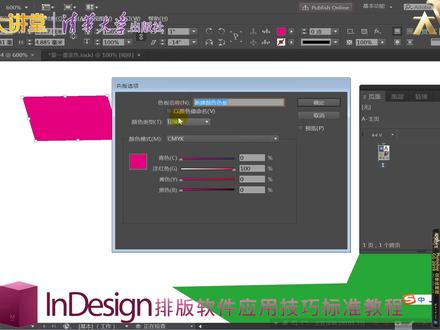
ok, 各位,那咱们呃接下来再往下看哈。啊,渐变色板工具是什么意思呢?呃, 比如说针对这个图形,我们点一下这个渐变色板工具啊,然后在在画面当中进行一个拖拽,他会形成一个这个 呃渐变色,他有点像什么呢?就是如果你不不不使用这个渐变色板工具,你直接点这块的这个渐变效果,其实是不是他也会切换到渐变,只不过在渐变色板工具里面你可以拖拽什么呢?拖拽这个渐变的方向吧,是吧?渐变的 这个方向,然后包括在这里我们可以去改变这个界面啊,在这里我们可以改变这个界面的颜色 呃,双击这个工具,然后我们更改一下,比如说我们把这个黑色, 然后接下来我们可以对这两个滑块进行编辑,咱们会发现哈这个渐变色啊是干嘛用的呢?其实是不是就是 a 色和 b 色之间的这样一个渐变的关系,是吧?所以我们只要调整好这两个颜色的法码,就可以改变 渐变的颜色了,比如我们现在先调这个黑色的方法啊,黑色的方法,哎,他现在是黑颜色,然后我们在啊填色区域里面啊,这个 填色区域里面有各种各样不同的颜色哈,如果你单独点击某个颜色,单独点击某个颜色的话,他就是不是又会回程这个单色填充的状态了,是吧?所以咱们可以这个呃退回去哈, ctrl z, ctrl 再退回去,退回去, 然后接下来我们选择其中的一个颜色滑块,那么在这里面呢?右上角我们选右上角,点击这个按钮哈,选择进入新建界面颜色 啊,进入之后,那么咱们看一下啊,就是这个颜色哈,我们选择,比如选择这个黑色的画块,然后我们把这个颜色设成,比如说成 rgb 模式,或者是印刷的话,就是 cmic cmik 模式,是吧?呃,我们对他进行一个调色,比如说我们调成一个什么样 颜色哈?比如红色也好啊,绿色也好,黄色也好,确定确定好了之后一个颜色上去了,那另一个颜色啊?是不是用同样方法也可以调整,是吧?哎? 渐变色,我们把这个颜色,比如给它调成红色,那么红色到黄色的渐变,那么渐变的线形啊,镜像,镜像的,然后线形的这样的一个类型的关系。呃,包括可以通过调整这个白色划块的这个位置 来调整这个渐变的这样的一个效果,包括在包括这个渐变的这个角度啊,线形渐变是可以调整角度的哈?镜像渐变是圆形的渐变,调整 不了角度,比如说角度,比如说,是啊,九十度啊,就变成了上下上下的渐变的这样的一个效果, 是吧?嗯,我们可以去调整在这调整,嗯,这个是,呃渐变色板工具这样的一个应用,这样的一个效果的制作好了。
41吴刚设计讲堂 01:30查看AI文稿AI文稿
试了这么多,我找出来一种零失误化大档位渐变的方法,就是像这种渐变很平滑,而且渐变范围比较大的最常见的世界技法,它的衔接区域就比较小吗?不是特别自然。 那我们同时呢会用到两只吸水性比较好的笔,一只用来蘸颜料,另外一只用来蘸清水,为了示范效果好一些,蘸清水这只啊,今天稍微带一点颜色,那我们开始,那首先在调颜色的时候呢,别小气,多调一些,而且尽可能调浓郁一些。 这么多差不多够用了,清水这支笔我们提前蘸好,大概是这种哎,笔肚饱满的样子,这样差不多就准备就绪了,那我们先来画上半部分,注意,这时候其实颜料是不够用的,我们多蘸一点,然后在它的下方多滴一点颜色,让它堆积在下面。 堆积到这么多,差不多够用了啊,然后我们开始铺下面的清水啊,示范咱们带一些浅绿色在离它比较近的位置,但是不接触啊,我们开始往下铺, 你希望镜片范围有多大就铺多大,这个水分呢,也得像上面这样,它得是水分有这种浮在表面的感觉的程度才行,但是不能全都浮在下面,它要相对均匀一些。重点来了,这个时候我们把刚才蘸颜料的这支笔稍微吸一下水,然后从上一块中间的位置开始往下扫, 其实最好是纸扫一遍,然后我们要赶紧把这个纸立起来,你就会发现颜料自然而然的就开始往清水这一侧走了。如果你想让他的渐变区范围再大一些,我们可以用清水再往下揭,直接湿揭是啥样呢?可能就是这样的, 你看这虽然也能晕染出渐变,但是不是就比这个范围要小很多?对比一下。
1471莎莎霖Charleen 01:01查看AI文稿AI文稿
这样的流体渐变风格的背景是怎么做的呢?今天一分钟教会你。首先我们新建一个空白图层,使用黑色画笔在画面上随意的绘制一笔。接着我们点击滤镜,选择扭曲 即坐标,选择第二个即坐标到平面坐标,点击确定,可以多执行几次,选择一个你想要的效果,如果不满意的话,你可以再放大缩小,调整一下它的距离等等。 接下来我们添加一个渐变映射,选择一个你喜欢的渐变颜色,还可以给他添加一些杂色,让画面看起来更有质感一些。 到这里我们的流体渐变背景就做好啦,加上一些文字排版,看起来高级感满满,希望今天的内容对你有用哦,拜拜!
 01:10查看AI文稿AI文稿
你遇到过这样的情况吗?明明印第旦的原文件看着没问题,但是呢,导出的 pdf 文件呢,有白线边框,明明是扣好的对比图啊,为什么导出的 pdf 文件呢,会出现白底 文字压在图上的时候呢?明明看着这个原文件没问题,可导出的 pdf 文件呢,就是会有色块出现类似的情况呢,还有很多,那为什么会出现这样的情况呢?如果你出现这些问题啊,那主要呢是因为导出 pdf 文件的时候,你没有注意到拼合透明。 导出 pdf 文件的时候呢,选择 pdf 的版本很重要的,你知道不同的版本会影响到不同的片刻透明吗?导出 pdf 文件呢,是整个制作流程的最后一步操作,也是非常非常重要的一步操作,如果你这一步错了,前面的工作呢,那就白做了。导出 pdf 文件的选项非常多, 要根据下家啊,就是印厂啊,出片公司啊,根据他们的要求来设计,一般呢下家都会有自己的要求跟他们要参数。最后呢,给大家一点建议啊,设计制作的时候能不用透明就尽量不用或少用透明选项,我们不给拼和透明出错的机会。
189贾斌indesign 05:21查看AI文稿AI文稿
朋友们,现在设计行业也迎来了 web design, 哪怕你完全不会设计,只要你动动嘴,就能让 a i t 你 完成设计。 what do you think of this screen? i think we can try out some other color and layout options let's do it。 就在前几天,谷歌突然发布了这款免费 ai 设计工具地区的重大更新,宣布 web design 到来,更是让飞格玛股价当天直接下降了八个点。那么它到底跟我们传统的设计工具有啥不一样呢? ok, 让我们来一起进行真实实测。 ok, 那 我们首先进入 stitch 的 官网,呃,然后我们先来测试一下我比较感兴趣的功能吧,就是 stitch 的 语音交互功能,也就是用语音来做 web design。 那 么这个功能的按钮是在这里,我们呢点击一下, 点击好了我们就直接进入这个画布了,然后我们尝试直接连麦对话,接下来全程请用中文和我对话,帮我生成一个室内工作室的网站,网站风格呢,我想要高级极简风格,然后要求是中文版的,然后我们稍等一会, 好在大概十五秒后呢,我们可以看到它首先是自动给我们创建了一个设计系统的页面,里面是整个网站用到的配色,字体还有主键啊等等, 这个是它本次更新的一个很重要的亮点。首先在做页面之前先定下整个设计系统是非常合理的,我们在这个设计系统里可以看到有一个第三点 m d 里面是对应各种设计的参数。 那么有了这份 md 文件呢,它就会用在我们每个页面上的配色啊,字体啊,还有主键啊等等,它呢确保了我们所有页面在整体风格上的高度一致性,包括后续如果我们在使用一些 ai 编程工具进行开发的时候,这个 md 文件能让 ai 直接精确还原出我们的设计方案。 ok, 在 大概等待一分钟左右,我们可以看到所有的页面已经生成了啊,然后这四个页面的配色呢,是都遵循了最开始生成的这个设计系统 整体的设计水平虽然还是比较初级的水平啊,但如果作为一点零版本呢,是合格的,因为里面有动态效果,我们可以直接选中一个页面,然后预览一下真实的效果, 可以看到它里面其实自己是有做了动效的。然后上面我们可以切换查看这个页面在手机端,平板端还有网页端的效果。 ok, 那 它已经完成了最开始的四个一级页面,而且完成的也还可以, 那么我们测试一下,在页面上进行一些小下的改动。首先我觉得我想改一下左上角这个工作室的地方,然后输入将这个名称换成 abc 工作室,发送 之后,他会重新生成四个页面,统一的把左上角的名称呢都改成了 abc 工作室,而不是在原来的页面上改。这点其实是非常友好的,第一是我们可以用来对比,第二呢是防止我们误改。我们再测试一下,再联系我们这个页面框,选这段话,输入, 将这段文字改成一行,并且加入走马灯的动态效果。 ok, 点击发送。 等他生成完毕,我们在这个新的页面上就可以看到他已经完成了我们将他改成一行的要求,然后我们预览一下,可以看到卓玛灯的动效也有了,我们再在关于我们页面来改一下宽选这两个人的照片,将这两个人的位置换一下发送, ok, 可以 看到新的页面上不仅人物照片换了,连他们对应的信息都调换了,可以看他完成的还是相对比较精准的。那么我们可以只通过语音或者文字跟 ai 沟通,就能够在画布上把我们的设计给完成了。 接下来我们来看他的即时圆形功能,我们框选这几个页面,点击右上角这个播放按钮,他就会在旁边生成。完成后呢,我们就可以预览交互流程了,可以看到我们不用手动点对点去连线了 地区,会理解你的交互逻辑,自动生成交互跳转流程。那么其实还有很多页面我们是没有创建的,比如在这个作品集里,我想点击进去看详情,但是没有页面,我们就可以顶部选择编辑,然后点击一下这个图片,选择最后一个,它就开始自动生成新的页面, 稍微等待一会呢,就可以看到这个页面创建完成了,然后我们返回作品及这个页面,点击这个图片就能自动跳转到我们刚刚生成的页面上了,那么我们就可以这样依次去补全我们想要的页面, ok, 那 么总体来说呢,这个即时原型功能我是完全可以给到吭这个级别的,我们还可以框选页面,直接让他生成一份 prd 文档,那后续如果想继续精修的话,也可以导入到飞格玛里,很多体验玩法呢就留给各位慢慢去尝试了。 然后这个工具目前也是免费的,我们点击左上角的设置,里面可以看到今日用量,每天的免费额度呢,也会更新的。 ok, 那 么测试完这次 google stitch 的 更新,有不错的亮点,也有一些遗憾的地方,如果斐克马负责的是从一到一百的精雕细琢,那么 stitch 解决的就是从零到一的降维打击,他甚至让完全不懂设计的人直接跨过设计阶段,进入 mvp 验证。 在这个快鱼吃鳗鱼的 ai 时代,这种零门槛的速度就是一种核心竞争力。好了,我是宁护火,那么我们下期再见。
142宁火火r 00:43查看AI文稿AI文稿
主播的爱悦之城调色也是被问爆了,今天就简单的教大家怎么把一张照片从这样变成这样。首先我们要对照片进行微调,为平淡的天空制作一个层次感,也就是常说的明度,再将雾蒙蒙的建筑进行整体和单独的强化,突出建筑的质感,这样整张照片的影调就确定好了。 再来进行风格化调色。这里需要对天空和建筑以及水面进行单独的调色处理,使得天空从左下到右上有一个紫色到蓝色的渐变效果。 再对明亮的建筑和水面进行压暗和偏色处理,最后进行微调,加上文字就好了。
6148阿冠Phot 01:19查看AI文稿AI文稿
skill 拆解,今天拆解 fronten design, 你 有没有发现一个规律,让 ai 写个网页,或者做个仪表盘,不管你怎么描述需求,出来的东西永远长一个样,一眼就知道是 ai 写的,这不是你 prompt 写的不好,是 ai 只会用最安全最通用的设计模式 interrobotoreal 这些字体,它翻来覆去用紫色渐变配白底,它百用不腻,左纹右涂,加个大按钮,这套模板它能给你用一万遍。 今天拆解的这个 fronten design github, 十万星下载量二十一万。他干的事情是在写代码之前,先让 ai 做设计思考。先搞清楚四个问题,这个界面解决什么问题给谁用?气质定什么调?是野兽派还是极简风还是复古未来有什么技术限制,用什么让人过目不忘,想清楚了再动手写代码。 他给 ai 定了五个焦点领域,排版要选有个性的字体,采用 css 变量管理,动效要有节奏感,构图要打破对称背景不许用纯色。最狠的一点,他要求每次生成的设计都不一样,明暗主题要换着来,自体风格要换着来,绝对不许胯下目屈。同 安装也很简单,两种方式,方式一,执行这个 npx 安装命令。方式二,用 fun skills 让 ai 说帮我找 front and design 的 skill, 搜完直接装,一句话搞定, 一句话总结,这个 skill, 不是 改你的代码,是改 ai 的 设计思路。装上之后, ai 出的页面再也不是千篇一律。如果你也用 ai 写网页,赶紧装上这个 skill 试试。关注我,了解更多 ai 知识!
56AI干货局


