
粉丝2.6万获赞10.0万
相关视频
 02:44查看AI文稿AI文稿
朋友,手机上录音机你会用吗?录音后格式转换会吗?不会的请跟我来,请大家打开手机上的录音机, 点下面的红圈开始录音,结束后点完成保存录音,在下面修改名称,如我将名称修改成梦开花开的地方, 然后点保存,再点录音文件, 找到你刚录的那首曲子,长按后出来这个界面,点左下面第一个分享,分享到微信收 藏,回到手机主界面,点开微信,点我点收藏, 你所有录音都在了,找到你要转换的录音,将它打开,点右上角三点,点下面的另存为,将文件名改为中文名, 然后点替换。 接下来将音频转换,将微信主界面一直往下拉,上面出来小程序界面,输入 nt 三转换器进行搜索,上面这个就是双击打开, 点击选择文件,从内存中选择文件,点上传文件, 点左上面三横杠,找到下面文件管理 qq 浏览器, 找到下面音乐,打开音乐,找到要转换的音乐, 出来提示上传中,请稍等,上传后出来提交,点击他导出后,右边有一个勾,说明导出成功 出来。下载 mp 三音频复制链接,回到手机主界面,打开 qq 浏览器,将复制的网址粘贴到 qq 浏览器地址栏内,点搜索栏右边进入,点开始下载,下载后 点进入下载管理,你转换的 mp 三音频就在了,如果你要修改名称,点右边三点,点重命名进行修改,还可以点发送分享到微信,今天的分享到这里结束,谢谢!
3937东方缘 02:14查看AI文稿AI文稿
如果说你的播放器播放其他的音乐文件都没有问题的话,那说明播放器本身和整套的广播系统都是没有问题的。大家好,今天呢我们来解决一个比较常见的问题, 就是有很多用户反映啊,呃,他们的播放器播放正常的 m p 三格式都是没有问题的,但是有的文件就是播放不了,而这个文件呢也是 m p 三格式。呃,为什么会出现这样的情况呢?主要是编码这个码率不同。 呃,现在的 m p 三格式有可变编码和呃恒定编码两种方式,一般情况下播放器对恒定编码的支持是比较好的,对可变编码的支持呢是比较差的。这种情况下 啊,可以有一个简单粗暴的解决方法,那就是把这个格式转换一下啊。我一般用 qq 音音乐播放器他,你点开他的菜单啊,有一个呃音频转码这个插件, 然后把不能播放的那个文件添加进去,选择一下输出的目录,呃,一会我们转换好了以后,文件就在这个目录里。这个地方我们选择恒定码率,码率的话,我们一般选择一百二十八 kbs 或者是六十四 kbs 就可以了, 然后点转换,转换完了以后就能用了。那什么文件是可变码率,又什么文件又是呃恒定码率呢?只要在电脑上右击一下,选择属性,然后选择详细信息,我们在这里 可以看到它的码率,如果这个码率是三十二的倍数,那么它就是恒力码率啊,如果不是,那它就是可变码率。 可变马绿。在手机啊,电脑这方面播放是没有问题的,但是大部分的播放器是不支持的,如果说你的播放器播放其他的音乐文件都没有问题的话,那说明播放器本身和整套的广播系统都是没有问题的 啊,这个你放心,不用把小问题变成大问题啊,你遇到过这样的问题吗?希望今天这个分享可以给您带来便捷。
471宿迁市动听商贸有限公司 03:07查看AI文稿AI文稿
ppt 中有时需要插入音乐,通常的办法是插入声音文件中的声音, 选择播放方式 播放, 这时我们看到课件的大小为四百七十一 k, 再用优盘拷贝课件没有拷贝的音乐,或者不小心 将文件中的音频删除,会导致声音无法播放。今天我们来讲一讲将声音内置到 ppt 中。 首先我们需要将 m p 三音频转化为 w a v 格式,转化的办法很多,利用在线转换或格式工程等等。今天我们用高的威尔这款软件进行演示, 另称为 w a v 格式。保存,删除原来的音频, 在 ppt 页面外插入任意形状,设置任意动画,在效果选项中设置 声音,选择其他声音 来自文件确定,调整声音大小 确定。 这个意思就是在播放 ppt 的时候,这个图形进入,但是他不在画面内显示,同时可以承载播放音乐的任务, 播放一下 保存。现在我们再来看一看,课件的大小已经变成二十五兆。删除音频, 再打开播放, 这样我们就将音乐内置到 ppt 中。 总结一下,音频需要 wav 格式,需要有一个存在音乐的对象作为载体,这样就能将音乐内置到 ppt 中。
28中江北小薛辉 03:17查看AI文稿AI文稿
音频文件怎么转换格式?今天跟大家分享一个怎么转换音频文件格式的方法。平时我们在网上下载的音乐可能会有像这样的格式,它不是 mp 三的格式, 那我们怎么把它转成 mp 三格式呢?那我们一起来看一看。今天需要用到的一个软件叫格式工厂,这个工厂可以进行格式的转换,我们先把它打开,打开之后点左边的音频,这个我们不用管它,把它关掉, 我们看到左边这边有一个 mp 三的图标,然后我们点进去这个 mp 三啊,它会显示一个添加文件,然后我们找到我们需要更改格式的文件,把它拉进去,然后我们点 右下角这个位置,右下角这边有个确定,我们点击他,然后他就在这边等待转换了,点左上角的开始,现在他就开始进行转换格式转换好后,我们打开这个文件夹, 找到这个转换过后的音乐,我们可以把它打开看一下,把它拉过来, 现在我们把它点开属性看一下,现在他就是 mp 三格式了,那我们的音乐格式转换就完成了。那有时候我们需要把很多的呃音乐软件把它拼凑在一起,就像我们的早操,比如说有三个早操, 然后我们需要把它拼凑在一起,那我们再点击这个音频,点击第一个音频合并, 我们就可以把我们刚刚的音乐按照顺序,然后把它合并在一起,那我们现在把音乐拉进来第一首音乐, 然后第二首音乐,然后第三首音乐啊,我们可以看到这三首音乐就按照顺序已经排列好了,那么点右下角的确定,然后再点击开始, 这样很快这三首音乐就可以合并在一起了。完成后我们打开这个文件夹, 然后看到这个音乐,把它修改一下名称, 然后我们点击看一下属性,他现在是 mp 三的格式, 比较容易发送和播放,那今天分享的来到这里,下一期我们可以分享如何把这个 m b 四格式的视频, 然后转换为 mp 三。有需要更多了解的大家也可以在评论区留言,在这里呢,也感谢大家一直以来的关注和支持,也希望能跟大家分享更多的一些小技巧,谢谢大家。
5074大生的分享笔记 02:27查看AI文稿AI文稿
哈喽,大家晚上好,上一期我应粉丝要求出了个视频,这一期的话有粉丝评论就是隔着工厂的话是不是可以选择多少 转换那个格式?今天的话我就用视频教程来回复一下,粉丝们是可以选择多少或者是多个视频同时开始转换的。呃,首先我就来演示一下吧,就打开桌面的格式工厂, 然后我们进去以后打比方要转 nb 四,转 nb 三的话我们先点开这个音频,音频这边的话我们选择这个 nb 三, nb 以后我们就添加文件,文件的话我这边下了周杰伦的八首歌曲下来我们就全部添加进去,他是可以多首添加多首转换的,就一下子可以 转换多少都可以,因为上次粉丝有问我是不是可以多少转换,今天我就示范一下吧,示范给粉丝看一下。现在我添加了八首周杰伦的歌曲,然后我点确定直接转换开始转换就可以了, 然后现在当把手就开始同时转换了, 怎么画的 结束以后他就是有这个音效,上一期的视频我也提到过了,然后我们播放,播放的话他现在的格式就是 mb 三的格式了,就说明成功了。所以我就是今天出了这一期视频,就是用视频来回复一下粉丝的一些提问。嗯,是可以多少多个视频开始一起转换的。 行啊,喜欢的可以关注点个赞,然后大家如果可以的话,强烈推荐一下我这个视频。 好,谢谢大家,希望大家以后多多关注,帮帮忙,多推广一下。好,感谢大家,谢谢。
142@YY友逸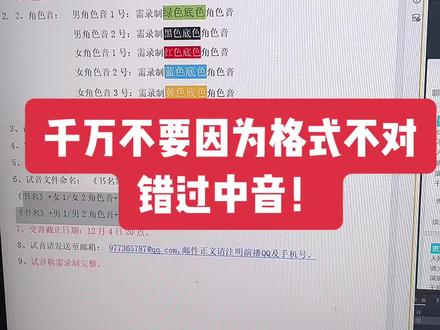 02:07查看AI文稿AI文稿
哈喽,朋友们,嗯,今天给大家讲一下这个,我们试音的时候经常会看到这样的公告,录音格是四八零零零二四二五六, db 在负三至负六之间,这个是什么意思呢?嗯,这个就是录音文件的要求啊, 首先咱们在 au 里面新建一个音频文件,这儿就这儿就能选择,选择他的采用率,采采用率,声道和卫生度,然后按照刚才看到的要求进行设置,设置完之后呢, 咱们就可以进行录音了,录音的时候点击录制。喂,大家好,这时候的声音很小啊,可以看到他的平均 平均,平均平均那个分贝在负三十三左右,但是呢,咱们需要的是负三到负六,咱们需要的负三,负三到负六,所以就在这个收藏夹点击标准化负三地币, 然后声音就会声音就会变高了,你看此时的 db 就在负六到负三了,这就是这就是这个公告里面要求的 db 在负三到负六是这个意思,然后二五六是什么意思呢? 点击文件,点击另存为,此时会出现这个格式,咱们给他选,选成 mp 三,然后在这选成, 在这可以设置比特率,给他设成二五六对,然后把这个改一下,改成四八零零, 此时咱们就完成了这个格式。 mp 三四八零零零,赫兹 二十二十四位二五六 k b p s 是不是很简单?
111双马尾の胖虎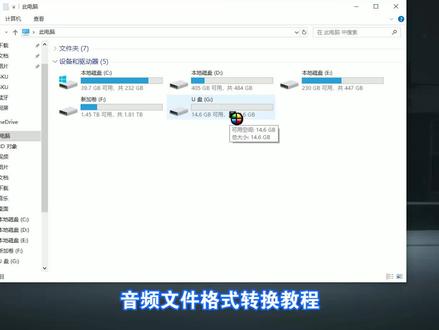 00:51查看AI文稿AI文稿
音频文件格式转换教程第一步,检查优盘内存卡系统属性,文件系统不是 fight 三二,代表系统错误。 选择 u 盘内存卡文件夹,点击鼠标右键选择格式化,在弹出的对话框中,文件系统选择 five 三二,点击开始把 u 盘重新格式化。 第二步,电脑安装格式工厂软件,打开软件,选择音频选项里面 m p 三,把要播放的音频拖到素材库里面,再点击右上角输出配置,再弹出的音频设置里面把比特率修改为一百二十八,点击确定, 然后回到主界面,点击开始转换格式,等待转换完成。点击左上角输出文件夹,把转换好的音频文件拷贝到优盘内存卡里面即可。
3569锐响音响专营店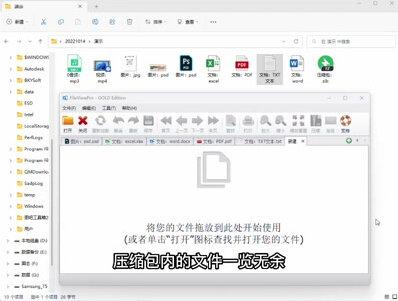 01:44查看AI文稿AI文稿
今天给大家介绍一款万能格式打开软件,能打开百种格式,简直太牛了, 他就是 filevpro, 下面一起看一下他都支持哪些格式的文件。支持 mp 三等格式的音频播放, 有进度条播放、暂停停止键,还可以调整音量。支持 mp 四等格式的视频播放, 同样有进度条播放,暂停停止键也支持调整音量。支持 gpg 及 psd 等格式的图片, 并且还有旋转、裁剪大小调整、翻转红眼、消除反转颜色等图片编辑的基本功能。支持 xlsx 格式的 表格,不仅能查看,还可以编辑 excel 表格的内容以及添加删除工作表。支持 dix 格式的文档, 同样是支持查看和一些基础的编辑。支持 pdf 文件可以翻页、放大和缩小,还可以导出为文本或图像哦。支持 txt 文本, txt 文本更是不在话下,可直接编辑然后保存。支持 zip 等格式的压缩包,压缩包内的文件一览无余, 支持的格式超级多,更多的格式体验大家就自己来吧。软件已经整理到文档内,大家可以扫描二维码进入文档内获取。本期内容就到这里,我们下期再会。
338nsmm 01:38查看AI文稿AI文稿
okay who wants another cocktail all right here we go you go poking down downstairs we rock the body rock the body come on。
23江湖故人。 03:56查看AI文稿AI文稿
今天我们来讲一下怎么用 my lab 来进行一个音频的导入,在咱们的电脑的 c 盘 windows media 这个文件夹里面呢,有很多音频啊,比如说这个呢,闹钟,对吧?就有十个,假如说我想导入这个音频怎么办呢? 嘿,我们就可以用这样的一个命令啊,我们来看一下。哎,好,这个命令是什么意思呢?首先啊,他呢 指的是导入这个路径加上这个文件的音频, x 呢是采集的信号, f s 呢是频率啊,采样频率。好,我们先回车一下,我们就能得到呢啊, f s 是这个采样频率, x 是采样信号。 好,那如果说我想在 man lab 里面把它播放出来,怎么播放?哎,我们就可以用到这样的一个这样的一个命令。好,我们来敲 下回车,好,按了它就拨出来了。那如果说我把这个 f s 啊,大家来看一下, f s 是一个采样频率,啥是频率?是不是时间的倒数?就是一除以时间, t 就是频率啊, 那我们可以想象什么呢?想象成这个频率就是单位时间啊,单位长度上的速度对不对?一,相当于你把它看成一个长度,长度除以时间就是速度,相当于 fs 呢,就是一个读的一个快慢,那如果说把 fs 改成它两,大家来看一下会怎么样? 不是他的这个播放的时间缩短了一倍,对吧?啊,好,那咱们来继续看啊,那如果说下下面呢,我们将进行一个可视化,把 x 的这个图形,呃,这 x 呢,给他在这个图上表示出来, 那怎么表示出来呢?我们首先首先呢,第一步就给他提取个长度,把这个 x 的长度提取出来, b 出来以后呢,我们继续对 n 是一个常数嘛?如果说我要放在这个矩阵里面进行一个二维绘图的话,必须把它转换成一个啊,这个列,对吧?就是把那个 n 呢从零到 n 减一给它展开,这样的话呢,我们就可以用 pro 呢去进行一个画图, 哎,横坐标呢是 n, 坐标是 x, 我们先来看一下,画出来这里有两个,一个是蓝色的,一个是这个橙色的, 那为什么是有两个呢?我们点击这个 x 的双击进去看一下,我们能发现它有两列,对不对啊?两列,那为啥是两列呢?这两列什么意思呢?哎,我们可以把这两列呢分别给它拆开啊,就是啊,这大 x 呢是小 x 的第一列,大 y 呢代表小 x 的第二列,这样呢,他们就成了一个啊,这个单列的一个矩阵,这样的话呢,我们来绘一下图啊,我们先来绘一下 大 x, 好,出大 x 以后呢是这个蓝色的图像,对不对?好,我们继续这个图不关闭,我们用这个 hold on。 然后呢,我们再来会一下这个大外,我们来看一下会发生什么情况啊?啊?哎,我们能发现这个 橙色这个 y 啊,好像比 x 要这个在 x 范围里面,对不对?你我们来发现,比如说这个这个尖端,对吧? x 呢?大 x 在上面,但是 y 呢在他底下,其实呢 x 和 y 如果说我们单独去播放它的话,咱们来听一下有没有什么大区别? 我们现在播放大 x 啊, 那我们再来播放一下 r y, 这没有什么区别,那 x 和 y 的区别在于什么呢? 区别在于啊,这个相当于 y 是对 x 做一个简单的一个去噪,就是说他把一些边缘的噪声给他去掉以后啊得到一个 y, 但是呢你从这个音频你听上去来说的话, x 和 y 其实差距并不大。
219在学习的北冥鱼 05:30查看AI文稿AI文稿
大家好,上节课呢,给大家讲了利用金波软件从视频文件中提取歌曲 mp 三文件, 现在我桌面上这个歌曲文件呢,就是上节课利用金箔软件我们提取出来的音频文件,这节课我们利用剪映来提取这首歌曲的 srt 字幕文件。首先我们打开剪映这个软件, 打开以后呢,我们点击这个开始创作, 然后我们点击加号投入音频文件,点打开,打开以后呢,我们点击这个加号,把这个音频文件添加到音频轨, 现在呢已经添加进来了,添加进来以后,我们点击文本,然后识别歌词, 再点选开始识别, 现在呢歌词已经识别成功,我们看一下这个效果, 我点播放大家看一下, 刚才通过浏览大家已经看到了剪映识别的字幕呢,是没有特效的,如果你喜欢这样的字幕,可以直接再添加一些图片或者动态背景, 那么合成一下就可以了。如果你要做一些滚动的带有特效的字幕,就需要把这个歌词字幕导出来,然后在字母软件中做一些带有特效的字幕,然后再合成。 现在呢我要把这个字幕导出来,但是剪映没有直接导出字幕的这个功能,所以说我们要借助第三方的脚本文件来导出这个字幕 文件。首先现在呢我返回到桌面上,找到这个提取 srt 双击 双击以后呢,这里打开了一个窗口,然后我们点解析, 然后然后我们在这个窗口中双击这个文件夹, 然后在这个窗口中呢,我们发现有两个文件夹,我们找到离我们时间最近的这个文件夹,双击打开, 打开以后,这里有三个文件,我们点击中间这个文件,现在显示呢 已经解析完成,我们点确定,然后我们点导出保存类型呢是 s 二 t。 关于这个文件名呢,我把它设置成和音频文件的名称相同, 这样呢容易识别,当然在这里呢,你命名其他的名称也可以的。现在我点保存, 现在显示导出完成,我点确定。然后呢,我把相关的窗口都关闭,同时剪映的软件的窗口也关闭。 现在我们返回到桌面,我们看一下有没有以这个八八八命名的 srt 的字母文件,现在我们已经看到了,在这里 我们用计时本打开看一下, 这个呢, srt 文件是带有时间属性的字母文件, 下节课呢,我们将利用字幕软件给这个 srt 字幕添加特效。啊,这节课呢就先讲到这里,谢谢大家,再见。
33物择其善


猜你喜欢
最新视频
- 1.4万叶全错