cad怎么把图形外扩一定距离
粉丝6.7万获赞14.1万
相关视频
 02:01
02:01 00:59查看AI文稿AI文稿
cad 想要随意缩放图形到任意尺寸?大高老师教你轻松搞定 cd, 快速缩放任意尺寸,两个命令全搞定。 第一,不等比例缩放,比如说我们把这个图形缩放到下面的这个图形尺寸,直接输入不等比缩放命令。 scx 空格选定对象 空格同时输入举行匹配命令啊,空格选择第一个匹配点,再选择第二个匹配点,即可做放到任意尺寸了。 第二,等比例缩放。如果我们想把这个图形缩小一半,直接输入 sc 空格,选择对象,确认空格,指定一个基点, 直接输入零点五,冲得,这样就要缩小一半了。如果想再放大一倍,我们直接输入二就 ok 了,他就直接放大了一倍。关注大刀,老师教你快速上手 cad!
1067大高 老师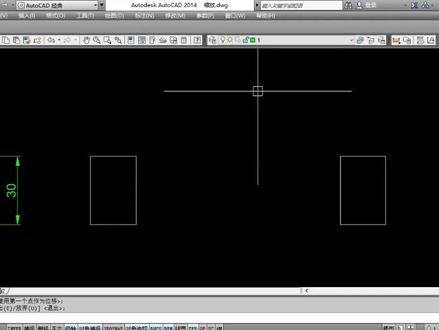 02:34查看AI文稿AI文稿
图形尺寸缩放,尺寸放大和尺寸缩小,今天为大家介绍图形尺寸缩放的命令, 这个命令的开启图标是在修改工具栏中,点击这个位置的图标,便可以进入收放命令,或者输入尺寸收放命令的快捷键。 s c 点空格键, 这时候需要选择对象,用鼠标选择对象之后点空格键确认,然后需要指定基点。 缩放的积点是一个不动点,我们可以选择任意一点作为尺寸缩放的积点, 在这里我选择左下角的点,注意几点,点击鼠标,这时候我们可以输入比例因子, 放大的比例音质大于一,缩小的比例因子小于一,如果我将这个图形放大两倍,我直接输入二点空格键, 这样这个图形便放大两倍。如果我需要对图形进行缩小的处理,同样也是输入 sc 点控格键,选择对象, 再点控制键,确认指定机点,我仍然指定左下角的点作为机点。点击鼠标, 这时候如果想对他进行税效处理,我需要输入的比例是小于一的, 现在将这个图形缩小到原来的二分之一,我直接输入零点五点空格键,这样该图形尺寸变成了原来的一半。 以上便是缩放命运操作,大家一定要记住,这里的尺寸缩放与之前讲过的图形显示的缩放是有本质区别的, 图形显示的错放只是看起来这个图形放大或者缩小,他的实际尺寸是不变的, 而今天讲的尺寸的说法是改变尺寸的,你学会了吗?
1806CAD制图家 01:32查看AI文稿AI文稿
c, a, d 每日一练,今天我们来绘制这个图形,这个图形外轮廓是一百乘一百的矩形,内部这两个圆是二比一关系,这是 ra, 这是 r 二 a, 假设这个圆半径是十,那么这个圆半径就是二十,我们来画一下,首先输 r, e, c 空格,先绘制一百乘一百的矩形,接下来用直线连接它们的对角点, c 空格, p 空格相切,这条线和这条线半径给二十, 通过 o 偏移十,这个圆往外偏移,在这个焦点上面会至半径十的圆,辅助线删掉,那么这两个圆就是二比一,这个半径是十,这个半径是二十。 接下来我们通过缩放,把这个圆跟这两条线相切,怎么做呢?首先 c x 分 解矩形,通过 c o 复制,把这条线复制到象限点, 把这条线复制到这个象限点。 t 二,修剪一下,做出这两条辅助线,接下来输入缩放快捷键, s c 空格,选择两个圆空格,指定基点,点击这个端点,然后再输入一个 r 空格, 参照这个端点和这个端点,拉到这个端点,辅助线删掉这个图,我们就给它绘制出来了,你学会了吗?
798柳哥CAD 01:10查看AI文稿AI文稿
怎么样把右边的 a 四图框一步缩放到能正好套住这个厨房里面图呢? 首先我们测量一下我们这个立面图,他需要的图框长度啊,两边留一点预留量,不要正好量的图框的大,图纸的大小。再输入缩放工具 sc 框,选我们的 a 四图框,指定一个缩放基点, 输入需要的图框长度七八零六,笔上已有的 a 四图框的长度两百九十七, 按确定键就可以了。这里呢我们是长对长,宽对宽,也就是宽也可以,长也可以,我们量的是长,那我们就用 a 四图纸的长,我们看我们这个图框正好就变成了七八零六的长度。 然后框选我们的图框 m, 移动工具,把它移到我们的厨房 a 里面图,把它套住 啊,这样我们的图框的大小就正好适合我们这个立面的大小。把多余的标注删掉好了就可以了。
341s粼粼 01:51查看AI文稿AI文稿
在使用 cad 画图或修改图纸时,经常会遇到需要整体放大或缩小图形的情况,如果操作不当,很容易导致比例失真、尺寸错误。 其实,只要掌握等比缩放的方法,就能在不改变图形比例的前提下完成修改。实现等比缩放。最常用的命令是 scale 缩放。输入 s、 c 或 scale 回车后,先选择需要缩放的对象, 再指定一个基点,最后输入缩放比例即可。比如输入二图形就会以基点为中心放大两倍, 输入零点五则会缩小为原来的一半。这种方式简单直接,适合快速调整图形大小。如果你已经知道目标尺寸而不是缩放比例, 可以使用参照缩放 reference, 在 执行 scale 命令后,输入二,进入参照模式。先选定图形中一段已知长度作为参考, 再输入新的目标长度, cad 会自动按比例进行等比缩放。这种方法在导入外部图纸比例不一致时非常实用。除了 scale 命令,还有一些辅助技巧可以保证等比缩放的准确性。 例如在缩放前可以先将相关图形编组或做成块,避免只缩放到部分对象。缩放完成后,配合第四测量命令和对关键尺寸,确保比例正确。 需要注意的是, cad 重的等比缩放只改变图形尺寸,不会自动修改标注数值。如果图纸中包含尺寸标注,缩放后应检查标注样式, 必要时重新标注或使用注视性标注,避免出现图变了尺寸没变的问题。向果教育陈老师分享!
 00:50查看AI文稿AI文稿
新版 cad 之后发现这个地方,哎,他这个缩放的时候非常缓慢,这个时候是不是因为新版 cad 比较吃电脑配置啊?需要更换电脑?其实并不是啊。呃,那么这是一位网友的一个问题,那么我们以这个短视频来做一个讲解,该怎么去解决这个问题 啊?就是缩放比较慢。好,那么直接是输入一个命令,就是这个 v t e n a b l e。 好, 然后点这个回车键这边它默认的话是这个三,我们把这个参数改为零。好,改为零,我们点一下回车键, 我们再来看一下,再次缩放这个文件的时候,它会非常快啊,就是跟以前一模一样。好,那么这个命令大家可以记记住一下啊,以后可以呃,去做一个调节参数的一个使用。好。
107锐兴设计 01:16查看AI文稿AI文稿
哈喽,今天画这个施工图的时候遇到一个小问题啊,你比如说这个,这个造型,这个轮廓线,我们想再往里面偏移一下,再来一个,通常会什么偏移? o 空格, o 空格输入输入, 但是我们发现这个线都乱,都断了。要一根根这样做吗?有没有其他办法?当然有了,我们用 b o 这个命令空格点击这个, 大家看它自动生成了一个新的多段线,这个啥?这是绕着这一圈创建了一个边界。 那我们再便宜不就好了吗?这个当有一些复杂图形的时候,我们想要它的一些轮廓线,可以用这个面积。还有一个是你比如说这,我想知道这一块的面积大小, 那我们要绕着绕着这一圈再画一遍,这些线都是断的,我们用 b u 这个命令, 大家看自动生成了一个新的多段线,我们康康加一,大家看它的面积啊,长度都知道了。这个还是挺好用的,大家可以试一试。好的,拜拜。
7杜工 00:37查看AI文稿AI文稿
你会 c、 a、 d 缩放这个命令吗?接下来看如何用不同方式缩放这两个圆。首先输入 s c 空格,选中上面这个圆,再空格 可任意选中一个点作为基点,再输入我们想把圆放大的倍数,比如二图形就被放大了两倍。接下来看如何用另一种方法放大的倍数。选中一个基点,再输二空格, 单机依次点选圆上下两点,再直接输入想要的大小,比如十八,你学会了吗?
177CAD讲堂 02:06查看AI文稿AI文稿
图形尺寸缩放,参照缩放,今天为大家介绍参照缩放的操作方式。在 cd 中,如果缩放的比例为无限小数的时候, 那么我们不能直接输入比例去进行数方命令,只能采用参照的方式进行。此命令 正如屏幕中所示图形如果我将外侧的举行缩小到内侧举行这个尺寸, 由于他的缩小比例是一个无限的小数,所以我们只能使用参照的方式,在这里呢为大家演示一遍。首先输入参 的命令, sc 点空格键,选择对象,再点空格键确认,此时我们需要指定基点,我们可以选择左下角的点作为基点,点击鼠标 确认完体点之后进入参照的选项,输入字母啊点空格键,这时候命令行会提示我们指定参照的长度 圆长度为七十,我现在要缩小到六十,那么首先我要输入圆长度, 输入七十点控额键,然后命令行再提示我们指定 新的长度,在图中新的长度是六十,我们再输入六十,再点控轮线确认,这样原本七十乘七十的举行 就缩小成了六十乘六十的举行。这边是参照缩放的使用方式,你学会了吗?
330CAD制图家 00:30查看AI文稿AI文稿
cd 如何做到图纸局部展示?首先用鼠标全选图形,然后按住鼠标右键向下拖,选择粘贴为块,接下来输入 x c 空格,用鼠标选择刚才创建的块,在选项中选择新建边界, 再选择多边形。此时如果想展示哪里,我们直接用鼠标去框,选住这个位置,图纸就可以做到局部展示了。
5590CAD何老师 04:03查看AI文稿AI文稿
啊,你说一下那个 cad 是什么问题呢?就是就是我这个这个图要要要变为跟右边这个图图框一样大小,那就调比例呗,选中这个图形,然后呢输入一个 b 空格,创建一个图块,图块的名称随便给啊,我就打个一就行了, 然后鼠标左键点这个失去点,然后随便点一个点,然后这里的话点这个选择对象的图标,然后再框选一下空格,然后点击确定。啊,这里有个一样图块,那我们就名字改一下吧。 啊,这个是一定要像变块是吧?嗯,对,变块,然后这里点确定,这就是图块了,图块之后我们怎么放进去呢?首先啊,你这个尺寸因为是随便给的, 对吧?他也没有一个具体的尺寸,因为 sc 空格,我们先选中这个图块空格,假设我把这个横向的尺寸跟他缩放成一样的,我就鼠标左键点一个点,然后呢输入一个 r 空格,参照一下啊,参照哪里的?我要改横向的尺寸,我就选横向的两个点,然后呢再点这个点,看到没有?或者是输入这个字母 p 也可以啊,输入 p 空格,然后就同样的嘛,横向的对横向的嘛,是不是 啊,那他横向的尺寸啊,他应该是已经收放成功了啊,这个我们可以 m 空格,选这个图块空格,我指定这个点,我移过来对一下你就明白了,是不是他能对上吧,是吧? 所以你纵向的尺寸他不达标啊,那我们继续呗,那继续的话就不能这么去调了啊,你再缩放,那他纵向的尺寸合适之后,他横向的尺寸肯定会超出来,对不对? 那就不不能这么说话了,所以这个时候我们就要去改变他的图块的比例啊,怎么改呢?选中这个图块,输入 p r 空格,我们直接在这里看到没有,他这里有比例啊,所以因为我们已经选中他了吗?看到没有?选中他之后,你再 输入这个 pr 空格,他就进入这个界面啊,这里看到没有?他有三个字,快参照啊,说明我们已经选中他了, 在下面这里几何图形这里有个比例,看到了没有啊?好,那我们如果是要改纵向的尺寸,他是什么比例?纵向的尺寸就是 y 比例啊,所以 y 方向是 是不是朝上啊?在这里我们就直接改他的 y 的比例,改多少呢?我不知道啊,因为你这个,呃,白色的这个线尺寸我也不晓得,是吧?有可能他也是个小数啊,所以我们点右边这个计算器 啊,在这个里面他有一个测量两点之间的距离,我们直接测量我们所需要的尺寸啊,就是我们要变成这个白色的尺寸吗?对不对? 我们需要这个白色的尺寸,我就点一下这个白色的两个点啊,然后呢?就是白色线的尺寸吗?对吧?所以为什么这样测量?第一个我不知道他长度,第二个即使你知道长度,他可能是个小数啊, 我们就没必要去输入啊,输入的话他不不精准了,然后我们这时区到他的长度之后,再打个横杠啊,就是斜杠,就是代表是除啊,用我们 所需要的尺寸除以我们目前的尺寸啊,然后目前的这个红色的线的尺寸我们也不晓得,是吧?所以我就点这个两点之间的距离,我再点一下这两个点啊,那么这两个点的尺寸是不是也有了?这样的话就得出了一个比例,看到没有 啊?再重复一下,就是用我们所需要的尺寸,除以我们当前的尺寸啊,就这么个意思。然后点击应用 啊,看到没有?他现在是不是这个红色的框就完全跟这一个白色的这个框啊?对吧?贴合了呢?理解了没有?这其实就是 cad 当中的一个啊,非等比例缩放。
152CAD江老师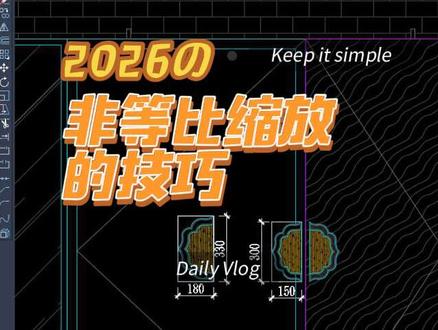 02:13查看AI文稿AI文稿
哈喽,不知道大家遇到过这种问题,关于收放和非等比收放,比如说今天我在画地面的时候, 这门上有个门把手,现在的尺寸是一百五乘三百,我这根白线是定位的啊,这里面的是门把手,我想把它变成一百八乘三百三的,我们试一下,我们复制一个过来, 我们用缩放是什么? s c, 大家看看它不等比例,那么如果我们直接 s 拉拽呢?它肯定是变形的, 那么今天给大家介绍一个非等比缩放,那么应该怎么缩放呢? 我们先把这一个成为一个块,我们随便起个名词去点,找到一个点确定, 哎,成名了,确定,现在成个块,我们 ctrl 加一,大家注意看这里面是 x 比例, y 比例,现在呢,这个尺寸是一百五, 我们 x 轴肯定要变成一百八,那应该怎么办?那就是一百八除一百五,要把它放大,一百八除这个斜杠一百五 回车,大家看可变了,外周呢?外周是三百三除三百,我们再看三百三除三百,我们挪过来试试是不是完全对焦了。 当然了,这种非等比说法,它的比例不能差太多,假如说我们变成五百,那现在怎么办?我们选择这块外轴就是五百除三百,大家看那它变形也很严重, 用非等比缩放的时候,比例差的不多的时候,可以用这种方法。好的,大家可以试一下,拜拜。
19杜工 00:37查看AI文稿AI文稿
cad 参照缩放要把上方的图形缩放成下方牛的两千高度,如何实现呢?我们首先输入缩放的快捷键 s c 空格,选择图形空格,确认指定基点, 输入参照字母 r 空格,指定参照长度,捕捉第一点,捕捉第二点,指定新长度要变成两千,输入两千回车, 再输入限性标注的快捷键 d l i 标注一下缩放后的尺寸已经变成两千了。
21CAD印象学堂 02:34查看AI文稿AI文稿
cad 中的缩放命令,在 cad 中如果想对图形进行缩放操作,可以通过以下方法进行,首先我们选择缩放命令或输入快捷键 f c, 选择缩放命令后,选择需要缩放的对象,右击指定击点, 输入比例因子,比一大的数值是放大,比一小的数值是缩小,我们输入零点五回测,这样图形就会缩小。 好,我们选择缩放命令,选择需要缩放的对象,右击指定击点,这里我们用复制的方式进行缩放,我们选择 a 回车,输入比例因子零点五回测,这样我们的原图形不变,复制出一个对象进行缩放。 好,我们选择缩放命令,选择需要缩放的对象,右击指定击点,我们用探测的方式进行缩放。选择 r 回车, 在这里面我们指定一条边,点击一个端点,点击另一个端点,输入我们想要的长度翻死回车,这样他会依据我们输入的数值进行缩放。 选择缩放命令,输入 s f 回车,选择需要缩放的对象,右击指定基点。 我们也可以参照于其他的边进行缩放。选择 r 回车,先指定需要缩放对象上的一条边,输入 p 回车,再指定参照的边。 好,这样就根据我们刚才所指的参照边进行缩放。 我们也可以用对齐的方式进行缩放。输入 a, r 回车,选择需要缩放的对象,右击指定第一个圆点, 再指定第一个目标点,指定第二个圆点,再指定第二个目标点。好,完成后右击, 在这里面有一个提示,是否基于对起点缩放对象,如果我们选择否,那么它只是一个对齐,效果 好,我们再次操作 ar 回车,选择需要缩放的对象,右击,指定第一个圆点,再指定第一个目标点。 指定第二个圆点,再指定第二个目标点。好,右击,这次我们选择是,那么他就会以我们的参照物为准对齐并进行缩放,这就是我们的缩放操作。
54零距离设计工作室 01:27查看AI文稿AI文稿
哎,老师,怎么了?那网上净是骗人的啥?人家说用这个 pdf 能把这个 pdf 导成这个 c d, 我 导出来这很明显这尺寸就不对吗?因为 pdf 转 c d 的 话,会把这个图形的属性去打乱的。那这里呢,我来教你用参照缩放去把我们的尺寸修改一下,怎么做呀?首先你在鼠标垫上找到缩放的快捷指令是 s c。 嗯,在这里对,你输入 s c 敲空格, s c 空格,先框选你的整个图纸, 所有的图纸都框选起来,框选空格,确定,确定,任意指定一个基点位置点一下。嗯,点这行吗?可以的,点一下,点一下,在输入下方的二级指令有一个参照 r 空格 r 空格,然后指定你的这个一千三百五十的上下两段点位置。咱左边吧,左边这对好选一些, 还有上方哦,指定新的长度为幺三五零幺三五零空格,确定空格,确定好了,它的尺寸就变过来了。 哦,原来是这么做的呀,对,这个我学会了,但是老师,这个平常 c a d 软件我用的比较少,好多东西都不会啊,我想把这个软件系统的学一下,应该怎么学啊? 那你就把我这张 c a d 二维加三维的快捷键鼠标垫带回家,上面包含了二维的绘图、改图、标注实用三维建模以及功能工具。 一共有一百四十个快捷键,每一个都是文字加上图标的形式,观看起来非常方便。而且在左下角还有二维码,你扫描二维码可以观看到对应一百五十节的视频课程,点击左下角的小黄车就可以把它带回家学习使用起来了。
38CAD校长 00:24查看AI文稿AI文稿
c a d 任意比例缩放 c d 如何任意比例的缩放?比如呢?我们希望把上面的图形缩小到下面这个尺寸,我们可以输入快捷键 s c x 空格,选择图形 空格,输入 r, 再次空格,选择举行的起点,选择结束点,即可完成这个技巧你废了吗?
1398南阳室内设计培训-锦鲤的图


