动图怎么存为webp格式
哈喽,大家好,图片是我们日常生活中最常见的文件,一张张图片格式却有很多种,想要将他们转换成相同的格式, 怎么办呢?接下来我来给大家介绍图片转换格式的方法。首先打开改涂鸦,在首页看到图片格式转换,点击进入,点击此处或拖拽添加想转换的图片。 图片支持多种格式上传及转换,软件还支持百余种格式可自由转换,最后点击即可开始转换,这样就转换完成了。操作是不是很简单,你学会了吗?

粉丝1.0万获赞31.3万
相关视频
 00:41查看AI文稿AI文稿
怎么将 jif 转 wif 动图?如何把网页中的 jif 动图转换成 yup 格式网页动图效果呢?下面就教大家如何转换。首先把电脑里的图片编辑助手打开,在软件里找到格式转换,点击 将要转换格式的文件拖拽到图片添加界面中,然后再转换界面的转换为零,选择需要转换的格式, 最后在输出目录中选择文件的保存位置,选择完成,点击开始转换,再弹出转换完成提示框就表示转换完成了。
58干货百科 02:04354优料老师的教学日记
 00:29查看AI文稿AI文稿
hello 宝宝们,今天教大家一招怎么把图片转换成 w e、 b p 格式。首先下载改图呀,首页看到正中间的图片格式转换,点击选择选择添加或上传图片即可, 里面有各种格式可带转换,自主选择输出目录,点击即可完成转换。怎么样,是不是特别简单?你学会了吗?
334一只小松徐 07:01查看AI文稿AI文稿
如果你不知道怎么从网络上保存图片,或者是你保存后的图片啊,打不开,那么你可以看看这个视频。好,我们来先讲一下如何去保存网络上的图片,有几种方法,我们打开浏览器,这里呢我以谷歌浏览器为例子给大家讲解一下。那么你使用的三六零浏览器也是一样的操作,所以我们先打开谷歌浏览器, 比如说我们打开百度,然后我们去点一下左上角的百度图片,点一下这里,我们随便点开一个。呃,专题,作为一个例子,我们来讲一下,比如说这个批影器。 好,在这里呢,我们发现了一张我想要的一个图片素材,那么我们具体怎么把这个图片保存下来呢?我们点击一下我们想要的一个图片,点一下, 然后在这个图片上面点鼠标右键弹出的菜单,我们选择图片另存为, 在这个菜单里选择图片另存为。好,接着我们选择图片保存的位置,我现在呢选择是保存到桌面上,点一下桌面,然后在这里输上你想保存的文件名,比如说我输入一个一字,好,点一下保存。 ok, 我们最小化看一下这个图片是不是保存下来了。 好,我们可以在桌面上看到这个一点 j p g, 我们双击打开,现在这个图片是可以正常打开的。好,我们关闭,这是一种可以正常保存的一个图片。那么接下来我们再看另外一种情况,我们先把这个关掉, 比如说我在百度里,我搜索一个我想感兴趣的一个题材,比如说电影海报, 好松出来, 结果里有我想要的一个图片,比如说这个左耳,我们把鼠标放到这个图片上,点鼠标右键弹出的菜单,我们选择在新标签页中打开图片,或者是选择图片另存为都可以,我这里选择在新标签页中打开图片,点一下, 我们来看一下这个图片,就在新的标签页中打开了,这时候我们点鼠标右键弹出菜单,我们选择图片另存为。 大家要注意这里呢保存的类型,它不是 g p g 或者是 b m p, 或者是 g i f, 它是 w e b p 这种图片格式呢,是一种新的网络图片格式,如果你的操作系统是 win 十,包括 win 十以下的 win 七叉 p 啊这些操作系统的话,系统自带的图片管理软件是打不开的,除非你单独安装图片查看软件,那么我们保存一下, 我们选择桌面给它起个名字,比如说二,我们点一下保存好,我们来看一下现在这个图片显示的这个格式呢,就是这样的,因为我在电脑里安装了 wps, 它自带的图片查看 t, 所以我双击一下, 他是可以正常打开的。如果你的电脑在打开这样的图片的时候,提示无法打开,比如说我现在选择用画图工具去打开这个图片,他就提示你无效的未图文件,或者是不受支持的文件格式。那么出现这种情况我们应该怎么办呢?好,点一下确定,然后我们在浏览器里 可以看到这张图片,我们在这图片上点鼠标右键弹出的菜单里,在这个菜单里我们选择复制图片,复制图片点一下,然后我们去打开我们的画图工具,在我们的开始菜单里,我找到 windows 附件,找到 windows 附件,好, 找到 windows 附件,然后我们点一下去找到画图工具,点一下,在这里我们直接点粘贴, 这样呢这个图片就被保存下来了,我们可以看一下,我们刚点完粘贴之后,发现图片周围有空白的地啊,空白的区域,这时候我们只要点一下上面的裁剪就可以了,点一下裁剪 好,现在空白区域消失了,这时候我们点一下文件菜单,选一下另存为,我们选成并存为 j p g 格式,选择桌面,我们保存一个三。 啊,我们存成无标题了啊,这里我们存成无标题了,好,我们看一下这个图片就可以保存下来了,我双击就可以正常打开了,然后我用什么用画图工具也是可以正常打开的,这里说了,如果你没有图片查看 t 的话,那么你可以直接用画图打开,这样呢这个图片就是 属于正常的打开的一个状态。我们再看第三种情况,比如说我现在进入百度文库, 我们打开百度文库, 我们可以看到在百度文库的首页里有几张图片,那么如果你对这个图片感兴趣的话,按照刚才这个方法,我们把鼠标移到图片上面,我们点鼠标右键,这时候我们就发现在这个弹出的菜单里并没有图片另存为这个菜单, 那么我们怎么找到这个图片的地址呢?真实的地址呢?好,这时候我们可以按一下 f 十二键,我们按一下,好调整一下这个左右的一个区域大小,先把这个文档助手对角化,我们现在要做的就是 注意啊,我们点一下这里,点击这里之后,我们把鼠标去描一下,你想查找那个图片真实地址的那个图片,把它放到最上面点一下, 好,我们可以看到在这个区域呢有一堆乱码,所谓的乱码就是这个网页的一个原文件,我们可以看到这有一个蓝区域,可以看到有一个蓝色的条这个区域,这就是我们点击图片的一个一个原代码,我们双击一下这代码,可以看到这里有一个网址,我们框选一下这个网址, 点击鼠标右键弹出菜单,选择转到这个网址,选择转到这个网址,点一下,那么在浏览器又为我们新打开了一个标签页,在这个新的标签页里就是这个图片的一个真实的一个地址,这时候我们就可以把这个图片保存下来了,我们点鼠标右键在这个图片, 点鼠标右键弹出菜单以后,我们选择图片另存为,我们看一下这个文件的类型是 p n g 格式,我们可以直接保存,我们再起个名字,比如说是四保存一下,这样呢这个桌面上又存下了一个图片,双击可以正常打开了, 那么这里用以上的几种方法都无法实现图片内保存的话,那么最后一招你只能使用屏幕截图了,好,我们来看一下, 我把这个调试模式关掉,比如说我相中了这个图片,相中了这个图片,那么我用刚才的方法仍然无法保存图片的话,我们可以用截图方式,我们可以按住 windows 键不松手,然后再按住上档键,再加 s 键, 我们就可以实现屏幕的一个截图,那么它存到哪里去了?它存到内存里了, 我们在画图里可以点新建,然后点粘贴,我们再点一下裁剪,直接点文件另存为就可以了, 这样这个图片就保存下来了,大家可以去操作一下。
2308绥芬河金瑞青少年编程 03:10查看AI文稿AI文稿
大家好,这节课介绍一个将网页当中的图片原始图片保存或者 web p 格式,图片保存为 j p g 或者其他常见图片格式的另外一种方法。之前我们介绍过,要 保存外部 p 格式为其他格式,只要在另存为的时候,将图片的扩展名直接修改就好了。但是有一些小伙伴反馈说这种方法不行,那今天我们介绍一个更加可行的方法,看起来很复杂,但实际上大家理解了以后不难的。 我们以百度的这张图片为例,现在越来越多的网站,他的图片进行了压缩,就展示出来以后,或者变成了外部 p 格式,那这个就是一个典型的外部 p 格式。那如果我们要找到他的原文件,或者把外部 p 改为其他的格式,因为他通常上传的时候不是外部 p 的。我们只要这样,右键在浏览器当中, 右键选择检查检查这个选项,那我这里是以微软的 h 浏览器为例,点击检查, 他就会调出这样一个界面。调出这样一个界面看起来很复杂,大家不用担心,我们点击这个更多选项卡,进入到 网络,进入到网络这里,那有的是英文的,叫 network network, 那这个里面就会有很多的这些选项。我们点击 image img, 有的是英文,有的是中文,我们找到 img, 这是图片的意思, 找到了这个 m g 以后,然后刷新一下,点击 ctrl r 刷新一下,它就会把这个页面当中的所有的图片 都在这里列表列出来。那么对我们来说,网页当中的图片通常是一串数字和字母组成的,我们点击一下,我们点击下这个图片,然后点击预览就会看到这个图片是不是我们想 要的?好,那假如说我们想要这张图片,我们可以在这里将图片另存为,他就是原来的 jpg 的图片,大家看到他的扩展名已经变成了点 jpg 就是他原来的图片,就是 jpg, 或者我们可以右键在这个图片上,右键在新标签页中打开, 这个时候我们就打开了这个图片,那这里打开的是原始图片,我们将图片另存为啊,他还是外部 p 格式,有的时候是变成了直接变成 gpg, 那么我们直接看到这个图片的地址栏这里,发现他保存在 这个网站的图片福气里面,我们点击后面有个 at, 我们把这个 at 全部 at 后面的内容全部删掉,全部删掉再回车,这个时候就打开的是 jpg 格式,它原来上传的这个时候我们再右键另存为,它就变成了 jp pg 格式,有没有发现就把 at 这个后面的内容全去掉。比如说我们再找一张图片,这张图片我们右键在新标签页打开,打开以后它后面有 at 的话,它就还变成了 vip 格式,我们从 at 后面全部给它删掉, 然后回车,这个时候在右键将图片另存为,他就变成了 j p g 的格式,就是他原来上传可能是 j p g 或者 j f 或者 p n g 格式,他就会把原来的格式保存下来, 这个就是保存网页的原始图片或者 v f p 格式图片的另外一种方法,在浏览器里面检查找到这个图片元素,然后在新标签页打开再保存。
65职场变行记 02:10查看AI文稿AI文稿
好,今天给大家推荐一个图片转 webp 格式的一个小工具啊,关于图片转换的工具呢,之前我们推荐的这个,这个呢可以支持五种图片格式 互相转换,然后我们来说今天这个,今天这个你们下载之后呢,是这样一个压缩包,很小,只有一点三一兆,需要给它解压出来,解压出来之后呢,里面就有一个单文件,不用安装,直接双击后右键打开就行了。工具打开之后呢,就是这样一个简洁的样子,上面他说了啊,他支持啊 png jft d i f j p, g v e b p 等五种格式,但是呢,它能转成的格式只有 w e b p, 也就是说它不能互转,只能从这几个格式里面统一转成 w e b p 格式啊,这对于很多朋友来说啊,虽然说有一点不好,但是呢, w e b p 格式现在是很准 主流的图片格式,还是非常方便的。下面来说一下它的使用方法,非常简单啊,你可以点这里点加入图片,然后把找到图片呢直接让 打开,或者呢直接把文件夹打开,然后找到你要转换的图片,直接给他拖进去也可以,拖进去之后呢,他就会啊,有一个列表,他会显示原图的大小,然后下面呢就直接有一个压缩的质量啊,一般来说七啊,七到八就行了啊,因为 focure 里面也是八啊,这里他默认十六也可以。 然后呢保存路径可以设置,一是原文件夹,他直接在原文件里保存。二是呢自定义文件夹,我们可以选择自定义文件夹,然然后呢点这里找到桌面上的一个叫做 s 的文件夹,比如我们这是我们新建的,然后点确定,此时设置好之后呢,我们点开始好,他就开始转换了, 我们先可以看一下转换成大小,原图十六兆的转换成压缩后的只有一点一兆,然后啊,原图十兆的转换成之后呢,只有七百多 k b。 先下面呢我们先看一下原 原图,我们先看这两张,就二和五啊,你这是二的原图,这是五的原图。然后下面呢我们看转换后的效果是二, 你们看用肉眼看的话,基本上没有区别,对不对?好,让我们看五,基本上是没有区别的对不对?也就是说他在压缩质量的同时保留的图片呢, 清晰度还是非常的实用的,对不对?好了,以上呢就是整个工具的使用啊,工具的获取呢,你们看视频简介或者看屏幕上面那个提示,那就可以快速获取工具。今天的视频呢就到这里,感谢大家的观看,再见。
26不言不厌 00:59查看AI文稿AI文稿
ts 做好的动态图如何导出储存为 wive 所用格式,把格式改成 gif 循环选项永远点击存储保存。 其实在时间轴的左下方有两个按钮,点击小箭头可以渲染视频,点击选择保存位置, 下面可以设置格式大小,真速率一般,维持默认就好。点击渲染也可以点击文件导出渲染视频。
2299格子有调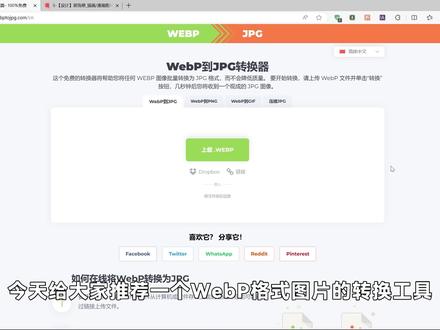 02:13查看AI文稿AI文稿
今天给大家推荐一个 yp 格式的转换工具啊,因为我们现在 yp 格式图片越来越多,因为我们拿常见的花瓣碗来说,你图片你右击另称为耶, yp 格式,你换一张图片 啊,也是 vip 格式啊,就是这这格式非常常用啊,偏偏我们老版本啊,德比全家桶的又打不开,这个格式软件对设计师来说还是比较头痛的啊,所以说我给大家推荐这个神器啊,可以转换为勾 bg, png gf 啊, 你直接上传图片或者采用链接啊,我们一般选择本地文件居多,然后点击上传,然后点击这里转换也行,或者点击这兑换,兑换的话现在是批量转化了,你传很多文, 见你一个点不现实,你就点兑换,我们单击的话就可以这个瞬间就转换成功啊,你就可以下载这样一张 opg 的格式图片就完成了啊, 是不是非常方便呢?你也可以转换 png g f 啊,这个链接的话我个人不建议使用,给你试一下复制复制图像链接给大家试一下啊,这个链接的话没本地快啊, 你可能要卡个很久他现在他可能因为网站限制,他就不能抓取这张图片啊,这个在线的话还是比较慢 啊,经过测试发现啊,像花瓣网他有限制,他不让你这种网站去抓取他这张图片,所以说还是比较麻烦, 所以大家尽量还是用本地啊,如果大家电脑配置好的话,尽量大家都比全家桶都升级下,升级下新版本的话,就支持了这个 vip 格式的图片啊,那你也不需要转换,那也方便多了啊,如果你是电脑配置比较差,你还在用老版本的 软件的话,你可以用下我这个神器啊。 ok, 今天分享就到这里结束,如果你有什么问题啊,可以在评论区留言啊,看到会及时回复大家的,我们下个视频再见。拜拜。
64设计师—曼路 04:33查看AI文稿AI文稿
今天给大家分享一下有一种图片格式,有时候我们在网络上会下载到这种图片格式, w 一 b p, 这是格式,看一下扩展啊,这是格式的图片呢,你可能一下子打不开的, 你说我这里有三张,你双击的话,我这里打的开温度是自带的那个照片查看器,比如说我们点打开方式的话,点这个照片查看器的话,现在也能打开, 而这个动画,这个动画你也是打不开的这种格式,正常情况下,我们这里最简单的方法是安装一款浏览器,这个浏览器呢,打开就知道就这个样子的,这样子的流 浏览器这样做,这个名字呢,他就能完全打开,这个图像也是叫做蜂蜜浏览器啊,就是这一个。 那这种图片呢?如果说你要放到 ps 里面去,呃, 可能是无法打开的,你拖到 ps 来看一下, 好,现在也能够打开在我的 ps, 因为我们装了这个插件了,装了这个插件了, 那么这个这个你就没办法,这个是动画,那原本是 gif 动画,在 ps 里面你显示不出 出来,这个 gf 动画,这个时候我们有啊,你看它显示不出来。我们有多种方法,我们可以在线转换一下,有这样的网站在线转换,我们也可以装一个小软件来解决这个问题。 w e b p 转换成其他格式的,比如说这里有很多啊,因为我这里选择转换成 gif, 这里可以选择格式啊,他是动画,我选择整 gif, 大家看 选择文件,你可以上传你资格的啊,我们刚才的那一个来,我们选择这个动画打开啊,在这个地方你点开始转化,他用不了多久就给你转化。好,下面就是这个文件, 现在点击一下就是他的位置,然后你在这个地方点头片另一层为来就把他下下来,这个就是比如说我放到桌面上哈,这个就是 gia 来,这个人你拖到 ps 里去,他就可以 这四个显示了。啊,带真的啊? gs 动画的。对,你这里打开时间走,你按一下。 可以啊,刚刚我们也可以用小鸟剑来转换 啊,我们这里可以用 这个啊,这种转换软件就是大力 app 动画转接 ip, 用小软件,网络上有下载,可以拖就可以了。 好,另外其他格式的图片呢,我们也可以用这个啊,搭配一比 p f o r m a g, 用小软件来转换, 那么在 ps 里面打开来,我们有这种小插件,这种这种像这种东西的话,你百度一下, 在温度这上面打开 wb 图片格式插件程序,百度一下就能找到啊,把这个小插件程序啊,选插件程序呢, 有三点情绪,六十四万,你又不知道你那个 成语 ps 程序,这个插件摸摸里面就可以了,然后你的 ps 输了,接下 f 动画,呃,搭配一批 p 的动画和时段,其他的图片都可以直接在 ps 里打开。 好,那今天的小技巧就分享到这里,如果您对人类技巧感兴趣,请你记得留言加关注,谢谢大家。
163顺应自然 01:07查看AI文稿AI文稿
vip 格式的图片在如今的互联网上应用已经越来越广泛了,比如我们从百度搜索的图片下载下来就是 vip 格式的,但 vip 在电脑端却存在着兼容性的问题, 大多数的图片查看器都无法打开 vip 格式的图片,也无法直接预览和编辑。这里我分享一个工具 anyyp, 可以批量将 vip 格式的图片与常见的 jpgpmgbmp 等传统图片格式互转。关注小贩共享,回复 vip, 获得网址链接和文字版内容。 打开主页,这是个多语言的网站,我们把它切换至中文,找到你电脑上需要转换的 vip 格式文件,拖入站点内指定区域,选择你需要输出的格式后,点击转换所有 vip 文件,就会进行批量转换所有文件,并在完成后自动下载。 你也可以将普通图片格式 jpgpmggif 等转换成 yp 格式。你也可以下载客户端,将工具安装在你电脑上进行使用。有需要的小伙伴赶紧来试一下吧!今天的推荐就到这里结束了,关注小贩,共享技术与您分享!
4小范共享 00:51查看AI文稿AI文稿
web 格式与 jpg 格式相似,但在同一质量下, web 格式占用的体积要比 jpg 要小很多。那如何将 jpg 转为 webp 呢? 搜索框内输入 speed office, 点击进入,进入 speed office, 点击 jpg 赚 web, 点击选择文件,可批量选择多个需要转换的 jpg 文件,加入文件后点击转换进行批量转换。 转换完成后,点击下载就可以查看 web 盆建啦!您还可以扫描二维码进行 jpg 转 wipe, windows、 mac、 linux 移动端都可以使用 jpg 格式转歪不格式,你学会了吗?还有更多转换等待您来使用!记得收藏 speed office, 每天都有免费可转 speed office, 期待您的到来!
5极速办公 04:49查看AI文稿AI文稿
图片转成 vip p 上传服务器无压力,先收藏,来后观看,领导夸你真能干, nice, 竖起你的小耳朵靠不靠谱?听我说,今天我要给大家介绍的是 squash, 它是可以将图片转化成 vip 的一个神奇网站,可以看到它的网站主界面上面有一些朵朵樱花飘散在空中,非常好看 啊,颜值特别高。在这里呢,我准备了一张图片,我们一起来看一下。可以看到他是一个非常帅气的动漫人物,不励志的主角叫 ego 啊,我们看一下他的大小,显示简介可以看到是十二 照。然后呢,我们把这张 ego 的图片拖到 schools 来缩小。 好介绍一下它的主界面啊,左侧这个工具栏是显示它的原始图像以及它的 size, 也就是大小十二兆。 然后中间的图片面板呢,可以看这看到有条线,这条线的左侧呢是原图,这条线的右侧呢?是啊,调整成 vip 之后的图像质量,到时候呢,我们调整之后可以通过啊这个轴的拉动去观测图片的质量。 右侧这边可以看到是一个编制面板和压缩面板啊,如果你要调整成呃固定尺寸的话,我们可以把第一个勾选啊,比如说你要调整成幺九二零啊,他就是到时候输出的话就是一个幺九二零的大小, 其他的话基本上不用管,如果你不需要调整的话,把这个东西点掉。第二个是减减少调色盘的一个选项,我们打把它打开的话,可以看到是一个开了的呃呃,选择我们把它拖小的话啊,可以看一下我拖动这个轴,看看有什么变化, 当我把它拖成二的时候,你看到啊轴的右侧是一个褐色的图片,左侧是原图啊,基本上这个我也不咋用,把它关掉就可以。 然后我们再看一下压缩面板,压缩面板的第一项是格式的选择,那明显这边是不是我们想要的?点开,我们选择 vip p, 点击 vip p 之后呢,这边有一个选项。第一个选项是什么呢?就是 呃勾上他就会变成一个无损压缩的状态啊,无损压缩成 whip p 的一个大小,到时候这里会显示一个无损压缩的尺寸,相应来说会比呃呃 呃有损来的呃大一些,当然我不需要把这个勾给去掉。然后呢,呃这里可以看到它是一个质量和一个呃压缩的一个工作量,然后可以看到目前数呃十四和七十五对的尺寸,它是三百十八 k 啊,三百十八 k, 我觉得从十二点一到三百十八 k 已经能满足我的需求。然后呢,你再调整它的质量啊,包括它的压缩啊,工作量啊,你可以看到随着你的调整, 随着你的调整,他的图片的质量啊啊是会变化的,看到吗? 图片的右侧明显是啊,有一些失真的,然后颜色也有些缺失,左侧是原图,那这样的话明显是不符合你的上传质量,那我可以适当的把质量给提高 啊,提高之后就会好很多,我们再把拉松程度给打高啊,差不多你可以自己调整这个数值,去看你想要的呃尺寸,如果你想要多少?一百兆以内的话就把质量调低 啊,观测如果没问题的话继续调啊,假如我需要的这个尺寸一百十九可以满足。好,我们点击这边的下载, 打开之后呢,它就是一个 vip 后缀的一个图片啦,然后,呃,为什么要转化成 vip 格式的图片?因为我们在做 ui 的,呃设计的过程之中呢?呃需要上传到网站啊,或者说 app 里面的一些 图片,那上传到服务器的话,他会消耗服务器的流量,那服务器的流量成本是非常高的,所以我们在这边的话可以把图片转换成 vip 再上传,这样的话为能为公司节省一部分费用啊, 我觉得这是非常必要的。如果大家觉得我说的 ok 的话,我说的还不错的话啊,点点关注,点个赞,谢谢大家,今天的教程就到这里,拜拜。
54顾三越


猜你喜欢
最新视频
- 1826摸鱼游鉴