kic炉温测试仪怎么修改打印模板
我们开始这个车文版的制作,第一根线呢为那个空气线,我们把这个热电偶线的这个焊点头啊,这个长出去个二十毫米到二十五毫米左右,然后 用高温胶布把它固定住, 不用太急。然后呢固定住之后呢,然后我们弄第二根线, 第二根线我们这个热电网线,这个焊点头啊,一定要接触下这个 这个板的吸盘上面,一定要放在这个上面,然后用高温胶布把它固定住 啊,就是第三根线,同样啊同样的道理啊,把它放在这个吸盘上面, 然后再固定住, 这个看你需要测几个通道,我们这边呢就先 弄五五根线,这个放这里, 还是你要记住就是热电网线的这个焊点头啊,一定要这个接触这个板的吸盘上面,把它固定住就可以了。 这是第五根线, 这个焊点头,我们弄完之后呢,我们把这个, 把这个线呢给他固定一下,省的他松动, 把它固定一下, 然后再把线在这里 固定一下,使用起来方便一点。 这样我们这个 用高温胶布做的测温板啊就做好了,然后再看一下我们这个,这个是用那个红胶做的,红胶做的话呢,他这个第一根空气线啊,他是不需要漏出去的,然后相对于高温胶布做的呢,用红胶 做的呢,就是比较牢固一点,然后使用时间也会久一点,方法就是这样做的。
粉丝2766获赞2386
相关视频
 01:52查看AI文稿AI文稿
拿出来的时候,好,首先插上我们的数据线,跟电脑连接在一起,然后再点击,点击这个箭头,直接点击下一步 到这样一个页面,然后他这里就已经收到了,然后等他出来就可以了, 然后点击, ok, 这样我们再把电源关掉就可以了,这个就是我们测试出来的曲线, 整个测试过程呢就是这个样子,然后这里可以看到是最高温度呢,这里可以看到。然后回流啊,恒温呐,这些这些都是这些恒温时间,这些都是可以改的,我们可以 这里有一个编辑制成界限啊,可以,这里有一个编辑工艺,这里温度啊,最高上升学历啊,这里啊 这个参数啊都是可以改的,还有这里恒温呐,这些我们都是可以,都是可以根据情况来设定的。回流啊,这个温度啊都可以改的, 这样就可以了,这个就是我们测试的整个过程。打印,什么打印?然后这里呢,这里就是打印点,点击这里可以输入公司的名称 打印就可以了,整个。
 04:23查看AI文稿AI文稿
现在我们就给仪器装上电池,一个十级螺丝刀,把这个螺丝拧开, 打开这个盖子,把垫子装上去, 装好电之后我们就可以使用了,现在我们说一下这个软件的使用,然后这里的话就是编辑自生界线的,也就是那 些公益要求斜率啊什么的,然后这名字的话你们可以改一下,然后点进一支笔一样点进去就可以修改那些参数,什么预热最高旋律,然后前面打勾就是你要选择的, 然后你把这个参数全部改好之后你打勾,然后再打勾保全就可以了。然后测试之前我们就点一下这个 pc 板,对, 然后产品名称你们改一下,可以把你们要测的那个产品,然后支撑界线就改成刚刚那个应用于这里回流汗波风汗选择 对应的就可以了,要如指名称输进去,然后下一步, 然后这里炉子有几个温度,我们竖进去就可以了, 然后这里的话就不用管他,下一步 这里的话就输入每个炉子设定的对应的温区的温度,然后这里传送大树也是树荫对应的温度,然后下一步下一步, 然后到了这里的话,我们就把这个数据线给他 电脑,然后打开仪器开关,然后我们会看到电池电压内部温度,这种情况的话就已经显示可以连上电脑, 这里的话我们就这里有点藕,我们擦了多少根,我们就在这里后面打多少个勾就可以了,如果我们全部擦了,就打九个勾, 然后这个我们插上这个, 这就可以显示到 每个通道温度,然后你们测温板的话居然这样 注意一下,就是第一个通道要放在板子最前面就可以了,然后其他的话就想称哪个点的就把它粘到哪里就可以了。然后过炉之前我们就点一下这个红绿灯, 然后这里我们点四就可以了,然后他会提示你拔出数据线点下确定,然后现在我们就可以拿去把树叶拔了,就可以拿去过炉了。
 00:22
00:22 03:14查看AI文稿AI文稿
嗯,然后一次我们打开箱子里上次有配有这个手套,还有一个说明书, 还有个仪器主机隔热盒,这里还有一些数据线,还有什么剪刀跟高温胶纸这些,还有这个电池在里面。 然后现在我们这里面有一个光盘,光盘里面有一个软件的,然后我们先装一下软件,现在我们把这个已经啊这个 软件卡到电脑上,这是开启两千的九通道, 我们打开这个,然后双击这个运行,然后这里就下一步,下一步,然后这里的话你电脑是多少位的,你就选择就可以了, 然后下一步,然后这里如果这里没有输入,他是空的话,你就随便输个数字啊或者什么进去,然后点下一步就可以了,然后这里的话就安装目录,如果你不想安装西班的话,你可以选择安装其他班,这里我们默认安装西班就可以了。 side 这里我们点确定这个确定,然后这里弹出这个的话,我们选漏就不用重启, 但是有一些电脑他可能不重启的话,他这个软件是打不开的,那么我们就要重启一下,再打开这个软件就可以了。然后安装完之后他会在这里左下角开始这里我们把这个图标拉到桌面就可以了, 然后我们就打开这个软 gin, 然后把自己改成中文的像 好这里盖上公分, 这一般我们都改成四十度,四十度就可以了,然后这里温度测试硬件我们都选开是两千的, 如果是六通道的话就没有这个选项了,软件不一样。
 00:33
00:33 01:27查看AI文稿AI文稿
好,过完乳车我们就把数据线插上去, 然后这里点一下箭头。好,左上角是显示下载数据,现在数据下载完,它会提示你关闭电源,点一下, ok, 然后曲线就出来了。选出来之后我们也可以在这里修改这些制成接线,就是这些工艺要求也可以直接选择打印, 有打印机的话直接选择打印机打印就可以了,也可以保存 pdf, 有下载完的曲线他会保存到这里面, 然后他会以产品名称的一个文件保存到下面,然后我们这里 双击打开,谢谢, 这个就是保存在电脑上的。
 02:56查看AI文稿AI文稿
今天来讲解一下 kic 两千测试温, 先起个名字,然后 细高,这个是名称,下一步,然后这个炉子是石温区的,这个是根据炉子上的一个设置的一个参数,输进去链数是一百啊。下一步, 然后打开这个开关, 上面会显示温度,那今天下一步, 这个时候他提醒我们把这个测试仪器放到炉子里面去, 然后来后面把它接出来,接出来之后去电脑上用软件看一下 炉内的温度,是否在我们设置的餐所范围之内。 电源, 然后点击下一步, 等待几秒 关闭电影确定, 这样就可以了。最高温度两百四十四, 回流时间在五十五左右,平均下来 恒温时间在九十二左右,这温度还是蛮好的。 这个炉温 要经常去测一下,做好之后打印出来就可以了,手指横向,我打的都是横向的,打印出来就这样。
353SMT(老四) 01:15查看AI文稿AI文稿
现在我们就装一个线的驱动,这个如果你们电脑有这种插口就不用装这个驱动了。现在因为我们用这个 usb 的线,所以要先装一个驱动才能使用,我们把这两个线连好, 然后这个插到仪器上,然后我们就打开这个驱动,这个 ch 三是要 我们点安装就可以了, 现在提示驱动安装成功,那就可以了。
 03:08查看AI文稿AI文稿
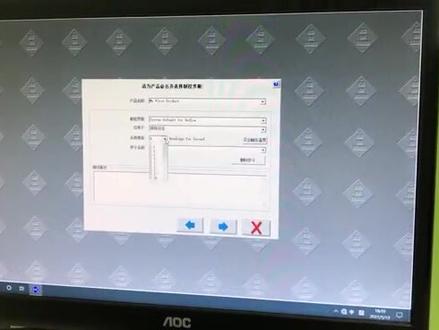
首先是开一些两千安装的软件安装办法,然后首先呢我们先安装这个转 usb 转插口驱动, 然后呢看一下您的电脑是哪种系统的,看看是 win 七的, win 八的还是 win 十的,或是叉 p 的,然后点击相对应的,然后再点击这个点击安装, 安装驱动完成了就可以了,然后再返回,然后再点击这一步来安装我们的软件, 点击下一步,下一步,下一步,这个不用动,他直接下一步,这个随便可以。 bmg, 点击下一步,点击下一步确定下一步, 点击确定再确定这个页面呢就是问您要不要重启电脑,我们点击 no, 然后点击下一步确定,这样我们的软件就安装完成了, 然后呢从那个电脑页面这里,桌面这里找到我们刚刚安装的那个 k i c, 然后把它拖到我们的桌面上方便使用,然后点击双击打开, 双击打开之后呢来到这样一个页面,然后我们点击这个地球的标, 这个是英文版的,我们点击这里点击这个把它切换成中文版, 那再点击进来,然后就看到成了中文版,这个传送带速度呢是公分,这个距离也是公分,温度呢也是摄氏度,就不要动他, 这个测试温度呢是四十,设置到四十摄氏度就可以了,然后把这个温度测试硬件啊,比如说我们是 ks 两千的,我们就点击这里把它切换到 ks 两千,然后点击保存就可以了, 点击保存之后呢,然后这里有一个开始测试, 是温度曲线啊,然后这里这里也可以,这个采样频率是设置到四,这个炉子名称呢也是可以随便填写的,然后点击下一步, 这个炉子有几个温区啊?就是根据你们炉子有几个温区来设置的,比如说我们有六个,嗯,就可以调的,然后上下温度呢,就根据你们炉子的温度来调就可以了。 然后点击下一步,下一步,下一步将我们的软件安装设置也就完成了。
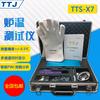
![【TTJ品牌】TTS系列智能型炉温测试仪
☞可一次性存儲 255 条数据
☞内置锂电池不间断 USB 充电
☞可更改测试时间,打印时间
☞可摸拟微调曲线,复制炉温曲线
☞操作简单方便,界面易懂
☞可定制高温隔热盒,高温长时间测试也可使用
欢迎老板咨询订购[握手]](https://p3-pc-sign.douyinpic.com/tos-cn-p-0015/oUgDuXg7oDRUi20jAEASQcIwblA8eBADqnc9me~tplv-dy-resize-origshort-autoq-75:330.jpeg?lk3s=138a59ce&x-expires=2097705600&x-signature=rL9ays4qqJF7XOvxq39FzKRsMko%3D&from=327834062&s=PackSourceEnum_AWEME_DETAIL&se=false&sc=cover&biz_tag=pcweb_cover&l=20260625082448E681C24EEE55DF44ED49)


![可修改日期,可连续储存255组数据,高精度,可微调炉温曲线替客户省心省力 ,非常稳定,耐用,高效的一款炉温仪,适用于 smt行业(回流焊/波峰焊) 高温 涂装行业 汽车电子行业 光伏 烤箱 钢铁热处理 烧结炉等兼容各种测温行业,结合目前炉温仪最新技术的智能款炉温测试仪的炉温测试仪来啦,有需求炉温仪的老板,快来找我询价叭[呲牙]](https://p3-pc-sign.douyinpic.com/tos-cn-p-0015/ooBAARTQW8ZxZA0BIkDnm4bcQeVXgd0bADDue9~tplv-dy-resize-origshort-autoq-75:330.jpeg?lk3s=138a59ce&x-expires=2097705600&x-signature=4b1kT2ao2WsqtSUJKOZcpEHjSNQ%3D&from=327834062&s=PackSourceEnum_AWEME_DETAIL&se=false&sc=cover&biz_tag=pcweb_cover&l=20260625082448E681C24EEE55DF44ED49)