emqx MQTT 设置用户名密码

粉丝581获赞746
相关视频
 05:35
05:35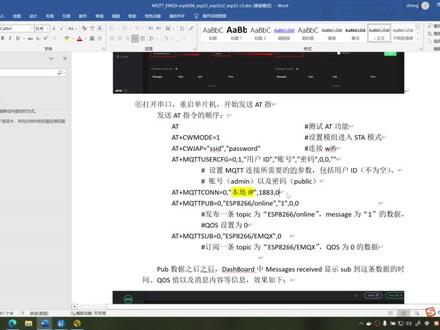 05:24查看AI文稿AI文稿
好,接着上一讲啊,上一讲的话,我们是把 e m q x, 我们把它安装以及做了一些简单的操作啊,按照这个文档我们接着接着来, 嗯,首先的话是在这个浏览器里面,在这里拉一下, 按照他的这个说明,我们先连接,这边都是空的。 连接,连接完了之后,这边订阅一个 topic, 订阅的 topic 的话,它这边订阅这个发布的话是用这个, 这边是发布音乐,就是有人往这里发消息,他就能收到,然后发布的话是他往这里去发消息啊,就大概这么理解。 然后剩下的就是我们 e s p 八二六六这边的一个连接啊,它的连接方式,首先是模式连 wifi, 然后是用户名密码啊,还有用户 id, 然后是 url 连接的 url, 这个是发布消息,这个是 音乐托比克啊,就大概是这些,然后在这个单位机这边是能接收到消息,那我们来一步一步测试啊,指令的话我是拷贝过来的。 嗯,这边是模式连 wifi, 然后这边的 id 啊,随便写一个啊, 然后这个地方要记得填本地 ip 啊,幺二七是不行的。然后这个是自动重连,我把它改了一下,这个也是自动重连的。 指令的话, m q t t 的一个连接, 往上翻一下, m q t t 的 double, 它的一个就是查看哦 q o s q o s。 不 对啊,这 q s 要写成零,这不是重连,把这个这个改一下,改成零,这个是重连,然后看一下它的文档,它的文档的话订阅的时候 q s 是零, 那指令整完了之后,我们把指令跑过来啊,然后模式 wifi 整过来了,这个是 啊,这个是连接, 这个是发布,这个是订阅啊,这边已经整了,这个是发布, 这个是订阅。汉口的话这边已经连了,连了之后我现在先,嗯, restart 一下啊, reset 一下,把它重置连 wifi logo 端连接订阅好,这边就一套走完了,然后在这边 连接已经连上了,这边订阅也订了,然后这边是发布,我们现在发布一条消息, 嗯,这边就能收到消息,这边就收到了一个消息啊,缩小一下 发布,嗯, 这是发布和接收,那我现在这边来发布,我们把这边看这里啊,这边是 pub 发送哦,返回 ok 啊,返回也 ok, 再小一点, 我这边发送的内容是一,所以说他这边看到的就是一,我写成一二三四发送。嗯, 这边就建立了一个双向的这么一个发送和接收,我们只需要把这个 web socket 换成我们的应用程序,那么这一块我们就实现了硬件和我们的一个 应用程序之间的一个通讯。如果我们把这一块换成安卓,对吧?那么就实现 我们的硬件设备和我们的安卓之间的一个通讯,我们可以把这个东西理解成是我们的一个系统或者是手机之类的一个东西, 这样就可以实现这种功能了啊,那么演示这一块就到这里了啊。
9胜 01:17查看AI文稿AI文稿
访问共享电脑让输入用户名和密码需要怎么处理?这个用户名和密码是共享电脑的用户名和密码,用户名和密码主要看共享电脑是用的什么共享方式, 以我的这个电脑共享为例,右键共享文件夹,点击属性,点击共享,打开共享属性,在这里可以看到,我是通过用户名共享的, 我们把用户名和我们电脑的密码输进去就可以了,像家庭版的 windows, 有可能用户名是我们自己起的名字。共享方式还有一种是来宾的共享,用的是来宾用户啊,添加一下来宾用 用户,然后给大家做一下演示,添加上去以后可以在这里给他读写权限,现在只有读取权限,点击共享。 如果添加的共享是通过来宾用户来添加的话,这个时候我们可以输入来宾用户的名字,密码为空就可以打开共享文件或者是共享打印机。本期视频到这里就结束了,我们下期再见。
2068电脑技术员新城 03:39查看AI文稿AI文稿
有时候我们访问局域网电脑共享的文件和文件夹,像这些他就可以直接把头,但是有些呢, 你像这个再打开,他向你输入一个用户名密码,这里用户名每收一个,这里我们输入默认的一个 用户免密, 然后进行登录,不允许封密码登录制作限制,强制实施某个策略限制,这里我们要到相对应这一台电脑做一个处理, 这一个处理网络有一个相关的处理是更改一些色泽,他才能把握。我们到了这一台电脑,我们看一下右键属性, 就这一台电脑,然后我们按住 windosv 标键这一个 加按钮,弹出一个对话框,进行对话框,输入这一个 gppd ig, 点用 pos 机点确定,然后弹出一个本地策略电子器,然后我们点这个用到四指双击, 找到安全设置,找到本地侧面,找到安全现象,然后我们找到这 南京账户,他这里装,他是已经已经用,我们要把它开始清理,确定这一项使用空白面, 免费账户只允许进行控制通路,这里启用,我们要把它禁用,然后关闭。 我们回到刚刚另一台主主电脑,要访问这一台的看看, 回到这里啊,回到这一台真实的操作系统,点击网络 打开,刚刚我们是做了对这一台做了相对应的一个设置,刚刚我们是打不开的,现在试一下双击了,现在就可以做 相对应的数字,他就可以打开了,就可以访问到这一台电脑,一些共享的一些文件夹,可以访问里面的内源。好,今天我们就讲到这里。
799翔雄GIT 01:36查看AI文稿AI文稿
步骤是配置对 tell me 用户使用缺省的本地认证。进入 bty 零到六三用户线,试图 系统支持六十四个 vty 用户同时访问。 vtyq 属于逻辑终端线,用于对设备进行 tonetoicssh 访问。 交换机可以采用本地或第三方服务器来对用户进行认证,这里使用本地授权方式,认证模式为 citme。 步骤五,进入接口仕途配置以太网口和 pc 网卡地址。由于我们设备是二层交换机,不知 词配置 ip 地址,这里我们使用 fence 三层口配置,使用 interface 命令。进入 fence 三层口,使用 ip address 命令配置交换机的 fence 三层口地址。 同时 vpc 设置一个与交换机接口相同的网段的 ip 地址。一九二点一六八点零点一零二十四位严码 配置完 pc 以后,在 crt 上能够看到交换机 win 三层口自动 of 的信息。
11中数引领 01:23查看AI文稿AI文稿
中海达 cos 账号设置方法,今天我们讲一下中海达 cos 账号设置方法。首先打开 a p p, 选择设备连接,连接你所需要的机头,然后点返回,我们进入移动站 数据链,这里一定要选择首部差分,然后服务器我们选择 cos, 输入你所购买的账号的 ip 地址,还有挂在脸原列表。 首先我们输入 ip, 然后输入端口获取连接点, 选择对应的原结点,然后输入用户名和密码, 然后点击设置就行了, 好,达到固定解就可以了。
 01:23查看AI文稿AI文稿
设置密码,我们这个地方呢,是在直播间里写的一个添加用户的社保脚本,那么但是我没有给他设置密码,那么这个时候我来给他设置一下密码,哎,密码怎么弄?我们先从键盘上读进来吧,假设我们放到 pass 这个 变量里面,然后呢给他一个提示信息呗, please input or use the password, 行吧?输入一个用户的密码,行吧?哎,这样的话呢, 哎,读入了,完了以后我们开始配置了吧,哎,问用户配置,怎么配置呢?配置密码,我们是不是 password, 然后跟上用户名吧,跟上用户名啊,哎,是不是?然后呢?我们这个地方是不是可以把它引起来?把它引起来, 这样的话给他作为一个整体,哎,大家家都知道,我这个 password 执行的时候是要求我输入密码的,我怎么输入呢?大家看啊,我通过标准输入给他输入啊,就是 我们不是存到 pass 里面了吗?对不对?哎,存到 pass 里面了,好,然后我通过一个管道传给后面,但是传给后面就行了吗?肯定是不行的,我得要求 password 从 标准输入来获取这个东西好不好?这样的话我们就给他设置密码成功了,哎,我们最后把它引起来。
66云计算雷哥 01:07查看AI文稿AI文稿
用户名和密码的终极器数据列分别为 usadan 和 password。 将所有提示文本隐藏,选中登录按钮添加单击使教户添加用力和条件。隐藏所有提示文本,包括请输入用户名、密码及用户名和密码错误提示, 然后给装机器添加筛选。一个是 usen 等于用户名和文本框的文本,一个是 password 等于密码文本框的文本。不要勾选。移除其他所有筛选。再添加用力设置用户名,文本框为空,切换 l c 为一幅显示请输入用户名。添加用力设置密码文本框为空, 切换显示请输入密码。添加用力设置终极器。 iphone content 不等于一时 显示用户名。控 密码错误添加用力显示登录成功。预览原型输入文本时,如果输入错误显示提示文本,如果输入正确,显示登录成功。
 01:50查看AI文稿AI文稿
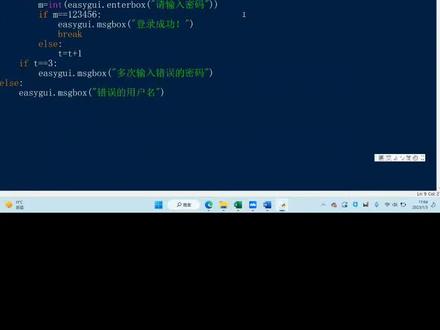
今天我再来看一下通过 python 来写一个简单的用户名和密码登录的界面,我们来看一下还是导入一个 e z a g o i 这样一个空键,然后我们设定正确的用户名是杨磊,密码是一二三四五六,在当中我们可以看到用户名是字幕串,密码是整形,然后 t 表明是我密码的, 呃,密码使用这个登录几次啊这样的一个变量,然后接下来我们还通过 nt box 啊这样一个方法输入我们用户名,然后接下来我们这个程序主要让大家知道之间的一个逻辑关系啊,比较简单一个逻辑关系,当我们当你输入的用户名和我原始的用户名如果相等的话,则我们进入到下面密码输入的这样的一个环节当中去, 然后而且尝试次数必须要小于三啊,零一二啊,一共三次,小于三的话,这样的话我们才可以进行密码的判断。就说如果啊,我们通过我们通过这种方法来看一下输入,通过 antbox 输入的密码呢?它是一个字不串的类型,我们要通过 inter 这样的函数把它转换成整形,然后如果我所输入这个 m 和一二 三四五六相等,或者说我们把它改成多少,改成 m m 啊,也也可以是吧,然后接下来就可以输出一个登录成功,然后直接跳出程序,跳出这个循环就可以了,否则的话就说如果你的密码不对,不对的话我们就将是吧你的测试的次数啊,加一啊加一,然后如果跳出循环的时候,如果你的 t 等于三了,也就说你 错误的次数过多啊,那我们就给出一个错误的提示,而这一个 airs 大家来看一下,是和这个 if 所对应出来的,这个是什么意思呢?就说当你所输入的用名不对的话,他会给出一个错误用名。实际上这个程序并不是很难,主要是让初学者去了解一下 if 和 if 的嵌套,包括 if、 airs 之间对应的这样一些关系。 呃,我们要把它的内在的逻辑,我们要把它弄清楚。好,接下来我们可以运行一下,请输入用户名啊,然后我们输入杨磊,然后 ok, 然后输入密码,然后比如说输入一二,然后他告诉你错误了,再重新输入密码一二三四五六,然后点击 ok, 然后告诉你了登录成功了, 这个程序大家可以回去之后啊把它敲一下,然后将里面所有的可能性都跑一遍,这样的话非常有助于大家去理解拍摄当中 if 语句和外循环是如何使用的好。
 03:16查看AI文稿AI文稿
账号密码登录就是用户输入用户名和密码,当用户名为 seven 或者是艾利克斯,并且密码为一二三的时候,显示登录成功,否则的话呢,他可以让你再输入三次 啊,下面我们看到他的代码,这里定一个叫做捞根的函数,后面带两个餐,一个是优胜内蒙,还有一个是 pastor 的,那么分别是用户名和这个密码, 那么这是一个成语改错题,那么这条衣服语句错在什么地方呢?那么首先他是希望这个用户名等于十二,那么等号应该是这个样子,那么这个货是 c 源里面的货,那么我们这个拍摄里面应该是用号,这个符号 是三元里面的语,我们拍摄里面应该是用 n 的,那么还要注意的话呢,他的意思是用户名等于十二万,或者是用户名等于 lx, 所以的话呢,你得这么去写啊,我们把这边 贴过来啊,应该是这个样子啊,如果满这个条件的话呢,那么我们打印登录成功,然后我们直接这个 retue q 就可以了,否则的话呢就打印登录失败,那么这里应该屡叹什么 rete fos 啊,这个要改的地方就把这个 q 改成 foss 了 啊,然后他这里这个用音铺的输入用户名,用音铺的输入密码,那么这条依附语句他错在什么地方呢? 他这里是调用了 logo 这个函数,那么我们知道 logo 函数他的返回值要么是真,要么是假,只有在 logo 他的返回值为假的时候,我们才会去让他做循环,再重复三次进行输入, 所以这个地方我们就应该在 logo 前面加一个什么加一个 note 啊?那么 note 的话只有这个 logo 你的返回值为假,那么前面取一个 note, 那么这个条件才是真, 那么这个条件是真的话呢?咱们才会去做循环,让他重复输入用户名和这个密码啊。后面又是一个 floging, 就是说如果你这个时候 返回是针的话呢?那么我们就干嘛就 bluck 跳出这个循环了啊?好,我们跑一下, 那么输入这个用户名,比如说一开始输入,哎哎,对吧?密码,假如我输对了啊,一二三,那么这个时候,哎,他说是登录失败, 那么这个时候的话呢?你可以再说一次,你比如说我再说一个,呃呃, bbc, 对吧?那么再输入一次密码,这个一二三,密码又对了,他还是说这个登录失败, 那么只有说我们输入一个三文,对吧?三文,然后,然后再输一个密码,假如说我们还输对了一二三,那么这个时候就登录成功了。
172凌凌漆 06:07查看AI文稿AI文稿
大家好,欢迎收看第四讲云服务器, emq 服务器安装,在本期视频中,我们将介绍组合在云服务器上搭建一个 emq 服务器。 在上一讲中,我们我们已经介绍了如何去购买云服务器,在购买完服务器之后呢,我们可以进入他的管理控控制台,然后我们可以看到这个云服务器的一个公网 ip, 我们现在需要用到这个公网 ip 进行一个远程登录, 在这里输入公网 ip 的 ip 地址,然后 这里输入用户名 r o t mut 以及我们当时配置的一个密码, 然后点击确定, 点击接受并保存,这样我们就可以连接到云服务器了。 和局网内搭建 emq 服务器一致,我们需要进入 emq 的官网,找到对应的下载链接,在这里我们选择最新的版本 v 三点二点一, 然后选择 linus 的软件包,我们的服务器的镜像为无版图的十六点零四,所以我们选择这一个版本的安装包,然后我们需要复制下这一个链接,然后我们继续回到这个远程访问的 的一个窗口,在这里呢我们需要进入一个文文件夹,这里我选择的是 o p t 的文件夹, 然后输入 wget, 然后加上刚刚复制的一个下载链接,然后输入,这样我们的云服务器将连接是 emq 的官网,进行一个安装包的下载, 在这个进度条达到百分之百之后呢,完成这个安装包的下载,我们就可以进行下一步操作。 在下载完之后呢,首先我们要在云浮器安装一个解压的命令,我们可以输入这样一个指令,首先啊根 新这个安装包 之后再输入 这样一个命令来安装这个解压的服务, 接下来呢我们就可以对这个文件进行解压, 现在我们呢已经完成了对这个安装包的解压,现在我们可以进入这个 e m q s 的 的文件夹, 然后输入如下命令来启动这个 mqs 的服务。 在稍等一会之后呢,我们就会看到这里提示, e m q s 三点二点一版本成功启动。 接下来呢我们需要为这个 e m q s 服务配置端口规则,我们需要继续进入这个云服务器的管理控制台,然后选择网络与安全, 然后选择安全组,在这里呢我们可以配置这个安全组的规则, 然后点击配置规则添加安全主规则,在这里我们选择的是入方向的,我们 e m q s 在这里会用到的端口号分别是幺八八三和幺八零八三, 一个是 web 光与控制台的端口,一个是 empus 服务的端口,在这里我们可以输入幺幺八八三, 然后在这里输入 ip 为零点零点零点零一写杠零, 这样设置意味着所有的 ip 都可以通过这个端口号来访问,然后我们点击确定即可,然后以相同的方式 配置一个幺八零八三的端口, 在这里相同一样是配置零点零点零点零,斜杠零,然后点击确定。 接下来我们我们可以验证这个 e m q s 服务有没有正常启动。我们可以在浏览器打开一个新的标签页,输入这个公网 ip, 加上一个端口号幺八幺八零八三, 我们可以看到我们这个 emqs 服务的 web 管理控制台可以成功打开,这就证明这个服务有成功启动。我们可以输入这个默认的用户名 名和命,然后还有默认密码 public p u b l i c 这样呢,我们就可以进入这个 e n q s 的脉搏光与控制台,这样就证明我们这个 e n q s 已经成功安装并运行在云浮器上。
47厦门海为 01:46查看AI文稿AI文稿
第一步,打开设置,找到用户与群组左下角小锁,点开,输入密码解锁 点加号新建,这里选择管理员,必须是管理员才可以,然后填写自己喜欢的新名字,密码 新建完成,现在重启电脑 重启之后会出现新的和旧的两个,管理员选择自己新建的一个,进入输入新密码,然后根据提示会重新激活, 按步骤操作即可。 设置一下指纹激活步骤完成, 现在继续打开设置,找到用户与群组左下角点小锁,输入新密码解开, 选择旧的。管理员在左下角点减号,选择最下边一个,删除个人文件加删除用户即可, 最后可以重启一下,直接使用也 ok, 这样更改管理员就完成了。最后强调一下,管理员只能新建删除,不能直接更改,你学会了吗?
401mac优品


