cass打断线的工具怎么调出来
cad 小知识 cad 打断命令的三种方法?最后一种你一定没用过?首先第一种常规的打断,我们可以输入打断的快捷键,叫做 b r 空格,拾取线段上的一点 之后,我们可以向左或向右进行预览,选择好预览的长度,我们点击鼠标左键一次即可把一条直线打断成两份。 第二种方法,我们输入 b r 空格之后,选择线段上的一点,我们可以选择方向对其精准打断。比如我想打断的长度为五十,点击空格,这样我们把一条线断开的长度就固定到了五十的长度。 第三种方法,我们如何能在完整的线段的情况下进行打断,我们可以输入 br 空格之后选择这个线段,然后我们点击 f 空格,拾取线段上的一点,比如 终点我们点击一次之后我们要输入艾特,然后的话点击空格,这样的话我们就可以把一条完整的线打断成两份,并且中间也不会有断开的情况。这三种打断的方法,你学会了哪一种?

粉丝31.9万获赞87.5万
相关视频
 00:48查看AI文稿AI文稿
首先加载插件使用对应命令执行程序,然后输入插入文字的字高及文字,选择插入的对象,鼠标左键单击确定文字放置位置,统一文字可连续插入。效果如视频所示, 需要该功能插件的小伙伴可先点赞加关注或收藏,以免需要时找不到了。视频的后面给大家演示了加载插件的方法。 下面演示下加载插件的方法。在命令行输入 upload, 选择插件路径,选择插件,点击加载或直接双击插件。也可以直接将插件拖入 c、 a、 d 界面完成加载。
12测绘树 00:23查看AI文稿AI文稿
cd 中打断工具如何使用?首先输入快捷键。 br 空格,选择对象,指定一点就可以打断成功了, 还可以确定打断的长度,输入快捷键 br 空格指定对象输入数值,例如五百,点击第二点完成,测量一下,打断的区域为五百。
836河南蓝天职业教育 00:35查看AI文稿AI文稿
cd 打断,当我们会这条线竖 b 二并点击这条线就可以进行打断,但它并不是很好用,因为它没法捕捉特别精确,那么装到圆圈之后,我们就可以使用 bf 代替,点击线段之后就可以找到捕捉点,点击任意两个点就会进行打断,圆形也是一样, bf 点击任意两个点 就打断了。那么当我们遇到这种十字形的想,我们可以输入 bb 点击一条线,然后再点击我们要打断的点,这样我们就可以把这段线分离出来,单独对他进行偏移和编辑。最后 ba 焦点打断,输入 ba, 选择两条交织的线就会打断成四条线,非常的方便。
 00:46查看AI文稿AI文稿
cad 打断命令的三种用法?随意打断 b r 空格,选择线,再点一点,精准打断 b r 确定, 这时候命令行说选择对象,我们选择对象,再看底下提示,第一点点 f, 这时候输入 f 确定点,第一点看准备从哪开始,点一下准备打断多长,输入数据五百确定,我们测量一下, 这就是打断五百,打断不分离 b r 确定在哪里打断在哪里点,然后在原地方再点一下,这样就已经打断成两段线了。
2220扬帆设计学院 01:02查看AI文稿AI文稿
一分钟小课堂上课了,今天我们用一分钟教会大家 cad 线段打断与裁剪的方式。方法一, t 二指令,然后点击两下空格后,再点击多出的线头删除。 方法二, t 二指令后,选择需要打断的边界空格后,再点击要打断的线段即可。 方法三, b 二指令,点击需要打断的线,再点击打断的点即可。 另外一边同样的方法操作, 有时候 我们需要将多段线转化为一根根的断线,用 x 指令即可完成, 你学会了吗?
403秋凌景观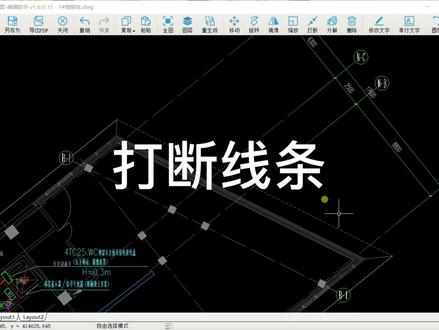 00:55查看AI文稿AI文稿
打断线条,我们来瞅瞅打断功能,这一条线选中后是一整根, 一删除就全没了。用打断功能把其中一段断开,点击打断功能,选中要打断的线条,捕捉到想要断开的点,点击左键就能在这个点打断,可以捕捉端点、焦点、终点和线上的任意点。 现在我们把中间这几线截取了出来,这样就能单独删除这根线的一部分了。 直直打断直线,不断线,弧线。再瞅瞅打断弧线,用打断功能选中弧线,左键选中合适的打断点,这样就把弧线一分为二了。 老铁点个赞呢?
76CAD快速看图 00:25查看AI文稿AI文稿
cd 打断工具的两个操作技巧?最后一个只有高手才会的。第一个线段的打断输入 br 空格选择线段,输入 f 空格指定第一点,再拖拽指定打断的距离为九百交汇册第二进行测量操作为九百第二种打。 关于线段输入 br 空格选择线段,输入 f 空格单击打断的点,再输入艾特符号敲回车,那这个线段就打断了,你学会了吗?
 02:24查看AI文稿AI文稿
成功现场临时变道或者河道工程图纸没有给出中心线,那么有什么简便方法来快速确定中心线呢? 这个是断面法计算的必要步骤,里程文件的生成必须借助中心线来确定,部分图纸没有给出曲线要素文件或者是中心线,那么我们就需要结合数据自己绘制具体我们的软件中操作一下。好,我们来看一下啊,就是桌面上这个一个是我们的河道工程啊,另外一个是我们的道路中心线,我们来看一下这里的一个图纸, 这个上面啊就是我们河道的一个啊,下口线,在这里要注意一下,这个是我们的一个河道的一个下口线,中间这个位置就是我们河道的一个区,这个红色的一个区,也是我们河道的区,这个下口线有点类似于这个啊, 大家可以来看一下,就这个上面的这个部位啊,这个是我们河道的一个下口线,这个上面一条红线呢,就是我们 河道边坡的上口线啊,从这个图纸上的一个反馈,这个是我们的一个上口线啊,大家要注意一下,我们现在就需要确定这个河道的一个中心线啊, 和这个是一样的啊,像这张图也是一样的,我们就需要确定这个河道的一个中心线,两侧的这个边线是很好确定的,对吧?我们可以实测两侧的一个边线啊,另外一个是我们的一个道路工程啊,也是一样的,有边线没有中心线, 这里人格的一个处理方法都是一样的,我们都采用我们的一个 d 五编辑下啊,注意这里,这里面有个 d 五编辑, d 五编辑下面有一个求中心线,看到没有? 这一个啊,求中心线我们就能够实现自动的一个计算,他让我们选择第一条复合线啊,两侧的一个边线,我们选择这里啊,缩小一点可以看到能够选择他啊,选 过后再选择第二条复活线,大家可以看一下。好,选了过后看到没有,中间这一条中心线就自动生成了,这个黄色的线段就是我们生成的一个中心线啊,大家注意一下,他的一个操作是在我们第五编辑下选择这里的求中心线, 另外一个是我们道路工程也是一样的啊,我们选择第五编辑项求中心线,选择第一个 复合线。好,注意看一下,选这里再选第二条,大家可以看一下他是也是能够自动求取我们的一个中心线,看到没有,他会根据我们两侧的一个边线来自动生成我们的一个中心线,大家就注意一下这样的一个方法,这个操作你学会了吗?关于软件的其他使用问题,请在评论区留言。
1117筑算课堂


猜你喜欢
- 10.5万桃桃糯米糍