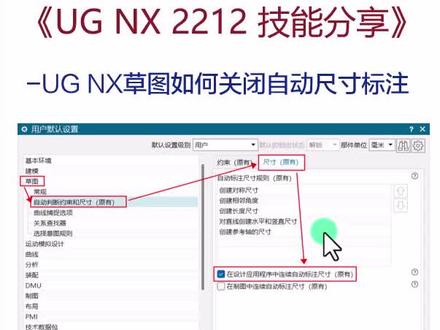
NX2312草图怎么关闭自动尺寸

粉丝1.5万获赞5.4万
相关视频
 00:37查看AI文稿AI文稿
ug 草图如何关闭自动尺寸标注?今天给大家演示一下 切换到优质软件,如果说我们画一个矩形会有连续尺寸标注啊,类似这样,那我们如何永久关闭呢?点击 文件使用工具,用户默认设置,我们这里面找到草图,点击自动判断约束和尺寸,找到尺寸原有,然后把这里的在设计应用中连续尺寸标注,把这勾去掉,点击确定重启优质就可以了。
59凌文教育 07:04查看AI文稿AI文稿
大家好,我是正式者刘工,那么前面一节我们大概讲了一个我们如何将幺九五三变成一个经典版本的一个方法,那么这节我们继续讲这个松弛尺寸跟松弛关系啊,这是我们应该是改版以来最核心的一个部分了, 那么今天我们就就是为大家进行一个讲解,那么首先在讲解之前呢,我们就是有必要啊,我们打开这个 呃 ug 十二的版本的这个软件,因为我们这个软件我们代表了以前的所有的一些版本啊,虽然说我们比他旧的或者是新的他都是这种形式,我们只是从幺九五三才开始才进行 大的一个改版。那么首先我们看一下这个,我们随画一个两个曲线,然后我们按照这两个点进行一个对向的操作,那么 马上对象操作之后呢,我们拖动一下他,都是会有一种联动的关系存在啊,这是我们在吵和的时候都习惯性的一种啊,也对,这里我们并没有什么疑问的一个点在这里 啊,这时候呢,我们再转回到我们这个幺九五三的这个草绘界面这里啊,画两个曲线, 然后我们设计成两个点的一个对象啊,这时候呢我们拖住这个点啊,但下面呢他并没有随之而呃,这是一个改变啊,这就说明 我们目前改版的他是有一个地方叫什么呢?这是我们可以有有参数的,有联动的,也可以没有联动的啊,所以大家一定要注意,这里有个图标,这里 有个创建持久关系啊,我们画图的时候我们最好是点选这个,我一般是会点选这个啊,就创建这种持久关系, 当我们点醒之后呢,我们再画一个啊,这时候他就会有一种联动的,有一种参数的耶数在里面啊,所以我们在这之前我们就给大家首先要提醒的一个地方,在这里, 好,现在我们就会讲这个松弛尺寸跟松弛关系了,那我们首先讲这个松弛, 是吧?那么理解这两个,我们对这个吃满满的草莓,我们就有一种全身的一个理解啊,我们先把这两个点连连起来啊,接着呢我们就是标注一下,我们这里提醒大 大家一下,我们按住键盘上的低键啊,这时候弹出来这样的一个对话框,我们就可以标注了,标注的时候呢,假设我们勾选这表达式的时候呢啊,就是表达式这里我们把它勾选,他就会自动弹出我们之前旧版本的这种程式,我们在这里可以修改啊,修改一下, 那然后呢我们出现什么呢?毫无疑问啊,我们这个整根程度他就是一个事实了啊,这是没有什么疑问的,是吧?按照我们之前标注的话,我们再将这个程度标注是没有必要的,所以他就会提醒出这样的一个对号框,比如说 他有冲突了,按照我们之前的 ug 版本的话,他是没有办法让我们飙下去,就算我们飙下去他也是会有一个红色的显示,是吧? 这次大家呃可能都知道,接下来我们就是对他进行修改的话,比如说我们改成四十四,因为我们是对称的吗?啊,我们不可能改变一个四十四,他这里就会把发生改变,所以他是明显一个冲突,我们改这个也不行 啊,这就是一个存在的一个起身冲突啊。所以说我们再夸张一点,我们就把下面的这个也标在一起,比如说我们标在一起,他也允许你标注,但是他我们修改呢,我们改成二十一, 我们上面是对向的,我们这里肯定不让你修改的,所以按照这种情形的话,我们是没有办法往下操作的啊。但是呢,这里就有一个冲击尺寸的一个关系在里面,我们点选一下冲击尺寸,那这时候呢,我们再修改,对吧?这时我们就会发现,除了这 这两个都是一个粉色的显示出来,听说我们可以改,他也会自动的改,改过去了,那这就是一个松弛起寸的一个作用啊,比如说我们在 假如说我们不点选的话,他是改不了的,他改不了的,所以大家一定明确一点啊,这是我们中医师的一个作用。 嗯,比如说我们再改成二十五啊,我们把它取消勾选,是吧?还是改不了的,当我们点选这个时候呢,他就可以修改了啊,任意修改,他会自动进行一个再生。接下来我们 我们就讲这个松曲关系啊,松曲关系也是差不多类似的一种理解啊,比如说我们首先是重新设计一下这两个曲线 对称吧,我们以最简单的例子清楚啊,这里面到底代表什么?呃, 哎,内容啊,我们这里设计一个随机画根曲线,设计随机的一个关系在里面啊,这时候呢 我们标注一下,因为他也是冲突的吗?既然是垂直,那我们没必要标注这个九十度吗?是吧?但是他要允许你标注啊,这 九十度,这度我们这里九十度,是吧?但是他要允许你标注,那允许标注我们。假如说我们夸张一点,我们将这九十度改成一个九十九度,那他允不允许?你肯定是不允许的嘛,对吧?所以这有有一种关系的冲突啊, 点选这个终极尺寸,怎么可不可以啊?就说我们认为他是一个终极尺寸,但是他也不允许你修改 他这个明明就是一个约束关系的一种冲突,所以我们点击送去关系,我们点写一下,呃啊,然后我们进行一个修改, 那我们点选这个九十九度,对吧?他就可以修改了,但是修改之后呢?他这个约束他就不存在了, 对吧?他就可以修改。但是假如说我们不点选择中心关系,你永远是改不了的啊,就是说明我们新版本的软件他有他存在的一个道理啊,他可以让我们有约束关系,也可以没 有耶稣关系,耶稣关系我们可以随便任意的修改。那么这节我们主要是讲了一个数据尺寸跟一个数据关系,我们现在讲我们会讲这个固定尺寸跟显示可移动,我们这两个地方 啊,今天就分享到这里吧,大家可以关注我的西瓜视频,上面有各种视频跟大家分享,还有我的公众号,大家可以关注一下,谢谢大家观看,再见。
128践设者 08:22查看AI文稿AI文稿
大家好,我们讲一下尤其十点零快速热门的第十课啊,然后草图的一个约束,我们接着把上节课啊没讲完的录音节这些来进进行一个讲解。然后我们上节课主页讲了一下 啊,我们一个尺寸的标注,还有一个编辑曲线,然后我们今天来讲一下这个约束啊,约束里面的东西有点多啊,那我们来看一下。好 啊,我们向这里来看一下我们今天的话,嗯,我的衣服两节课。那我们先把这里面约束这些个人介绍一下, 这是我们约束的里面那个功能,然后约束你约束好了,有时候还有更改,还有编辑,然后这个的话又涉及到一个一个,嗯,就是说自动约束完,然后删除约束啊这些功能。那这些的话又是一个 的一个讲解。那我们先看一下这个约束,把约束里面的东西先搞清楚,约束里面的话大概有一二三四五六七 啊,差不多啊,二十个。那这个我们来讲解一下。那主针讲解我们前面十六十六个啊,后面四个我,我不讲啊,因为呢,这阵感觉用不上,那讲的话也费大家的时间。那我们先来看第一个啊,那个成盒,比如说你点一下成盒,比如说这这两个物体 啊,尊敬一下,记得确定你看他们两个单点就成活了,那这个是这一个个呢啊,很好理解。然后给他看阿加崔,那反复一下,那我们再看一下第二个, 嗯,比如说我们看一下啊,在这个地方来看一下第二个是我们什么啊,点在曲线上,比如说点一下点 再选一下,我们准确一下,选一下线,你看这个是不是在这个啊,准点指出了。那这个是这一个呢。啊,那当然你这个选点啊。这个我自己研究一下。你会说你选点的时候你先选线还是先选点?这个没关系,比如说我选了下他, 然后再点击再去点是吧?那这个也会到这里来啊,就这个是这样子的一个功能。嗯,然后我们还下一个。 嗯,下一个的话是一个什么面料?那是我们先切是吧?比如说选圆,然后进行一下选线 对吧?那这个就搞定了。好,那我们现在这样子搞定了。到我这里来也讲一下这个不会寻找对吧?那我是这样子一个想切的过程。嗯,那我们如果说你选一下不会寻找的话,你别说点这个圆是不是他,是不是一个反向的一个想切对吧?想起有两种嘛。那向上想起, 向下向前。如果说你想返现的话是吧?那我们这里有个不需要选剪是吧?那这样子的一个过程。那这个我们也倒是也倒是讲解过了。那这个功能的话,那我们往下面看, 要平行表示选这里线尊敬一下,然后选这里线是不是两个物体是不是平行的对吧?好,然后点发挥。嗯, 在这里啊,那个的车子是吧?我们选车子也是一样。比如说在这里线中间想选这里线,你看两条线是不是车子了对吧? 嗯,在这里这里啊。我再讲一下。就平行也好,垂直也好。然后我们在这里跳过来讲一些固定啊,我们看下这固定是什么意思。我们点垂直的时候,你选这里线中间下去这里线看到没有?那我们像这个地方的话, 是我们这个短一点的线啊,在这里线好像短一点嘛,短一点线是旋转的,跟这条跟我们上面这条线是不是一个标注下,是这条线动是吧,然后跟这条线垂直嘛。啊,有时候我是一个相反的工程,我就想要这条线,这条线啊,不这条线动对吧? 那下面这条线我固定不固定不动,那我们怎么样一个过程啊,包括平行是吧?那有时候因为这有两种效果嘛,一个是这条线不动,然后这里先动,一个是这里线不动,这里先动嘛。然后如果说我们用到一个固定了哈, 我们在这里啊,你顺便讲一下固定对吧,然后更像,不然也就是跳回来再讲,比如说去固定,比如说我把这根线本来是蹬的嘛,我把它固定死,确定一下啊,固定的时候我们再看。用这点不是说你选这个物体点 处置吧,或者平行都可以对这条线,然后再选这条线,你会发现是不是这条线不固定死了,是不是这条线往上瞪了对吧?那这条线跟这条线垂直啊,本来是有两只,结果他自摸人只用一种。那我们像这条线的话,我们经常情况有的时候就用一下固定啊,就是这个命令啊, 然后我们这是我们一个垂直工,我们固定我们都就算讲过了啊,我们再看下固定啊,你还一个可能没讲的要点这个线,你是这固定的话,你看这个线是不是不合理。其实你点这条线的话,你看是不可以 啊,这样子只能朝一个方向这样移动了,不能你朝另外的方向移动,你看像这种线,你随便随便怎么移都没关系,那这个线你是不行是吧?只能朝一个方向移动了,那就固定死了对吧?那我们在这里干脆讲的话,就讲 下这个全完全固定。比如说你点这根线,你把它点开给你,然后你选这根线,如果说你看 对这里下,你看是吧,你想这样子拉动,你看拉拉都拉不动是吧?像这个随便你怎么动都可以。那这里线你怎么拉都拉不动。这个是全固定。我想这个点一下,你看好像这里线的话是吧, 完全就固定死了,全约束了。那这里现在发现就是这个是我们一个全啊,完全固定一个方式就是你不能用来编辑的。好,我们再往下看。 嗯,这里讲完了的话,我们看一下这个水平,比如说前线的线是不是水平的对吧? 啊,垂直。那这个是这个的话,那我们点一下点这个线是不是垂直的是吧?这个都好理解。好,我们再往前看。嗯,点赞。 这个准点对吧?比如说选这个点,然后再澄清一下选择的线是不是他是不是在我们这个准点对吧?比如说像这个点你可以把它移开吗? 你看起来好像是吧,在这个位置,你看这样子看的比较清晰一点。比如说选这个点中间,然后到这里来是不是在我们这个中点,这个线的中点可以垂直线上是吧?这样子,这个是我们一个中点,然后一个根线是吧?这个也好理解。比如说选这里线, 跟我们澄清一下,选这个线是不是两条线,是不是更新了对吧?是吧,你这个是这一个根线,然后藤原对吧?就是选这个物体澄清一下,选这个物体是不是藤原心呐? 这个好,这个是这一物体。然后我们再往下下一个相等等长是吧?比如说你写这里写中间,这里写是不是两条线,是不是 等长了啊,等浮长对吧?那这个的半径啊,他们不是没说选这个物体准确一下点这个位置是不是,你看他们是半径是不是一样大了。这个啊,这个是等半径不是等浮长啊,这个注意一下。然后我看一下这个定角对吧?像这个 我们把它返回一下吧,我刚才做的一些步骤把它返回一下啊,然后我们在这里点一下,然后垫脚的话,比如说行这里线,然后跟我们这里线直接。那我们先这个角度就定死了 对吧?你这个角度确定是能力移的话,你只能给我这样子便宜,但是你不能选出来对吧?你转不了的对吧?这个问题你别去这个你是不是会是不是会转动啊?你这个你你这个问题你是不能转动。这个甲就是固定死了啊,这个是这一个功能。然后这里还有什么经常 是吧。定长的话啊,我们再发一条线吧。不知道这里里面的线有个约束,我们点一下定长是吧?必须点这个物体。 那我们看这个物体啊是吧?那么比如说你想要啊,点一下去掉就已经定长了的话,你想这样子加长的话,你看加不了 对不对?像这种的话你想加像这一样的话,这个就加不了对吧?只能够便宜了。那这个是我们一个定厂的可能啊,这是科密啊。这几种啊,这整的话感觉个人就是感觉不太少, 根本就不常用啊,包括我前面这两层钉长钉脚啊,这种可能都不常用。我们重点是也剩下前面这几种,后面这几种我们把它跳过去啊,大家有兴趣的话可以去研究一下啊。 那我们最近喝的话,形象这么多,那我们下期喝再来介绍一下,后面这几个功能约束你们的性格呢啊。
19月明工作室 01:00查看AI文稿AI文稿
我是郑大古老师草图约束技巧,当我们画一个草图, 这是一条水平线,当我们怎样拖动和标尺寸,他都是一条水平线,怎样来接触这个水平的约束关系? 我们把鼠标放到支线的一个短点进行给它晃动,这时候就变成了一个非水平线,这是第一种方式。 第二种方式我们把鼠标放到短点,然后选择这个约束的标记再进行拖动。这个球他也接触了水平的 结束关系。关注郭老师,郭老师和大家分享有机建模和数控编程的经验和技巧。
 03:32查看AI文稿AI文稿
在 nx 二零零七版本当中发草图的时候,创建持久关系该怎么使用呢? 创建持久关系就是约束的关系啊,就是你想要保持两个元之间等半件约束,那我们就需要打开这个创建持久关系, 除了要把创建持久约束关系打开,同时要把显示持久关系也要显示出来,你看这里有个显示持久关系,一定要看到这个图标 显示白色的啊,就是高亮显示,就表示我们这个已经打开了,如果说你把 这两个关掉关掉的话,那我们就不会显示这个约束的。好,现在我们直接把这按钮打开,打开之后呢,先绘制一个圆, 再绘制一个圆,我想要让这两个圆之间保持约束的关系,约束为等半径,那么只需要选择一个圆的边,再选中第二个圆的边, 选完之后直接把鼠标向上移动,这里有一个工具条,这个是持久关系的工具条, 向右边滑动可以找到设为相等这个命令,直接点设为相等,那么这两个圆就会设置为相等,注意 在圆的中心的位置有一个等于号,这个就表示等半径约束啊,如果说是一条直线的话,就是表示两条线相等,如果是圆的话,就表示这两个圆的半径相等。 如果说我关掉创建持久关系,然后再创建一个圆,再创建第二个圆,选择第一个圆, 再选择第二个圆,再向上移动,找到稍微等半径这个命令啊,稍微阳等,直接点开,这个时候你就会发现我们 圆上面没有这个等于符号, 就是没有这个等于符号啊, 这就是因为我们创建持久关系没有高亮显示,所以一般在画草图的时候一定要记住把创建持久关系要高亮显示。 如果说你这个高亮显示了,然后我们再去约束的时候,我把显示持久关系没有高亮显示,那我再选择这个圆,选择第二个圆的时候 选择稍微相等,他也不会显示我们这个 相等的这个符号啊,这个相等符号就表示这两个元相等,那现在我们想要把它显示出来,就只需要点一下显示持久关系就会自动显示出来了, 这个就是持久关系的用法, 加工创业。
38ug5600 02:31查看AI文稿AI文稿
这样一个模型在 ug 里怎么画出来?今天分享了这个约束方法,估计百分之九十九的人都不知道,赶紧学起来。 首先来看第一种要使用的方法,需要先点击斜面,新建一个基准平面,接着来做拉伸,在模型的轮廓以外创建草图, 绘制出形状后,下方正常约束尺寸,上方则是与新建的基准面约束尺寸做好之后,完成草图对称拉伸,做出孔洞。 最后来使用阵列特征命令,选择拉伸特征,数量自定,然后翻到最下方的可重用的引用,这里勾选草图,外部引用, 点击确定后,这种跟随鞋面的孔洞样式就做好了。但是有一个问题,我们做一根孔洞方向上的相交线,测量一下,可以看到约束的尺寸是 十二,而这里是十一,差距还是蛮大的,所以在这个基础上优化一下,就出现了第二种方法。第一种方法出现偏差是因为草图约束是平面近乎投影的线条,那我们直接略过它,自己做出一条线,用在面上偏置曲线这个命令,选择这条边线, 选择外表面,输入偏置尺寸,这样线条就搞定了。同样的方法再次绘制草图, 但是这次上方的约束直接捕捉圆的象限点,然后和偏置曲线约束点在线上,这样做好后,拉伸球叉做出孔洞,之后就是同样的针列,同样的勾选草图外部引用。 有的人可能会出现这种失败的状况,这种一般只要再次打开命令,更改数量,点击确定,然后再改回来就可以了。用同样的香蕉 线的方法来验证一下,可以看到对比第一种方法已经好了很多了,但是误差还是比较令人在意,还要优化的话也不是不行。这就是第三种方法了,出现偏差是因为使用的是相切来约束,而不是直接靠线性尺寸,所以会有点偏差。 所以这次虽然还是需要线,但是偏制作的曲线是在原地复制一条,不输入尺寸,同样的位置绘制草图,只不过这次多做一根直线,专门用来限制尺寸。完成草图后,拉伸球叉做出孔洞,接着再次震裂。同样的问题,同样的解决方法, 再次更改后孔洞就没有问题了。最后还是照例按照香蕉线测量一下,可以看到这次的尺寸没有任何问题了。这三种方法你学会了吗?想学会更多 ug 知识,可以留言九九九,来领取一套 ug 视频教程,全面提升进步!
2237吾思带你学UG(有线上培训) 12:03查看AI文稿AI文稿
大家好,我是千一峰,今天开始 ns 二二零六建模的第十五讲啊,这一讲呢,就正式开始二地草图实战了啊,因为基础的知识呢都讲完了, 那么这一讲的话呢,当然要先给同学们把图档发给大家说大家话呢,在下方评论区回复图档两个字就可以领取我这上面啊,三百多张高清的图纸 啊,你可以通过这个图纸呢来进行练习二滴三滴的内容喽啊,好,进行学习吧啊,那么今天呢,我们先讲简单的 二地草图实战呢,我会准备十五节左右啊,从简单到复杂,一步步教大家把二地草图的功能及实图方面综合进行学习。好啊,那么 二 d 草图讲完,我们就要开始讲三 d 的啊,空间曲线啊,建模命令啦啊,那个是后续的,就不多说。好,那么接下来我们先进行学习啊,先进行学习啊,我们如何把图纸 在 u g 里面进行打开呢啊,方法很简单啊啊,因为我们的版本是二二零六啊,就不能够像往常一样啊,直接把图纸拖到浏览器里面去是不是啊,所以说呢,我们能够,我们呢就只能够这样子啊,把它的目录 复制一下啊,就复制这个目录就好了啊啊,就是你这个图纸的整个文件集在哪里,你就把这个啊进行复制,复制完之后呢,打开 nx 啊,然后打开 w e b 浏览器,把这个区啊进行 啊,右键连贴,摁一下小键盘回车啊,你就可以进入这个页面了啊,正常的界面的是这个页面,就正常的你是这一个主页是这个页面的啊,你是正常的是打开啊,是这么一个页面对不对?你把上面所有内容啊全部删掉,单击 单击的,单击上面的某一个英文字母,然后摁一下 ken 曲加 a 啊摁一下删除啊,在右键连贴摁一下小键盘回车 啊,那就进入到你的目录了啊,比如说我们要打开第一张啊,就是您吗啊你可以看一下你的名字吗您吗是不是? 那直接点击零就好了啊。那么将图片打开了,打开之后呢我们可以摁一下键盘的 ctrl ctrl 键啊进行滚动你的滚轮可以放大和缩小你所需要的啊某一个位置,比如说放大这里 哎我就看他是吧啊缩小啊,我想看这个啊,就哎呀看他然后看不见,没关系啊,你可以进行上下拖动上下拖动拖动到你所想要看的位置 就 ok 了啊那么这个方法同学们学会了吗啊那么我们今天呢就先教大家画几个简单的吧啊先画第一个啊,那么你要记住喽啊你的那个尺寸约束啊啊尺寸约束,你 不要把连续自动判断只能约束把这个剧情打够啊,也不要创建自动判断约束这两个都不要打够的,都不用点亮的啊,这个我们在前面都是讲过的,希望同学们呢要记在心里啊,就在首选项啊这个草图里面啊草图里面 是吧啊这个区域这两个一定不能打勾啊,其实呢这两个功能呢我们在用户默认设置里面就已经设定掉了啊啊他就不会进行 自动出现尺寸约束及啊,是吧判断尺寸啊,其实呢我们上一讲的这个几何约束呢,还有一个小点也没有讲啊,那就是他有一个约束浏览器啊,那比如说我们举个例子啊,这个点我也带一下吧,带一下带一下啊,是吧?几何约束? 平行啊,平行好,平行完之后呢,我如何把这个约束进行删掉啊?这个平行约束如果把它删掉啊啊,难道我就只能摁一下坑举加 z 呢吗?啊,那不是的,那还有另一种方法啊,这边有个叫约束浏览器, 点开之后呢啊,你可以点击约束的一个内容啊,这么一个平行约束啊,又说呢啊,这两根直线啊,你看一和二这两个直线是被平行约束的,所以我们单击这个平行约束右键删除,那么他们就没有平行约束了,就说你要删, 删除掉你所不需要的约束啊,你可以在这里进行删除就 ok 了啊,就比如说我不小心约束错了啊,比如说我约束错了好几个,对吧?啊,那我就可以通过他选中我所不需要的约束进行右键删除就可以了啊。 ok, 好,那么下面我们再进行框选删除,我们先开始进行画第一个图啊,这个图呢非常简单啊,我们 所画的草图都以坐标的方式来进行化啊,效率会非常高。那么第一张的话呢,它是啊,我们就以这个圆心这个点啊啊为 x 零 y 零 啊,为什么呢啊?因为这里是他的坐标基准,你看一下半径啊,十五包括二十都是从这个点进行出发的是不是啊啊,所以我们就选择圆啊,然后 x 零 y 零回车输入半径呢为二十,这个区是直径,这个区是直径,那么 直径的话呢,我们就输入四十回车一下啊,然后啊摁一下 esc 啊,取消,然后呢右键按住不动适合窗口,然后再松掉右键啊,可以了啊,然后再滚轮缩小是图啊,然后按住鼠标的中键和右键平移是图,接下来画他的第二个圆,点击圆, 选择圆心啊,那么这个区直径是一十五,我们就直接输入直径为一十五就好了啊,输入直径一十五,按一下小键盘回车, ok 啊,然后呢下一个原则是阿鲁十啊,位置是二十,那么这一个点的坐标呢,我相信大家应该都知道他是在这个点的啊,右边的啊,左边这个方向的,因为一般右边是正 x, 正上方是正 y 吗?对吧?说这个点呢,应该是负二十,负二十啊, x 是负二十啊,那么由于呢,我们的这个点 啊,和我们的 x 轴是啊是吧重合的啊,比如说我们这一个点呢,他是在 x 这个轴的一个轴线上啊,说说 y 呢,那就是零啊,所以我们要记住这个坐标啊,我们直接输入 x 呢,负二十, y 零回车,然后输入直径为二十, 搞定了啊,然后摁摁一下 esc 取消啊,然后再选择直线啊,直线选择的话呢,这边的话呢,你这边就啊把捕捉点呢,就设定一个点在线上就好了啊,不需要这几个。 ok, 回来 点在线上啊,这边大致位置啊,就你要点在哪里啊?点在啊大致镶嵌的区域,比如说像这个位置是哎,这样是镶嵌的吗啊,你就大致点在这个位置这个位置,那么他能够得到一个自动判断的镶缺约束啊,不用我们这边选择哎,这个位置啊,你看自动出来了,对不对?我在选择这个区,你看 啊,再往这边一拉,你看这边也出现这个镶嵌的符号,镶嵌的符号说明呢,我们所画出来这根线啊,他就是镶起来的, 懂了吧。哎,你看点的这个相对应的位置啊,这个位置,你看啊,这个位置只要出现这个符号,你就单击鼠标左键就好了啊,单击一下搞定了啊,再通过修剪功能啊,把一和二剪掉,然后再把这一二三四进行剪一下啊,那么这张图就画好了 啊,不需要完全约束啊,通过已知的尺寸就能够把它进行画好啊。 ok, 好,那么这个图画完之后呢,呃,我们再画第二个图啊,这张图啊,这样图呢啊,也非常简单,我们先把框选删掉,删除 啊,我们就以中心的这个原点啊,为 x 零万爱宁。先画中间吧,先画中间啊,中间这个区域的话呢啊, x 零 八一零回车啊,直径为一十五,我们就输入一十五啊,然后按一下 esc 取消,再选择圆心。 圆心啊,直径为快六十,我们就输入六十啊,然后呢,他的上方这个区域是阿鲁十,是三个三等分的啊,一百二十度三角形吗?等腰三角形啊,所以说呢,我们就选择呢向线点啊,这个区要向线点亮,点亮之后呢,接下来关闭掉啊,选择呢向线点,输入直径为二十, 输入好之后呢,通过阵列功能,阵列功能选择啊,选择圆形 啊,选择啊,我们要正列的曲线选择旋转中心,对不对啊,间隔为一百二十度,复制两个啊,复制三个啊,因为这个区他是带附带着他本身一个的,对呗,所以说总共是 三个啊,这相当于二加一等于三啊, ok, 一是他本身的一个本体,然后你要复制几个,你就加几个就好了啊,这么一个方式啊,然后点击确定啊,得到这两根曲线之后呢,再通过直线功能啊,那么也是一样的方式啊,相切大致的位置啊,拉一下,拉一下,搞定了啊,大致的位置啊,拉一下, 拉一下,完成了啊,这个区呢啊,重新画一下,按一下坑,取下 c 啊,取消啊,选择啊,选择。 ok, 好,这个区也是一样的选择啊,选择啊,打这个位置镶嵌,搞定了,搞定了之后呢啊,然后接下来把这个圆啊点中他 dylet 进行删掉,然后再通过修剪啊,一 二三。好的,那么这个图我们就完成了,非常简单,对吧?啊,那么搞定好了这一张图之后呢啊,那么接下来我们 再接着往下面进行绘制,接着往下面进行绘制啊,那么这个区呢,我们就画这张图吧,这张图,这张图,对吧?这张图啊,嗯,把这个区进行删除啊,接下来我们怎么会呢?因为他的核心都是以这个区为中心的,我们就都以这个区为中心,然后这个二六四四的话呢,我不确定他 是否在圆心啊,说这阿鲁斯斯,我们先不管他啊,选择圆啊, x 零 y 零回车啊,直径为十五,确定一下啊,然后按一下,意思 c 取消,再按一下,取消这个命令,再通过直线功能啊,那么这个点的坐标在哪里呢?这个点他是和 y 进行重合的,对呗,说说他的 x 呢,是零啊,那么 y 这个区是一百的话,说明他的一半就是五十啊,然后正上方这个前面呢是正歪,对呗, 就说他的一个结果就是 x 零 y 五十,对吧?我们就直接进行定义啊, x 零 y 五十设定好之后呢,然后接下来我们就定义角度了啊,这个区是零度往下走,这边是四十五度吗?那我们这就直接输入啊,这边是啊,负四十五度就可以了,我们稍微可以拉长一点啊,拉长一点 啊,然后另外一边呢也是一样的啊,我们就直接啊选择呢 x 零 y 复式确定一下,然后角度呢,设定一个四十五度,是吧?你看一下零度 啊,九十度,是啊,那么中间这个区不就是四十五度吗?四十五度吗?这里是四十五度吗?是不是啊?说没毛病的啊,我们就输入一个四十五度确定一下啊,画上来,画上来之后呢,这两个我们先不接剪啊,不接剪,这边还有两个六十度的啊,我们就选择这个端点往这边画,他既然是六十度的话呢,我们 思考一下啊,一根线过来,这个区域呢是九十度,对吧?啊,那么六十度减去啊,九十度减去六十度,那么这个区域是不是就只剩下三十度呢?是不是啊?说我们这边就出入,你看这一百八, 对啊,那我们就可以这样子啊,啊,一百八减去啊,等下啊,一百八啊,是减去三十度, 确定一下就搞定了,是不是啊?那么这一边呢啊,这里是六十度吗?啊,那是一百八,那我们要往下面多三十度,你看这边是一百八吗?啊,你看零度到一百八,那我这边还得再加三十度,那就是一百八, 一百八再加三十度。确定一下搞定了。搞定之后呢,这是阿鲁四十四,是不是啊?就通过圆角选择一和二打一个阿鲁四十四搞定了。对呗,然后再通过修剪一和二。啊,那么这个图 呢,我们也就完成了啊,那么同学们啊,学会了吗?啊,那么这张图呢?呃,就不会制了。哎呀,也非常简单。 那么同学们的话呢,通过我所讲的好好的进行学习一下吧。啊,然后需要图纸的下面评论区打图纸两个字进行领取。啊,今天的一个内容啊,感谢同学们收听,再见。拜拜。
99千言教育UG编程 01:35查看AI文稿AI文稿
最新 nx 二二零六小白零基础画草图草图实力演示三、这一集我们一起来制作这个草图,无声演示心灵感悟。有任何问题可以在视频下面评论区留言。 all this face yeah in your face all this base all this base in your face in your face all this base。 活到老,学到老,终有成,莫放弃!
10yzy539 01:33查看AI文稿AI文稿
弹簧剑魔 新建新建模型,确定 插入曲线螺旋线 直径四十,罗距十,高度三十。确定 绘制洁面草图,插入草图, 选择平面 xz 面绘制圆 直径五, 完成 吃面扫略面, 拾取洁面线,拾取引导线,确定完成碳黄睫毛。
32疆豫 02:24查看AI文稿AI文稿
最新 nx 二二零六小白零基础化草图草图实力演示五下一集我们一起来制作这个草图,无声演示心灵感悟。有任何问题可以在视频下面评论区留言。 all this race all this base in your face in your face all this base no, no no no no no ho ho ho ho! let's go base in your face! 到老学到老终有成,莫放弃!
11yzy539


