西门子u盘里的程序怎么导入电脑上
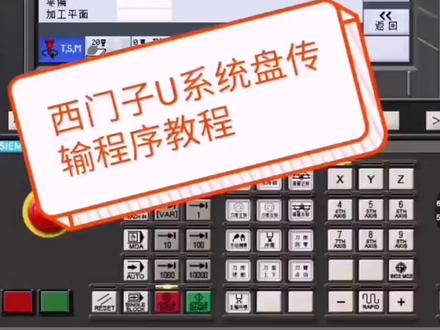
西门子系统加工中心如何传输程序的?插入 u 盘,找到文件管理,选择我们 usb 设备, 找到我们要传输的程序,在右侧屏幕上点击选中,然后复制到我们的 i c 里面去,在右侧选择粘贴,然后确认, 这个时候我们的程序就传输进去了,我们直接点击执行就可以了。记得点赞关注哦!

粉丝7954获赞2.8万
相关视频
 01:26查看AI文稿AI文稿
啊,这个新分子系统呢,它传输程序呢非常简单,不需要什么用 u 盘插上去, cf 卡插上去就行, 然后按程序目录,按这个键按一下呢,他会出现目录这个页面,看见没有?这下面呢有 ncanc 呢,就是机床键, sf 卡 usb 就是 u 盘,对吧?我们找到 u 盘里面这个程序啊,他的程序的格式呢是 mpf 呢,这个后车门呢一定要更改才能用啊。复制, 然后把它复制到机床里去呢,就是按 nc 里面,怎么啊?复制到这里面呢?有粘贴旁边粘贴是吧?按下来现在已经复制进来了是吧?如果要复到 cf, 复制到 cf 卡里面去啊,你按粘贴也是一样的,那显示呢?我这里面 已经有这样一个名字了,再加一个字,对吧?然而确定这样就好了,非常简单啊,关关闭系统的话,西门子他前面呃百分号的话,他是读取不了,如果是百分号的话,你要把他改成九九幺,还有还有中文名字的话,他也不能狗取, 所以七分子的话跟我们别的呃系统的话都不一样的。呃,还有他那个呃东巡就是东巡那个层次的,那之后后车林一定要改成 m p f 的,如果你没有把他改成 m p f 的话,是东巡不了,一定要啊,改过来。
838UG编程数控操机仔-韦工 01:05查看AI文稿AI文稿
请讲一下如何把程序导到西门子触摸屏里面?使用优盘,新的西门子触摸屏的一些东西,还有一些配件。全新的屏幕, u 盘里面有西门子触摸屏的程序,把 u 盘插到 usb 口上,开机 出现这界面,点第三个,再点第一个,进入后点击这个,然后点击下一个,然后这边就能读出 usb 的数据来,再点下一个, 然后再点下一个,然后点开始先,这样就把把 u 盘程序导到触摸屏里。好,这样就好了。这样呢 就是通过优盘把这个旧的屏的程序导到新屏里面,测试一下,触摸都没问题,新屏也没有问题。好了,就这样可以打包发走了。
2522俊平维修实验室 01:18查看AI文稿AI文稿
如果你想用 u 盘重装系统,但又不知道如何操作,今天一个视频教会你制作官方纯净版 u 盘镜像。首先搜索并下载 rovis 工具,注意地址不要点错。打开网站后向下滑动,找到下载项并点击下载。由于该下载链接了外网地址, 如果点击下载无响应,且鼠标右键复制下载地址,使用迅雷或其他工具下载。下载完成后,点击打开 rovis 工具。 如果没有提前将 u 盘接入电脑,请现在接入 u 盘,接入后在设备列表中会显示 u 盘名称和大小,点击选择 吸取以下再好的镜像文件,本次将以 win 十一镜像为例进行制作,导入镜像后无需修改其他配置,直接点击开始此处。若是新手安装则无需选择,按默认设置点击 ok。 如果不是第一次安装 win 十一,可全选后点击 ok。 请注意 u 盘中已没有需要的数据,确定后将开始制作, u 盘将被格式化,制作过程较久,我将快进演示主要步骤, 制作完成,点击关闭。使用方法,将 u 盘进入需要重装系统的电脑上,开机后立即按快捷键选择 u 盘,进入安装界面。针对不同电脑的快捷键,我将附在视频结尾,如有疑问请留言。
19曹操修 03:00查看AI文稿AI文稿
大家好,接下来咱们讲一下这一块西门纸的 ktp 幺二零零经典十二寸大屏怎样用 u 盘对它的画面程序进行备份以及恢复。咱们前面的视频对这种西门纸的小屏进行过 u 盘备份与还原的介绍,这个小屏是七百二亿位删的, 接下来看重大屏怎样进行备份。首先我用了一个 u 盘备份触摸屏的画面程序,对 u 盘的要求是 u 盘文件格式是 f a t 三二,大小呢是小于 等于三十二 g 的 传输接口呢, usb 是 二点零的最好。第二咱们插入 u 盘,在断电的情况下插入 u 盘。接着咱们对这块触摸屏进行上电, 好,触摸屏正在重启这个大屏呢,和这个小屏不一样的地方就是这个大屏不用在启动的时候按住这个屏幕看它重启了过程中直接会提示是启动还是进入了控制面板,咱们点进入控制面板,现在已经进入了控制面板里边,这辈分呢是从这儿 点击这一个安手的招式,好,进入到这个页面,第一个选项就是备份 back up, 右边那有三项,一个是完整备份,一个是配方备份,还有一个就是用户管理备份,咱们选择第一项完整备份。好,接下来咱们点下一步好,看到没有,这已经识别到我的这个 u 盘 是三十二 g 的, 这显示二十八 g, 好, 咱点击下一步,紧接着它显示备份的位置 以及备份的名称,好,点击下一步好,提示了备份的类型是完整备份,备文件的名称是五六杠二八, 点击确定。现在显示备份操作正在进行中,看对, usb 也在闪烁,就是通过 usb 正在备份操作,这个备份过程是需要起屏东,比较慢一点。 好,现在提示备份操作成功。好,这样就完成了这个 u 盘对画面程序的进行备份,如果这 用的触摸屏坏了之后,咱们可以拿来一块一样的新品,用这个备份的 u 盘对这个触摸屏画面程序进行恢复。接下来咱们再讲一下怎样用 u 盘对这个触摸屏进行画面的恢复,就是将 u 盘里边的画面程序下载到一块新的触摸屏里边, s 达到这个设置,再选这个扳手的这个标志。 好,接下来咱们选这瑞士道是恢复的意思,选择咱们一千代已经插上了咱们带有程序的 u 盘,然后点击下一步,看到没有,他找到了两个备份的画面程序,咱们选最近的一一个就是五六杠二八。好,点击下一步。好,他提示让你确认备份的画面程序,咱们点击确认。 好,现在正在恢复操作,看, u i b 也在闪速恢复操作正在进行中,这个恢复操作是比较快的。好,现在提示恢复操作已经成功,触摸屏会进行重启。好,触摸屏正在重启哦,触摸屏已经 恢复操作,之后进行了重启,咱们点击十大特启动项目。好,这就用 u 盘对画面程序进行了一个恢复,这个触摸屏里边已经有了 u 盘里边备份的画面程序。好,这一刻就是有关于如何用 u 盘对西门指触摸大屏进行程序的备份以及还原。
220工控客官 00:37查看AI文稿AI文稿
那么数据就已经在这个 u 盘里了, u 盘里怎么办呢?我们 u 盘可以不拔出来啊?我教大家怎么去再读取一下,然后把它断电重启,重启之后还是依然等到那个三个框弹出来, 然后还是到这个里,然后这里边有 resto 啊,这个是我们当时的 u 盘,然后一样下一步,下一步然后就 ok 了,这就可以正常加载了。
25合肥自动化李工 00:41查看AI文稿AI文稿
今天小杨教大家怎么用 u 盘导入导出,首先我们需要准备一个 u 盘,然后插入试教器,直到右上角显示 u 盘符号。我们先来学习怎么导出模号到 u 盘,在停止界面点教导管理, 勾选 usb 导出,然后勾选试教器模号,再点击导出键,在弹窗内点导出 视角器内的模号就导出到 u 盘了。我们再来学习 u 盘怎么导入到模号视角器,勾选 usb 导入,然后点击导入,再勾选 u 盘模号,点击导入即可。 怎么样模号的导入导出,你学会了吗?
 01:36查看AI文稿AI文稿
怎么把我们的这个 u 盘呢,移动硬盘还有 sd 卡中的数据快速的导入到我们的 nice 当中,然后再分享给大家进行一个二次的编辑,或者说是啊做视频的一个剪辑呢啊,很简单的,我们首先打开我们 nice 的 这个 usb copy 的 这个功能, 打开 usb 拷贝功能之后呢,我们设定一个计划啊,当插入我们的这个 u 盘或者是移动硬盘的时候,它自动将呃 u 盘里的数据,移动硬盘里的数据拷贝到我们指定的这个 nice 共享的这个目录当中去就可以了,并且呢我们还可以把这个呃 插入 usb 的 这个指定设备嗯作为一个记录这样子,嗯,以后只要你插入这个 usb 的 设备,它 nice 就 会自动进行一个 usb 数据的一个拷贝到指定目录的一个动作, 极大的方便了我们这些,就说是经常会去拍一些视频,然后导入素材,或者说有很多的文件要进行通过移动硬盘来搬运,或者说备份到 nice 的 这个小伙伴们的这些工作的量, 对吧?你每少点击一次,那你的工作量其实相对来讲也会自动化更程度更高嘛,而且不容易出错。 而且呢啊,如果说你的放到 nice 里面去之后,配合我们之前讲过这个快照的这个功能, 也其实实际上对你的这个数据做了一个更好的一个备份,如果你也有很多的素材需要通过这种 usb 设备啊上传到 nice 当中的话,那么可以把这个功能 usb copy 的 这个功能把它打开,好好利用你的 nice。
 01:54查看AI文稿AI文稿
老公天天说触摸屏程序很重要,到底怎么备份呢?先准备一个空白的 u 盘,然后我们要对 u 盘先进行一个格式化, 格式啊,比如说 u 盘啊,我们给它点成一个格式化,这里呢默认是 f a t 啊,我们要把它改成 f a t 三二格式的,然后进行一个格式化之后完毕之后,然后我们把这个拔出来, 把这个拔出来插在我们这个 p l c 的 usb 口,适用于大部分的这个触摸屏 usb 口,然后给这个产品通电, 这个是西门子 k t p 七百的触摸屏啊,像 t p 幺零零, t p 九百 k t p 都可以这么放上。 当出现三个进度条的时候点 settings, 嗯,从这儿点 settings 进来之后有一个 service and commission 啊,点到这里边之后有一个 complete backup, 这个就是我们的备份了,然后我们把它点下一步 啊,这里是会识别我们的 usb 啊,然后如果没有的话就 start 测试一下啊,有的话就直接这样来了,然后我们备份的文件名就叫 ktv 七百 basic, 然后这一个文件名啊,我们继续 accept, 这个就是正在这个备份的一个进度条了, 这个卡这个内存的存储空间啊,是四 g 的, 所以存储起来会稍微慢一点,那当出现这个 back up operation successful, 就 说明已经成功了啊,已经全部成功了,那我们就开始 start, 然后我们就进去我们的这个正常的程序界面啊,它的加载是没有问题的啊,这个这个空间没问题,那么数据就已经在这个 u 盘里了。
989合肥自动化李工 00:57查看AI文稿AI文稿
本视频讲一下如何快捷做备份,同时按 c、 t、 二 l 加 alt 加 s 按键,系统开始自动备份,备份文件会保存在 u 盘里面。 按这三个按键备份出来的文件格式为 ard 格式,备份成功后,系统会提示可以直接拔下 u 盘。 现在再演示另外一个备份方式,同时按下 c、 t、 r、 l 加 alt 加 c 按键,这种方式备份出来的数据为 ic 格式。 ic 格式的备份可以用电脑 simon tree 软件仿真机台情况,如加工报警程序、加工时间、程序模拟等。 备份完成可以打开电脑或系统程序管理器,看是否备份正常。
293澜心智图工作室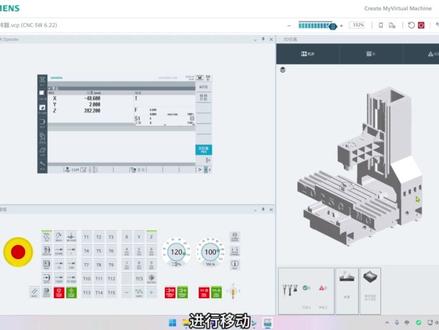 03:34查看AI文稿AI文稿
大家好,我是发德成,在我们上节课讲解了如何进行运动链的搭建之后,那么我们最后讲了如何把运动链导出 mkc 文件, 那么这节课我们就讲解如何把 mkc 文件正确导入到 cmvm 之中,实现相对应的赛体要求的功能。那么在这里我们先打开一个基础的项目机传, 然后我们找到上面一个 sd 卡,在文件浏览器中打开储存卡,我们点开, 然后我们找到其中的 oem 选项, 在三 d 文件夹中, 我们点开它的 model 模型,在里面黏贴我们所需要的 mkc 文件,也就是我们上节课搭建的 mkc 运动链模型。 好,我们把 mkc 文件放入之后启动机床, 机床上正常启动之后,我们在三 d 仿真这个界面中能够看到我们刚刚设立好的运动链整个的模型, 同时这里也有图层显示,能够进行我们刚刚设置好的外壳的隐藏与显示。 然后我们能够看到我刚刚所说的 workpiece transform, 也就是这里这个白点所显示的绝对零点, 它会根据你那个偏移量进行设置,所以我们可以把它给设置在整个的表面,或者是夹具的正表面都可以,只要我们能够记得这个参数之后,就好进行对模具进行修改。 然后我们检查一下这个的碰撞功能,我们把 z 轴往下,能看到发生碰撞时能够正常的报警, 那么整一个的运动链就基本上已经搭建好,并且正确地导入到我们的 c m v m 之中,我们能也能够检查好它的相对应的碰撞信息。 之后如果赛题中还有其他的要求,比如说当我们进行 wcs 也是功能,它能够让你的机船也有相对应的模型移动,我们就需要靠这个机船,我们把它的运动关系设定好之后,它能够正确的按照你指定的程序进行移动, 当然你这里手动给它按一下,你就知道基本上能不能够确定好是正确还是错误。 那么这节课的 c m v m 导入运动类模型就讲到这里,我们下期再见。
17等一夏啊 05:27查看AI文稿AI文稿
选中点安装好,正在安装 gsd 文件,这节课咱们讲一下其免止 gsd 文件。免止 gsd 文件是免止的 plc 用于识别和配置第三方重担设备的电子身份证或驱动程序。上节课咱们也介绍了不动项目之间 幺五零零和幺二零零之间的 private net 通讯,用到了 gsd 文件,当幺二零零作为 r o 设备,需要与幺五零零跨项目 进行通讯的时候,幺二零零这边需要导出 j s d。 文件,幺五零零需要导入 j s d。 文件。那么接下来看 j s d。 文件的导出、导入以及删除和更新。咱们上节课啊,幺二零零作为一个 r o 设备,这儿是 r o 设备啊,选的是未分配异文式跨项目通讯。下面与它的这个 传输区域是幺二零零这边接收同二 b 一 百到二 b 一 百零式的五个质检,幺二一零这边花出去是 q b 一 百到 q b 一 百零式五个质检。然后需要把这一个 传输传入区的这个 r o。 通讯点表导出 g s d。 文件,用于幺五零零那边通讯。下面先看怎样导出 g s d。 文件,没设置好这个 r o 区域的质结长度,之后需要翻译,选中 c、 b、 u 进行翻译好,翻译没有错误。接下来咱们选中智能设备通信 这一块,往下滑找到导出 g s d。 文件。好,咱们选择导出,这看到没有,咱们保存到桌面,它的名称是幺二零零,这选择这点导出桌面,它已经 有了相应的 j s d。 文件,咱们看幺五零零撤进行导入。导入的话,在幺五零零这边是在选项管理通用站 j s d。 文件这一块儿点后提示,若正在运行泊图的多个势力啊,在线内是不可安装,为什么会提示这个不可安装呢?是咱们的这个泊图开了两个窗口,现在咱们要把幺二零零给关掉。好,关掉之后咱们重新打开 j s d 文件, 我们选到桌面,看到没有,这个 gsd 文件就是咱们刚才导出来的 gsd 文件,咱们选中点击安装二提示,正在安装 gsd 文件。好,这提示安装完成,点关闭正在正在更新硬件目录。好,这个更新完的硬件目录是从哪里看的?接下来咱们看一下。好,双击设备和网络, 然后往右边找,在这个其他现场设备这一块儿,然后普尔奔那是 r o 这一块儿,在 p r c 这里边找到一个西门纸的飞机,然后再找到一个 cpu 幺二幺四,看到没有,这幺二零零就是刚才咱们安装 g s d 文件之后生成的硬件目录,就是类似这个 远程 r o 设备的一个通讯站。好,咱们拖过来,拖过来之后和幺五零零进行连接,这儿点分配 选择 r o 控制器,咱们就选幺五零零,把幺五零零作为控制器,幺二零零作为远程 r o 站好点点击,这样就和幺五零零 建立起了普尔奔耐者通讯。相应地,在设备网络这里边找到幺二零零,右边会看到咱们的传输区的这个 r o 地址, o 零这边设的就是 q 六零到四的五个质检,也可以更改它的地址,咱们可以更改成 四百二,就是 kb 四百到 kb 四百零四五个质检这一块, i 地址这一块也可以改成四百,这儿就是 i b 四百到二 b 四百零四的五个质检,对应幺二零零里边呢?输入输出五个质检好,这是借四 d 文件的导入。接下来咱们看是怎样删除借四 d 文件, 还是在选项这一块选管理。借是 d 二,可以点删除,删除之后回 更新硬件目录,咱们把桌面上的这个键式应用页也删除,已经全部删除。删除之后咱们再在其他现场设备这一块儿哦。 perfect 叉 r、 o 找 plc、 找信免纸,看到没有?这里边就没有 cpu 幺二幺四了, 已经把它的键 c 文件删除了,所以说它更新完硬件目录之后,这个幺二幺四 cpu 就 不占 perfect 叉 r、 o 这个设备目录里边了。可如果 输入输出区的五个质检长度不够,咱们需要增加到十个质检或者二十个质检的话,咱们就需要在幺二零零 呃,智能设备通信这一块儿要更改它的这个质检长度,咱们改成十个质检,下面也是十个质检好。更改完之后,咱们要选中 c、 p、 u 点编辑,要忘记编辑。咱们要把它的 g、 s、 d 文件进行更新。重新导出好,还是导出到桌面好?已经重新导出, 每次这个视界有变动,每次这个 r、 o 地址或者这个长度有变动,就需要重新导出。借四 d 文件,然后咱们再回到幺五零零里边,把重新导出了。借四 d 文件再重新导住好,选借四 d 好, 选桌面选中点安装 好,正在安装 g、 s、 d 文件好,点关闭,再更新硬件目录好,刚才咱们删除 g、 s、 d 文件之后,硬件目录里边已经没有幺二幺四 c 这个 cpu 了,咱们现在更新硬件目录,再加上幺二幺四 c 这个 cpu, 哦,双击设备号网络,哎,这个其他像样设备这一块儿,再次找到这个幺二零零 cpu, 拖过来好建立通讯。拿到设备视图,咱们选到幺二零零, 咱们看右边的这个 r、 o 地址长度有没有更改成十个质检好。看到没有?这个地址已经改成的零到九就是十个质检长度,咱们可以改成 六百。看到没有?是 q、 o b 六百到六百零,九是十个质检好。下边演示十个长度也可以更改成其他的地址六百好,相应的变成了十个长度的质检好。这就是更新完之后的 g、 s、 d 文件,这节课就是有关于 g、 s、 d 文件的导出、导入以及删除更新。
101工控客官 02:19查看AI文稿AI文稿
本视频我们一起学习子程序的调用,我们先介绍第一种方法,使用 m 九八指令调用子程序。我们先进入程序界面,选择主程序, 输入要调用的程序 m 九八 p 幺零二二,点击执行,添加一千零二十二程序内容, 点击启动程序出现停留时间,即调用成功。 第二种方法,调用 u 盘程序, 进入程序界面,选择主程序。二, 点击其他选择子程序,选择 u 盘的程序, 修改 u 盘程序内容,点击执行, 点击启动,程序出现停留时间,即调用成功。 第三种方法, g 二九零模式调用子程序,进入程序界面,选择主程序。三, 输入要调用的程序名称,勾五幺幺二,点击执行,点击启动,程序,出现停留时间,即调用成功。
 02:20查看AI文稿AI文稿
今天一镜到底,带大家看看西门子博图是怎么控制仿真工厂 factory l 软件的。 打开场景之后,我们把需要用到的 i o 标签名字改一下这个皮带机,我们就把名字改成皮带机,启动按钮,停止按钮也改一下。本次视频只是用其保停的形式来跟大家演示一下 西门子怎么跟仿真工厂通讯交互的,所有其他的先不管。第二步,点击文件,再点击驱动,选择西门子仿真驱动就是最下面那个,选择正确的驱动后,导出 l 标签, 这个就是 i o 标签文件。第三步,打开薄图软件,找到 plc 变量表,导入我们刚刚保存的 i o 标签文件。 标签文件导入之后,我们来写一个简单的起保停程序, 先写一个启动按钮,再停止按钮,最后写个线圈输出皮带机,下面再加一个皮带机常开触点字锁,一个简单的起保停程序就写完了。 程序写好了之后,我们点击变异保存,然后下载进去 程序下载进去之后,我们打开 factory l 这个软件验证一下, 软件打开之后,点击运行按钮,启动仿真软件,软件启动后, 点击场景里面这个控制柜上面的启动按钮,按钮按下去之后, 程序里面这个变量就会导通,后面这个皮带机的线圈就会断电,程序就会自锁,皮带机和发料就会持续输出,当你按下停止按钮,后面的输出就会断开, 皮带机也会停下来,大家来一起看下是不是这样的。
16自动化攻城狮


