腾讯会议怎么一个号登两个设备

粉丝860获赞5937
相关视频
 00:36查看AI文稿AI文稿
斗鸡用腾讯会议,这三个操作大部分人真的不知道,用了之后开会顺多了。第一个,悬浮窗模式,开会界面左上角有个箭头图标,点一下会议缩成一个小窗口,你可以同时去翻微信查文件截图,完全不影响会议开会不用两台设备了。 第二个,手机横屏,开会的时候把手机横过来,开会者画面能显示更多人看 ppt 也更宽,比竖着舒服多了。第三个,切出去,会议照样跑, 通知栏里有,会议进行中,随时返回会议界面。这三个学会了,手机开会不比电脑差,你是手机开会多还是电脑多?评论区说说。
 01:40查看AI文稿AI文稿
这条视频呢,教大家用腾讯会议如何去录出来那种既有 ppt 又可以人像抠图附在 ppt 上的非常精致感的录客效果。首先你需要下载腾讯会议这个软件啊,我们下载完了之后,打开就是这样的, 它会有加入会议、快速会议、预定会议和共享屏幕这几个选项。那我们首先先点一个快速会议,进来了之后呢,我们在下边可以看到 打开你的声音,然后开启摄像头,还有共享屏幕,邀请等等。那在这里呢,我们需要提前在桌面上把你的 ppt 已经打开。打开了之后呢,我们可以先点开你的摄像头,然后点击共享屏幕,在共享屏幕这里,记得下面这有一个人像话动画,我们选中, 然后我们也可以选择视频流畅度优先。在这里我们再点击你的 ppt, 点击开始共享, 大家可以看现在我的人像就已经出现在 ppt 上面了,我可以把它稍微缩小一点。然后呢在上面这 ppt 上面,这里我们点击当页开始,这样呢,一个既有 ppt 画面又有你人像的效果就已经呈现出来了,我们把鼠标挪到最上面, 在这里我们要找到有一个开始录制,但是我这个已经开始了,这里就没有了,在这个开始录制啊,如果你没有开始录制,我们一定要选择原录制, 因为本地录制有的时候会经常出现没有画面这种等等情况,所以我们选择原录制。选择之后你就可以开始讲课了,讲完课程之后呢,我们点击结束共享,然后再点击结束会议,它就会出现一个会议的回放,然后你去把会议的回放下载下来就 ok 啦,非常的简单。
1525闪闪 03:47查看AI文稿AI文稿
来讲一下上线上课怎样实现学生互动的问题哈,之前我出过一次视频,当时呢,我是让学生用平板去上课,然后在他那开启一个批注,我就能看到他写的过程了。 但是这个有两个比较大的问题,第一个是有的学生家里可能上课用的不是平板,他没有平板,他是用手机或者用电脑来上课的,那他就无法去实现手写批注。二个问题是在我们高中数学学习里面, 一般我们的解析步骤会写的很多,所以那个页面一旦学生写了之后,就会变得非常乱啊,乱了之后你还得让学生去擦,这个也比较耗时间。所以后面我又改了一下,就说 让学生不用在批注页面去写,他可以写在他自己的纸上,写完之后拍照给我看一下,可以通过会议的聊天页面发给我,也可以通过聊天软件发给我,这个都 ok。 这个呢,效果跟批注比也差不了多少。 但是他欠缺的一个点就是我看不到学生的中间的过程步骤,我只能看到他最终的一个呈现的结果,以及他每一步是怎么写的。而他在这一步究竟犹豫了多长时间,卡在哪一步,这个我是没有办法实时知道的, 需要看到他的结果之后再跟他进行进一步的沟通。那么昨天我在上一个学生的小学奥数课程的时候呢,他的父母就提出另一个方案,说 他希望有两个摄像头,一个是拍摄学生本人,我能够看到学生的状态。另外一个呢,就是会拍摄学生去写的纸上的东西。 这个当然是 ok 的, 因为我的腾讯会议是开了专业版会员的,所以我是支持一百人来入会进行这个事情的。今天我们就做了一下这样的尝试哈,这个效果呢,也给大家看一下, 可以看到这个效果现在就能实现,我既能看到学生的状态,又能看到他现在正在写哪一步,他的每一个过程,卡点在哪里, 然后我可以实时的去跟他纠正,去告诉他这一步怎么做更好。如果是其他学生也想进行类似的操作,我们其实在高中数学教学里,可以把看学生状态给去掉,因为很多时候高中学生 他不太习惯说让摄像头一直对着自己去看,而且我们看他状态也意义不太大。主要是那种年龄比较小的学生,我们得看他状态,看一下子有没有走神啊,有没有认真在听这之类的。 好。如果你只有一个手机来上这课怎么办呢?我还是建议你会使用一个电脑,首先来听我的课,来看我的所有的版书和讲解。那你自己的手机怎么接入呢?就用这个手机作为拍摄设备,接入会议之后啊,摄像头对着你的这一张纸,你也不需要去购买那个高拍仪啊。 我知道高派仪那个东西是怎么样的,它效果确实很好,但是我们没有必要为了上一个线上的网课,专门去购买这么专业的设备,我建议大家就拿这种支架就可以了。怎么样做呢?我现在拿一个手机给大家演示一下, 我把手机这样卡在这之后,你会看到它其实是拍摄前面嘛,但是呢,这种设备都是可以转动的, 如果我调成这样的话,这个手机摄像头现在对着下面,我可以把我的纸张放在这边,然后我在这写什么都不影响啊。这个我之前是用这种方法拍过视频的,可以给大家也看一下效果啊。上面就是我之前利用这种方式拍摄视频效果,你能看到基本上下面的东西也都是能看清的啊。 那么现在这个方式唯一的一个弊病是什么呢?第一个我们提过你可能要用到两个设备来参与这个线上课,效果是比较好的。 第二个就是手机在这拍摄的时候,有可能有些时候手机的自动对焦会有问题,所以你时不时的对不上焦的时候,我会和你说,你要去再点按一下,让它对一下焦,基本上就这两个问题, 但是这已经能够基本百分之百的复原我们线下上一个一对一课程的整个逻辑和感觉了,它就非常的接近了。
140JennyYu的数学专栏 04:27查看AI文稿AI文稿
想用腾讯会议,又怕账号异常被封受限?今天给大家整理十个简单又有效的规避方法,照着做,账号稳稳的。第一点,不要频繁异地登录同一个账号,如果在短时间内, 一会儿在这个城市登录,一会儿又换到别的地方,还经常换设备,系统很容易判定异常,直接封控甚至封禁。建议固定用自己常用的设备,少借给别人用,也不要跨城市乱登录。第二, 严禁账号共享、出租售卖,不管是租给别人用还是卖号,甚至是免费大面积共享,都是平台严打低行为,一旦被检测到多人共用,异地高频使用,基本直接封,而且基本解不回来。第三, 会内容要合规,别涉及违规,千万不要开涉黄赌毒、暴力、政治敏感、传销诈骗、盗版、影视直播之类的会议内容易违规,账号秒封还可能追究责任。第四,别发垃圾广告和骚扰信息。不管是会议里、聊天区还是邀请函里, 都不要乱发广告,外列刷单、兼职理财、诱导二维码这些频繁发垃圾消息,容易被举报、限流甚至封禁。第五,控制会议频率与时长,避免异常刷量。短时间内狂开大量会议或者长时间挂机,没人参与, 系统会判定为机器刷量,恶意行为很容易触发封控。第六,实名信息要真实一致,不要冒用他人,尽量完成实名认证,信息要真实,本人一致,如果用别人的身份证虚假信息或者冒用他人身份,一查一个准,直接封。第七, 避免使用外挂和第三方违规工具。任何破解版多开软件、自动签到、抢会议、改定位、刷时长的外挂或脚本一概不能用,一旦查到,永久封禁。第八,不要恶意举报, 也不要扰乱他人会议。别恶意刷屏、诈会议、捣乱、辱骂别人或者频繁举报正常会议行为恶劣,多次被投诉,账号会被限制或直接封禁。第九,付费或企业账号要遵守对应的规则,商业版、企业版别超规格使用, 比如超人数、超功能、跨区域违规部署、擅自二次分发授权等,都会被所服务封账号。第十,万一出现异常,及时申诉,保留使用记录。如果不小心被误封,别慌。 在腾讯会议 p p 或者官网上找客服申诉,提供账号实名信息、使用场景、会议记录等正常用途,一般都能解封。
 01:45查看AI文稿AI文稿
今天给大家分享一下电脑版的腾讯会议怎么去上线上课,那我们在建立好新的会议点,进入会议之后,来到老师的一个界面,这里的功能大多数都跟平板的是一样的,那上课的时候,我们点击共享屏幕, 这里可以共享桌面,共享白板,或者是仅共享电脑的声音。选择共享桌面的话,你整个电脑的桌面学生都是可以看到的, 如果你不想让学生看到你桌面上的东西,你可以提前打开你要共享的软件,那我这里需要共享的就是 wps, 所以 我先打开它,然后再去点击共享屏幕,这里呢就会出现一个可以选择 wps 界面的选项,你选择这个就好。 共享之后呢,呃,在这个里面他会有一些基础的功能,自己可以看一下,那么这里最重要的就是这个互动批注,点击互动批注之后,下面会出现一行书写的工具,这里都是一些基础的工具,如果你要画立体图形就得手画了。这里是我用高曼的手写板来书写的一个画面, 这个手写板大体上还是挺流畅的,但是他的灵活性还是没有平板的电容笔高。 这里呢是学生书写老师端的一个画面,学生书写的时候,老师是可以同步看到的。如果学生是用安卓平板上课,那么他在腾讯会议更多这个界面里面可以找到互动批注,点击这个就可以进行书写了。 如果学生也是用电脑上课,那么他也可以去搭配一个手写板来进行书写,这里书写的范围是没有限制的,全部的界面都可以, 但是如果你讲几何题的话,他是不好写答案的,因为这个地方很小,你拉上去的话他就看不到题目了。所以我在讲几何的时候基本都是用平板来上课。
384数学卢老师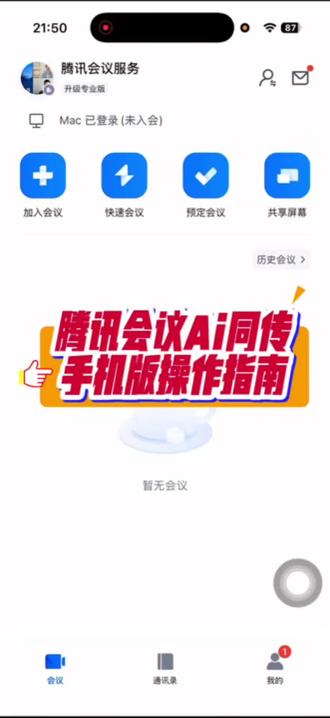 02:12查看AI文稿AI文稿
啊,今天来给大家分享一下腾讯会议 ai 同传的啊操作,首先我们来点开这个快速会议,然后点进入,接下来给大家演示一下腾讯会议金猪的功能, ai 同传。 ai 同传是什么?就是一个翻译功能,我们看到在更多开启 ai 同传最下边就有一个,增加了一个开启 ai 同传,我们点开它,在左上角就会有一个 ai 同传中,我们点开它, 点开它之后我们看到有个去设置点开啊,在这里我们就看到了去设置里面有一个收听设置,收听设置是什么意思?就是外国人在说英语的时候,你是选择听中文对不对?那么它的英语就会通过 ai 自动翻译成中文给你听,这样的话 对方的意思你不就可以清楚明白了吗?如果你外国人说英语,你再点英语的话,其实他就原声,他说英语,你听英语吗?就没有同船的概念了。所以有一般的情况应该是外国人说英语,我们转成了 中文来听,然后这里会有一个发言设置,就是这里发言设置就是代表你说话,你说话对方听到的声音是什么样的?这里有个魔法里的音色,比如说像我,我是男中音嘛, 或者是呃这个偏高音一点,那么我们那对录下来转成 ai 的 声音就一定是我的音色相同的,这样 copy 过去的这样的一个音色,对方听起来基本上跟我的声音很像,但他说我说中文,对方听的是英文而已, 对不对?那么然后右边还会有个音色,这个音色呢?其实就是觉得我的声音可能不太正式,我想换成系统的声音,那系统分的声音就两种,一种是男生和女生,我觉得正式会议就男生说男生吗?对不对?但是有些呃趣味型的会议,或者是特殊场景的会议,就是 男生说话,然后翻译成女生,再转给对方听,对方听到的我虽然是个男生,但听到是个女生,虽然怪怪的,但可能趣味性的可能就是这样子啊。就是 ai 同传,它有呃收听设置,也有发言设置啊。所以我觉得 在呃收听方面,其实呃使用的其实就是你听到什么,发言方面就是你想让对方听到什么。我们把这个结构搞清楚之后就简单了。然后下面有一个 发言时收听发音声音,我觉得这个大家看清楚再来打开啊,因为这个打开之后呢,会有一个声音的,一个呃并发串联,建议大家就带着耳麦来用。
 02:07查看AI文稿AI文稿
接下来我给大家演示一下腾讯会的一个签到功能,那签到功能主要是解决呃各类线上活动时我们参会人数统计的一个麻烦问题,或者是说在我们教学的一个场景下,老师需要统学生出勤 不方便的一个情况,那此时我们来看一下具体是怎么操作。然后左边的窗口模拟的是我们的一个成员,右边呢客户端则是模拟我们主持人,然后主持人呢需要在某会中找到这个底部工具栏的一个应用的一个按钮,点击之后呢 里面就有一个签到的一个选项,点击之后你可以自己去设置我们签到的时长,比如说三分钟当中或者是不限时这样的一个情况,当然话还能够设置一个签到的一个说明,比如说周一例会的一个签到,那此时可以点击我们立即的一个发起, 然后呢我们我们参会的有一个成员都会收到我们签到的一个通知,他可以点击一个加入,然后在我们签到的窗口里面点击一个签到,就能够一键完成我们的一个签到,然后 签到的一个剩余时间清零的时候,这个签到会自动的一个结束,当然话我们主持人可以主动的点击这个中止签到结束我们的签到, 然后签到结束之后,不管是我在会中还是说我是会后,我都可以点击我们的一个签到功能,去看我们整个的一个签到的一个情况 啊,包括每次签到的一个人数以及我们的一个总数的一个情况。那我在我们演示之前呢,已经模拟了多次的签到,那此时产生了多条的一个签到记录,那我们都可以统一的进行一个导出,只要点击这个导出全部, 我们就会直接进行下载,然后我们来看一下它的一个表格啊,这就是我们的一个签到的一个记录啊,关于我们签到功能在这边演示完,谢谢大家。
1腾云会智 03:59查看AI文稿AI文稿
我们在开视频会议或者是需要录播直播的时候啊,我们通常在使用摄像头是用什么样的呢?就是用两到三台相机架在咱们的场景前面,然后呢一台作为现场的取景 啊,让对方远端的人看到,另外一台呢就是用来做后台录制的时候的取景。使用这样的方式呢,就是用需要用多台摄像机去完成这样一个工作。然后呢我们可能还需要控制,就是说用 遥控器或者是人为的在三脚架旁啊,转方向啊这些,这个是用相机的啊,一些时候的一些操作。那我们如果换一种方式用这种啊带云台的摄像头来 使用的话,就解决了很多这种繁琐的问题。就比如说我可以通过遥控器的形式去控制这个摄像头的上下左右或者镜头的推拉这个问题。然后呢我们还可以通过这后面的多种接口 去实现多录视频传输到不同的系统上去。比如说我现在有高清口, usb 接口或者是网口,它分别可以对应到啊这个不同的啊,录播啊,直播啊或者是电脑啊这些接口上去啊, 用这同一个摄像头就可以完成了。然后我们控制呢就可以通过这后面的啊, rs 四二二或者 rs 三二三二这个控制接口接不同的控制设备,比如说中控啊,控制键盘呀这些来,或者是导播键盘呀这些来控制这个摄像头,那我们在 最关注的还是它的效果,我们接起到电脑上看一下, 接上电脑之后呢,我们可以打开任何的这种系统软件来观看这个摄像头。 在接好电脑之后呢,我们可以打开这个电脑上的一些软件,比如说录播、直播和导播的一些软件啊来使用。我们看一下这个图像效果啊,就是 啊看到这个画面的角度还是比较宽广的,这个角度基本上什么场景都能满足。然后呢我们在使用的时候,可能在一些微调啊,比如说我们调试上下左右的时候啊,这些都可以通过啊遥控器的方式来调试,因为 啊我们安装的方式啊,可能是在天花板或者墙壁上,或者是侧面这些都有可能,所以说我们需要一个比较便捷的一个调试方式,那就是用这种遥控器了。 然后我们来看一下我们常用的一些功能,就比如说我们做一些特写的位置,那我可以一键到位。像这个特写啊,比如说发言人会有多个的时候呢,那我们可以通过另外的预置位的位置来 调试。那我们看一下第二种方式呢,就是场景呢,就是我们做一些微距的时候啊,像这些有些时候对于那个细节的拍摄的时候,需要一些很清晰很近的一个镜头的话,就可以通过这种微距的调试来调动一个手动的聚焦,这种方式的话就是经常用到,就是一些 啊导播或者是直播这些啊场景。然后我们看看这个多机位的时候呢,我们不需要多个摄像头,我们只需要这一个摄像头就能解决,那么对这个位置进行一个洗胃的一个特写,那我们可以也是通过这种方式一键到位。这个 啊功能这个用起来还是非常好用的,一般十个八个的都没有问题,如果你现场有个几十个都可以, 只是说通过不同的方式去控制,除了遥控器呢之外呢,我们可以通过后端的这个啊,网页端呀,或者是这个控制键盘呀,这样去控制。整个使用下来的话,就是 一个云台的摄像机,就替代了多个机位的摄像机和这个人力的操作成本,那我们不用每一个机位都守着一个人去使用了,所以说这样起用起来是非常的方便的一种方式。
3官老二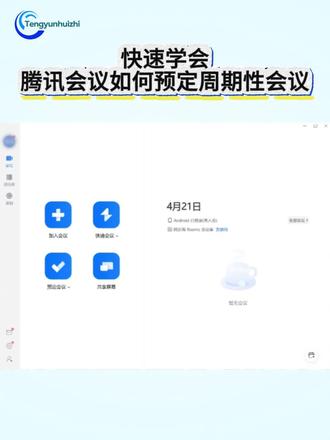 03:51查看AI文稿AI文稿
接下来给大家演示一下腾讯会的一个周期性会议,那周期性会解决的是我不想每次都去重复预约,像周会或者是月会这种重复的一个场景, 那我们可以采用周期性的一个会议,只需要做到一次预约,后续的会他会自动创建,那下面我们来看一下具体是怎么操作的啊?首先我在客户端上点击预约会议,然后设置我们的会议主题,比如说,呃,周例会,然后设置好我们的一个开启时间, 然后呢我们单机重复的一个下拉宽,那我可以设置我们重复的频率是多少,比如说我是每天去进行的重复的会议预约,或者是基于每个工作日或者是每周等等。当然的话我们目前还支持一个自定义的一个情况, 那我们可以按实际的情况选择按天周月的一个频率进行个会议的一个设置, 然后呢我们还可以选择该重复会议的一个结束时间,目前呢我们可以基于截止日期的一个维度去进行设置,也可以限定这个会议的一个次数, 目前最多是两百次进行一个设置,那这部分的设置就算结束了。然后后续呢,我们可以根据会议的一个实际需要,那我们可以设置其他相关的一个权限,比如说入会的密码,或者是我们开启我们的一个等号室, 然后呢这边就点击预约即可,然后完成预约之后呢,我们这个会议将会呈现在我们的一个会议列表上,那参会成员只需要记住这个会议号, 那每次呢他到点直接就可以点击加入,那我们不用反复的去分享这个会议链接,可以更加的方灵活方便。 其实假如说我们的一个行程有变,或者是说我需要调整一些会议的一个参数,我可以点击呃这个三个点,然后点击修改本次会议,然后我们修改完之后确定修改, 当然话也可以基于我们整个周期性会去进行修改,点击后呢,我们选择修改周期性的一个会议,然后进行统一的一个整改, 然后呢也能够单独对某一次的一个会议进行一个查看,以及它的一个修改。 然后呢目前我们可以看到我们的一个会议号都是一样的,比如说这边是六二九 六零八九开头的,然后还有个注意事项,就是说我们在会中每一场周期性会议开完之后呢,我们主持人记得结束会议,然后避免的系统判定本场会议没有结束,然后不显示我下一场周期性的一个会议。 当我们周期性除了在我们的一个端上预约之外呢,我们也可以在整训会议的一个后台进行一个预约,那我们点击这个发起会议,然后点击预定会议,他会直接跳转到我们的后台, 然后呢我们在预约会议的一个页面中勾选我们的一个周期性会议,然后一样的设置我们重复的一个频率,还有我们重复的一个结束时间,或者是重复的一个结束次数, 然后以及填写我们相应的会议信息,还有相应的一个功能,然后我们点击预定会议, 那我们这边在客户端前端也会显示该会议的一个信息,然后周期性会议的一个演示到此结束。谢谢大家。
4腾云会智 05:35查看AI文稿AI文稿
我们在开视频会议或者是需要录播直播的时候啊,我们通常在使用摄像头是用什么样的呢?就是用两到三台相机架在咱们的场景前面,然后呢一台作为现场的取景, 让对方远端的人看到,另外一台呢就是用来做后台录制的时候的取景。使用这样的方式呢,就是用需要用多台摄像机去完成这样一个工作。然后呢我们可能还需要控制,就是说用 遥控器或者是人为的在三脚架旁啊,转方向啊这些,这个是用相机的啊,一些时候的一些操作。那我们如果换一种方式用这种啊带云台的摄像头来 使用的话,就解决了很多这种繁琐的问题。就比如说我可以通过遥控器的形式去控制这个摄像头到上下左右,或者镜头的推拉这个问题。然后呢我们还可以通过这后面的多种接口 去实现多录视频传输到不同的系统上去。比如说我现在有高清口, usb 接口或者是网口,它分别可以对应到啊这个不同的啊,录播啊、直播啊或者是电脑啊这些接口上去啊, 用这同一个摄像头就可以完成了。然后我们控制呢就可以通过这后面的啊, rs 四二二或者 rs 三二三二这个控制接口接不同的控制设备,比如说中控啊,控制键盘呀这些来,或者是导播键盘呀这些来控制这个摄像头,那我们在 最关注的还是它的效果,我们接起到电脑上看一下, 接上电脑之后呢,我们可以打开任何的这种系统软件来观看这个摄像头。 在接好电脑之后呢,我们可以打开这个电脑上的一些软件,比如说录播、直播和导播的一些软件啊来使用。我们看一下这个图像效果啊,就是 啊看到这个画面的角度还是比较宽广的,这个角度基本上什么场景都能满足。然后呢我们在使用的时候,可能在一些微调啊,比如说我们调试上下左右的时候啊,这些都可以通过啊遥控器的方式来调试,因为 啊我们安装的方式啊,可能是在天花板或者墙壁上,或者是侧面这些都有可能,所以说我们需要一个比较便捷的一个调试方式,那就是用这种遥控器了。 然后我们来看一下我们常用的一些功能,就比如说我们做一些特写的位置,那我可以一键到位。像这个特写啊,比如说发言人会有多个的时候呢,那我们可以通过另外的预置位的位置来 调试。那我们看一下第二种方式呢,就是场景呢,就是我们做一些微距的时候啊,像这些有些时候对于这个细节的拍摄的时候,需要一些很清晰很近的一个镜头的话,就可以通过这种微距的调试来 调动了个手动的聚焦,这种方式的话就是经常用到,就是一些啊导播或者是直播这些场景。 然后我们看看这个多机位的时候呢,我们不需要多个摄像头,我们只需要这一个摄像头就能解决,那么对这个位置进行一个洗胃的一个特写,那我们可以也是通过这种方式一键到位。这个啊功能这个用起来还是非常好用的,一般十个八个的都没有问题, 如果你现场有个几十个都可以,只是说通过不同的方式去控制,除了遥控器呢之外呢,我们可以通过后端的这个啊,网页端呀,或者是这个控制键盘呀这样去控制。整个使用下来的话,就是一个云台的摄像机,就替 代了多个机位的摄像机和这个人力的操作成本,那我们不用每一个机位都守着一个人去使用了,所以说这样起用起来是非常的方便的一种方式。
 00:54查看AI文稿AI文稿
腾讯会议一共享屏幕就报错怎么办?尤其开会开到一半,突然谈一句,腾讯会议遇到错误给您带来不便,我们深表歉意。真的血压直接上来了。 别急,这种情况大概率是组建冲突或者运行环境异常,可以跟着我操作,先完全退出腾讯会议,再去某度下一个爆喵修复匠。 很多报错其实不只是缺文件,还有系统环境冲突,运行库损坏,文件不兼容这些问题。装好后,报喵修复将会自动检测电脑异常,检测完成后在右上角敲 x f 一, 然后选择一键优化。如果电脑文件异常比较多, 可能会慢一点,耐心等它跑完,然后重新打开腾讯会议,再试一次共享屏幕基本就正常了,尤其经常直播上网课远程会议的电脑,真的建议定期检测一下。很多闪退和报错其实都是系统环境老化导致的。


猜你喜欢
- 1436懒猪🍂