天正cad打开页面设置怎么设置放大
大家好,那今天呢给大家分享一个新的知识点啊,就是我们在做图的过程当中,有一些同学呢,因为不小心,比如说我们在这个工作的中心画了一个图啊,我这里简单的画了一个圆, 那画好了以后,我可能在很远有的时候没注意,我把它缩放的很小,因为我们滚轮是可以缩放的,对不对?我们可以这样缩放它呢?然后可以看得到这个最大的圆,对不对?我们说双击滚呢,我们可以放大,把这个页面放大,我们可以看到这个图,对不对? 那有一些同学呢,他可能在说的时候把他说的非常非常的小,这个时候呢,他又在很远很远的位置,可能没有不小心的情况下,他又在这里画了个小圆,那这个时候呢,你会发现这两个之间的间距太远,这个时候我们去双击滚的,那就会发现两个都看不到, 我们会发现这两边没有东西,所以很多东西呢就很很纠结,那我另外的那个图在哪里去了呢?所以这个时候呢,你可以把整个页面再缩小一点,你可以这样全部框起来, 全部一框的时候你就可以看到这里有个假点,这里呢也有对不对?所以这个时候我们再点一下空白的地方,我们按下退出键,按下退出键呢就取消了,我们就可以选中这个,把这个删除,把这个多余的删除,然后再双击双击我们的滚轮,页面呢就可以放大了 啊,所以呢大家可以看一下,这就是我们在工作当中啊,有的时候呢,你们不小心在页面当中同样绘制了两个间隔距离太远的两个图,有的时候会出现这种现象,那么 如果间隔太远了,你可以把这个呢,把它移过来也是可以的啊,或者说如果你这是画多余的,如果你是画多余的,你可以把它删掉,当然你也可以把它移回来,哎,这个时候放到一起就可以了, 这就是我们在一个页面当中,这个页面缩放的问题,很多时候呢,大家都会遇到这样的问题,就是两个之间间隔距离太远,然后呢导致看到整个页面当中没有东西 啊,会以为,哎,我画的东西怎么不见了,其实他东西还在的,那这个时候呢,你只需要双击滚轮就可以了啊,双击滚轮他就回来了,如果双击滚轮没有回来,那说明你另外一个东西呢,可能不见了啊。当然还有一种现象啊,我们现在的师徒是在什么方向? 是在俯视图,还有一种方向,如果你改了个左视图,你会发现你的圆他就是一根线, 这就是什么情况,这就是我们试图的原因啊,有一些同学呢,他的试图不对,你的试图不对的时候呢,这个地方啊,你记住我们的试图呢,一共有六个, 俯视、仰视、左视、右视、前视、后视啊,所以你要在正确的视图方向,你才能够看到正确的图,这是非常重要的,我们在画平面图的时候要注意的,所以这是一些小的细节问题,那我们就分享到这里,谢谢大家。
粉丝1.6万获赞4.9万
相关视频
 01:08查看AI文稿AI文稿
如何把天正快捷工具栏里面的这些小图标设置成和右边这个屏幕,这样的让图标变大一点,方便选用。点赞后 三十秒教会你。其实很简单,把鼠标滚轮滑动一下就好了,搞错了再来我们打开软件后,点到上方的工具,这里点击工具,在这个地方选择选项, 在选项弹出来之后,可以来到这个对话框,在显示菜单下找到这一点叫做工具栏中使用大按钮点击一下, 然后点击确认,他就自动的变成了这样的大图标了,可以看到吧,这样的大图标有便于你直接去选用他,更加的方便。但是他也有个缺点,就是当你屏幕过于小的时候,这些图标他并不能直接显示完全,所以平时 我个人还是直接给他选择这种图标,也就是小图标,看起来会比较方便。最后看一下三十四寸显示器全屏的效果,左边的是二十七寸全屏效果,下期见,拜拜。
113消防设计师刘一消 01:31查看AI文稿AI文稿
大家好,我是学了有用,今天我们分享 cd 中窗口缩放与范围缩放的用法。 先打开 cd 软件,以这组图形为例,我们只讲在画图过程中经常用到的两个缩放功能,其他不常用的就不讲了。 我们在画图过程中可以直接用手标中间的滚轮来放大和缩小图形,但这样做不够准确, 所以就需要用到窗口缩放与范围缩放这两个功能。 我们输入缩放的快捷键 c 空格,再输入窗口缩放的快捷键 w 空格, 选取要缩放的对象,比如我们要把这一个圆放大,可以框选要放大的范围,确定此时圆已经充满整个屏幕。 输入范围缩放的快捷键一空格此时显示所有图形,并充满整个屏幕缩放命令也可以直接在导航栏这里打开。 今天的分享就到这里,大家如果还有什么疑问,可以在评论区留言。
348学了有用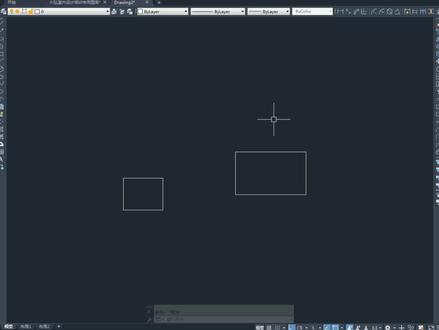 00:31查看AI文稿AI文稿
cd 做图时,我们经常遇到窗口怎么缩放都缩放不了,或者你拖动的时候他拖动不了你这个渐变,然后那我们该怎么办?最快的一种解决方式,我们可以随便去画一条比较长的直线,比如说十万, 然后这条直线已经超出了我们这个窗口,那我们这个时候可以用 z 空格 a 空格显示窗口啊,把所有的物体显示到窗口里面来,这样的话我们就会强制把窗口扩大,再把这条线删除掉,这样的话我们窗口就可以自由放大缩小了。
1910深圳宋老师·室内设计 02:16查看AI文稿AI文稿
今天我们来学习一下 cd 里面 sc 缩放,迷你左边这个是原图,右边这个是一个小图, 他们两个图其实是一样的,只不过比例不一样,我现在想把这个小图缩放成跟这个大图一样,并且他的尺寸也要一样。首先我们看一下这个大图,想要随机选了一个这个点,这两个点他的距离是八米零五,我们看一下这个小图, 这个地方,它距离是九十六点六,也就是九十六公分。我们现在来通过 sc 命令把这个小图缩放成跟这个大图一样的,并且它的尺寸也是一样,我们输入 sc 空格一下,选择这个小图空格一下,指定一个基点, 在这个图上点一下,然后提示输入比例因子,我直接输入参照命令这个 r 参照,因为我是一六版的 cd, 我直接点他就可以了,点一下 他会提示指定参照长度,参照长度我就是参照这个小图,因为我要把小图说放放大,首先参照这个图, 然后再提示指定新的长度,也就是小图你需要放多大。然后我这个地方我直接点击个 p 点,因为我是直接点,方便些,输的话很麻烦,有时候你输错了, 然后刚刚小图选的是这个点跟这个点,然后到这个大图里面,然后他指定参照的时候一样的,首先是这个点,在这个点 点完以后,他会自动缩放好,现在这个小图变成跟这个大图一模一样的,我们来看一下这个尺寸改过来了没有?八零五零。好,这个说明我们缩放已经完成了,并且尺寸也是对的。像这样的图 这样简单的处理一下就可以用,或者说如果说你想把这个大图套在这个小图上,一样的也是这种办法反过来。 好,今天的视频就到这里,谢谢大家点点关注吧。
1863CAD从零开始


猜你喜欢
- 10.5万桃桃糯米糍