cad边界bo命令不闭合怎么办
c、 a、 d 不 避河图形怎样生成边界?如果边界对象之间存在间隔,怎样生成边界呢?除了修改图形中的间隔外,还可以用如下方法解决,演示一下, 输入 b、 o 空格,打开边界,创建对话框,点击拾取点,拾取内部点,弹出边界定义错误,存在间隔,关闭,按 e、 a、 c 退出,点击图案填充, 点击设置允许的间隙公差修改为二十,确定 点击内部点,点击继续填充此区域空格,结束命令,选择填充。鼠标右键单机 点击生成边界挤出,查看特性。 c、 a、 d 不 闭合图形怎样生成边界?您学会了吗?网友们再见!

粉丝204获赞1980
相关视频
 00:32查看AI文稿AI文稿
怎么才能将图形快速封闭呢?这是个户型图,里面是有一些不封闭的地方,我们使用 bo 命令无法封闭。我们现在用一个新的办法,使用 h 填充命令进行填充,打开 h 填充,设置允许的间隙,这个地方公拆,从默认的零调整到五十就发现可以继续填充了。 填充好图形后,我们使用鼠标右键点击填充图形生成边界,就发现生成了一个新边界,把图形闭合了。关注我,让 c、 a、 d 玩的更溜!
198橙琥室内设计培训 01:07查看AI文稿AI文稿
cad 小知识 cd 填充时无法确定闭合边界?我们使用 h 空格进行填充时,拾取我们图形的内部提示,无法确定闭合的边界,我们直接关闭这个界面,看 cd 上会给予我们红色圆圈作为提示, 稍微放大一下,我们就发现了原来是没有连接上,我们可以使用 f 空格命令,选择两条线对齐进行闭合的连接,然后我们再使用 iq 空格就可以对其进行完美的填充。 那么当我们如果遇到多个线没有连接上,并且也无法进行简单的连接的话,我们可以使用这样的一个方法。 h 空格之后,我们输入快捷键 空格进入到设置里面,在右侧的面板,我们找到允许的间隙,默认是零,我们改到五十的公差点击确定,这样的话我们在对齐进行填充的时候就可以完美的填充了,他会提示图案是没 没有闭合的边界,是否进行填充,我们选择填充此区域,那这样的话,即便我们的图形没有进行闭合,我也可以完美的对其进行填充,这是我们第二个多个间隙的填充方法,那么 cd 中无法确定闭合的边界解决思路各位同学有没有学到?
2843Ai设计-张老师 02:41查看AI文稿AI文稿
相信呢,有很多同学啊,在使用 cd 进行图案填充的时候,都碰到过这一个无法确定闭合边界的提示,那么碰到这个问题的时候呢,很多学员就不知道怎么解决了,导致自己呢无法进行这个啊图案填充。那么今天呢,蒋老师给大家来讲解一下啊。 首先我们碰到这个问题,我们应该要检查一下我们填充的对象,他是否已经闭合了, 好,那这个时候我们选择我们这一个填充对象,哎,你发现他已经是一个多段线了,那么按正常来讲,多段线他就已经是闭合的,对不对?但是我们在命令行输入的 h 空格啊,去填充,然后拾取内部点去填充,你会发现他还是有这个提示,那就很奇怪了,对吧?那这个问题怎么解决呢?其实很简单啊, 我们既然不能够去拾取点,那么他又是一个整体,对吧?他是个多段线嘛,就是个整体,那这个时候我们就不要去拾取点了啊,我们直接选择对象填充,那我们怎么操作呢?还是一样的在命令行输入 h 空格, 那么如果说我们的 cad 是高版本的话啊,那么他的填充的这个窗口会到上面来啊,那这个时候呢,我们怎么选择呢啊? 我们直接点击这一个选择边界对象啊,这个选项,对吧?当然啊,那如果我用的是 d 版本的 cd 呢,他在命令行,我们可以直接输入一个 s 空格,对吧?他是不是也可以直接鼠标左键单击选择我们这个对象,然后空格,你看他就填充完了, 对不对?所以下一次我们再碰到这个啊,填充的时候,他提示无法闭合的话,首先我们尽量的要把我们的这个填充区域,看能不能够合并成一个多段线啊, 这样的话就很方便去操作了。那么也有同学会提出一个问题,就老师啊,你看我的这个填充的区域,它并不是,对吧?首尾相连的这个线条呢?那我该怎么样去把它啊合并成一个多段线呢?对吧?那么其实很简单,比如说这个啊对象, 那么他是没有办法直接合并的,对不对?因为他不是首尾相连的,那么在 cad 当中啊,只要你是一个闭合的区域,那我们可以直接使用一个啊 bo 空格,然后呢点击我们这个时区点图标,在我们这个内部时区一个点,然后敲空 格键,他会自动的啊,帮我们去创建一个啊这个多段线对象,那这样的话,我们去填充的时候,他是不是也可以去选择对象去填充呢?
1620趣成CAD教学 01:00查看AI文稿AI文稿
我们绘制好的图形明明是闭合的,但是在填充的时候呢, cd 一直提示有不闭合的边界,怎么办呢?首先说 esc 退出填充命令,我们可以按住 shift 键加滚轮中键对图形进行旋转观察,大家能够发现 这两个点是有高差的,并没有完全的闭合。那我们现在呢,可以选中飘起来的这条直线, 输入快捷键, ctrl 加一,找到几何图形里面的起点坐标,我们能够发现图形端点的这坐标为零,但是起点的这坐标是有数值的,我们把数值直接改成零回车, 大家能够发现呢,我们的图形已经完全的闭合了。好,回到顶式图,输入 h 空格,再次进行填充就恢复正常了,你学会了吗?关注我,每天分享 cad 实用小技巧!
504宏仪启航(还不错) 01:09查看AI文稿AI文稿
u g, 转出二 d 图纸,导入 cad 做线切割,看着完好,实则有断点,加工频频出错。本期带来两个实力案例,教你在 cad 里快速精准找出所有断线,轻松修复它。大家接下来看一下,这是我做了两个图,这个图是吧,我一看明显都有断线,那我们直接连起来也可以,但我们不知道别的地方有没有断线,我们用快捷键 b o 空格, 然后确定,点击它无法确定闭合的边界,那我们动一下,因为我这是高版本的,所以功能上可能不一样,你看他直接就显示出来这里是断线, 那我们直接看一下别的地方,别的地方就没有了,我们直接连起来。好,连起来了,我再用 b o 看一下, b o, 确定啊,刚才没点好,再点确定,你看这个就是一个整体了,我就把断线找出来。那另外你看我们现在用 b o 攻的,攻的 b o, 他也可以,但是说这个断线呢,很小,这个断线非常小,这我专门做的,我很难检测出来。那还有一种办法是什么样的?我们用这个验绣外挂啊,验绣工具箱,点线工具,这里检查线段是否断开,这里我们框选到这个, 你看他就标注出来了,这里我们就可以把它连连接起来了,这个标记的这个圆我们删掉就可以了,今天就给大家分享这些。
24机加工阿其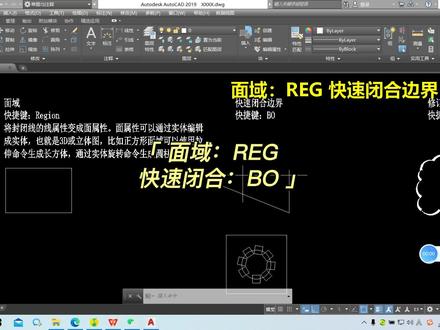 04:56查看AI文稿AI文稿
大家好,我们今天来说两个比较轻松的快捷键,也就是说这两个听一下就好,不用记得很多,只是一个课外的延伸。我们点开绘图,在这个位置绘图下达三角, 他有一个面玉,我们今天说到这个面玉,面玉其实不属于我们二维的一个编辑,但是会有的时候会碰到这个名字,他的快捷键是 r e g r l n, 他其实我们用的话其实用的很少, 可能就是像将一些打散的图块重新再把它粘起来会用得到。我们看一下,我在百度上查一下他的这个魅力, 其实呢就是说将封闭的线属性的变成面属性,他的前提条件就是封闭的线。我们来展示一下这个 ij r e j, 其实说到 r e j 的时候,他就可以是 r e j l o n 了,然后选择对象,你可以一条一条的这样去选择 这个你看到吗?我们就变成了一个面熟悉他的话跟那种矩形那些的不一样,不是断断线,是个面熟悉,他只有四个点,他只有四个端点, 而且他跟块有点类似,他是不可以去拉动拉动这种端点去编辑的,我们炸开他 也可以 r e j r e j, 然后做一个框选,他也就变成一个面玉,这个会有的时候会用灶,但是用的时候其实很少, 但命运这个名字会经常会我们有些出现, 尤其是用这个命令的时候,我我们讲的另外一个命令叫快速闭合边界, 这个快捷键是 bu, 什么叫快速 b 和边界呢?就是说他能快速的在一个跟填充一样去找一个边界。 我给大家啊说不是很好说,我给大家演示一下,比方说下边有一条这样的 四个线段,这样的相互相交的,而且形状不一样,如果说我要瞄一段多段线,我就要绕着一圈瞄,但是我有这个命令,好, bu 看到吗?我是点击实体点对向类型选择多段线,然后 在中间点一下,然后回车风格,他就形成了一个多变形, 这个多边形如果说你是创建了一个面域的话,他是不可以编辑的,如果说你创建了一个快速填充的话,快速闭合的话,他是多段线, 这个我用的比较多,大概是用在什么时候呢?用在这个凉面积的时候, 还有一些填充,去扣图形的一个边缘的时候,要面积的时候,我就可以快速的用这个 bu 去选择他的一个, 选择他的一个边界,然后在这里查看一下他的面积和周长, 然后就是用这种,如果说有的时候需要一些填充,但是这个填充家具在这里边,如果说我们分析的,如果说直接在这个填充的话,他会分析时间很长,所以说我们 可以去创建一个多大型多多段线的边界,去辅助我们去做填充图案。做法其实也就是这样,我们先自己画一个,去 做一个小的一个边界,让他不要去跟那么多其他的图案去有联系,然后再点击矩形和这个我的一个块之间的一个内部点,然后回车 看,我就去找到了一个这种家具靠的一个边界, 我在填充的时候,我就可以选择外边这个多段线和里边这个多段线,然后进行一个填充。 好了今天就讲到这里。
208九石 00:42查看AI文稿AI文稿
c a、 d 闭合边界创建方法想要在封闭区域创建一个边界,如何实现呢?我们输入快捷键 b o 空格对象类型,选择多端线,再点击拾取点,点击内部空格,就能够创建一个封闭的区域。 这个方法你学会了吗?想要学习 cad 的更多方法,推荐大家报名视频左下角这套 cad 入门到精通的系统课程,本套课程里边还包含软件安装包,安装的视频教程,手机、平板电脑都能够永久观看。 我在视频左下角放了五张优惠券,想要跟老师学习的同学,点击左下角领取优惠券报名吧!
75CAD印象学堂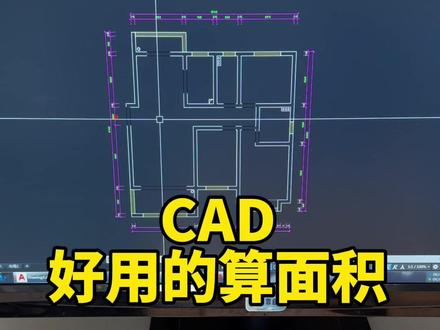 00:42查看AI文稿AI文稿
这些命令要是不会,你的 cad 真的 白学了。 cad 中真正好用的两种算面积的方法,首先第一种, 输入快捷键, b o 空格,在弹出来的窗口里面点击拾取,点这个按钮,在你要测量的空间里面点一下, ok, 这样就会生成一个封闭图形。接下来再输入快捷键, a a 空格, 空格点一下刚刚生成的封闭图形,这样面积和周长就会出现在十字光微的右下角。第二种方法,我觉得这个方法更好用。前面是一样的,都是用 b o 先提取边界。接下来呢,输入快捷键, ctrl 加一, 选中这个被提取的封闭图形,这样咱们想要的面积和周长就会直接出现在这个表格里。嗯,这两种方法都很好用。
839CAD智慧老师 02:22查看AI文稿AI文稿
快速绘制外墙线 bo 创建边界。大家好,今天我们来学习快速画出外墙线的技巧, 例如我们的案例所示,在施工图绘制之中,原始结构图是所有后续图的基础,当同学们画出所有的内墙线之后,就需要将外墙线补充出来,很多同学都是直接使用欧偏移, 例如便宜二百四,然后一道墙一道墙的去便宜,如果墙体比较多,这样是非常麻烦的。 今天我们就用一种快捷的方式来学习它。首先第一步,我们先封闭门洞,使用直线加 将门洞封闭,形成我们密闭的一个区域空间,然后使用创建边界 bo 这个快捷键,确定点,失去点点我们的内部空间, 然后确定。另外有的同学会发现左右有两个飘窗,我们最后去做他,然后继续使用 o 偏移 偏移二百四确定,我们随便点一个墙往外一偏,这时你会发现大部分的外墙已经偏移出来了, 那么我们退出偏移,再次使用创建边界 b o 点,失去点,失去我们的左 左右飘窗,点左边的,然后点右边的,好确定。接着使用 ope 二百四点外飘窗外飘窗, 这样外墙线就让我们画出来了。为了方便我们后续的一些整理,我们可以选中图形 按 x 打散,再去做我们的修剪和不漏的工作,这个方法还是非常方便的,能够节省很多时间,你学会了吗?学会点个赞哦!
92邳州天翼电脑培训 00:56查看AI文稿AI文稿
cad 填充未闭合边界,当我们输入跨界键 h 空格对该图形进行填充时,我们会发现有一条无法确定闭合边界的提示,这个时候怎么办呢?我们放大来看, cd 呢已经给我们提示红色圈圈来告诉我们这个区域没有闭合,那我们就可以输入快捷键 f 空格,按住 shift 键点击,点击先将他们闭合,再去填充 h 空格,点击内部区域填充完成。 那么下方这个有多个间隙的话,我们可以利用另外一种方式输入跨界键 h 空格,输入下方命令 t 空格,将我们右边的三角形扩充符号点一下,点击之后呢将公叉呢改成五十 确定,这个时候我们再去试取点,就能够继续填充此区域,你学会了吗?点赞加关注,学习更多 cad 小技巧!
435CAD印象学堂 00:23查看AI文稿AI文稿
让你选中异形币和空间,你再纳用 p l i 多线段一个点一个点选中。你不是和我说精通 c 二 d 吗?快拉我。 look at my eyes tell me。 快 捷键会不会用? bo 会不会用?首先输入 bo 空格,点击拾取点,点击异形空间内部,然后空格,这不就 ok 了,快拉我。
131室内CAD课堂 00:31查看AI文稿AI文稿
大家好,今天给大家讲解 cad 里面的一秒钟 z 和 b o 的用法。一秒合并线段, z 加空格,输入 z 空格,拾取要闭合的线段,点击空格即可完成闭合。一秒合并线段, 我们看到这个线段是散开的,输入 b o 空格两字,持曲内部点,点击空格即可以完成线段的闭合。同学们都学会了吗?点个小心心鼓励一下吧!
309WLG设计


猜你喜欢
- 2158冰块糖葫芦