wps怎么画三维坐标图
你知道怎么做三维地图的图表吗?点击插入三维地图新建演示,在位置中增加省的字段,在数据下选择你想要的图表类型,在直中增加数据字段。 如果需要同时显示两组数据,点击添加图层,选择另外一种图表类型,再依次添加上 和需要显示的数据,这样就做好了三维地图显示的图表了。

粉丝13.2万获赞53.4万
相关视频
 02:44查看AI文稿AI文稿
这是用三维柱形图制作的,就是将柱状分成一段段的, 顶部和底部这两个带名称的大概占了最高数值的十分之一,这几条细线大概占了最高柱状的百分之二左右。 选择这些数据,插入三维, 看到这个柱状底部的名称是不正常的。我们点击上方的千万行列, 现在单独对各个柱状的颜色进行填充。比如我们将最顶层的设置成白色填充,最底层的设置成白色填充。 要如果需要每一个柱状颜色不同,就得单独设置。我们点击第一个柱状,双击单独选中它,在右边填充,这里设置喜欢的颜色, 浅色部分给它设置透明度,比如百分之六十,深色部分直接填充一个颜色。其他的各个柱状也是单独设置。 顶层的名称部分我们添加数据标签,点击数据标签,右键在右侧标签格式勾选单元格中的值,去勾选完成率的数值区域。 现在出现了两个数值,就不勾选原来这个值,底部同样添加数据标签,点击数据标签, 在右边勾选单元格中的值,选择我们的星期区域,不勾选原来的值。对于深色填充部分,需要添加数据,就勾选数据标签就可以了。
 02:00查看AI文稿AI文稿
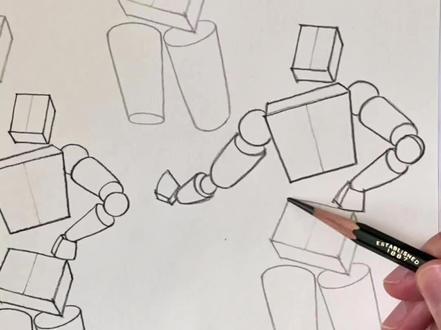
构建人体用这种简单的方体是比较容易的,只要你有透视基础,画一个准确的方体呢还是不成问题的。但是随着逐渐的深入,对人体绘画的要求越来越高,你需要掌握的呢就要更多了, 这些内容呢,在我们的这本练册后面都有。从简化的方体到符合人物造型的自然造型结构, 然后他的上臂是朝向后边的,所以说能看到这边的横断面,然后弧线是往这边弧的,那另一侧的上臂是朝前的,所以说能看到他上面的这个横断面,这是不同的朝向。简单的方体和柱体呢,最容易去画他的朝向, 然后关节呢可以用球来代替,这是手掌,这手没有画太详细,因为在这个概括之下,不需要太详细的手的具体的结构。 先把最基本的体块他们的朝向弄明白,这个圆柱能看到下面的这个面,这边这个圆柱能看到上面的面,说明他们的朝向不一样。 如果是从侧面看的话,这一条腿呢,应该是这个朝向,这条腿呢应该是这个朝向,然后再加上小腿 胸腔略微有点后伸,这个有点低头,那这个就是他的一个侧面,我们只要掌握了这些体块在空间中的一个状态,那么他换个角度我们也可以想象的出来, 这个对默写也非常有帮助。
267几可·人体结构研习院 00:40查看AI文稿AI文稿
首先打开 camdraw 软件,画一个环物丸,分子结构画好后保存为 m o l 格式文件。 接下来将 m o l 文件拖入 volga 软件中, volga 会自动生成三维结构模型,可以观察分子的空间形态,软件还能进行简单的结构优化和单点能计算。 最后保存文件,选择 x y c 格式,导出 x y c 格式包含了分子的三维坐标信息,可用于后续的量子化学分析。掌握这个流程,您可以快速准备好分析所需的分子结构文件。
773智化空间小喇叭 04:07查看AI文稿AI文稿
平面点确定,点击圆形,先来画它的外形,这呢是七十五乘以二,然后第二个圆的大小,这里呢是六十八乘以二啊,我们这里是同心圆, 然后里面的这个位置啊,我们用圆弧命令把它缺口画出来,在这里呢画一个圆弧,圆弧中心点的话定在坐标轴上,点在线上,然后快速尺寸标注圆形点到坐标原点的半径为九十, 然后这里的圆弧半径啊给到是五十啊,约束好之后的话,由快速修剪修剪下多余的两侧,然后通过我们的正列曲线把这个圆弧以圆形布局的方式,为了坐标原点正列三份跨角呢为三百六点。确定, 然后快速修剪,把外侧把这个多余部分我们给它修剪掉。里面这个的话我们还要用啊,然后通过直线面在这里画一条竖直线,由镜像曲线把直线关于中心轴镜像过来,然后由圆弧对于底下的这个端点, 呃,我们做一个衔接,画一个圆弧,然后这个的圆心和这个的圆心应该是重合约束,通过快速延伸,延伸两端的位置,快速修剪呢,再把多余的部分我们给它修剪掉就好了, 好做出这样的一个效果。然后通过我们的渐变曲线把这里的线条呢在关于有坐标原点渐变三分出来点确定, 快速尺寸,标注一下,这两条线条的一个距离为四十,然后这个圆弧的尺寸它是没有去提供到的,所以我们给一下,我们给个六十,然后再快速修剪,把这里多余的部分我们也给大家分别修剪处理一下。 好,那么这个外侧的结构我们就全做好了,然后这里面两个孔点击圆形放在同心位置,这样的直径呢分别是六十和三十的一个圆,特别简单,做好了之后点击完成, 然后使用到拉伸,拉伸的选线规则,我们只用区域边界选线来做,先选择中间这个区域,这样的拉伸高度为三十五,然后点应用,然后就是其他区,我们分别去选中就好了, 包括中间这个区域,然后这里的拉伸高度呢为二十, round 呢为合并点确定,这样的话呢我们这样一个三维模型的话,就成功的在 u g 软硬中构建完成了。接下来是做城市的变写,那么先通过包容体这里大家如说没有这个命令的话呢,我们可以直接查找命令去搜索一下就可以了。 点击它之后类型呢为圆柱啊,来对于我们的实际对象进行框选,来构建它的一个最大外形圆柱点确定也是我们来料,是一个圆柱料,然后来到我们的加工板块啊这里呢点确定,然后创建工序类型中,选择三 d 道路中的形相写,我们来做开粗,然后点确定 几何体,这边设置为 work, 点击编辑指定箭为部件,然后呢指定毛胚,选择我们刚所创建的毛胚,点确定,点确定, 然后是底下的位置刀具我们来新建做一把十六毫米的刀具,刀具直径是为十六,我们的刀具就创建完成了, 然后在底下的位置就是常规的参数设置布局呢百分之七十下刀量根据刀具来给这里,为了方便计算呢,我给一个零点五,然后点击开切幺参数,切幺顺序为深度优先,连接的话改为变换切幺方向。余量中呢是找我们的一个余量,这里给到零点三点确定, 然后是飞桥移动里面来调整它的进刀封闭区,我们走螺旋没有问题。斜坡角度的话呢,给到三度,高度呢给到一,然后开放区为圆弧,进的半径为刀具版比百分之六十,高度同样给到一,最长的距离给个百分之二十五, 转移快速,里面区域内改为前一平面三毫米的方式,点确定好,然后点击生成,那可以看一下我们这样一个开除的道路,我们就编辑完成了,然后把毛胚的话按 ctrl 加 b 可以 隐藏起来,通过底下的确认三 d 动态仿真,我们可以来看一下它的一个三 d 模拟的一个实际加工效果。 那这就是今天去跟大家分享到的一个内容了,嗯,大家感兴趣的话记得点个关注,后续会给大家分享更多的建模编程内容。
57谁见张三不递烟 07:33查看AI文稿AI文稿
打开 solidworks 软件,新建空白文件。点击草图,绘制草图命令。选举前式基准面,点击直线命令,在坐标上方绘制一个轮廓 键盘,点击 ctrl 键。点击轮廓下水平线端点和圆点约束水平。点击中间两竖直线端点约束数值, 点击智能尺寸命令,约束。左侧数值线到圆点距离为十,中间数值线到圆点距离为三十八除二, 内侧斜线下端点到圆点距离为九十五除二, 右侧数值线到圆点距离为一百三十二除二。 右侧数值线高度为八, 轮廓高度为四十五, 左侧竖直线高度为三十八,两斜线距离为八, 内侧斜线夹角为四十五度。 点击圆角命令半径为四,选内侧斜线和竖直线拐角。 点击矩形命令,类型为三点边角矩形。在斜线轮廓处绘制一个与斜线平行的矩形。点击直线命令类型为中心线,连接上部矩形上下边中点。再以圆点为起点,向上绘制条数值线。 点击智能尺寸命令,约束矩形上边。中心点到圆点的距离为四十,矩形长二十, 上边到外侧斜线的距离为三, 矩形下边在第一个轮廓内即可 退出草图。点击特征旋转凸台命令,旋转轴为左侧中心线。选取草图第一个轮廓确定 设计树下选草图一并显示。点击拉伸凸台命令,选取草图矩形方向为两侧对称,距离为二十五。确定。 点击异形孔向导命令,类型为,孔大小为十二,中指条件为给定深度,深度为十五。点击位置要跳过的时历,选取矩形上表面点,选上表面中心点,确定 设计树下选举草图一并隐藏,点击圆角,命令半径为三,选举矩形的四个拐角。确定, 点击插入特征移动复制命令,选举实体类型为旋转,以 y 轴旋转负六十度。确定, 点击草图,绘制草图命令,选取实体台上表面。点击圆命令,以圆点为圆心绘制一个圆,再以圆的右象限点为圆心,绘制两个同心圆, 将大圆转换为构造线。点击智能尺寸命令,约束大圆直径为一百二十, 右侧外圆直径为十八,内圆直径为九。退出草图。 点击特征拉伸凸台命令,选取草图方向为给定深度,反向距离为八。确定 设计树下选举草图五并显示。点击拉伸切除命令,选取草图内圆距离为八。确定,点击拉伸切除命令,选取草图外圆距离为一。确定 设计树下选草图五并隐藏。点击基准轴命令,选取实体圆柱面。确定,点击圆周阵列,命令方向为基准轴一,角度六十度,数量为六。 特征和面。选取拉伸凸台和两个拉伸切除。确定, 点击草图,绘制草图命令选举前式基准面。设计树下选举草图一并显示。点击直线命令,以草图一内侧斜线下端点为起点,中点在中间数值线上。 点击智能尺寸命令,约束斜线中,点到草图一轮廓下边距离为二, 退出草图,点击特征插入特征,经命令选举草图距离为四点六。确定 设计树下选举草图一并隐藏,点击圆周阵列,命令方向为直角轴一,特征和面,选举经 角度九十度,数量为四。确定 设计树下选举基轴一并隐藏,点击草图,绘制草图命令,选择实体上表面,点击矩形命令类型位边角矩形,在实体孔左侧绘制一个矩形键盘,按住 c、 t、 r、 l 键, 选择矩形左侧边中心点和圆点约束水平,点击智能尺寸命令,约束矩形宽八, 左边到圆点距离为十三点三, 右边在孔内即可退出草图。 点击特征拉伸切除命令,选取草图方向位,完全贯穿确定,完成图形的绘制。
152械海拾光 SW分享 01:20查看AI文稿AI文稿
二维平断面如何按指定坐标系转三维场景?首先需要在线路路径设计程序中加载好此线路工程位置的影像和高层数据。 打开屏断面数据,在勘测设计菜单下选择。输入公测数据,点击导入表格文件,在文件模板中填写坐标系和中央经线 表格, a 列的桩名要与系统中转角桩名一致, b 列填写南北方向坐标, c 列填写东西方向坐标。导入表格文件,根据不同需求选择方案。 这里以方案一为例,以桩位成果表中每个桩的大地坐标为精准修正平断面数据, 待数据转换好后,在成果输出菜单下选择三维式图,程序会将平断面数据按指定坐标系转入三维场景。
0道亨软件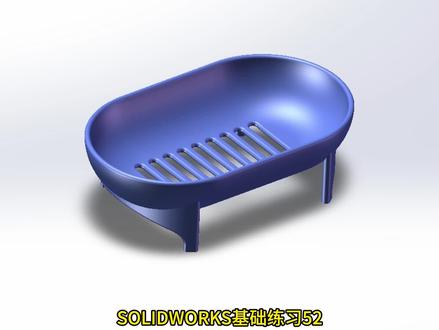 06:33查看AI文稿AI文稿
打开 solidworks 软件,新建空白文件。 点击草图,绘制草图命令,选举上式机准面,点击槽口,命令类型为中心点值槽口。以坐标原点为起点,绘制一个数值槽,点击智能尺寸命令约束槽宽为六十,长为一百。 退出草图,点击草图命令选举前式机准面, 点击矩形,命令类型为边角矩形。以坐标圆点为起点,向下绘制一个矩形勾选作为构造线。点击智能尺寸命令约束矩形宽二十,长三十。 点击圆弧,命令类型为三点圆弧,绘制两个相连圆弧,起点在矩形下边上中点为矩形右边上端点调整圆弧 键盘,按住 c、 t、 r、 l 键,选取两圆弧约束相切,选取上圆弧和矩形,右边约束相切,选取下圆弧和矩形下边约束相切。 点击智能尺寸命令约束上圆弧半径为二十二,下圆弧半径为十八。 退出草图,点击插入曲面,扫描曲面,命令类型为草图轮廓截面为草图二,路径为草图一。点开选项,勾选合并切面确定, 点击插入曲面平面区域,选举上部曲面内轮廓边确定,点击插入曲面,缝合曲面命令,选举两个曲面确定, 点击插入凸台基体加厚命令,选择缝合区面厚度为二确定, 点击草图命令,选择实体底面,点击圆弧,命令类型为三点圆弧。在实体内侧绘制一个圆弧 键盘,按住 ctrl 键分别选举圆弧两端点约束水平,选举圆弧中心点和坐标原点。约束数值,点击智能尺寸命令约束圆弧起点到坐标原点距离为五十四,除二圆弧半径为三十, 圆弧两端点距离为四十八, 点击等距实体命令,选取圆弧距离为三,勾选顶端,加载类型为圆弧,确定,退出草图,点击特征拉伸凸台,命令方向。反向类型位为成型到下一面 开始从微等距距离位时确定。 点击草图,绘制草图命令。选取前式基准面,点击矩形,命令类型为边角矩形。以实体下边为起点绘制一个矩形。 点击直线,命令类型为中心线,以坐标原点为起点,向下绘制条竖直线。键盘按住 c、 t、 r、 l 键,选举矩形上边、中心点和中心线约束中点。点击圆弧命令,其中点在矩形上边端点上, 将矩形上边转为构造线。点击智能尺寸命令约束矩形宽六,长四十六,圆弧半径为五十五, 点击圆角,命令半径为五,选举矩形和圆弧拐角,确定, 退出草图,点击特征拉伸切除命令开始。从微等距距离为五十反向 方向未成型到面选举实体内侧面确定。 点击镜像命令,镜像面为前式基准面,要镜像的特征为拉伸一和切除一、确定。 点击草图,绘制草图命令选举上式基准面。点击槽口,命令类型为中心点,植槽口,以坐标原点为起点绘制一个植槽,点击智能尺寸命令约束植槽中心线长二十四, 直槽宽三、 退出草图,点击特征拉伸切除命令方向位完全贯穿确定 设计树下,点开曲面扫描特征,选取草图一并显示。 点击线性阵列命令方向。选取草图一的中心线,间距为六,数量五,方向二,勾选对称特征和面为拉伸切除二确定, 点击圆角,命令半径为一,选取实体边,确定 设计树中选取草图一并隐藏,完成图形的绘制。
 04:27查看AI文稿AI文稿
打开 solidworks 软件,新建空白文件。点击草图,绘制草图命令。选取前式基准面, 点击直线命令,以坐标原点为起点,向上绘制一条数值线,重复直线命令起点在数值线上,向右上方绘制条斜线。点击智能尺寸命令,约束数值线高度为两百四十加二十, 斜线中点到竖直线的距离为一百二十,到坐标原点的距离为一百六十,斜线夹角为四十五度。 退出草图。点击特征扫描命令,类型为圆形轮廓。选取草图竖直线原直径为一百二十。确定 设计树下选举草图一并显示。点击扫描命令,类型为圆形轮廓。鼠标右击,点击 selection manager, 选择开环。选举草图中斜线原直径为一百。确定 设计树下选举草图一并隐藏。点击草图,绘制草图命令,选取实体上表面,点击圆命令,以坐标圆点为圆心,绘制两个同心圆,再在实体左侧绘制两个同心圆。 点击直线命令,连接两组同心圆, 按住键盘 ctrl 键选定左侧圆心点和圆点。约束水平。点击剪裁命令,剪裁掉多余曲线。点击智能尺寸命令,约束左侧圆直径为三十二,圆弧半径为三十, 中心圆直径为九十,圆弧半径为一百五十,除二 两组圆间距为一百三十二。 退出草图。点击特征拉伸凸台命令,选取草图方向,反向距离为二十。确定。 点击拉伸切除命令,点开设计树,选上部草图,点开所选轮廓,选取直径九十的圆方向改为完全贯穿。确定。 点击草图绘制草图命令。选取实体鞋面,点击转换实体,引用命令,选取实体圆柱边确定点击圆命令,以实体圆柱圆心为起点,绘制一个圆,再在图形左侧绘制两个同心圆。 按住键盘 c、 t、 r、 l 键,选择左侧圆心点和实体圆心点约束水平。点击直线命令,连接两组圆, 点击直线命令,类型为中心线,以实体圆心为起点,向下绘制一条竖直线。点击镜像命令,选取左侧圆和两斜线镜像轴为中心线。 点击剪裁命令,剪裁掉多余曲线。点击智能尺寸命令,约束左侧圆弧,半径为二十,圆直径为二十, 中间圆直径为六十,两端圆弧中心间距为一百六十。 退出草图,点击特征拉伸凸台命令,选取草图方向,反向距离为二十。确定 点击拉伸切除命令,点开设计树,选取上部草图,点开所选轮廓,选取直径六十的圆 方向改为给定深度,深度超过实体内壁即可确定, 完成图形的绘制。
109械海拾光 SW分享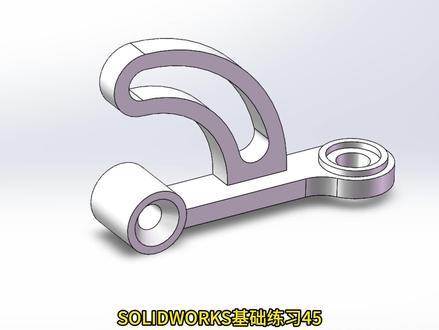 04:37查看AI文稿AI文稿
打开 solidworks 软件,新建空白文件。点击草图,绘制草图命令,选举上市基准面,点击直线命令,根据图纸在坐标右侧绘制一个轮廓, 再在轮廓内部为起点,向右绘制一条水平线。键盘按 a 切换为圆弧绘制一个圆弧,再向左绘制条水平线, 向上绘制数值线,连接起点键盘按住 ctrl 键,选取第二个轮廓上水平线端点和圆点约束水平。点击圆命令,以右侧圆弧圆心为起点绘制一个圆, 点击智能尺寸命令,约束第一个轮廓。左边到圆点距离为二,右边到圆点距离为五, 右边高度为十, 上边到圆点距离为一,斜边竖直方向长,二斜边夹角为四十一度。 第二个轮廓的右侧圆心点到圆点距离为三十, 圆弧半径为六圆,直 径为七点五、 调整图形,将第二轮廓左边拖动到第一轮廓内,尽量靠近第一轮廓的左边。点击圆角命令,半径为五,选取第二轮廓圆弧和直线的拐角, 点击直线命令类型为中心线,以坐标原点为起点,向下绘制条竖直线,退出草图,点击特征旋转凸台命令,旋转轴为中心线。选举草图中第一个轮廓确定, 点击拉伸凸台命令,点开设计树选举草图中第二个轮廓方向为,给定深度,反向距离为三。确定, 点击拉伸凸台命令,点开设计树选举草图中原距离为一,确定, 点击异形孔向导命令类型位,柱形沉头孔勾选显示自定义大小孔直径为五,沉头直径为八,沉头深度为二, 中指条件位完全贯穿,点击位置。三、 d 草图选举实体圆柱台上面圆心点确定,点击草图绘制草图命令。选前式基准面, 点击槽口,命令类型为中心点,圆弧槽口,以坐标原点为圆心,绘制一个圆弧槽, 点击直线,命令类型为中心线。以坐标原点为起点,分别连接到圆弧槽的上下圆心处。选取上圆弧的连接线,约束数值,点击智能尺寸命令,约束两连接线加角为七十五度, 中心圆弧半径为二十,槽圆弧半径为二点五。 点击等距,实体,命令距离为二点五。选取圆弧槽, 点击转换实体,引用命令,选取实体上面边,删除编制圆弧槽的下圆弧,点击剪裁实体,命令类型为边角,选取编制圆弧槽的边和下水平线。 退出草图,点击特征拉伸凸台,命令,选取草图距离为四,确定 完成图形的绘制。
134械海拾光 SW分享 02:44查看AI文稿AI文稿
今天呢一起来看一下这样的一个案例,首先的话我们来构建它的一个外形,也就是分别为两个圆柱结构,那么通过设计特征中圆柱体来做,第一个圆柱的直径的话是五十,然后高度呢我们是十五, 点击应用,然后第二个圆柱它的直径呢是四十,高度呢为十八,然后布尔这边我们设置为合并,点击确定好,做出外形造型之后,进来做里面的结构,那么通过拉伸来做选择,我们的 x y 平面点击矩形, 那么矩形的定位的话,我们选择第三种方式,把中心点呢定在坐标原点上,画一个矩形线框, 快速尺寸来标注一下,他的一个宽度为十八,然后他的长度这边是二十五, 接下来点击完成,然后这呢拉伸距离,我们从零的位置开始,拉伸的距离一定要超过之前的实体部分,然后布尔这边是减去,点击确定,选择我们的边导圆,对于这四个边界分别进行选择,这里的半径呢为三, 点击确定,然后继续使用拉伸,拉伸这边我们的选线规则改为相切曲线,然后呢把这个结构的边缘线给他选上 方向,反向向下拉伸距离,这呢输入为二,然后布尔同样为减去偏置,这边我们设置为单侧偏置,偏置距离输入为二,然后点击确定好,把这个缺口也做出来,然后接下来就是孔结构,我们同样用拉伸来做, 首先第一个孔结构是体现于我们的 x z 平面之上的,点击圆形,圆形呢任意位置我们画一个直径为八的圆,点击圆心点,点击中心轴点在线上,快速尺寸标注圆心到底部的距离为七点五,然后点击关闭完成。 这里设置为对称直拉伸,也就是分别朝两侧拉长延伸,然后距离的话一定要超过实体布尔为减去,点击应用, 然后第二个孔的话,我们点击会的界面,我们选择呢这个圆柱的顶面,进入草图,点击圆形, 在这里呢画一个直径为四的圆,圆心依然是定义中心轴上,点在线上,然后快速尺寸标注圆心到坐标原点的距离为十五, 然后点击完成拉伸方向反向向下,那这里呢,我们结束值改为直至下一个,就刚好去衔接到之前这个孔的位置,点击确定。那么可以看一下这样的一个三维模型呢,在 ug 软件中就做好了。
19谁见张三不递烟 03:45查看AI文稿AI文稿
打开 solidworks 软件,新建空白文件。点击草图,绘制草图命令,选举前视机准面点击直线命令,在坐标左侧绘制一个轮廓 键盘,按住 ctrl 键选择轮廓下边端点和坐标原点约束水平,点击智能尺寸命令,约束轮廓。右边到原点距离为五 斜边下端点到原点距离为五十六除二, 左边到原点距离为九十除二。 斜边上端点到原点距离为三十八除二, 右边高六十四,左边抬高十二。 点击直线,命令类型为中心线,以坐标原点为起点,向上绘制条竖直线,退出草图。点击特征旋转凸台命令,选取草图,旋转轴为中心线确定。 点击草图绘制草图命令。选取前视机准面设计树中选取草图一并显示。 点击直线命令,以草图一中右边上端点为起点,向左绘制条水平线。键盘按 a 切换为圆弧,绘制一个圆弧,与水平线相切, 再向右下方绘制条斜线到草图一右边上,向上绘制条竖直线连接起点键盘,按住 c、 t、 r、 l 键,选取圆弧和斜边约束相切。点击圆命令,以圆弧圆心为起点绘制一个圆。 点击智能尺寸命令,约束圆弧,圆心点到圆点距离为二十六,圆弧半径为十 圆,直径为十,斜线夹角为四十度, 退出草图。点击特征拉伸凸台命令,选取草图方向为两侧对称距离为二十二确定, 点击圆角命令,半径为十,选举凸台和主体相交处的下边确定。点击草图,绘制草图命令。选前式基准面, 点击圆弧命令类型为三点圆弧,起点在草图一的斜边上中点在草图一的右边上,点击智能尺寸命令,约束圆弧起点到实体底面距离为二十九, 中点到实体底面距离为四十四,圆弧半径为七十五。 点击直线命令,绘制一个封闭轮廓,连接圆弧起中点,轮廓超出实体即可 退出草图。点击特征拉伸切除命令,选取草图方向为两侧对称,距离为二。确定 设计树中选取草图一并隐藏,完成图形的绘制。


猜你喜欢
- 3580晓生学术