wps出现无法选中的横线怎么去除

粉丝9023获赞19.0万
相关视频
 02:13查看AI文稿AI文稿
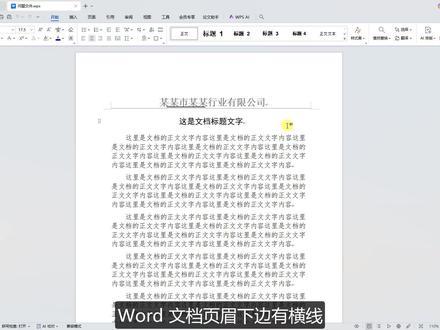
word 文档页眉下边有横线,删不掉怎么办?这是一个学员发来的求助,一起看一下这个问题如何解决?学员发来的文件扩展名是点 wps, 所以呢,在文件上右击鼠标打开方式选择 wps office, 用 wps 打开这个文件,果然在页眉下方有一条横线, 仔细观察我们可以判断,第一,他不是断落下边框,因为如果是断落下边框的话,是从左侧一直显示到右侧。 第二,他也不是叶眉横线,因为叶眉下方有一个属于叶眉的专有横线。第三,他也不是下划线,下划线的话是占整个字的宽度,而这里你看他有半个字,下方也有对应的横线。 第四,我可以判断出他不是在叶眉当中,虽然是叶眉的位置上,但他并不是在叶眉当中。为什么这么说呢?我把比例放大,大家就明白了。 在正常非页眉的编辑状态,也就是正文编辑状态时呢,页眉里的文字,你看那个某某行业有限公司,他是灰色的,而这个横线他是黑色的,所以我说他并不是处于页眉当中, 那么这种线条十有八九都是形状绘制的直线或者对应的形状。删除方法很简单,第一种,你把鼠标直接对准这个直线,当鼠标出现四个箭头时,说明它就是一个直线或者形状。直接点击选举,然后按键盘的删除键就可以给它删除了。 好, ctrl 加 j 撤销回来。第二种方式,如果你嫌鼠标去点选不方便的话,你可以点顶部的开始,然后点右侧的选择,打开选择窗格,在这里你可以看到对应的形状。点击眼镜图标,如果它消失了,说明就是这个对应形状, 好再给他显示出来,直接点选,然后按键盘的删除键,这样就可以非常方便轻松的删除掉对应的形状。 平时有很多学员都问类似的问题,有很多情况跟这个文档的问题类似,都是会制的直线线条,直接点选其实就可以删除了,只是很多同学呢,接触的不多,不知道怎么处理而已, 所以把这个问题录制成一个典型问题的视频分享给大家,以后再遇到删不掉的横线的话,你试一试选择窗格的方法,如果在选择窗格当中能看到,可以直接点选删除。
 00:44查看AI文稿AI文稿
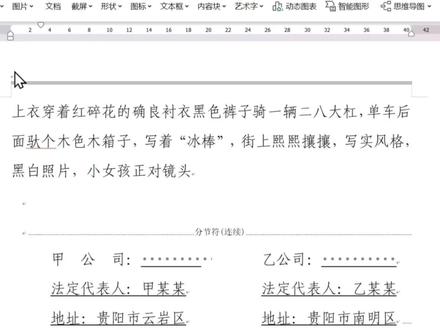
页眉添加过后怎样把它删除?这样没法选中,怎么删除呢?两种方法,双击,然后按键盘上的 delete 键键, 这样就删除了。还有一种方法就是按住鼠标,然后往右拖,就是选中了这个范围,相当于就把这个页眉选中了,然后按删除键 或者巨乐剑都可以。这就是删除页眉的两种方法,希望对你有用。
18机关办公润无声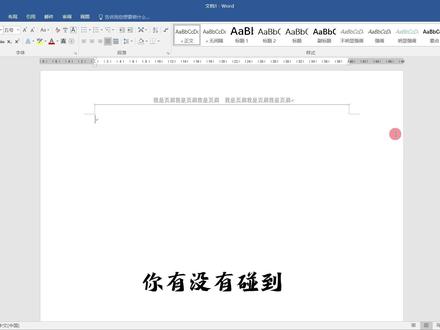 00:24查看AI文稿AI文稿
你有没有碰到 word 里页眉那条横线,怎么删都删不掉?关注我,教你两招,快速搞定!第一招,双击页眉,按 ctrl、 加 shift、 加 n 清除格式,横线立马消失。 第二招,双击页眉并选中内容,点击开始,点击边框,下拉箭头,直接选择无边框,彻底搞定。想学更多办公小技巧关注我!
292JIM办公技巧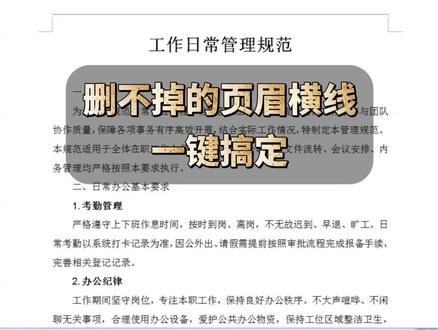 00:19查看AI文稿AI文稿
删不掉的页眉横线一键搞定!这篇文档页眉有条横线,无论你怎么删怎么拖,他都没有反应,今天教你一个快捷键搞定!首先双击页眉,进入页眉设置,然后同时按住键盘上的 ctrl, 加 shift、 加 n, 页眉横线瞬间清除,双击空白退出页眉搞定!
2255WPS玩家 00:51查看AI文稿AI文稿
大家好,我们在编辑 word 的时候可能遇到页眉横线无法选中,也无法删除,其实这个页眉横线是一个段落边框线,所以我们首先选中整个段落, 然后选择无框线,这样就可以粘除页面横线。同样的选择下框线就可以添加页面横线, 对于页角也是一样的,选中段落框线,上框线 我们也可以通过 ted 在不选中段落的情况下添加或删除横线。删除添加,谢谢大家。
189Word疑难咋整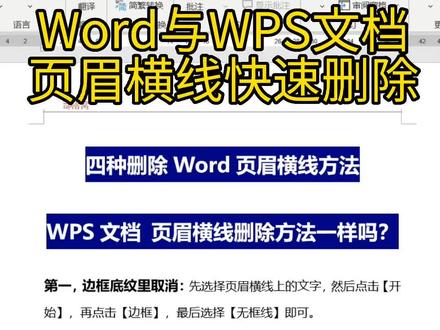 04:37查看AI文稿AI文稿
今天我们来学习怎么样快速删除,就是文档之中页眉里面这条横线。 好,那经常我们会遇到在文档之中,那么页面有条横线,我们怎么都删除不掉,那么今天我们就分享这种方法,一个是在 word 里面操作,一个是在 wps 文档里面操作。好,我现在打开的是 word 文档。好,我们分享四种方法,一个是边框底纹里面取消,一个是格式清除方法, 第三个是预设钥匙里面取消,第四个是快捷键。好,我们一一来操作一下啊。第一种是边框里顶纹里面取消, 我们鼠标放在页眉这个地方,我们鼠标逐渐双击一下,就是双击一下,然后激活页眉,鼠标定位在咱们页眉文字前面。好,点开,开始选相卡,由这个地方啊开始选相卡,然后点开我们的段落组,点开这个田字,有什么边框, 边框底纹啊,然后这个地方应用于文字,我们把它修改啊,就是选择段落。好,那我们点确定好这个横线,也就清除掉了。好,现在我们撤销一下,用第二种方法,格式清除方法 啊,同样的我们还是鼠标放在地方,双击页没激活他,然后我们是在开始选项卡下啊,点开开始选项卡, 在这个地方有一个橡皮擦印了,清除所有格式。好,这个橡皮擦我们点一下。好,这个横向也清除掉了,对不对?好,第三种方法,假设我们这地方没有这个快捷键,怎么办呢?我们还是在这个地方,我们,嗯,我挪动一下。 好,我们还怎么办呢?我们双击这个还是双击页眉,把页眉激活以后,我们点开开始选项卡,然后点开样式组, 这个地方,样式好,我们点击这个地方全部清除,好,这地方我们点全部清除,也就把我们的一个横线也清除掉了,对不对?好,第四种方法是什么呢?快捷键,他能收到快捷键好,我们是用康水加吸水的,加,按这三个键同时按好,我们来试一下。 好,鼠标还是双重的页眉,激活它,然后我们鼠标定位在文字前面,然后康水加西服得加,嗯, 好,点击把这横线删除掉了,对不对?好,这就是我们 word 的文档打开之后就是怎样快速删除页面横线的四种方法,接着我们用 wps 文档来演示一下,好,我们关闭这个文件, 接着我们用 wps 来点打开这个文档,好,第一种方法我们试一下行不行,用边框底纹里面取消, 还是我们鼠标放在这个地方,双击这个页眉好,激活页眉,鼠标定位在文字前面啊,这个页眉文字前面,点开开始选项卡,好,点开这个田字也是边框底纹 好,点开边框和底纹这个地方,我们可以看到玉囊下面,玉囊下面有一条横线,对不对?我们点击鼠标左键点击一下这个横线哦,取消掉,点确定好,这里也可以取消掉,对不对?第二种方法,我们说的是格式轻松方法,那么还是同样我们鼠标放在这个页眉之中, 好,点击啊,双击他,然后激活页眉,鼠标放在文字前面,好,开始选项卡,这地方啊,开选项卡,这里还是有个橡皮擦的按钮,就是清除格式,我们来清除一下,好,也把这个横线清除掉了,对不对?第三种方法是什么呢?在绿色钥匙里面取消。好,我们看一下。好,比如这地方, 我们还是回到这个院。好,我们双击这个啊,然后激活这个页眉,然后点开开始选项卡,这地方预设样式,也就是我们设置一级标题,二级标题这个地方啊,预设样式里面好,样式和格式里面,然后这个地方我们还是啊这个地方点开之后,我们这地方可以点开清除格式。好,这条横线也清除掉了,对不对? 好,第一次做方法,我们看能不能还是像 word 一样用快捷键,快捷键的方法 ctrl 加 n 加 shift。 啊?好,我们来看一下。 好,我们鼠标双击激活之后,康粹加吸粉加,嗯,好,这里我是有, 就是,嗯,这么称操作过,当然有,在 wps 文档里面,那么这个快递键用不了,比如说前面三种方法,边框底温里面取消这个横线和格式清楚方法以及绿色钥匙里面取消都可以做到,就是 清除页眉这条横线,但第十种方式,四种方法,这个 ctrl 加细粉加 n, 在 wps 纹的里面用不了,但是 word 里面可以应用。好,这就是我们今天分享的四种 word 页眉,就是页眉这个横线删除方法,以及三种 wps 纹的那个页眉横线删除方法。不知道你有没有学会, 学更多的技巧,可以关注我,我们一起来学习他们来提高我们的工作效率。
 00:47查看AI文稿AI文稿
有同学问如何删除文字上的横线,就是这样的效果, 有个线,然后呢?改制的话啊,改完以后他还是带个线啊,不知道咋弄掉这个东西呢?其实呢是删除线,我们想要去掉的话,他有个专门的地方可以去,他 就是鼠标选中这个数据,鼠标右键设置当一个格式,然后里面有个字体,在字体里面有个特殊效果,它是三种线,把它勾给去了,然后点确定它就没有了。当然有个快递键也可以快速去掉,就是选中数据,按 ctrl 加五, 他就去掉了,让你再选中数据,再按恳求加五,他就加上去了。 ok, 学会了吗?点个赞哦!
210光头王的办公技巧 00:37查看AI文稿AI文稿
让你把上面的页眉横线删掉,结果你咔咔一顿操作就是删不掉。那我问你,老板,三千大洋请你来是图什么?看我教你三种秒去横线的方法。方法一,双击页眉,选择开始下的字体选项卡, 点击清除所有格式,这样就搞定了。方法二,双击页眉,选中段落里的边框,选择无框线就搞定了。方法三,双击页眉, 按快捷键, ctrl 加 shift, 加按页眉横线就删掉了。简简单单,你学会了吗?
135谁不想摸鱼 00:31查看AI文稿AI文稿
wps 去掉文字上的横线,像这种文字上有横线的如何去掉呢?这种横线叫删除线。首先选中要去除删除线的部分,右键选择设置单元格格式选择字体,将删除线的对勾去掉 点确定。还有一种比较快捷的方法,选中区域,直接按啃出加五即可去掉删除线,再按一次会添加删除线,你学会了吗?记得点赞关注哦!
86阿兴课堂 00:16查看AI文稿AI文稿
让你把这个页眉横线删除,然后键盘都按冒烟了,页眉横线就是删除不掉。你不是说自己精通办公软件吗?嗯,猴哥教你一招,你就双击页眉,然后按 ctrl、 加 shift、 加 n, 页眉横线一秒删除,你学会了吗?
2275博哥办公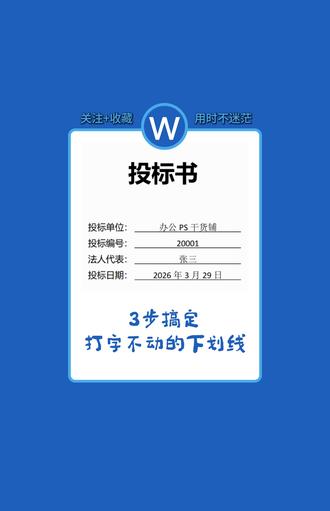 00:53查看AI文稿AI文稿
今天分享一个在 word 中制作标书中打字不动下划线的方法。首先按 ctrl 加 x 把内容剪切,然后依次点击插入表格,插入四行两列,选中第一列,按 ctrl 加 v 粘贴内容, 再调整一下表格的间距到合适位置即可。然后全选表格,按 ctrl 加 e, 把表格居中,右键选择边框和底纹, 在打开的弹窗中,边框选无点确定,再选中第二列,右键选择边框和底纹,宽度选一磅,点击内部框线和下框线点确定,按 ctrl 加 e, 让文字居中对齐。 最后选择表格前后空行,右键选择段落,断前设置一行行距,选择固定值点确定。这样就完成了。是不是很简单,学会了评论区扣一,觉得有用的话记得点赞收藏,关注我,解锁更多实用技巧!
133办公PS干货铺 00:13查看AI文稿AI文稿
让你把这个页眉横线删除,然后你怎么按删除键也删除不掉?猴哥教你一招,首先双击页眉,然后按 ctrl、 加 shift、 加 n, 一 键删除页眉横线,你学会了吗?
125猴哥办公知识 00:44查看AI文稿AI文稿
气死了,在 word 封面打个字下划线怎么断开了?这个倒是不断开怎么还带跑的?别急,十秒教你给它焊死! 首先按住 ctrl 键选择字体,然后点击中文版式,调整宽度,设置为四字母,点击确定。接着点击插入表格,四行两列,选中文本剪切,然后粘贴到左侧,再调整一下表格, 接着全选表格,点击开始菜单中的边框,单机无边框,然后选择右边这一列,选择边框,点击下框线和内部框线,最后全选表格,点击段落,把断前设为一行确定就好了,试试效果。下划线不会跟着动,瞬间整齐了,你学会了吗?
269文明聊WPS 01:09查看AI文稿AI文稿
啊,想将甲方乙方对齐,首先将内容全部选中,接着在仕途中勾选标尺, 根据实际情况调整标尺上的数字,再敲下键盘上的 tab 键,甲方乙方就完成对齐啦!想将表格内的文字对齐,将需要的文字依次选中,点击菜单栏中的中文版式,将当前文字宽度改为四,表格内的文字就对齐啦!想批量添加文字后的下划线,鼠标选中所需位置,点击右键选择段落置表位,再 至表位位置下方框框,输入十六前导符,点击四,确定后再重新输入三十四前导符,依旧点击四。完成后回到界面,敲下键盘上的 tab 键,下划线就批量添加好了。想将证件照底色更换,先点击菜单栏处 设置透明色,将原本的底色变为透明,然后右键设置对象格式,颜色更多,想改成红色就输入二二零零零,想改成蓝色就输入六零一四零二二零,这样证件照底色就更改好了。想将数字二六幺幺,按住 alt x, 代框勾就打好了。敲下数字二六幺二,按住 alt 加 x, 代框叉也打好了。如果实在记不住,也可以启动对话框输入,要求不管是空白方框还是代框勾叉,都可以帮你生成好。
2691WPS大表妹 00:38查看AI文稿AI文稿
让你在封面输入内容信息,结果你打字的时候下划线也在动,然后你再一个一个的调,那我问你,你不是说自己精通办公软件吗?嗯,猴哥教你一招。首先选中内容,按 ctrl 加 x 剪切,点击插入,插入一个五行两列的表格, 选中第一列,按 ctrl 加 v 粘贴,调整一下表格宽度,再全选表格,点击开始选择居中,再点击边框,选择无框线, 选中第二列,再点击边框,选择下框线和内部框线,再按 ctrl 加 e 文字水平居中线,再输入内容,下划线就不会动了,你学会了吗?
2825博哥办公 01:01查看AI文稿AI文稿
如何添加这种输入内容下划线?不动的下划线很简单,输入文字,选中文字,内容,冒号不要选。 点击段落中的中文版式,点击调整宽度,调整为四字母,点击确定文字就对齐了。全选文字,右键把文字剪切下来,点击插入,点击表格,插入五行两列的表格, 选择第一列表格,按 ctrl 加 v 粘贴全选表格,点击表格工具,点击对齐方式,选择左下角的对齐,调整表格宽度。全选表格,点击居中右键鼠标,点击边框,选择无框线,依次选中第二列 右键鼠标,点击边框,选择下框线,接着全选内容,点击段落,断前为一行,点击确定就制作好了,这样输入内容下划线也不会动。关注我,每天学习一个办公技巧!


