犀牛中如何让两个实体 连接并有圆角

粉丝1.8万获赞4.3万
相关视频
 01:58查看AI文稿AI文稿
大家好,欢迎来到金管事业小课堂,我是李老师,今天我们来讲讲不等距取面圆角,主要是在两个曲面之间创建一个不等距的圆角曲面啊,那我们首先来创建一两个曲面, 我们还是用这个平面平面来创建,然后两个曲面呢给大家进行一个拉伸,第二个曲面进行拉伸。 好,那我们这次呢就不掩饰这种带裂缝的啊,因为带裂缝的话可能会出现一些问题啊,而且带裂缝的曲面眼角呢,我建议是用混接曲面,而不是用圆角曲面眼角啊, 好,我们这种演示的话就是没有裂缝的两个曲面是拼在一起的,来进行倒圆角,点击一下 不等距的眼角,首先呢先设置一个半径一,半径一等于二, 半径二了,半径二我们就让他等于一。好,这样的话两个角两个半径是不一样的,我们看一下啊,点击第一个曲面,点击第二个曲面,好,现在他会给出这个半径的控制感,可以看到这里是半径一, 哎,这也是半径,那我们可以把这个空卡进行条拉拽啊,或者输入一个数据,比如说等于二 好回车,这样可以看到他现在应该是按照这边半径一一直缩放到半径二。好,咱们看到这样一个效果啊,这样一个效果,那这里多出来这 这节怎么办呢啊?我们看一下,咱们用剪切工具啊,修剪工具啊,把它剪掉啊,修剪工具把剪掉,这样的话呢就得到一个完整的圆角了,好了,这叫不等计的曲面圆角。
28晶网建筑设计培训 02:38查看AI文稿AI文稿
大家好,欢迎来到今晚这小课堂,我是李老师,今天我们来讲讲圆角曲面,曲面圆角啊,曲面,圆角指的是两个曲面之间建立一个固定半径的圆角曲面, 方法就点小两个面设置一下圆角就可以了,我们来试一下。首先我们看第一种情况啊,就是一个物体的啊,这里一个方块, 一个方块,那我们看一下啊,这里这个面和这个面进行一个圆角,点击圆角曲面设置一下半径,半径等于五点,两个面我们可以看到,现在这就成功了啊,成功了,好, 这是第一种情况,第二种情况呢,稍微复杂一点,我们先画两个面 举行举行面吧,这第一个,第二个,然后两个面之间呢,他是有一定的夹角的, 在这里要注意一下圆角曲面的, 圆角曲面呢,他是最好不要间隙太大,间隙太大的话可能不好把握这个半径的的比例关系 好了,我们这个这么一个间隙,然后点击一下曲面按钮,半进来等于五,呃,无法建立,那 有可能就是这个半径啊,现在可能不够了,可能不够五的话可能不够了。十 好,十的话是可以的啊,十的话是可以的。好,咱们现在这两个面呢就连接起来了, 这是他默认情况下,就这样一个连接方式,那我们可以看到他这个短边跟这个长边呢,他有个扩展的一个关系啊,有个扩展关系,从短边扩展到长边。呃,他上面这个还有个参数, 我们可以看一下啊,上面还有个参数叫做延伸等于十,那我们可以改成否,改成否的话呢, 他就会匹配这个短边的模式,就这个这边连接的位置和短边是一样长的啊,这么一个方式进行连接啊?好了,那这个就是曲面圆角的这个命令。
60晶网建筑设计培训 01:52查看AI文稿AI文稿
大家好,欢迎来到今晚这一小课堂,我是李老师,今天我们来讲讲点和线转化成圆弧的方法。首先多点转化为圆弧,我们先准备几个点 好,有了这个点之后,使用这个命令框选这个点, 确认之后,他就会得到一条线,一条线,那我们放大这条线呢,他其实是由一段段的圆弧构成的,那我们怎么判断他是圆弧呢?我们选中其中一段,在右边的属性面板下面,点击详细数据。 好,详细数据这里,那我们可以看到他这个几个图形有效的曲线,下面这个是一个圆弧啊,那就说明这条线他是一个 圆弧线,好,这是点转换圆弧的,接下来是曲线转换圆弧,我们先画一道曲线, 好这么一条曲线,然后把这条曲线呢进行转化,点这个转化为圆弧。 好了,现在我们看一下啊,这条曲线呢,它是一个多段曲线,我们可以这里看到它是一个啊开放曲线的集合。那要用一个炸开工具点这个炸开,炸开之后呢,我们选择一下, 他现在就变成一段段的曲线了啊,一段段曲线,那我们可以点击详细数据,在详细数据这里呢 可以看到他也是一个圆弧,那就说明这条曲线已经被转化,转化成为的圆弧。
20晶网建筑设计培训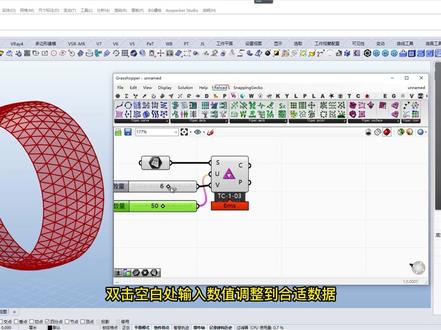 01:37查看AI文稿AI文稿
建立基本体块,将工作平面放置到前侧平面大概位置绘制圆,并将主体分割分割得到的圆片向内侧移动,缩小圆片并混接曲面,绘制旋钮。侧面轮廓旋转成型并封闭成实体曲面,加盖合适位置,抽离结构线做分模线, 将抽离曲线挤出并做布尔分割运算旋钮倒角处理,将工作平面置于侧面平面合适位置,绘制跑道原造型内向偏移曲线,将偏移出错的曲线删除,重新混接弧形混接,挤出实体进行布尔运算,整体倒角完成 抽离机里位置区面,打开 gh 插件并添加区面电池,设置一个区面并拾取抽离区面 gh, 添加三角形网格,电池双击空白处输入数值,调整到合适数据,烘培 gh 数据到犀牛。选中最 前端一圈三角形网格,删除剩下所有三角形直接用封闭区线生面复制两块面的边框并放样完成建模。接着将模型导入 ks 并进行简单材质区分,关闭所有灯光效果,添加第一盏灯光, 添加侧面辅助照明灯光添加点缀转角高光,更改旋钮材质为金属材质,添加斜角,点缀灯光, 调整整体图像颜色信息肌理金属添加渐变颜色贴图,增加颜色体积感。外侧黑色塑料材质添加粗糙度贴图,增加细节。 中间金属拉丝效果,更改材质为各项异性,并调整纹理模式为镜像添加环形拉丝程序,纹理置换,切记置换高度不能过高,再利用一张镜像高光贴图控制各项异性高光,最终效果就出来啦!
378犀牛KeyShot部落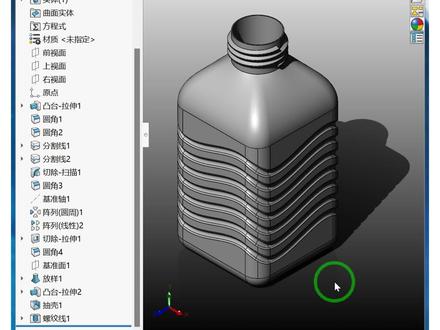 03:48查看AI文稿AI文稿
这种波浪纹瓶子的 sos 三维建模,大家跟着我的视频呢一起去画一下,然后呢它主要是一个实体类模型的一个练习,时间呢会比较长。首先呢我们左上角点击新建,选择一个零件模板,然后我们选择上市基准面,我们绘制一个正方形, 正方形的长度呢是七十毫米,对他进行添加拉伸,拉伸的高度是一百,然后我们添加圆角,圆角大小十毫米,添加他四周这个位置,然后继续添加圆角,也是十毫米,选择底部的边线。随后我们在上世纪里面我们绘制一个草图, 这草图呢是一个十字交叉,左上角的圆点中点到右下角的圆点中点,然后基于这个草图呢,我们选择特征里面的分割线命令我们将四个圆角位置进行分割。 最后我们在前世基准面进行一个草灰。首先呢我们先画两条中心线,标注一下中心线的长度,这条线到下边这个位置的一个距离是八十五。 然后我们点击草图里边的样条曲线命令,左边第一个点,加上中间第二个点,加上右边的第三个点,点击样条曲线的第一个点,找到他的一个曲率控标,将他进行拖拽,右边这个位置也是一样的。 随后呢对它进行标注,两个的曲度控标,长度呢都标成三十五,然后呢标注它的角度,两个都是四十五度。然后基于这个草图呢,我们选择特征里边的一个分割线命令,让它分割到我们这几个面上, 随后点击扫描切除命令,选择类型为圆形轮廓,选择这个地方,右击我们选择曲线选择器,选中当中的这 这个三根线,然后呢在下边的圆形轮廓当中输入三点五,随后添加圆角命令,圆角大小输入一个毫米,选择这里边的边线还有上边的边线,随后我们在这个前视面以及右视面,我们添加一个基准轴,选择基准轴一,再选择上边这两个特征, 点击圆周阵列,选择等间距四个阵列,随后摁住 ctrl 选中这四个特征,然后点击线性阵列命令方向数值向下,间距是十毫米,一共是七个, 我们将下方的几何阵列这个勾给他点上,然后我们在这个面建立一个基准面,给他高度呢三十,然后在基准面依上呢继续进行草绘,绘制一个圆,这个圆大小呢是三十,随后呢我们点击我们的放样命令,选择这个圆, 然后呢再选择下面整个面,注意这个地方轮廓线的位置,大家按照我这地方去操作啊,要在开始结束约束这个位置呢,我们将结束约束修改成垂直轮廓,这地方我们默认选择一, 随后我们在这个面进行草绘,将他的草图转实顶用,拉伸高度是二十毫米,所以在上市基准面继续进行草绘,我们绘制一个中心矩形,两条边给相等关系大小,我们输入四十五,然后在他四周呢加上圆角,圆角大小呢按照十毫米去做,就可以 基于这个草图进行拉伸切除,拉伸切除的深度是五个毫米方向,反向在拔母角度位置输入四十五度,注意方向是朝内的,然后我们在具体底部的边线这个位置呢,我们施加三毫米的圆角,最后呢我们点击抽壳命令大小输入零点五,将顶部的面 进行移除。最后一个特征,那就是在我们的异形孔向导这地方找到螺纹线,选择这条边, 在下方的这个位置点击偏移,偏移量是两个毫米。约束条件当中我们选择圈数,圈数输入三,然后下方这个位置类型里边我们选择第四种 尺寸里边我们选择 m 九十乘以四点零螺纹线的一个方法修改成拉伸螺纹线,最后点击确定就可以。好,那这样的一个塑料瓶我们就绘制完成了。
394SolidWorks老白


