条件格式怎么设置上下箭头

粉丝19.7万获赞38.6万
相关视频
 00:38查看AI文稿AI文稿
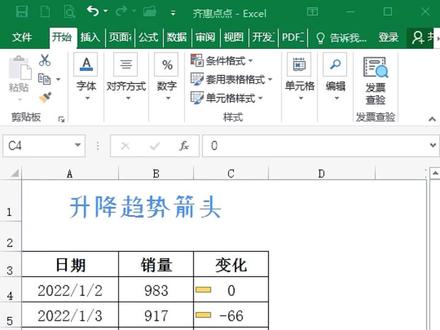
制作升降趋势箭头,由于第一个销量没有参照对象,所以输入零,在第二个单元格输入等于 b 四,减去 b 三回车,然后鼠标左键双击十字,向下填充公式,选择第一列数据,点击条件格式 图标级,选择其他规则,然后选择这种样式,把类型改成数字,当它大于零的时候就显示这种向上三角, 当等于零的时候显示横杠,当小于零时显示向下的三角。确定效果还不错吧,记得关注哦!
246财务软件之家 01:33查看AI文稿AI文稿
excel 条件格式制作上升或者是下降的标识, 打开我们的表格,在这个表格里面,如果说我想将销售金额大于一万的标记成上升箭头,小于一万的标记为下降箭头,怎么标呢?首先先选定这个区域, 然后点击开始条件格式,我们选择新建规则,在新建规则第二框里面,我们选择格式样式为图标级, 选图标级之后,下面有一个图标样式,我们选择选择一个上升或者下降的箭头,点一下, 在这里如果说你的值大于等于一万时,我们提升为上升,他现在是百分比显示,我们把它改成数字改成一万, 当他如果是小于,你看你光标一点击自动变成小于一万,并且大于什么零,改成数字变成零时,我让他变成下降的, 那么第三个条件就可是可不是了,我们直接点击确定,这样就标记出来了。如果是大一一万的上升了,如果小一一万的下降了,这个技巧你学会了吗?
 04:43查看AI文稿AI文稿
我们利用条件格式还可以给数据添加相应的,比如说上下箭头,或者说圆圈,或者五角星笑脸等等其他的图标。那根据这个图标呢,我们也可以快速的看出这个数据有哪些特征。我们来看一个例, 比如说我们还是针对销售人员,那销售人员的考核,除了销售额,年度目标完成率,其中我们经常还会看一下他跟上年度同比怎么样,是不是比去年有增长,还是跟去年相比有下降等等。那这呢也是 评价一个销售很重要的一个指标,那我们如果说跟去年同比相比的这个百分比出来以后呢,我们面对这一列这么多的数据, 那我们想看一下到底哪个是增加了,哪个是减少了呢?那这么多的数据,你光看纯数字,你脑袋还得反应一下,如果我们能在前面加上这样一个图标,增长了的,我就用个 上箭头,下降了的用个下箭头,持平的,我用个右侧的这个横的箭头,那是不是就更加明显呢?也让你的数据更加的专业啊,别人一看就显得更加的友好。那这个怎么做呢?其实很简单,用条件格式的 图标级就可以完成,而且呢他自带了很多丰富的图标级,比如说我们要看他这个工作的完成进度,那就其实可以用用这个红黄旗或者红绿灯也都可以在这里面去展示,让你的完成进展怎么样?然后呢用不同的图标,快速的 别人可以看出来啊,你就不用脑子里再去转换一下,我们来看一下怎么设置好,我们先把这个条件格式去掉,如果你要去掉某个区域或者某个系统里面的单元,这个样,条件样式也很简单,选中, 然后在条件格式这里有一个清除规则,你清除所选单元格的规则啊,就 把你选中区域里面的条件格式全部清除掉,如果清除整个工作表,那么你整个系统里面的都没有了。好,我们选择清除所选单元格的规则。好,那他就没有了,我们要给他加上上下箭头,怎么办呢?选中这个数据,点击 图标级,我选择其他规则,那其他规则呢?我这里可以定义这个默认不用管图标级,你可以选,比如 说我这里是图标级啊,图标的样式在这里可以选,比如说我选这个箭头啊,下箭头,上箭头表示上升了,那这个值呢?当这个值大于零的时候大于零,我这里呢,要选择数字大于零的时候, 那么他就是上箭头,当他小于等于零,那中间这个值就是零啊,我小于等于零,且大于等于零,那其实这个公式 他其实就是等于零,然后呢,选择数字,那余下的自然就是小于零,就是这样一个图标。注意,这里呢,三个是把这个数据分成了 三部分,三,用三个条件给他区分,只有三部分,那如果说你要分为四部分,你就可以用这个四个图标,五部分可以用五个图标啊,那就 这里呢,也不建议你用太多,所以呢,本身 wps 表格和一个色就提供了最多五个这个图标,所以呢,你可以给他用四个条件给他框出来。那我这里呢,分成三个部分啊,增长了,持平了,下降了,分别用不同的图标 点击,确定有没有发现,他立刻就在这个前面加上了一个图标。那这里呢?在这里提醒大家,无论是这种底纹还是这种数据条,还是这个图标级,实际上他只是一种格式啊,我们说这里是条件格式,只是一种格式,并没有改变你这个数据 单元格里面的数据。比如说你选中它,它显示还是这个值,你选中它,它显示还只是这个数值,可以很好的参与各种公式运算,筛选等等。这个图标, 这个底纹本身并不会改变这个数据,因为它只是一种格式展现的方式啊,在一个色里面,它的设置是一模一样的。有没有发现,如果你能在数据里面增加一些这种图标,那你的数据就看的更加的直观, 也让别人觉得你更加的体贴他们啊,因为你不用动脑子就能看出这个数据的特点和我下一步该如何行动,每次六分钟让你溜起来。
132职场变行记 02:04查看AI文稿AI文稿
财务总监拿了一张科目约变动表过来, 要我这样标识,每个季度末和年初对比,真正的在左边打个往上的箭头,下降了下降的箭头,这要怎样设置呢?选中表格内容,找到开始下面的条件格式, 新建规则,使用公式。确定要设置格式的单元格做什么公式呢?等于取消决定引用, 减去保留裂引用,绝对引用。如果是大于零,那这边的格式就显示为 这电影哈。显示为红色打向上的箭头, 零确定确定看到没有?同样呢,再设一个格式,再行进一个规则,如果是小于呢?那就打向下的箭头,等于 取下绝对引用,减去保留裂绝对引用。 这里是如果是小一点的,这边的格式自定义 就显示为绿色 打向下箭头。 您确定确定看到没有?您学会了吗?懒人办公就是这么高效,记得关注点赞哦!
1016账有书工程项目记账软件 00:43查看AI文稿AI文稿
xo 之上下箭头不用打这样设置,直接显示这样的彩色上下箭头不用输入箭头跟复杂的公式,如何实现呢? 来跟着我操作,教你快速搞定首个环比单元格输入等于用七月实际销售额减去六月实际销售额回车。然后点击单元格右下角向下快速填充,再点击条件格式,选择图标题, 选择彩色上下箭头,可以看到会显示上下左右的彩色箭头。这里我们需要再点击条件格式,选 管理规则,然后点击编辑规则,将类型都下拉,选择到数字,点击两次确定,就可以看到只显示上下箭头了。这样的环比数据显示,领导看了都得夸,掌握的同时记得点颗小爱心支持一下哟!
348Excel轻松学 01:21查看AI文稿AI文稿
有同学问表格里面如何对百分比数据设置图标级,就是说他在给这个数据设置图标级,显示增长还下跌的,这个时候发现就是百分之零的,他显示增长,那实际上百分之零是应该是显示持平,因为既没涨也没跌吗? 那么这个图标怎么让他显示正常呢?注意看哈这边选中这个数据,然后呢我们回到这个管理这个地方,跳进格式里面选择管理规则,在我们设置图标级的时候呢,这边是有个规则在里面的,不要双击一下, 然后呢在这里面注意他后面是要改成数字的,有很多同学说图标集我也不会设置这个地方,要把它改成数字啊。然后呢在这里面设的参数的时候呢,很多同 学就是在这个地方蒙了,因为呢你这个百分比,像这个负百分之十实际上就是负零点一,然后百分之二十实际上就是零点二,那么在这个时候呢,你设置值的时候,你不好去写啊, 你到底写多大呢?对吧?那很多同学就不写,如果你不写的话,就是一点确定,就是这样的效果,就是说百分之零也是显示增长的,因为他跟他第一个条件啊,跟后面是重叠的,所以说呢,如果说我们想要让他啊,就是证。
30虹桥阳光 01:16查看AI文稿AI文稿
呃,我们常常需要在表格中将特定条件的格式进行颜色填充加以标注,你比如说这个表格里面我们 要将六十分以下的数据标注出来,以方便我们很直观的去查询。那我们如果用眼睛一个一个去查看的话,其实是非常费时费力的,而且很容易漏掉很多。那我们现在用一个表格自带的条件格式来解决个问题, 我们实际上只需要把那个你需要需要查找的部分先选中,然后在开始里面的 找到条件格式,然后突出显示单元格规则。你看我们现在实际上是要找六十分以下,我们就选这里的小于,然后这里改成六十,然后。 呃,浅红色你可以填充各种各样的颜色,我们现在就按他那个深红色红本深红色的来填充,你看这很明显直接就可以找到了。 所以说这个方法你如果觉得实用的话,麻烦请大家给我点亮小心心,以后我也会经常更新一些有用的技巧。呃,我们。
25喆锅他爹 00:24查看AI文稿AI文稿
根据增长率设置这样的指示,箭头选中区域,开始条件格式图标级,其他规则选择图标样式。 绿色箭头选择大于数字零,黄色箭头小于等于且大于数字零,当小于零时,显示红色箭头确定就 ok 啦。
907Excel分享(秒秒姐) 00:38查看AI文稿AI文稿
嘿,你知道 excel 表格中像这种升降箭头是怎么做出来的吗?表格高手必备技能,建议收藏加关注! 首先选定区域,按键盘的 ctrl 加一打开设置,点击自定义,在这里输入这串代码。代码文字的意思就是如果数字大于零的时候,文字就显示绿色,并且用上箭头, 小于零的时候文字是红色和下箭头。最后点击确定,这样就搞定了,你学会了吗?点击评论区可以快速复制文字哟!
 01:13查看AI文稿AI文稿
一分钟教会你用公式自定义条件格式,怎样随心所欲的标记单元格,我们直接看案例,月底盘点公司的存货,有些和账面数量不符,我们需要高量显示。选中需要标记的区域 a 三到 c 十三,点击条件格式 新建规则,我们选择用公式来灵活定义,在规则栏输入等于 b 三不等于 c 三,调整下引用需要固定列不固定行,再给定一个格式,我们选填充一个颜色点确定即可。 下面是客户的回款表,我们要标记出那些未回款的老油条。选中需要标记的区域 a 二十五到 c 三十四,点击条件格式新建规则,还是选用公式来灵活定义,规则栏输入 c 二五不等于已回款。 调整引用为固定列固定行,再给定一个格式,还是填充个颜色点确定即可。空白和未回款状态都会有,填充颜色。让公司里说话最嗲的去打电话吧!好的,有问题请敲评论区下吧!
12Excel高同学 01:18查看AI文稿AI文稿
哈喽,大家好,最近有小伙伴问到这种以进度条显示进度的效果,和像这样用红绿上下箭头表示正负数的效果是如何实现的?好,我们将以实现的效果先删除一下。 好,下面我就带大家具体的来操作一下。我们先选中要显示进度条的单量格区,然后点击开始选项卡下面的条件格式,然后点击数据条。 啊,我们选择一个自己喜欢的数据条,我选择实线填充的红色数据条啊,注意到这里还未结束,我们要再次选择开始选项卡下面的条件格式 管理规则,然后双击格式下面的红色进度条,将最小值的类型设置成数字值设置成零点零一,也就是百分之一,最大值 等类型设置成数字值设置成一,也就是百分之百,点击确认即可完成我们想要的效果。 好,那我们现在看看红绿上下箭头表示正负数的效果又是如何实现的呢?我们先选择要填充红绿箭头的区域,然后在开始选项卡下面选择条件格式, 点击图标集,点击图标集之后选择红绿箭头,即可完成我们想要的效果。好,那今天的课我们就讲到这里,我们下期再见,谢谢大家。
50Excel研究员


