blender日光如何添加节点
本人的节点化的新的粒子系统呢,正在开发当中,我们怎么样进行提前的体验呢?首先登录本人的官网,进入每日版下载,下载二点九一最新的一个体验版, 下载完之后我们需要开启粒子系统,选择编辑设置,在显示里面选择开发选项,这个时候左侧会出现实验特性点选之后呢,我们可以看到新粒子系统 勾选之后呢,我们就可以使用他了,新的粒子系统该如何使用呢?我们新拉一个窗口,我们可以看到常规类型里面新增了一个写名类是 id 的,这个就是节点专用的一个编辑器。点击顶部的加号,新建一个例子,设置 a 输出里面 选择粒子模拟发射源呢,我们选择粒子网格发射器,将发射体与发射源进行连接,选择这个扣板作为发射的物体。 这个时候如果我们按播放是看不到任何效果的,因为我们还需要新建一个 polo 的点匀,并且呢在修改器里面选择模拟, 模拟,选择为我们新建的例子数据路径呢,我们将这个例子模拟的名称改为 a, 然后在这边同样输入 a, 这个时候我们再点击播放,就看到产生效果了,我们将这个例子的数量增加一下,这样我们就可以看到更多的例子, 我们再给他添加一个立场,在立场里面选择长立,跟立场相连接,在这一方向我们输入一个负数 粒子,就会出现下落的一个情况,因为新的粒子系统还在开发当中,很多功能还不完善,所以我们只能体验到部分的功能,并且不能渲染。

粉丝8787获赞5.1万
相关视频
 02:53查看AI文稿AI文稿
多色器编辑器,选择世界环境 control 加 t 添加纹理设置,这时 nobra angle 有几点插件的快捷键,调整下世界环境强度, 通过 c 轴改变世界环境光照的方向, 切换物体着色器节点,点击选择下平面,点击原理化 bsdn, ctrl 加 shift 加 t 框选原理化纹理设置,便能同时加上颜色粗糙度发现和置换贴图,改下缩放的大小, shift 加 d 复制,按住 control pro 加 shift, 鼠标右键滑动便能添加混合着色器,点击下 shift 加 s 替换光泽。 bsdf, 选择混合着色器 walk 加 s 交换连接, ctrl 加鼠标右键滑动切开节点连接 x 删除, ctrl 加 shift, 同时鼠标左键点击便能单独显示,方便预览效果。 not re angular 是内置的插件,编辑偏好设置,搜索 not re angular, 记得勾选 这种缩略图,显示编辑,添好设置安装,找到 note preview 插件安装包路径, 立即安装, 勾选 not pre 主, 重新打开软件就有显示缩略图了。编辑编好设置,找到 not preview, 可以调整缩略图大小。
37建模选手 02:06查看AI文稿AI文稿
实时渲染,使用普兰的软件快速渲染出效果图。这是我打开的普兰的软件的界面啊,这款软件特别的小,从官网上下载下来也只有两百多兆,并且是免安装的,也就是只要解压直接运行它的图标就可以打开了,打开就这个样子的,这是我画好的一个室内空间的模型, 既然是实时渲染吗?就想看一看他一秒钟渲染出来的效果是怎样的啊。我先用上帝视角给大家看一下我场景当中有什么东西啊,就是有这么一个模型和一盏灯光,只有一盏灯光,那接着我就点击一下渲染,看一下他的效果,这个是渲染按钮,点击一下,哦,黑漆嘛乎什么也没有,因为场景当中没有灯光嘛,自然就不亮了,那我就选择这个灯光,给他一点亮度, 在这里啊,选中灯光,把这个强度稍微提亮一点点,就随便拉了一下啊,大概就这么亮。然后到室内空间里面去看一下,发现里面,哎,亮是亮了,但是还是死黑一片啊,只有这 这块地方是一样的直射光,好像这个光线没有反弹。接下来有一个神奇的东西在这里,点击一下这个渲染按钮 歌,选一下这个叫做光线追踪反弹的这样的按钮歌,选一下,然后把这个强度拉大一点,哎,好像反应不大,再拉大一点,好像反应还不大,那就把这个强度直接输入一个词,输入一个数量大一点的词,哎, 你看就是感觉一下子就亮起来了,不过这个颜色好像有点问题,感觉它的饱和度也就是鲜艳程度有点过度了,所以这个强度就不用这么大吧?稍微小一点啊, 但是小一点他又不亮了。那是不是可以把灯光的亮度再提亮一点呢?呃,灯光亮度提亮也不行,因为直射光的地方会曝光。那就有办法再来勾选一个参数,就是环境光照在这里啊,环境光就提亮了。这个我记得我在讲那个用三 d max 渲染,用三 g max 的微瑞渲染器去渲染的时候,会歌选这个既爱环境光照,但是有有粉丝就会说了,哎,这个环境光照会不会都是颗粒啊?渲染的清晰度不高呢?呃,不过在普兰的软件里面好像就放心了,因为在普兰的软件里面不存在这个问题, 清晰度依然很高。我后面还有很多工作可以增加他的清晰度啊。我现在就先不管了,反正现在用最简单的方法,直接就可以得到这样的一个效果,你满意吗?
2471朱小橙 09:58查看AI文稿AI文稿
今天教大家用十分钟做出视频里的科幻球。首先打开 blander, 新建一个圆球, ctrl 加二细分一下,平滑着色一下,然后新建材质球。这里我为大家准备了一些贴图,我们选择这个贴图,拉到 bi 里,把贴图连接上,打开渲染模式,新建一个日光, 调整一下日光的朝向,可以把视图焦距调到一百二十,视角移动到合适的角度, 把环境给调成黑色,把灯光强度调到十五左右。 回到物体的材质节点,把贴图的 flat 调成 box, c t r l j t。 把 u v 改成物体连上去。 接下来调整粗糙度,把这张图拖到 blender 里。连接粗糙度适量,连接贴图的适量,把 flat 改成 box, 此时物体表面就会产生明显的反射。 接下来调整法像, 我们把这张图拖进 blender 里面。 贴图连接法项,把 flat 改成 box, 使量连使量。加一个凹凸节点, 把贴图连到高度,力度和高度都调到零点一, 此时物体表面就会有一点凹凸的效果了。接下来调节材质输出里的置换,选择一张纹理比较复杂的贴图,把这张贴图拖到 blandly, 连到置换上, 添加一个置换节点,把法像改成高度 c t r l j t 把贴图的 flight 改成 box, 物体连到史量上,中间直条为零,缩放条为零点零零一, 此时物体表面就产生了微微的起伏了。接下来我们给物体的表面添加上广告什么的,可以给物体一点金属度,先再复制一层出来,金属度调为零,粗糙度拉满。 接下来添加一个混合着色器,把它们相连起来, 选择这一张广告贴图,拖到 blender 里,连接起来。 c t r l j t。 把贴图的 flight 改为 box, 物体连接 到使量 就可以调整广告的混合程度了。把这张图拖到 blander 里面来控制广告的破损程度。 把贴图的 flat 改为 box c t r l。 加 t 物体连尺量。添加一个颜色渐变结点,连到杏树上。 接下来开始把广告黑色的部分去掉, 添加一个运算节点,把相加改为正片叠底。把广告的贴图连上去, 调整一下下, 黑色的部分就没有了,可以对广告的位置大小调整一下。 这里添加一个颜色渐变调整一下,黑白灰 还可以上颜色,这里就先不 用上了。 接下来添加一个相加着色器 制作让光照边缘发光的效果。下面跟紧我的步骤,添加一个慢射 b s d f。 添加一个 shed 转换 i g b 节点。添加一个颜色渐变节点。 添加一个颜色混合节点,再添加一个颜 渐变节点。添加一个运算节点, 最后再添加一个自发光, 把它们连上。 把 a 颜色改成黑色。添加一个菲尼尔节点连上, 把线性改为 b 样条。把相加改为正片叠底, 把节点连接回去, 然后去整体调整一下, 物体边缘就有了光。 接下来让物体表面小部分发光。把这张贴图拖进 blender 里, 连到自发光上。 c t r l j t。 把贴图的 flight 改为 box 物体连使量。 把自发光强度改为一。添加一个颜色渐变节点, 把线性改为长直, 再去对其做调整, 这样就差不多了。接下来切换到世界着色节点, 添加一个环境纹理,把这张 h d i i 放进 lander 里,复制它的名字到环境纹理上连接颜色, 再添加一个体积散热节点 对齐做一下调整, 再来到合成器部分, 添加一个灰光效果对齐做调整, 这样子就大功告成了, 记得三连加关注呀。
3.4万半城淤泥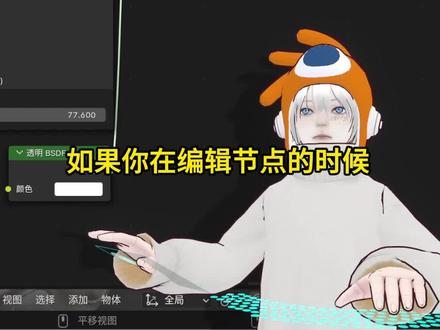 01:192078zimon3d
 03:10查看AI文稿AI文稿
哈喽,大家好,今天我来给大家介绍一下不能的自带的这个节点插件,这个插件的话我是强烈建议大家一定要把它勾选上, 就是节点这里一个 low 的弯过来,大家把它勾选上就可以了,下面我就带大家来操作一下以及他的快捷键的详细介绍,快捷键的话会显示在这里,大家看这里就可以了,我们给这个平面新建一个材质,啊啊框里加气就会自动给他加载一个图像纹理以及纹理映射坐标, 然后 shift s 就可以新建一个材质。呃,不是 shift a 新建一个材质, 然后 shift s 的话就是替换成另外一个材质,我们把它替换成自发 光材质。好,按住这两个材质,按 alt 加 s, 然后鼠标右键滑一下,他就会给他自动加载一个混合节点,或者是相加节点,我们这里就选混合节点, 完了按住 ctrl shift, 然后写鼠标组件,点一下就可以把这个混合着戏给它连接到材质输出那里,然后我们 shift a 新建一个纹理照播纹理 啊,关键 shift 加鼠标组件,点一下照顾照顾纹理,他就会自动连接到材质输出那里,给他预览, 然后书法都可以,然后把这个系数连接到这个系数这里,混合着的系是系数节点那里,然后框点线的啊点一下混合着的系,他就会自动连接过去了, 你看到没,他这里就就已经混合了。如果你觉得这两个混合着热器然后反了的话,你就点着这个混合着热器这里,然后按住 alt 加 s, 他就会替换这个,呃,文理节点, alt 加 s 就会替换过来, 然后按住啊框角加鼠标右键划一下就是断开连接啊, ct shift 啊点一下就把它连接过去了,然后按住 shift 加鼠标右键,就是给他增加一个节点 啊,还有的话就是我们添加另外一个着合器啊,选择这个混合着合器和这个圆龄化着合器啊,框着加零就是混合着合器, 给他添加一个混合着色器给他连接过去了。我们先测消一下,好,选择混合着色器和这个原理化着色器,按着框选加加号键,他就是添加相加着色器。 好,我们把这个连按着 out 键就可以给他断开连接。 好,选择这个原理化着气,然后按住框起线的加气,就可以给他加载这种 ppr 材质的原理化纹理, 而且他会自动给他连接上。好了,今天今天的课程就到这里,谢谢大家,再见!
17糖宝和月牙狐 00:30查看AI文稿AI文稿
你是不是也经常看到别人的材质节点上面都有一个速略图,而你却找不到这个功能在哪开启?其实呢,这是因为他们安装了一款插件,这个插件可以显示出每一个节点的预览图,插件名字我放在这里, 只需要把插件开启,每一个节点上都会有一个塑料图。但是使用的时候有一点要注意一下,就是当场景大的时候最好把它关掉,因为他会比较卡,网上如果找不到的话可以找我来拿。
537小宋同学 09:30查看AI文稿AI文稿
今天教大家如何用 blender 十分钟创建科幻金字塔。 首先新建一个 bugs, 把它拉成金字塔模样。 创建一个材质。这里给大家准备了一些贴图。把这张图片拉到 blender 里,连接上 ctrt。 把 flat 改成 box。 物体连到矢量 贴图,连到粗糙度上,连到法相上。新建一个凹凸节点连上去,把强度和距离都改为零点一,连到高度上。 把贴图连到置换上。新建一个置换节点连上去,连到高度上,中间值改为零,缩放改为零点零。一、 调整一下日光的方向, 把贴图连到 alpha。 新建一个颜色渐变节点连上去,把线性改为长直。调整一下颜色。 把上面的贴图复制下来一份,方便做修改。贴图连到颜色渐变,对贴图的缩放做修改, 调整一下颜色。 opaque 改为 alpha blend, 把不透明改为 alpha hasht。 把显示背面勾去。 新建一个材质。添加一个细分修改器。 添加一个实体化修改器。把材质片以改为一,调整一下厚度, 调整一下缩放 框。选第一层的材质节点 复制到第二层去,把原来的节点删除。把这张贴图拖到 blander 里面去。复制名字,粘贴到这个贴图的名字中。调整一下材质的缩放 整体,再复制一层。把这张贴图拉到 blender 里,复制名字粘贴,替换掉原来的贴图。新建一个混合着色器, 把两个材质都连上。 新建一个运算 点,连接上。 把相加改为正片叠底。 把这张贴图拖到 blander 里,连接上 ctrlt 物体零食量,把 flat 改为 box。 调整一下材质的缩放, 新建一个色相饱和度节点连接上, 把饱和度调为零,明度调为零点。四、 把正片叠底改为成后,再加 调整一下置换的缩放, 调整一下明度, 复制一层色相饱和度节点粘贴,连到基础色上去,明度调到零点。三、 新建一个倒角修改器,把偏移量改为百分比,对宽度进行调整。 新建一个线框修改器,勾选相对勾去均匀和替换原物体。 再新建一个倒角修改器,把偏移量改为百分比,对宽度做调整。 再新建一个线框修改器,勾选相对勾去均匀和替换原物体。 新建一层材质,材质篇以改为二,对线框的宽度做修改。 把这张贴图拖到 blender 里, 复制这层材质节点粘贴,删掉原来 的节点,把贴图连到 alpha ctrt 物体连始量 flat 改为 box。 新建颜色渐变连接上,把线性改为长直, 调整一下颜色, opaque 改为 alpha blend。 把不透明改为 alpha hasht。 调整材质的缩放, 调整一下倒角的宽度, 对模型的外形进行更改。 新建一个平面 粗糙度拉低,颜色改为黑色。 调整一下日光亮度 回到第二层材质。新建一个混合着色器节点, 把这张贴图拖到 blender 里, 连接到系数 ctrt 物体改为使量 flat 改为 box。 新建一个颜色渐变节点, 新建一个自发光节点,连接上去, 把线性改为长直, 对颜色做调整, 这样就大功告成了,记得三连加关注!
1106半城淤泥 00:23查看AI文稿AI文稿
初学 bulander 时发现了一个小问题,默认状态下,他的节点不能像其他软件一样直观预览。我们需要打开节点插件 note preview, 这样才能预览每个节点的所有图, 多流图大小可以根据自己的喜好来设置。这里的分辨率建议保持默认,过大的预览分辨率会让软件变得卡顿。
932胖虎不会Blender


