聚水潭输入库存商品编码为什么没反应

粉丝3265获赞5447
相关视频
 10:50查看AI文稿AI文稿
接下来是库存的管理,前面给大家讲了一下库存界面的一个介绍,那么库存的商品库存是如何来的呢?首先我们看一下我们系统主要增加库存有两种方式要点,一, 库存的增加方式有七出库存和采购入库,先介绍一下这两种方式实际操作给大家看一下。七出库存的话,就是我们系统一开始的时候以七出库存方式进行录入,我们先找到库存, 找到库存操作中的七出库存,这个界面就是我们七出库存的一个界面,可以创建新的单据,选择对应的仓库 库,增加一个库存,这边跳出请确认已经创建过七处库存,他提示我们如果没有创建过,他不会提示创建过,他会跳出一个框,这个框关闭也没有什么问题,就可以点击这个单据,点击查看,进入这个界面,然后添加对应的商品,这边再给大家强调一下, 这边的商品都来自于商品资料,我们选择对应的商品这个对应的商品,或者是勾选多个商品,选中进行一个数量的添加 换行,系统就会自动进行保存的,它的成本价也来自商品资料数量成,成本价就是成本金额。我们可以通过表格的导入形式,这是两个表头,可以根据这个表头来进行导入,可以先导入,然后点击确认生效 之后单据就自动生效了。 这边再给大家讲一下主仓明细帐,这边的话,如果对应的仓库是主仓的一些操作,就在这会有一个记录刚才操作的时间地点,还操作者是谁进行了一个库存增量,这边显示的是数量,不是说最后确认的数, 这边看一下,这边看到主仓的一些出库、入库等一系列数量的增加减,这个就是单据的录入了,这个 个是汽车库存一个录入的方式,接下来看一下如何通过采购入库。采购入库顾名思义就是进行采购入库的一个增加,先到采购 找到采购入库,这边分为采购入库和无采购入库。先说采购入库,采购入库就是通过先做好采购单,选择对应的采购单进行入库,这边的话需要去 采购单管理这边先做对应的采购单,只有采购单做完的情况下, 我们才可以采购入库。我这边的话给大家简单演示一下,这个可以根据 根据自己的需求来选择是否需要做采购单, 审核生效。只有在以确认状态下的采购单,我们的采购入库才可以进行。如果商家这边是有做采购单的习惯的,我们可以 使用采购入库,这边就可以选择对应单据,它就会提示你增加新的商品,都是采购单里的商品信息,数量收入即可。那么我们的无采购入库呢?就是在没有采购单的时候 也可以进行入库。选择无采购入库这边需要选择供应商,供应商的信息在设置供应商信息里面 可以进行一个维护,也可以添加新的供应商,维护好了我们再回到采购入库界面,进行一个单据创建,它的状态都是带入库状态,添加对应的商品, 我们还是输入刚才那商品进行演示,可以选择多个商品,还有数量,录下一个数量十二个, 最后记得点一下保存哦,我们系统所有这样的按钮都是保存按钮, 这边的话给大家讲一下,如果这边的话就是之前的仓库在设定中开启进货仓,他默认是入到进货仓的,如果开启情况 框下不想入到此仓库,这里在确认入库前一定要选择下对应仓库,一旦确认入库单据数据就不可修改,不可逆。确认后 单据状态就变成已入库,那商品库存里的实际库存也会改变,这里商品库存变成了二十二,明细账增减数增加了十二个 以上的话,就是七出库存跟采购入库的两种增加库存的方式。七出库存我们的话可以在前期的时候使用,正常了就可以一直使用采购入库来进行库存增加。 我们有库存入库,那么就会有库存调整方式,这边有两种调整方式,一种是直接修改库存, 还有一种是库存盘点。我们先说库存盘点,首先介绍什么是库存盘点,库存盘点就是以覆盖的形式来修改商品库存界面,库存这个具体的操作我们来看一下,在库存 找到库存,找到库存盘点这个界面的话就是一个库存盘点界面,这边可以创建对应的单据,给大家简单的演示,创建对应的单据,选择对应需要盘点的仓库,点击确认就创建了一条盘点单据,状态是带确认状态,这边添加对应的商品, 输入对应的商品,勾选对应的商品,然后返回数量有二十二个,那我们盘点成十五个保存,这边呢?我们可 可以导出盘点单信息,可以导出对应的盘点商品信息,或者是 直接进行一个表格导入,我们这边可以导入商品编码表格,导入的话还有一个实盘数量进行导入,请严格按照以下的格式,他一定要这样的格式才可以导入, 还是一样在待确认状态下的,都可以进行一个修改,勾选对应的单据,点击确认生效,生效之后单据就会自动生效,这样做它生效之后它会需要处理数量的盈亏数。盘点前的数量,盘点前是之前的数量,盘点后是我们输入的数量,盈亏数量是自动计算的,数量值 算出来之后,再来到商品库存界面,看了这上面的库存数变十五了,将减数是负七,这就是一个覆盖的形式 来替代库存,这个就是一个盘点。看这里我们是创建的盘点单,单据来源显示 pc 端创建这条,这里显示空白,这是怎么来的? 我们这里在商品库存界面找到商品直接修改库存,直接修改库存,它也是一个盘点,它只是一个便捷式的盘点,而且它只能盘点主仓的库存,次品进货消退仓必须通过盘点模块修改, 在这里是无法进行修改的。盘点根据输入的盘点库存差异进行生成盘点单,这里不管是盘点还是采购入库,勾选的方式不同,他只是单据生存的界面不同,勾选盘点,他在盘点界面生成勾选采购入库,他在采购入库界面生成。最终的数据都是以覆盖的形式存在,我们直接 输入一个五执行成功,那么实际库存就直接变成五,增减数量是负十,谈点单的话就生成了新的单据, 盘点数据就直接变成五了。这边再给大家讲一个按钮,这个按钮的话具有一定的危险性,大家操作时候一定要注意,这边有一个清除现有库存, 他是把你主仓中所有的商品实际库存进行清除,这个操作的时候一定要小心,会把所有商品库存都归零, 如果是不小心用操作了也不用担心。 这里操作之后在商品库存界面会生成一张对应的盘点单,我们可以搜索这个盘点单号,记得一定要是搜索找之后,我们可以把这个盘点单进行导出,导出之后重新编辑数据, 做一个绝对值,重新导入盘点即可,但是操作总会引起麻烦,这个尽量不要误操作,一定要注意了, 也可以直接隐藏掉这个按钮。房屋操作第三点,库存吊波,用于调整商品库存所处于的仓库位置,例如进货仓调整到主仓, 这里先把这两个仓库进行开启,库存掉拨的话,我们就 是可以把主仓的库存调拨到其他仓库,或者是把其他仓库调拨到主仓,我们可以看一下实际操作库存库存调拨界面,这个的话我们可以进行调拨,创立新的调拨单,这个已经创建了两添加对应的商品 调播数量,进行一个修改保存或者是一键导入都可以,一键修改超出的数量,这里会告诉你可调播数量,这里的可调拔数量是库存数,减去一个订单占有数,还剩下的 实物库存点击掉播完成,单击完成之后就无法回头修改了。
731抖腿 19:01查看AI文稿AI文稿
今天由我为大家带来巨水潭系统基础培训课程,今天的主要内容分为两部分,首先第一部分 ppt 的要点,难点的一些讲解,第二部分实际的操作演示。 接下来我们看今天主要内容,一、系统的基础设置。 二、商品信息及商品库存的管理。三、订单的审核流程。四、打单发货流程。五、售后管理流程。第六点,特色功能的介绍。 好,接下来我们看一下第一个内容,系统的基础设置,我们新用户在使用系统时需要完成以下的基础设置 才可以进行正常的操作,我们先来看一下,首先基础设置中我们这边列了五个点, 一、店铺的添加。二、用户的管理权限三、快递的添加。四、业务流程设置。五、仓库资料设置。这五个小点来进行一个讲解。先看一下店铺的添加, 首先我给大家介绍一下,为什么要添加店铺呢?一、获取订单并回传发货信息。 我们只有将店铺和系统进行对接之后,我们系统才可以获取到线上店铺的订单信息,进行订单下载,同时在订单发货之后回传对应的发货信息到对应的店铺, 我们有些订单还支持下载售后单等等一系列店铺的信息如何进行下载,可我们信息如何进行回传,都需要把一个店铺添加到我们系统中来。 二、不同的店铺接口支持的业务功能各有差异,我们不同的店铺对接的平台不同,支持功能也不同, 但是大部分的平台是肯定支持订单的下载和发货信息的上传的。我们来看一下实际的操作如何进行一个店铺的添加?首先 打开巨水潭网址三 w 点印 rp 三二一点 com 找到设置,打开店铺设置,这个就是我们店铺的设置界面, 这里我们已经添加了多个店铺,大家可以看一所有店铺都会在这个界面显示,不同的平台店铺 都会显示在一起,如何来添加这个店铺呢?点击添加店铺,这里是我们系统目前支持的一些对应的平台,如果您的平台不属于这些,也可以联系我们进行一个技术上的开发。 先打开这里进行平台搜索,打开对应的需要授权的平台,点击 进行授权即可。这边授权一定要是店铺的主账号,而且需要去服务市场后台订购,淘宝的话一定是要去服务市场进行订购,如果没有订购他授权会失败。授权完成之后店铺就可以设置了。 点开修改,看一下店铺的一些基础设置,可以对店铺名称进行修改, 或者设置一个店铺的简称。发货信息这里填写,主要我们来看下这部分,只有当店铺是使用状态,订单才会正常下单,如果我们上传快递单,再没有勾上传快递单, 发货之后是无法上传发货信息的。还有上传库存,下载售后单以后会给大家详细的讲解, 这边主要给大家简单介绍一下上传库存,我们可以把现场的库存上传到店铺后台进行一个覆盖,下载商品,可以把店铺后台的商品下载到我们系统中,下载售后单桶里可以下载售后单到我们系统中。 这边设置完成之后,点击保存保存基础设置,这样的设置就已经完成了。 以上的话就是一个简单的店铺,添加不同的平台接口,授权的方式都是不同的,所以大家根据对应的平台进行授权, 这样我们看第二点用户管理的用户及权限管理。首先它的功能是统一管理员工的权限,可以管理所有员工的账号权限。 第二,角色的角色和权限可以调整,我们给一个人固定的一个账号后,如果工作发生了变动,我们可以随时对他 的上号权限进行一个调整。三、保障登录安全性。我们可以通过手机验证的方式 来保证账号的安全,注意用户的账号用户名啊,必须是唯一的,不允许重复密码虚伪,同时包含英文和数字的复杂密码。 以上就是用户管理要点,接下来看下设置的操作模式。首先打开系统,找到设置 用户及权限管理这个按钮,并不是所有账号都可以进行修改, 只有公司管理员这个权限才可以进行修改。首先我们添加新的用户以及 对应的用户名称,对应的登录账号,这个登录账号请一定使用邮箱和手机号,而且不允许重复,这个系统会有提示,如果账号出现重复,会提示登录密码 不能少于八位,且包含字母跟数字,不要使用过于简单的密码。完成之后记得 这里的话还可以启用对应的验证,如果启用之后登录的时候就会进行一个验证的提示。接下来就可以角色设置,角色中包含了某些固定的功能, 点击保存这边账号信息添加好了,这边给他对应角色了,但是我想让 让他的菜单栏减少一点,这里可以给自定义菜单进行一个禁止,这在左上角菜单,所有的菜单里面的一些小菜单都可以进去,然后来控制员工的账号权限。 以上的话就是用户的设置。再看一下快递添加要点。一、 全面覆盖常见的快递和物流公司,我们系统支持市面上常见的快递公司和物流公司,都可以进行一个正常使用。 二、已经添加。二、快递公司不允许重复添加,同一快递公司只能出现一次,如果用户在一定需要 两个快递同时出现的情况,可以联系售后客服进行补充添加。三、不再使用的快递公司我们可以删除,也可以进行停用。 看一下快递是如何添加的。实际的操作,首先打开设置,找到订单设置中的物流快递, 这个就是我们的一个快递管理的界面,所有都会在这个界面进行显示。点击绑定新的快递,搜索对应的快递, 这边可以同时筛选多个快递,提供一个添加,添加完之后点击确认,确认之后快递公司就添加完成了, 只有快递公司添加完成之后才可以进行单号的获取,模板设置,快递单打印以及一系列的操作。 上面简单给大家介绍了如何添加快递公司,我们接下来会详细给大家介绍一下快递公司设置。接下来我们看一下系统中的业务流程设置要点,一、确定系统基本运行模式, 通过业务流程设置来确定整个系统的基本运行的一些模式二、设置设计的订单、 库存、发货即售后这四部分。注意,一旦完成了系统运行模式的确认, 切勿随意修改,否则将影响到系统的正常运行。我们来看一下如何设置。首先打开设置,找到设置中的业务流程设置, 这就是系统的一个业务流程。设置里基本上就之前给大家介绍的分为了四个模块。首先对订单的设置,还有库存、发货和售后的设置,这里是一些商品资料, 这些商品资料是如何来的呢?商品资料添加有两种方式,第一种, 手工和导入手工直接点击添加新的商品,输入对应的商品编码,款式编码、商品名称、基本售价,红色字段是必填的, 或者是通过导入导入商品资料的方式也是一样的,红色自断是必填的。 我们可以在现场维护商品资料的时候,系统也必须需要维护你的商品信息。 这里有个下载商品,当这个勾选的时候,我们店铺中如果所有商品编码添加了的,或者是新增的,或者是初始化下载的,都会自动进行下载。 把这个勾上的时候,请确认店铺后台已经维护了 scu, 如果店铺后台没有添加 scu 吗? 系统会识别他链接里的商品编码来进行下载。如果是没有设置自动下载的商品编码都是一长串数字, 那淘宝天猫的我们支持直接从店铺后台进行一个数据的拉取 个,就是一个商品资料界面。商品资料界面不仅包含了款式编码、商品编码,还有商品名称,系统独有的商品简称,它的颜色、规格,它的基本售价、成本价、重量等 一系列的信息维护。关于商品信息的维护都在商品资料界面,大家可以看一下,那如何删除一个商品资料呢?勾选对应商品禁用,然后点击删除即 可。如果商品的资料是启用状态,他是无法进行删除的,大家注意下, 这就是商品资料界面的介绍,就是现在再给大家强调一下我们商品资料界面商品信息,它会影响所有系统中所有用到商品资料的操作。 现在我们来看一下组合装商品的管理。首先给大家解释一下什么是组合装。组合装是虚拟的商品,是由多个普通商品组成的,并不存在食物存储。 组合装可以理解为将多个的商品进行重新打包后,作为新的套装在店铺后台进行销售,并且该上 商品不存在食物的库存。虽不存在实际库存,但是它有对应的商品编码,仓库中存储的只是它子商品库存。当商品输出时,系统中可以按照子商品的搭配方式进行一个减货、发货。二、信息来源, 他的子商品信息的一些叠加,比如说重量、价格等。 三、库存为最小套装数。例如当组合装商品由多个商品组成的时候, 它夺取的是商品最小组装数。注意,组合装的商品编码跟普通商品编码一样,它必须是唯一的,不允许重复。我们来看一下具体的界面, 打开,打开商品,找到商品界面中的组合装商品及库存, 这个就是我们的组合装商品界面。那我们如何添加组合装商品呢?有两种方式。首先创建新的组合装,输入对应的款式、商品编码以及对应的商品名称, 因为这是演示,就把它简单的填一下,我们可以根据实际需求来填写,填写完之后, 添加完之后一定要点击一下保存,保存完之后他会让你选择对应的子商品,这个子商品就来自于普通商品,我们可以选择对应的子商品,勾选这边的 话就添加两个,这就是他的这个组合装,显示由哪几个商品组成的。我们这边数量也可以进行一个修改,他的套装数就是读取的子商品这个数量,因为我这边添加这个商品库存如果是为零,那他需你库存就自动为零了。 如果我这边添加的这个商品库存商品是有库存的, 这里可以告诉你当前的他这各自商品的一些库存,当前这个一个是三十 五,一个是二十六,当把这个子商品需求数进行修改,一修改成三的时候,他的虚拟库存数就是十一,库存数三十五除以需求数三就是十一。 这边上面大家可以看一下,他会读取到对应的一个基本售价,还有他的组合成本价,这个成本价也可以进行单独维护修改,默认还会读取他的一些重量, 这个的话就是一个组合商品的添加,添加完成,那我们现在还有一种方式,就是将现有的商品转折为组合装,就是店铺已经先进行维护,但是 系统还没有来得及维护,他已经下了下来了,这个的时候我们可以选择对应的商品,或者是当某个商品的组合装再进行销售 的时候,也选择对应商品,然后添加对应的组合装商品,这个的话会直接读取信息。创建新的组合装的时候,是在系统中 这个编码系统中是不存在的,我们可以直接以这个编码,就是 a 加 b, 等于等于 c 的时候,我们可以进行创建新的组合装商品。但是如果我们用现有的商品转为组合装, 在现有的商品它本来是单件买卖的时候,突然间有一天变多件组合装商品卖了,我们可以直接加现有商品 进行一个组合装。讲话组合装这边的虚拟库存,它是没有实际库存,它虚拟库存都是来自子商品可以组装的一个最小套装数, 上面就是组合装的商品管理,接下来我们介绍库存的查看。商品库存界面是实现了商品的库存管理及查看。首先找到库存查看,点开商品库存, 现在介绍一下这个界面,这就是一个商品库存的界面,所有的有库存的商品和有数据商品都会在这显示, 这边分为仓库,实际库存就是商品可以发货的,保证仓库可以发货的数量, 然后订单占有数,就是订单下载下来还没有审核,但已经占有了可销售库存的一个显示。这边还有仓库代发, 仓库代发数的话就是已经审核完成,再等待发货。第商品我们可配货库存就是 主仓,实际库存减去仓库代发数就是可配货库存,剩余那些没有审核通过的订单,还可以分配它多少库存,就是这个计算方式,消退仓库库存和进货仓库库存,就是我们消退仓的库存,还有进货仓的库存, 还有一个虚拟库存,虚拟库存的话是同步的时候显示的是子商品最小套装数, 我们再来看一下第二点,商品库存界面的商品信息均来自商品资料,他这边显示的一些款式 编码、商品编码及商品名称,还有它的颜色规矩,都是来自我们商品资料见面,如果有时候客户这边商家遇到了商品编码,他这边没有库存,想删除资料,我们资料的删除需要整条数据为零, 就是所有的数据,这边不能出现任何的一条数据都全部为零的情况下,一个小时之内如果没有,如果没有发生任何变动,我们可以点击清除, 这里跳出提示框,我们点击确认。
1.2万抖腿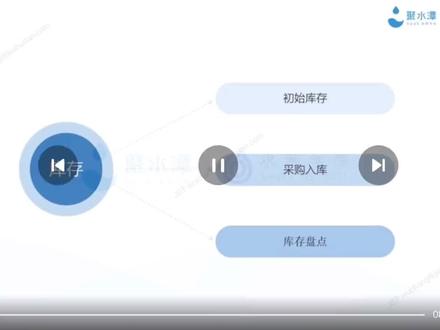 08:37查看AI文稿AI文稿
大家好,今天我们进行库存模块的讲解,库存模块我们主要会讲三种库存出入库的方式,第一种是初始库存,第二个是采购入库以及我们的库存盘点。首先我们先来看一下初始库存, 初始库存的维护是在库存模块下面有一个叫做初始库存,括号七初库存。 我们先来理解一下什么叫做七出库存,其实七出库存我们可以理解为就是刚开始使用我们系统的时候,你当前仓库里面的一个初始库存,我们会把它叫做七出库存。 那接下来我们来看一下他的一个具体的创建方法,点击左上角添加新的初始库, 选择对应的仓库,也就是说你现在这个商品是放在哪一个仓库里面的? 选择完仓库之后,接下来就要添加商品了。添加商品的方法的话,第一个是点击左上角添加新的初始商品, 第二个是通过表格的形式导入,在右上角有一个叫做导入初始库存 表格的话,我们只需要商品编码、数量、成本价值三列,其中商品编码和数量它是必填项, 成本价的话可甜可不甜,但后期如果说客户需要进行成本的一个核算,那我们建议七出,做七出的时候的话,把成本价一并填写上去。然后 我们来看一下添加完商品之后,接下来填写数量。这个地方我们要讲一下,如果说我们做七出的时候,添加的商品只有一个,填写完数量之后要记得手动保存一下,否则你确认生效完成之后,他的数量还是零。 我们来看一下当我的商品内容填写好之后,点击右上角的确认生效就可以了,这是我们七出库存的创建方式。 好,接下来我们来讲第二种,第二种呢是我们比较常规会用到的,叫做采购入库,什么情况下会用到呢?比如说我店铺上面的商品,因为不是自己生产的,那当商品缺货之后,我就需要从外部去采购, 采购过来之后,我就可以通过采购入库的方式把库存录到我们系统了。我们具体来看一下,采购入库也是在库存模块下面点击采购入库 单据创建的方法是左上角点击新增入库。采购入库他有两种方式,一个是采购入库,一个是无采购入库。从他的名字里来看的话, 采购入库首先是需要先做采购单的,也就是说提前先去做一个计划,哪些商品是需要采购的,预计采购多少件, 这个是我们所说的采购单的一个概念,那做完采购单之后,把这个采购单给到供应商,供应商 根据采购单里的商品去进行备货,然后发送给我们的采购商。采购商收到货物之后,通过采购入库的方式去把库存录到系统。所以我们首先先来讲第一个采购入库。 首先先做采购单,做采购单是在采购采购单管理界面 点击左上角的新增采购选择手工下单,这里面需要填写的内容是,首先第一个选择供应商, 如果说在选择供应商这边选择不到任何供应商的话,我们可以在下方有个叫做新增维护供应商信息,先把供应商的内容完善进来,完善进来之后 我们再去选择对应的这个供应商,供应商选择完成之后,那像其他的内容,比如说我的收获地址,因为不是必填下,那可填可不填。 接下来就是第三部分采购明细,也就是说哪些商品你是需要去采购进来的,添加新的商品, 然后数量是多少件,然后单价是多少,点击确定。然后商品信息的话,除了刚刚创建的时候可以填写之外,下方有一个叫做采购明细,也可以直接在这一个界面去添加采购的商品。 商品添加完成之后,我们选择这个采购单,点击审核申 效就可以了。那接下来其实都是线下的一个过程,就是把这个采购单给到供应商,供应商根据这个采购单去备货,然后接下来我们来看一下那收到货物之后要去操作采购入库, 来到库存界面,点击采购入库,新增入库,选择刚刚维护的这个采购单,也就是说你收到了这个货,其实是根据哪一个采购单去给你备货,你就选择对应的这个采购单就可以了。 然后下方的入库明信界面去添加新的入库商品。我们做采购入库的时候,他有个原则,就是以实际收到的货物的库存为准,比如说我这个采购单,他预计是需要采购十一件的,但是呢当时 供应商可能没有那么多现货,他只给你发过来十件,那我就先把这十件入库,等到剩下的商品他重新给你发货,发过来之后你再重新入库就可以了。 然后商品选择好之后点击确定,确定完成之后选择这个入库单,然后点击确认入库就可以了。当我的入库状态显示已入库,就代表库存已经入到我们系统了,这是第一种方法。 第二种方式叫做无采购入库,也就是说我不做采购单,我可能只是微信上面跟我的供应商讲了一下,我哪些商品现在缺货了,到时候给我打过来就可以了。然后这种方式呢叫做无采购入库,我们来看一下它的具体 操作,点击无采购入库,选择供应商,然后点击确定,接下来就是添加入库商品,要记得入库明细,下方的入库商品是必须一定要填写的,然后选择具体的商品, 点击返回,同样的选中这个入库单,点击确认入库就可以了。 这是我们采购入库的两种方式。那接下来我们来讲第三种叫做库存盘点。 什么时候会用到库存盘点的?也就是说平时我们去仓库盘点的时候,发现系统的库存和我们仓库中实际这个商品的库存不一致的时候,我就可以通过库存盘点的方式,将系统的库存盘 盘点层和仓库一致。那我们来看一下库存盘点的流程,在库存模块点击库存盘点进去,然后点击左上角的创建新的盘点单,同样的选择对应的盘点的仓库 单据创建完成之后,选中这一个单据,然后添加新的盘点商品。哪个商品你做了盘点了, 添加完成之后,这里有一个叫做盘点后数量,盘点后数量实际上就是你现在仓库里面的一个实际数量,我们把数量填写进去, 数量填写好之后,同样的选中这个盘点单点击确认生效就可以了。盘点完成之 之后,对应的这个商品就是以盘点后的一个数量显示在系统里面了,这是我们 库存盘点的一个操作。那以上的话就是我们库存的几种出入库的方式。
 10:53查看AI文稿AI文稿
接下来是库存的管理,前面给大家讲了一下库存界面的一个介绍,那么库存的商品库存是如何来的呢?首先我们看一下我们系统主要增加库存有两种方式要点,一, 库存的增加方式有七出库存和采购入库,先介绍一下这两种方式实际操作给大家看一下。七出库存的话,就是我们系统一开始的时候以七出库存方式进行录入,我们先找到库存, 找到库存操作中的七出库存,这个界面就是我们七出库存的一个界面,可以创建新的单据,选择对应的仓库 库,增加一个库存,这边跳出请确认已经创建过七处库存,他提示我们如果没有创建过,他不会提示创建过,他会跳出一个框,这个框关闭也没有什么问题,就可以点击这个单据,点击查看,进入这个界面,然后添加对应的商品,这边再给大家强调一下, 这边的商品都来自于商品资料,我们选择对应的商品这个对应的商品,或者是勾选多个商品,选中进行一个数量的添加 换行,系统就会自动进行保存的,它的成本价也来自商品资料数量成,成本价就是成本金额。我们可以通过表格的导入形式,这是两个表头,可以根据这个表头来进行导入,可以先导入,然后点击确认生效 之后单据就自动生效了。 这边再给大家讲一下主仓明细帐,这边的话,如果对应的仓库是主仓的一些操作,就在这会有一个记录刚才操作的时间地点,还操作者是谁进行了一个库存增量,这边显示的是数量,不是说最后确认的数, 这边看一下,这边看到主仓的一些出库、入库等一系列数量的增加减,这个就是单据的录入了,这个 个是汽车库存一个录入的方式,接下来看一下如何通过采购入库。采购入库顾名思义就是进行采购入库的一个增加,先到采购 找到采购入库,这边分为采购入库和无采购入库。先说采购入库,采购入库就是通过先做好采购单,选择对应的采购单进行入库,这边的话需要去 采购单管理这边先做对应的采购单,只有采购单做完的情况下, 我们才可以采购入库。我这边的话给大家简单演示一下,这个可以根据 根据自己的需求来选择是否需要做采购单, 审核生效。只有在以确认状态下的采购单,我们的采购入库才可以进行。如果商家这边是有做采购单的习惯的,我们可以 使用采购入库,这边就可以选择对应单据,它就会提示你增加新的商品,都是采购单里的商品信息,数量收入即可。那么我们的无采购入库呢?就是在没有采购单的时候 也可以进行入库。选择无采购入库这边需要选择供应商,供应商的信息在设置供应商信息里面 可以进行一个维护,也可以添加新的供应商,维护好了我们再回到采购入库界面,进行一个单据创建,它的状态都是带入库状态,添加对应的商品, 我们还是输入刚才那商品进行演示,可以选择多个商品,还有数量,录下一个数量十二个, 最后记得点一下保存哦,我们系统所有这样的按钮都是保存按钮, 这边的话给大家讲一下,如果这边的话就是之前的仓库在设定中开启进货仓,他默认是入到进货仓的,如果开启情况 框下不想入到此仓库,这里在确认入库前一定要选择下对应仓库,一旦确认入库单据数据就不可修改,不可逆。确认后 单据状态就变成已入库,那商品库存里的实际库存也会改变,这里商品库存变成了二十二,明细账增减数增加了十二个 以上的话,就是七出库存跟采购入库的两种增加库存的方式。七出库存我们的话可以在前期的时候使用,正常了就可以一直使用采购入库来进行库存增加。 我们有库存入库,那么就会有库存调整方式,这边有两种调整方式,一种是直接修改库存, 还有一种是库存盘点。我们先说库存盘点,首先介绍什么是库存盘点,库存盘点就是以覆盖的形式来修改商品库存界面,库存这个具体的操作我们来看一下,在库存 找到库存,找到库存盘点这个界面的话就是一个库存盘点界面,这边可以创建对应的单据,给大家简单的演示,创建对应的单据,选择对应需要盘点的仓库,点击确认就创建了一条盘点单据,状态是带确认状态,这边添加对应的商品, 输入对应的商品,勾选对应的商品,然后返回数量有二十二个,那我们盘点成十五个保存,这边呢?我们可 可以导出盘点单信息,可以导出对应的盘点商品信息,或者是 直接进行一个表格导入,我们这边可以导入商品编码表格,导入的话还有一个实盘数量进行导入,请严格按照以下的格式,他一定要这样的格式才可以导入, 还是一样在待确认状态下的,都可以进行一个修改,勾选对应的单据,点击确认生效,生效之后单据就会自动生效,这样做它生效之后它会需要处理数量的盈亏数。盘点前的数量,盘点前是之前的数量,盘点后是我们输入的数量,盈亏数量是自动计算的,数量值 算出来之后,再来到商品库存界面,看了这上面的库存数变十五了,增减数是负七,这就是一个覆盖的形式 来替代库存,这个就是一个盘点。看这里我们是创建的盘点单,单据来源显示 pc 端创建这条,这里显示空白,这是怎么来的? 我们这里在商品库存界面找到商品直接修改库存,直接修改库存,它也是一个盘点,它只是一个便捷式的盘点,而且它只能盘点主仓的库存,次品进货消退仓必须通过盘点模块修改, 在这里是无法进行修改的。盘点根据输入的盘点库存差异进行生成盘点单,这里不管是盘点还是采购入库,勾选的方式不同,他只是单据生存的界面不同,勾选盘点,他在盘点界面生成勾选采购入库,他在采购入库界面生成。最终的数据都是以覆盖的形式存在,我们直接 输入一个五执行成功,那么实际库存就直接变成五,增减数量是负十,谈点单的话就生成了新的单据, 盘点数据就直接变成五了。这边再给大家讲一个按钮,这个按钮的话具有一定的危险性,大家操作时候一定要注意,这边有一个清除现有库存, 他是把你主仓中所有的商品实际库存进行清除,这个操作的时候一定要小心,会把所有商品库存都归零, 如果是不小心用操作了也不用担心。 这里操作之后在商品库存界面会生成一张对应的盘点单,我们可以搜索这个盘点单号,记得一定要是搜索找之后,我们可以把这个盘点单进行导出,导出之后重新编辑数据, 做一个绝对值,重新导入盘点即可,但是操作总会引起麻烦,这个尽量不要误操作,一定要注意了, 也可以直接隐藏掉这个按钮。房屋操作第三点,库存调拨,用于调整商品库存所处于的仓库位置,例如进货仓调整到主仓, 这里先把这两个仓库进行开启,库存掉拨的话,我们就 是可以把主仓的库存调拨到其他仓库,或者是把其他仓库调拨到主仓,我们可以看一下实际操作库存库存调拨界面,这个的话我们可以进行调拨,创立新的调拨单,这个已经创建了两添加对应的商品 调播数量,进行一个修改保存或者是一键导入都可以,一键修改超出的数量,这里会告诉你可调播数量,这里的可调拔数量是库存数,减去一个订单占有数,还剩下的 实物库存点击掉播完成,单击完成之后就无法回头修改了。
 00:24
00:24


