x99板子怎插线
x 九九电脑重装系统的教程首先第一步, u 盘插上去,电脑开机不停的按 delete 好, 这就是 x 九九的主板 bios 系统 x 九九 p 三,然后我们方向键按 u 一, 一直按到 b o t 的 选项,然后找到九号一按 alt 键,然后把我们的 u 盘设为第一启动箱。好,这个电脑和其他电脑有点不一样,他这个按 f 四,保存 按 f 四,然后再按回车,这个时候就从我们的 u 盘系统启动了,这个时候有两个,一个是 win 十一,一个是 win 十一,叉六四, u e f i 选择默认第一个回车 进入 p 系统。首先直接分区, d g 分 区, 呃,这个是一 tb 的, 怎么分?分几个区?你原来分两个区,我原来分两个区,你看嘛,我就没有数据就全格式化嘞,没有数据就是删除所有分区,点式 保存更改分大一点好,保存之后再快速分区,把 c 盘分大一点,分成两个区, c 盘的话分四百 g 四零九六点确定 装机员,一键装机, c 盘装 win 十,然后专业版点开始安装,点确定自动重启,再解压系统, 等解好了,我们需要再装下驱动啊,因为这个电脑有独立显卡,现在我们开始装驱动,然后插上网线之后联网联网,打开浏览器下载一些驱动的软件, 软件下载好之后,我们直接一键安装所有驱动之后就可以了,这就是 x 九九电脑的安装系统的全过程,非常简单,也用到也没有什么 呃复杂的东西啊,都是直接怎么怎么操作。大家如果是叉九九的主板想重新装系统,装 win 十的,大家也可以按照我这种方法试一下。

粉丝4.2万获赞43.3万
相关视频
 03:05查看AI文稿AI文稿
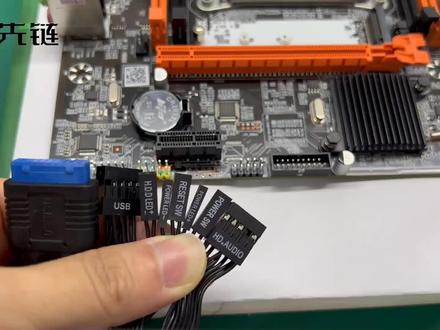
此视频讲解叉九九 m 杠 h 八第三或叉九九 m 杠 h 八第四。主板如何连接机箱?机箱大致有四种接口, 音频口、开机跳线接口、 usb 二点零接口以及 usb 三点零接口。接下来讲解开机跳线接口如何连接主板 开机特限接口,第一个控制机箱电源,第二个是 电源指示灯,第三个是重启按键,第四个是硬盘指示灯。 ok, 首先我们找 到这个 power s w, 这是机箱主机开机跳线,找到主板带黑纹的两个插针, 插板重启开关的一个跳针插到开机按钮上方对齐, 然后是硬盘指示灯,硬盘指示灯的字体是朝主板内部,他的正极在右右边, 电源指示灯正极在右方字体槽主板内部, 这个是电源指示灯正极。 然后是 usb 二点零接口,找到这一个接口, 字体朝内, 然后是这个 usb 三点零接口,注意这里 有一个破口,破口对着主板接口的这个小缺口对应插上。 最后是音频接口,在主板的左下方, 注意切口,切针跟主板缺口是一致的,请你自己伸长线头,自己伸长主板外部。
3193先链电子科技 04:34查看AI文稿AI文稿
今天我们来简单说一下叉九九主板刚买回去,为什么会无法点亮这种问题。第一,我们先看一下这个主板是不是第三主板还是第四主板,如果是第三主板的话,我们先看一下这个 cpu 是 否支持第三 内存,像二六九六 v 三,二六七三 v 三,二六六 v 三这种就支持 d 三内存,就可以上这个 d 三主板, 如果是二六八零这种仅支持 d d, d 二四这种的 cpu 的 话,就无法点亮。 第二,我们的 cpu 线先从背面这里用橡皮擦给它擦一下,给它擦干净,因为它这种 cpu 是 服务器的,比较老,很容易养,出现氧化等问题, 还有内存还要擦干净,然后直接上机。 第三,我们先看一下这个内存条是确定是不是,是是通道的还是双通道的主板,像这款就是双通道的主板,我们有像这款带有颜色的 内存插槽,基本都是双通道插槽,这个橘黄色的是主插槽,这个是副插槽,我们要先这个把这个 橘黄色的插头内存插头先插上去,才能插第二条,才能插这个黑色的, 这样才能点亮,或者两条都插上这种带颜色的 双通道的主板,我们先插这个带有颜色的内存插槽,优先插这个,如果你是单条插这个 带黄色的话,就可能点就会出现点不亮,这种情况,必须得插这个带有颜色的插槽,两边都插上。 像这种的话就是四通道主板,可以任意插都能点亮,这款就是不一样,这款是双通道的,只能像这样子插 才能点亮。现在我们开始安装上去点亮看看,看到没, 正常点亮, ok, 今天就到这里。
213兰陵友爱的红参 01:44
01:44 02:23
02:23 02:04
02:04 14:08查看AI文稿AI文稿
今天我们给大家讲一下至新叉九九 m 系列主板的安装,这个系列有两个型号,一款是叉九九 m 三,一款是叉九九 m 四, 他只是支持的 cpu 和内存不一样,整体结构是一样的。我们先来认识一下主板上面的接口, 这个八针呢是 cpu 供电,这个地方是 cpu 风扇,这个接口是支持在 boss 里面调风扇转速的,这个是主板供电接口。这四个橙色是 sata 接口,这个彩色接口是插开关、重启电源指示灯和硬盘 指示灯,这个橙色是前置 usb 三点零接口,橙色旁边的黑色是前置 usb 两点零接口,这个接口是机箱风扇的接口,这个风扇接口是不支持调节风扇转速的, 这个接口是前置音频接口。 这四个是内存插槽。这个系列的主板有四个内存插槽,但他的内存通道是双通道, 这个是 m 点二接口, m 点二接口可以支持 n v m e 协议和 n g f f, 也就是 s a t a 协议,通过更改主板上面的这四个跳线来实现更改 m 点按接口的协议。这个是显卡插槽,这个插槽是 pcr 钢翼插一,可以用来插 独立声卡、无线网卡。通常我们安装的时候先把 cpu 内存安装好,然后安装风扇,最后插线线插好以后再往机箱里面去装。 在安装的时候,主板本身带的有一个红色的珍珠棉垫,在安装的时候我们把它放在主板下面, 包括我们把主板放在机箱上面插线的时候,这样他在中间可以起到一个隔离的作用。我们安装 cpu 的时候要注意 一下主板的 cpu 底座右上角,这样看主板的话,右上角有个三角形,我们看一下 cpu 上面,在这个地方也有一个三角形,那么我们 cpu 就对应主板上面三角形去放。 安装 cpu, 我们先把 cpu 底座卡扣打开, 在取 cpu 底座保护盖的时候,我们一定要注意不能把 cpu 底座的针去搞弯掉,他弯掉的话主板可能会点不亮,或者影响到主板的某个功能,用不了。我们在取的时候手拿着两边, 分别把它拿下来以后向上手,不要碰到 cpu 底座。我们在安装 cpu 的时候 怎么样去对齐主主板? cpu 底座上面有缺口, cpu 上面也有,我们对准这种防胎口, 三角形对好以后,对着房贷口把 cpu 轻轻地放上去就可以。 安装的时候不要用手去压 cpu, 直接放上去放好就可以,放好以后我们把卡扣锁紧就行了。 cpu 安装好以后,我们开始插内存, 四个插槽,两个橙色的插槽为主插槽,如果我们插一根内存,插任意一个橙色插槽就可以,如果插两根就插两个橙色插槽,这样就是双通道, 如果单独插黑色插槽的话是点不亮的,因为黑色插槽只能用来 扩充容量。我们安装内存之前,把内存插槽旁边的两个白色卡扣打开,然后内存上面有缺口,防带口对准主板上面的 凸出来的部分,放好以后,手压内存的两边用力的按下去,就可以,会听到咔的两声,一边一声, 如果两个内存的话,另外一个也是同样打开防袋口对准按下去,这样就可以了。 在 cpu 和内存安装好以后,我们就开始安装风扇,在安装风扇之前,我们要在 cpu 上面涂上追胶,风扇里都会有配 硅胶,不要太少也不要太多,有薄薄的一层,像我这个涂的就是有点少,有薄薄的一层, 保持 cpu 上面都有就行,也不要太多。如果硅胶涂得太多的话,在风扇安装紧了以后,会把硅胶挤到 cpu 上面或者 cpu 的底座上面,这样很容易造成短路,开不了机或者点不亮。 涂完硅胶以后,我们就开始安装风扇。叉九九的主板是属于二零幺幺架构风扇,可以使用两款,一款就是这种 标准的二零幺风扇,它是螺丝固定的,把它放上去,主板上面有自带的背板,把四颗螺丝拧紧就可以。 还一款是这种下压式的风扇,像这种下压式的就是 通过卡扣来卡的,如果用这种风扇在买风扇的时候,就要让风扇的卖家给配上一个这种二零幺幺用螺丝款固定的支架,我们把支架通过螺丝把它固定到主板上面去, 然后风扇直接把它卡到支架上面就可以。 因为我们等会要有接线的教程,所以我们这边风扇就不缺安装了,因为风扇安装了以后会挡住 cpu、 cpu、 风扇内存这些安装好以后我们就开始接线,我们可以 先插电源的线,在插电源线的过程当中,最好把电源断电,不要让电源处于通电的状态,防止有短路。 cpu 供电的话要注意一下,我们要插这种四个黄线,四个黑线的,这种八针的, 不可以把这这种线六针的,或者就是这种是六加二的,这个是显卡供电的线,不可以插到 cpu 供电上面,插上去以后会处于短路状态,电脑会开不了机, 我们直接插到 cpu 供电的接口就可以,主板的接口上面都有对应的卡扣,插错了插不上去,不要去硬插。有些电源如果是只有这样的四针的,我只有一个这样的线,怎么插呢? 我们把上面的这四个空出来插,下面的四个 插错了是插不上去的,我们不要去硬插。如果说往上面去插是插不上去的,不要去硬插。正确的是插在下面, 这样看主板的方向,下面上面空四个不插, 然后就是 主板的供电线,现在的电源通常都是二十四针的,我们直接插上去就行,如果说有老的电源,二十针也是一样空,最上面的四个不插, 如果是这种二十针的,就这样插最上面这个地方,空四个不去插就可以了。 电源的线插完以后,我们就开始去插机箱的线,机箱上面总的总的 只有这些线要插到主板上面去的,其他线是不用往机箱上插的。上面有标识 audio, 这个是前置音频 usb, 这个是前置 usb 两点零, 如果机箱有前置 usb 三点零,就是像这样一个蓝色的接口, 剩下的就是四根线,分别是开关、重启、电源指示灯和硬盘指示灯。我们先插开关,这些 开关我们插在这个彩色的地方, 大家可以去参考右上角的这个图,在视频右上角有一个开关的图,大家可以去参考一下,有一个详细的图, 开关键和重启键是不分正负极的,我们直接插上去就可以。电源指示灯是分正负极的,哪些是电源指示灯呢?线上面标有 led 的都是指示灯。主板像我这样放的方向 从下往上看,这样的话左正右负就是我现在左手边的这边是正极线,线上面通常会有标的正极和负极 开关。插好以后,我们把前置 usb 三点零插上去,像这种一体的都会有缺口,我们对应缺口插上去就可以。前置 usb 也是一样,它有空针的地, 我们这个地方是空一根针的,在这个地方我现在螺丝刀指的这个地方是空一根针,我们对准这个空针的地方插上去就可以。前置音频也是一样,因为他缺一根针, 然后接口上面有一个地方是实的,是没有空的,这个插反了,一样的是插不上去,我们对准缺口,这样把它插上去就可以了, 大家在装机的时候要有耐心,插不上的时候不要去硬插,仔细去看一下。 在 cpu 内存、 cpu 风扇,所有线包括电源都插好的情况下,我们就可以把主板安装到机箱里面去了。安装的时候我们先把主板里面配的挡板卡到机箱里面, 然后去固定螺丝就可以,在固定螺丝的时候一定要注意提前看好主板的螺丝孔,可以先把主板放到机箱里面看一下,如果机箱里面的铜柱位置不对,把它调整好, 不要有多的铜柱,也不要有少的铜柱,因为如果铜柱少的话,主板有可能直接接触到机箱,这样会造成短路,如果铜柱多的话,在主板下面也有可能会造成短路,开不了。机 智星叉九九 m 系列的安装教程我们就给大家讲到这里,后面我们会给大家去发如何去设置 boss, 如何去安装系统。
640智芯IT讲堂 06:20查看AI文稿AI文稿
拍完直接送在我手上这一款泰坦的 a 零九零的水暖,先给各位小伙伴把水暖买回家之后,不知道怎么去接一个水暖,咱们在面前放的是三家全球三大厂商的一个板子, 今天小邓的话教大家如何来安装水暖的一个接口,水暖的接口怎么安装在主板上?怎么去插?插哪个接口?今天的话小邓一给咱们说一下这三家主板的一个接口怎么去插? ok, 那 咱们先看一下华硕的,那咱们今天来给咱们说一下这个水冷的如何是插在咱们主板上的。 咱们想到今天准备的水冷是一个泰坦的 a n 九零一体式,三六零一体式水冷,那咱们一般来说水冷的话接收到会有 这几根线,一个是泵头这边有一个 f 的 四频接口,以及一个五伏三针的接口,当然的话可能有一些水的话会有一个 usb 的 那种扩展的一个接口,它那是带频的,呃,那个的话咱们应该都会接,正常去插主板上,那么咱们今天正常来说一下咱们正常水冷 这四根线怎么去插?那咱们冷排这边的话,他是也是一样的,也是有个四平的饭的接口和一个五福三针的一个接口,那怎么去插?首先的话,咱们拿到板子的话, 咱们第一件事先去找一下他的饭的接口,咱们以这一个华硕的 b 八六零的杠 g 的 吹雪来说,首先的话这个板子的上方的话,大家可以看一下啊,上方有一个 a i o p o m p 这个接口的话,它是一个满转速的接口,如果说是您是水冷的 冷泵的话,咱们冷泵的接头就插在 a i o p o m p 这个接口上,那么接下来的话,它旁边的话是一个 cpu opt, 这个接口的话也是也可以去插,但是呢,咱们如果有 opt 的 话,那就不需要去插这个 opt 了,那么咱们接下去找一下 cpu 泛的, cpu 泛的话,咱们找到之后,也就是咱们水冷冷排的这个线,它的泛的接口的话,咱们正常去插到主板的 cpu 泛接口上,咱们的泵头的这一个泛的接口,这根线一定要去插在咱们的 p u m p 接口上,当然的话咱们可能现在应该看不见,但小邓咱们说的每一句话你们一定要仔细去听,后续的话,你们去接的时候绝对能接,对啊,他不会接错。 咱们泵头为什么接到 p o m p? 因为咱们泵头需要一个百分之百满转速去运行,所以的话咱们只能去接到 p o m p, 当然你也可以接到 cpu 范,如果说你这个板子的话,它是没有 p o m p, 那 你接 cpu 范的话, 你到时候要用的时候,泵头插到 cpu 范上之后,你要开机进 bios, 要把 cpu 范这个转速拉到百分之百, 那么你这个泵头话也是可以满转速去运行的。那接下来就是咱们的冷排的这根线,冷排这根线它是一个也是一个四频的一个线,那这个线咱们正常去插在 cpu 饭上就行了啊,咱们正常去插 cpu 饭,如果说是你的 像有些板子的话,盖满它没有 p m p, 只有 cpu 泛法,那你蹦头去插 cpu 泛,最后在 bios 呢把它转速拉满。水冷的能不能自聘接口的话,你正常去插到机箱泛上就可以了,机箱泛上面之后,你通过 bios 呢 把它这个风扇的转速稍微调一下,如果说你不超频的情况下,你可以不用调,它也是能压住你这个 cpu 的。 ok, 这是一个华硕的,那当然的话,咱们像水冷的话,他肯定是有五伏三针的话,咱们的五伏三针如果说你没有控制器的情况下,你就正常去接听,他就串联在一块啊,咱们正常就串联在一块,串联在一块之后,你正常去插到咱们的五伏三针上就可以了。 ok, 那 咱们今天华硕的这个板子他就这样去接的,咱们总结一下,总结华硕的这个板子, 它如果说有 p o m p, 有 cpu 的 话,那你 p o m p 那 个接口的话,你正常去接冷泵,咱们的泵头让它去转速的话,直接就满转速百分之百去运行冷排的话,它这个风扇的话,扇叶的话,你正常去接到 cpu 上就可以了。这一期就是咱们的华硕的接法,接下来。
36陕A 装机社 03:43查看AI文稿AI文稿
教大家一分钟学会看主板,下面这是一个叉九九系列的主板,他是用做服务器使用的,叉九九芯片组支持樱桃处理器,至强系列的 v 三 v 四都可以。 从上往下依次介绍。这一部分是主板的供电,供电的下面是 cpu 的插座,樱桃儿接口, cpu 插度的旁边是两条 ddr 四内存条插槽,右边同样两根 ddr 四内存插槽。 内存插头的旁边是一个二十四加四针的一个电源插头,电源插头的下面是普通的刹那接口的硬盘接口, 上面是一个八针的 cpu 供电, 中间部分是一个 m 二 nvme 协议的固态接口,也就是插你的固态硬盘。 这一条最长的是 pcie 显卡接口,这一个传输速度是非常快的,用来插自己的独立显卡。 这一个是主板的芯片组, 他的旁边是一个小的 pcie 接口,用来接一些小口的声卡、网卡等等扩展设备。 他的下面依次排列着机箱的前置面板,声卡结构,也就是声卡的延长线,接到你主机箱的前面板上面, 这是一个机箱的开机重启,各种指示灯的一个接线, 这是 usb 二点零,这个是 usb 三点零, 这一个是主板的 cmose 清除跳线,上面是一个 sube 主板诊断的一个小喇叭,一个接线插槽。 介绍完整体部分看一下侧面,这一个是老式的 ps two 鼠标键盘接口, 连续的四排,这四个都是 usb 接口,蓝色的是 usb 三点零,黑色的是普通的 usb 二点零, 旁边是一个千兆网卡,这三个是普通的声卡, 一个插耳机、插音箱等等的地方。一分钟过去了, 大家对于主板的知识是不是有所了解呢?如果大家觉得这个视频有所收获的话,那就点赞关注来一波吧,好了,收工。
115通达电子 02:10查看AI文稿AI文稿
ok, 兄弟们啊,今天给大家出一期测试板子的教学啊,咱这边先把这个电脑关机,把主机关机了之后,然后把这个主机上面的板子拔下来, 然后呢兄弟们,这个是咱们新到的这批板子啊,避免给兄弟们发发出去的时候啊,这个是坏板子,所以发出之前啊,咱们都是需要测试一下的,这个金手指的地方插在这个片槽里面,注意不要插反了 啊。 type c 这个板子这个线啊,一定要插在这个测速这口啊,就是离金手指外面一点这个测速这个口,好了,这样就 ok 了啊,然后咱们这边的话啊,把这个主机按钮打开,等主机电脑开机之后啊,咱们拿这个腹肌 这个鼠标,然后一会点开这个测速的这个工具,然后咱们点开这个 dma 测速这个工具啊, 这里会显示测速初使化成功啊,这样的话这个测速这个板子就是没有问题的。然后啊兄弟们,咱们需要把这个板子这个上面这个 type c 的 线啊给他拔掉,然后直接插在这个烧录这个口,来测试一下他烧录是烧录功能是否正常啊, 这个地方一定不能要他让他松掉啊。拿腹肌的鼠标点一下这个测试这个烧录这个工具啊, 然后这里会出现一个收录工具的页面啊,咱们直接选这个七十五 t 啊,他这上面有显示 c a t 七十五 t 啊, 咱们点一下,然后再点一下这个确认就可以了,点一下读取,然后他这边都会显示这个当前的板子绑定的板子是可以的,这都 ok 了,记住啊兄弟们,就是呃,测下一个板子的话啊,一定要把这个这个地方的电断了,他这个主机断电了,他这个灯灭了的话啊, 他就可以拔了,咱们现在给这个板子拔掉。哎,这都完全这都 ok 了啊,测试功能完好就可以给兄弟们直接发货了啊,然后新到的这一批板子啊,全部都测试完成了啊,准备打包给兄弟们发货。
118大圣DMA 03:34查看AI文稿AI文稿
最近在闲鱼捡漏,造了一张罕见的盘神叉九九 i 九 t, 主板,带一颗二六七八 v 三套装,共两百块钱。 我把 cpu 卖了八十,花了四十九买了颗二六九七 v 三,再加九块钱买了张 m 二转接卡,总花费一百七十八。主板折算下来一百二。 这个板子没有 m 二接口,只有老的 m 萨塔和 m p c i e。 接口,所以我还是用了九块钱买了张 p c i e 转 m 二的卡,现在插在 p c i e。 插头上,速度没有损失,只是多占一个叉十六的朝位。考虑到板子只要一百二, 这点完全可以接受。这板子的核心价值在用料,供电,主控 iso 六三七六 搭配,不像直出 d r m, 型号是 f d m f 六八二三 a 电热 o 是 台湾浴霸的五 k 系列,比华南昂讯用的南京永利好得多,但是南桥还是拆机的 c 六二。南桥也不是 c 六幺零什么的, 但供电在窄板里面相当少见,很多叉九九窄板都是堆的并连线,上下桥质量低。但是这块板子是真正的 dr moss, 电流存在更大,内阻表现更好。 实色对比,华南叉九九 a t 三 v 二甲五箱并列莫斯为 m 三零九二 m 加 m 三零九八 m 待机无风扇,待积雪二六九六 v 三, 不到一分钟就爆表。而这块 i 九 t 搭载积雪九七 v 三十和二十现成,待机温度稳定,四十度不到。 关于 bios, 贴吧有人时政的这张板子确实有一个类似于卫星的图形化 bios, b 站也有人把这个 bios 改来刷到金沙的板子上,并且成功点亮。 由于我买回来这张板子,它是蓝天白云的 bios, 我 特意找了三个版本的 bios, 三次都刷上了,但开机会卡 f f 只能用编程器就会,目前还是蓝天白云的界面,不只是鼠标, 我不知道是哪里出了问题。如果你成功刷了腾讯 xbox, 麻烦在评论区分享方法。 性能只测的 c 四二 bink, 关掉四个核心,保留十和二十线,搭配两条八 g 二幺三三内存和幺零八零显卡,帧数表现和同样显卡两百元左右的九六 v 三配 ddr 三幺八六六差不多。 总结,盘神叉九九 i 九 t 核心价值是用料,尤其是供电,其五项之初 dr moss 发热控制优于市面上其他所有叉九九载板, 没有 m 二是小遗憾,但是一百二十块钱的性价比真的很高。图形化贝尔斯,我手上这张板子目前未解,板子极其稀有, 如果在闲鱼遇到是图形化 bios 的 话,两百亿元以内还是挺值得入手的。它就是一张没有早期一堆小毛病的微星叉九 a 青春版。如果你知道图形 bios 的 正确说法,或者已用国产味儿版,欢迎交流,谢谢观看!
29林澍 02:41查看AI文稿AI文稿
积雪工具的第一批受害者来了,首先说明一下,我不接任何的旧砖,不是我不负责任,而是我确实没这个心思去搞这个东西吧,所以你们使用前一定要有这个事后意外的一个处理方案再去尝试,千万不要说刷成砖了,然后又没有别的电脑旧砖,然后主板又没有在保的情况下, 那你白白损失一个主板是吧?那本期的这个主板呢?就当做是一个教程吧,就一个旧砖的教程。那我们加速一下, 可以看到这个主板上相对还是比较熟悉了,是一个叉九九的 d 三 m 四寄回来的,是主板加 cpu 加硬盘,我们就先上机测试一下, 反馈是无限重启,我们开机看到也是一直无限重启,这一款板子我还是有的,我就先拿新的给它提取一份吧, 我们就把新 boss 的 文件提取出来,点击上面的读取 id, 然后这个时间可能有点长,完成真的会有提示,然后在上面的保存就可以了,把这一份原 boss 给保存出来, 然后再把新主板撤下来,再把粉丝的主板架上去,其实这个夹子不是那么好用的, 夹好了的话点检测会有你的芯片型号的,就比如点这个检测就出来了,双击打开,然后我们打开我们备份出来的这份文件,然后在上面的刷一下就可以了,成功中呢,我们就上机测试吧, 上机也是意料之中的点亮,问一下粉丝要不要打鸡血,就顺便给他打了一个五十五的鸡血。 出现这个错误呢,是没有管理员运行,所以我们在运行的时候要右键管理员运行,然后这次就用 s 三工具刷吧, 打开 s 三 turbo, 然后右键倒数第二个就是刷 plus 文件了,等待即可弹出这一个就说明已经刷好了,我们 点击取消,然后重启电脑即可。重启电脑,我们打开视频看这,然后看一下这个幺六九六 v 三负五十五降压的这一个效末屏待机,这样子看是不对的, 一定要点击测试分数稳定性,然后再看是不是三点二 g。 那 好,那就给他打包发回去吧,视频可能就到这里了,或许这一个就做的教程不那么的详细,我往期有一个视频非常的详细,你们可以去搜,然后看一下,然后还是原包装的给他寄回去了。
586图拉丁GJ


