creo拍照功能使用
一起来看一下相机上的水波纹怎么去做的。首先草会如图线条,然后以一条直线为轨迹线,草会员作为截面,再输入如图关系是得到曲面 拉伸一个立方体面,并做做到圆角。用扫描曲面和立方体面做香蕉,得到两条波浪线,不去再做了啊,不做了再拉伸如图曲面。 在曲面上通过样式草绘三条向内凹的洁面线,再接着的话,边界混合补一个四边面,并且两边保证和立方体面相切,在这个面 再以一条水波纹线向上移动在这边在草绘三条向内凹的洁面线,同样 的边界混合补一个四边面,并且两边保证和立方体面相切,完成一组水波纹曲面。在合并做样条线用样条线也可以啊,都可以阵列面组完成水波纹曲面。

粉丝1.8万获赞10.7万
相关视频
 06:34查看AI文稿AI文稿
大家好,我是 be 大 s five, 在上次公众号发布了有关渐变阵列的文章后,有位同学在文章后面留了一个评论,他说能不能做一个蒙娜丽莎苍蝇拍的一个点阵列 啊?看到这个评论之后,我们首先要了解一下所谓的蒙娜丽莎苍蝇拍是什么东西,实际上就是最近比较火爆的一个产品创业 这个苍呃,这个苍蝇拍呢,表面上这个形状,包括它的一个细节,和普通的苍蝇拍没有什么大的不同,主要都是上面的一个网状的一个孔的一个阵列。但是呢,这个阵列有它特殊的地方,就是如果你靠近看,你可能只是看到一堆啊大大小小不等的 不规则的一个阵列,但是如果你拉远来看,你就会看见一个神秘的蒙娜丽莎的笑脸会逐渐浮现出来啊,就类似我们图片中的这个效果,或者说投影到墙上也会有类似的这个效果啊,这看起来就非常有意思, 同时也让我们这个本来非常低端的一个成品产品呢,看起来非常高大上。 然后我就想了想,如果说我们用普通的魁友来实现这样的阵列呢,其实相当麻烦,但是如果有程序的辅助的话,那又不可同日而语了。于是就有了我们下面这个冰盒子工具的功能,图像啊点阵功能, 点开我们这个病号的工具箱,我们这个图像点正功能呢,实际上就是实现我们这样的一个功能,就是给定的图像把它转化成三维的一个孔, 一个转列啊,正列模拟出我们这个图像的一个形状啊,这个看起来就或者说听起来就非常有意思了,那我们就来看一下这个酷炫又好玩而且又实用的功能。 首先我们点开我们这个并换的工具箱的点图像,点正这个图标,点击就可以进入我们这个操控面板啊,实际上呢就会载入这么一个平板,平板上面呢只有一个圆孔啊,这个是普通的一个拉伸和一个平孔啊圆孔。 然后啊,我们要选择要把它转换成点正的这么一个图像文件,比如说我们选择啊,这里面有给定的一些图片,比如说我们所谓的蒙娜丽莎啊,这个是神秘的这个微笑啊,这是一个图片文件, jpc 文件, 然后呢我们就可以把它点击预览生成我们这个苍蝇,类似我们这个苍蝇拍效果 这么一个孔震裂,大家看一下,震裂完成之后,你会发现这个孔震裂呢,如果说你放大来看, 哎,他好像朦朦胧胧能看到一个脸上一个笑。形状,如果你放大了,就是一个不规则的一个圆孔,但是你如果缩小,或者说相当于我们这个拉远 到一定的程度,这个蒙娜丽斯啊,神秘的微笑呢,就会浮现出来啊,这看起来非常有意思,那比如说我们再来拉近一点啊,就是不规则的圆孔再缩小就变成了我们这个笑脸,而这个实际上就是一个普通的这么一个平板,加上一堆的这么一个孔针列来实现的, 这个是或大或小的这么一个圆孔来最后组成了我们这个神秘的这么一个效果。如果说我们想换其他的图片呢,也很简单,你直接选择,然后选择其他的一个图片啊,也可以进行我们这样的一个处理。比如说我们 不想看蒙娜丽莎,我们想看爱因斯坦,那我们选择这个爱因斯坦,然后呢再来生成啊,同样经过我们这个重新的一个计算,生成我们这个阵列之后, 我们这个爱因斯坦,伟大的爱因斯坦的这个图像呢,又会显示在我们这个平板上,大家可以看到如果说我们在缩小,那你会约缩的相对来说比较合适的大小就比较清晰啊。你放大他又是这么一个不规则的圆孔的一个阵列, 这个就说我们这个图像点阵功能,那再来选择一个啊,特殊一点的,比如说 e 盘, 我们这次呢选择这么一个,呃,山水画,那比如说我们就要选择这么一个花鸟,那这是一这么一个花鸟的国画,然后我们再来生成一下啊,前面呢我们都是人物,那现在呢,我们随便选择一个国画,同样也可以实现我们 样的一个转变。生成之后呢,同样会得到这么一个花鸟的这么一个点阵圆孔的一个阵列图。稍等一下 啊,这个花鸟的这么一个点阵图就出来了,当然你如果放大来说,他又是一堆啊大大小小的这么一个圆孔来实现的。 我完成了这个正列退出,你就会看到这个就是普通的这么平板的拉伸,然后下面就是我们这个正列正列出来这次孔的正列得到的我们这个花鸟的一个形状,这个就是我们这个图像点针功能要实现的, 不管什么样的图片,你都可以进行我们这样的一个处理,这不单只是蒙娜丽莎的微笑了,如果说你是爱因斯坦的土舌头,李小龙的一个啊,摆 pose 啊,黄飞鸿的这个无影脚等等,你都可以通过这个方式来把它转 换成我们这个图像点阵的啊。这个所谓的图像点阵呢,就是我们通过一系列这个孔的阵列来实现的这么一个效果啊,这个就是我们所谓的图像点阵功能,它的主要的一个应用。
111冰大IceFai 01:09查看AI文稿AI文稿
快照还能这样用?你是不是也不知道?今天一位学员在问工程图的同一个视图里面怎么才能体现产品开合角度的极限位置?其实说来也很简单,比如通过添加表示的方式创建开合两个状态的投影师图, 然后重叠起来就可以搞定了。但是菜工还是想玩点不一样的。首先我们在主键里定义好消电连接,并设置好开合角度的范围,然后通过拖动原件这个命令,拍下第一幅快照,继续选择上盖这个主键,调节开合角度达到最大值, 拍下第二幅快照。接着通过这个命令将快照转化成绘图位置,前期的准备工作就 ok 了。进入到工程图,利用常规视图先创建两个同样的视图,然后直接双击视图,在绘图视图选项卡当中选择视图状态,勾选分解视图, 选择到打开的状态,同样的方式将另一个视图的状态切换到闭合的状态,然后再将打开位置的这一些线条修改一下,颜色与线形也是区分,将两个视图对齐,手动选择水平与数值的对齐,参考就打完收工了。各位老铁平时有用过快照里的这个功能吗?
 08:01查看AI文稿AI文稿
大家好,我是 bindy g five, 下面的这个视频我来给大家介绍的是冰盒子工具的一键炸开功能。在讲解这个使用方法之前,首先我们来看一段演示,看一下我们的一键炸开能够实现什么样的效果和到底是怎么样的一个操作 好。看完演示,我们就来看一下这么一个小的组件,我要想把它创建一个分解式图,以前呢我们可能要图手工拖动来生成, 但是在并靠这工具里面呢,我们可以直接点击一键炸开功能,就可以很快的就把它创建出一个分解视图,点击进入我们这个操控面板,按照默认的值就可以把我们这当前的主键炸开。当然了,这个结果不一定会令人满意, 比如说对于我们这样的一个长轴类的一个组件,这样炸开呢,有点错开的这个效果不太好,但是呢我们注意到在我们这个操控面板里面呢,有三个分量的这么一个炸开的一个当量调整, 对于我们这个上面有一个大的一个坐标系,表示我们当前这 x、 y、 z 三个方向。很显然这个长轴类的这个零件呢,它的主方向呢是 z 方向, 那很显然我们应该主要是在我们这个 z 方向炸开, x y 方向呢啊应该是比较少,所以呢我们可以首先把 z 当量把它提到最大,然后把 x y 两个提到最小。哎,我们一看现在这个效果已经相当不错了,非常接近, 但是稍微有一点瑕疵,就是 z 方向呢嫌太大了,那我们可以把它实时拖动一下啊,把它缩短一点啊,比如说这个距离稍微近一点点啊,这个合适了。 然后呢我们有一些部件呢,他本身的水平方向呢,他也需要炸开啊,不过呢这个比较少,那我们可以稍微给一点水平分量,这一个当量呢,我们可以看到这两个叉子,那我们就可以分开了, 这样呢这个效果呢,已经非常接近我们这个人工调整的这么一个完美的效果了,这个就是我们这个一键炸开的一个简单的操作。在这 这里面呢有一个选项就是实时更新,实时更新的意思就是我们在调整我们这个呃炸这上面调整我们这个当量的同时,调整完了后,实时更新我们这个炸开的这个结果,这个就是我们这个选项的意思。 调整完成之后,你如果是觉得呃这个按钮它也是这么一个操作,这个是什么意思呢?假如说有一些大的组件,如果实时的话,可能会运算比较久,这个时候呢我们可以把这个实时更新这个选项去掉, 我们就可以单独调整我们这个炸开的当量,而这个模型当然还不会发生马上的改变。那我们调整完毕,然后我们可以再点击一下我们这个炸开按钮, 就可以更新我们当前的这个炸开的一个效果啊,这个就是我们这个实时更新这个选项的意义。然后我们再来看另外 一个零件,它的一个呃组件的一个炸开啊,比如说我们这里一个 m 三,我们可以点击一键炸开,进入我们这个默认的这个炸开的状态啊,这个呢相对来说这个默认结果呢基本上已经比较不错的了,那我们可以看到这个炸开的效果已经相当来说还是不错的。 这个时候呢我们要实现呢就只需要进行我们这个微调,如果说我们觉得整体炸开的距离还不够,那我们可以直接拖动左侧个,这个呢是整体的这么一个当量,也就是三个方向同时增长,而这个呢是三个分量分别调整的。那比如说我们这个炸开,然后我觉得 x 方向,那你们可以注意看到这个 x 方向是在哪里,这个坐标系在中间, x 方向是这个宽度,我们可以还调整一点,我们给它调大一点啊,这个是调整一下这个大的方向,然后 y 方向呢我觉得可以要给它小一点, 那我们就可以给他给小一点,而这一方向呢这个是我们可以调整一点,那这个调整完毕,那么接受这个结果,那我们就可以完成这样的一个调整啊,大家注注意,实际上呢主要调整呢就是张三个分量的一个调整。 好,下面呢我们再来看这么一个例子,这是一个投影仪,假如说我们有的情况下,我们这个组件里面有一些是外购组件,就是外购件,那我们不想把它炸开,就说这个外购件呢,它可能很多个零件组成,但是呢是一起买回来的, 这一种时候呢,我们可以通过设置它的一个部件类型,来避免我们在炸开的过程把它炸开。比如说对于我们这个投影仪,我们其中有一个官员的这个组件啊,就是用来啊这个官员这个组件我们可能是外购的,我不想把这个组件给他炸开,这个 时候呢我可以给他设定我们这个部件的类型,作为我们这个外构件。比如说我们这个官员的组件呢,我们给已经把它设置为我们这个外构件啊,这个外构件呢在我们这个冰盒子里面呢是 ibs part temp, 他的这个值呢是负三啊,这个我们已经把它设为了外构件, 然后如果说我们回到我们这个啊组件里面进行我们这个炸开一键炸开操作啊,这个是默认炸开的这个效果,当然了这个炸开的当量可能觉得太大的话,我们可以稍微缩小一点啊,然后我们给调整了一下 啊这样的一个状态,然后我们可以看到它的主方向来说呢是我们这个啊 z 方向,那所以 z 方向呢,我们可以稍微给它调长一点,然后 y 方向呢我们可以稍微缩短一点, x 方向可以稍微放大一点啊,大概这样的一个效果,比如说是这样的效果,但是呢我们可以快 夸张一点,再把这个位置调大一点,不管我们怎么调,其中我们刚才的这个光源的这个部分的这个组件呢,他是没有炸开的,是保持我们这个组件的状态的,那你注意看这部分是完全没有炸开的啊,这个就是我们这个 在炸开的过程里面,我们可以给他设定我们这个部件的类型,来避免我们这个一键炸开的时候把它也给炸开了。这个呢就是我们这个一键炸开里面的另外一个小的季节啊,上面呢就是我们这个一键炸开功能,它的一个使用的方法。
57冰大IceFai 01:51查看AI文稿AI文稿
你还不会使用 crow 软件的导图功能命令吗?跟着我带你来学习一下 i'm high。 首先呢我们打开 crow 软件,然后呢进入这个零件模块,然后我们点选这里面的视图模型,显示下面的这个图像。 进来之后呢,我们再点击这里面的导入,然后点选其中的一个技能面,比如我选择 front 技能平面,完成之后就会弹出这个对话框,然后你找到你的图片所放置的这个文件夹的位置,比如我放在桌面的这个轮毂里面,双击他,然后双击这个图片,那么这个图片就会导进来,然后呢你点选择视图法下命令, 点选这个 front 平面,将它摆正,摆正之后,如果你觉得这个图片不怎么清晰,然后呢你可以点选这里面的透明度,比如说选择百分之二十五,那么它的清晰度就会高一些。然后呢你再点选这里面的调整,选择啊水平和数值都可以,比如我这里选择数值,数值之后呢就会弹出这样的一个调节感,然后呢你可以拖动啊这两端的一个红点,拖到这一个图片呢 最大范围,同样的下面也是一样的好拖动。之后呢,然后呢这里有一个数值,比如说我这个轮毂的实力尺寸呢是六百毫米,那么你可以双击这个尺寸,输入六百,那么这个图片就会根据你这个尺寸呢自动的进行一个放大或者缩小。 好完成之后呢,然后呢你可以将这个调整的去掉,然后呢你可以移动这个图片到近视的中心的位置,好完成之后呢点击确定,那么这个图片呢就导进来了,如果你觉得这个图片呢移动的时候呢,不怎么好确认的话,你可以什么进入这个草绘,选择 front 平面,进入草绘,你可以在这里面呢画一个矩形 啊,这个矩形,当然你可以画一个正方形,这里面呢输入一个六百,同样的这边也是六百,完成之后呢点击确定,那么然后呢你再去什么进入到这一个视图模型的这个图像,然后呢将它进行一个移动, 这样的话你就可以什么准确的将这个图片呢进行个定位了。好,点击确定。好,那么这个图片呢导入啊,我们就讲解到这里,你学会了吗?如果你喜欢我的视频,可以点赞加关注,获取更多精彩内容。
629创颂工业设计产品结构设计 02:22查看AI文稿AI文稿
这个体积块螺旋扫描你用过吗?有小伙伴在旧利群里面讨论这个东西该怎么做,在可入新版本里面有个新功能,体积块螺旋扫描,用在这个图上刚好合适。这里就跟大家来介绍一下这个操作。首先拉伸出外边的圆柱, 在参考里面加一个参数 a, 这个是等会螺旋扫描的螺具。 在关系里面对于这个参数加个关系式,这个关系式是三十二乘以二拍 out 除以三十。为什么是这样一个关系式呢?因为这条槽展平后,在圆珠方向上的跨度是三十, 他的高度是三十二,这个三十占整个圆珠二排二的比例 例应该等于这个三十二占整个逻距 a 的比例,这样就可以换算出 a 的关系式。 接下来进行体积块螺旋扫描,他是左旋的选择左手定则定义他的螺旋轮廓, 注意中间加个中心线。接下来进入螺旋洁面,绿色这条线是体积快的旋转中心线,如果绿色的中心线是这样的话,不太合适,应该把绿色中心线转动九十度,让它垂直于圆柱面, 才能通过体积块切除材料。所以在调整里面,我们让它沿着锥轴转动九十度。
 01:50查看AI文稿AI文稿
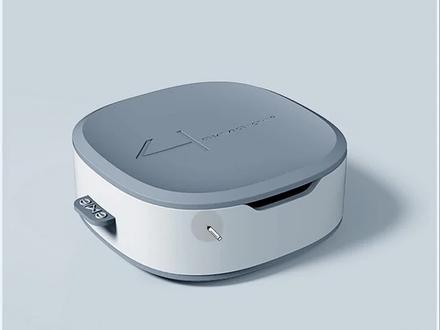
上一个视频跟大家讲到了关于原轨迹扫描的相关注意要点,这里我们继续再来看一下原轨迹扫描在实际建模当中的运用。 在这个产品当中,我们可以看到整体的外形轮廓呢,它是这种方中带圆的效果,整体呢比较的圆润,那如果我们按照常规的方法,整体就会繁琐一些,那这里我们来看一下利用可变洁面扫描的方法,我们是如何来构建的,我们的扫描轨迹线呢,就是这样子,两条曲线中间这一部分呢,它是一个规则的圆形 外侧这里呢利用的一个圆锥曲线,这两条轨迹线做好之后呢接下来我们可以直接扫描,在扫描的时候就要注意,我们要选到圆形的这条线当做圆点轨迹, 然后呢按住 ctrl 键选到外侧的轮廓线,接下来我们再来构建它的扫描洁面。在构建扫描洁面的时候呢就要注意,因为它中间的这一个 区域呢,他也是一个封闭的,首先呢就得参考到这个坐标细,找到他的圆心的位置,从坐标细的位置拉一根直线过来,然后呢直接往上面去走, 当然他外侧这里呢有一个斜角的效果,然后里边稍微凹下去点的效果,我们直接利用一个圆锥曲线,整体的尺寸大概的约束一下,我们直接打勾完成,这样子的话,是不是就可以非常简单的 把它最小的一个单元构建出来。做到这里我们再来编辑定义一下这个扫描,我们一起来分析一下这个扫描它的生成原理。扫描呢它是洁面沿着轨迹线运动,而洁面它运动的这个方向呢,它是垂直于轨迹, 而且呢它是垂直于圆点轨迹,而这个圆点轨迹呢,它本身是一个圆,基于数学的原理呢,圆的这个半径呢,它实际上是跟它的这个切线的方向啊,是 垂直的,所以他能够在四分之一的圆周上来进行生成,这个就是他的生成原理。这个小知识大家学会了吗?关注蔡公不迷路,大家一起学技术。
 02:05查看AI文稿AI文稿
其实我比较喜欢 carrier 这个软件的一个特别大的原因就是因为它的那个,呃录屏快捷键,它快捷键特别好用啊。你比如说我们现在,你看我现在写着基准面,我就是录的屏,呃,录的快捷键, 然后我就剖开,你看我这边也不是前方的那个接盘的,我们要铺开这里很快的操作起来。如果没有单独打开这个零件,你看我也是很快打开关闭它孤立 全部显示特别多的,这是我们单独打开原件,我们要给他接一个 g b 面,拉伸一个东西让我们操作,基本上我们不需要去点上面的图标,特别多的操作, 是吧?你看我们借这个方式方向切除,是吧?这个都都很都是特别好用的,我们切开, 呃,这要花一些时间自己去把那快捷键弄好,是吧?但是这个还有很多很多他的一些很很好用的地方, 你看包括上面我自己也做了很多自定义的,呃,相当好用的 很多一些功能。有时间我可以慢慢的介绍一下,因为这包括一些自定,或者说一些 会计界的方式上,我自己起码摸索了有研究了,起码有一年半以上,花了很多很多时间去研究这些东西。 我现在发现,我现在发现网,网上或者说很多很多人,至少他们没有做到这么多的一些方法。
14匠鑫 01:27查看AI文稿AI文稿
大家好,我是建设者,我们今天讲一下可有去除参数的功能,像魔神术这里呢,这些特长操作步骤可不可以把它一次性的去除掉,而且是可以的啊。首先我们看一下 ug 这里,尤其魔神术这里的特长,我们要去掉的话是非常简单的,也是非常普通的一个面料,就是移除参数的这个功能 啊,我们点击一下这里,然后点击要去掉的产品,然后我们点击确定啊,这样我们我们看一下模型数这里呢,他就把这个参数的给去掉了,就把所有的操作步骤都去掉了,这就是去除参数的功能。 然后呢我们回到 ko 这里啊,像这个魔仙术,我们可以首先把它全部都选择上,我们按住下面他的四五件这个辅助选择,一次性的把它选择套好。之后呢,我们点击这个折叠啊折叠,这样 有些想象啊,大家看一下啊,一般我们默认就可以了,如果大家不了解的话,也可以在汽车勾选或者勾选上试一下,然后点击确定啊,这样我们看一下模型数件的呢,他就所有的都去掉了, 把所有的特点都去掉,这就是我们所谓的一个去除参数功能啊,我们回头看一下这个折叠啊,这个神像这里, 这样呢,我就不过多介绍了,大家自己去详细看一下吧。啊,这就是我们今天要讲的,谢谢大家观看,再见。
29践设者 07:47
07:47


猜你喜欢
最新视频
- 236云