visio流程图怎么引用

粉丝45获赞350
相关视频
 01:41查看AI文稿AI文稿
大家好,我是嘉浩。曾经有朋友问,在微手中如何快速让所有的页面都加上标题和水印?在 ppt 中,我们可以使用幻灯片模板的功能,让许多页拥有同样的背景。在微首中其实也有这样的功能,那就是背景页。 我们首先来了解一下前景和背景,我们点击页面底部的加号,可以创建新的页面。右键点击页面,页面设置,在弹出的对话框中,我们看到页面类型、正前景和背景的选项。 前景页指的是正常的页面,背景页指的是可以被其他页面引用作为背景的页面。我们在页面设置的对话框,这里的背景能看到可以被引用作为背景页的页面。 具体的规则就如这张图,你可以暂停看一下。想要给所有页面都加统一的背景标题水印, 我们可以在设计功能区的背景选项卡修改背景图案或者添加标题模板。这时呢会自动创建背景页,我们再稍作修改。右键背景设置形状格式填充可以修改颜色,点击标题可以修改文字, 还可以在背景页中添加文字公司的 logo。 之后要在修改的时候就可以在背景页内修改,其他 页面就统一就改变了,就不需要一页一页的去修改标题文字或者图片 logo 了。好了,今天和你分享了如何设置统一的背景页,还想掌握更多的微售技巧,点赞关注后面接着聊。
215Visio流程图部落 00:28查看AI文稿AI文稿
很多 sei 呢,对图片的分辨率以及格式要求都非常高,画流程图、示意图的好帮手非 vizio 莫属。 v 九是 office 系列下的一款专业的画图软件,界面和操作都和 word 很相似,可以用来画各种流程图、 组织架构图、工程图等等。除此之外,可以将画好的图复制到 word 中,双击即可进行编辑,简单方便易伤手。如果觉得有用,分享给更多的朋友,一起看吧!
228秒懂科研 01:43查看AI文稿AI文稿
七十二号组开口八小时禁止抽, 既然你保存了, 既然你保存了, 现在 既然你保存, 既然你保证。
281好看的仔哥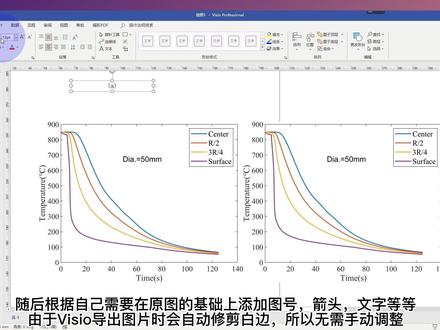 00:30查看AI文稿AI文稿
vcu 组图图片很简单,首先新建空白绘图,导入带组合图片,然后根据自动对齐参考线将图片排列整齐,随后根据自己需要在原图的基础上添加图号、箭头、文字等等。由于 vcu 导出图片时会自动修剪白边, 所以无需手动调整。最后点击导出,选择目标图片类型,分辨率根据自己需要设置,最后保存。打开组合好的图片看一看,实现了完美组合。点赞加关注哦!
2539Endless科研分享 00:46查看AI文稿AI文稿
师兄, visio 图在 word 中有白边,如何清除?有时在 word 中插入的 visio 图白边可能很大,我们可以打开 visio, 然后依次点击设计大小适应绘图, 返回 word 中,可以看到白边减少了,但仍然还有一小部分。再次打开 vco, 依次点击开发工具,显示 ship ship 页, 找到 print properties, 然后将前四项都设置为零, 之后再次点击适应绘图,这回回到 word 中就没有白边了哦。
1361一生要强的师兄(青椒版) 04:33查看AI文稿AI文稿
大家好,我是嘉浩。先给大家看两张流程图,大家觉得哪一张更好看呢?相信大部分人都会觉得第二张图更好看,因为他看起来更整齐。 很多朋友在画图的过程中都曾经遇到过这样的困惑,画图的时候总感觉对不起,间距也不一样。虽然 我们可以通过软件自带的辅助线去调整形状的位置,但是如果一个一个去改,那可真是太麻烦了, 那我们到底该怎么做呢?今天我就和大家聊聊如何高效排版,让绘图变得更整齐。接下来我们和大家讲讲对齐形状和空间分布这两项功能。 首先我们来看一下对齐形状的功能,这个功能呢,在开始菜单栏的排列,点击排列之后,我们发现排列 下方有七个选项。第一个自动排列,不建议大家使用,因为他非常的不智能,谁用谁后悔。下面的这六个选项也非常好理解,左对齐,水平居中、右对齐、顶端对齐、垂直居中,底端对齐。 当我们选中两个以上的形状时,我们点击左对齐、右对齐,顶端对齐,底端对齐。之后,所有的形状的某一侧就会和主控形状的一侧进行对齐。 如果我们选中多个形状之后,点击水平居中和垂直居中,所有形状都会移动到和主控形状的垂直中轴线或者水平中轴线上。那么有的朋友就会问了,主控形状是什么呢?主控形状呀,就相当于军 军训对齐时的标兵,在军训中,其他列兵都要向这名标兵对齐,而在威兽中,其他形状都要向主控形状对齐。 一般来说,第一个选中的形状就是主控形状,主控形状外框是蓝色的粗框,而非主控形状,被选择时外框是蓝色的细框,大家可以明显的看到这一点区别。 当然如果你是用鼠标框选的一片形状,那么默认最左边的是主控形状,如果有多个最左边的就会随机选择其中一个,所以这一点大家要注意到。 好,接下来我们来给大家示范一下。我们首先选中其中一个形状,然后呢再点击其他的几个形状,然后呢我们再点击垂直居中,这时候其他形状就都和第一个 形状的水平中轴线对齐了,这方面的操作大家可以多去尝试尝试。我们接下来再讲一讲空间分布的功能,当我们把一堆形状横向垂直居中对齐之后 成了一行,我们发现这行形状之间的距离还是不一样的,看起来还是有点别扭,我们该怎么样处理呢? 我们选中这一行形状,我们再点击开始菜单栏的位置选项,这里有两个功能,横向分布和纵向分布。点击这横向分布,我们就发现这行形状的间距就统一了,看起来就比较均匀分布, 其实在字面意思上也非常好理解,横向分布就是指让形状在水平方向上均匀等距分布,纵向分布就是让形状在 垂直方向上均匀等距分布。最后再和大家聊聊当我们面对许多牌许多列形状的时候,如何快速优化排版。接下来我分三步去具体说一下, 第一步,我们把每一行都选中,然后选择顶端对齐,然后把每一列都选择水平居中。 第二步,我们组合每一行,选中所有行,点击垂直分布。第三步,我们取消上一步的组合,然后再把每一列都组合成一个组合,然后选中所有的列,再点击水平分布。 最后呢,我们把所有的组合全部取消,这时候你就会发现整个的排版看起来非常的好看,非常的整齐。当然了,大家也能 听得出来,这样一个操作呢,是稍微繁琐一些,所以建议大家在绘图的时候呀,等其他的操作都结束之后,再来做排版优化,避免白白的浪费功夫。 好了,今天的分享就到这里,觉得有用欢迎点赞关注。如果你关于微手有什么样的使用问题,可以在评论区里给我留言,期待你的回复。
3445Visio流程图部落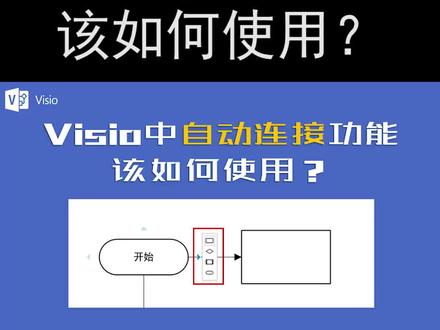 02:14查看AI文稿AI文稿
visor 的自动连接功能有什么用呢?大家好,我是佳浩。在 vs 里有这样一个非常有意思的功能,他就是自动连接。 当我们点击视图选项卡,勾选上自动连接之后,我们再编辑形状的时候,把鼠标悬停在形状上或者形状附近的时候,就会发现形状的上下左右出现了四个淡蓝色的三角形。 把鼠标移动到任意的一个三角形上,就会发现出现一个列表,四个形状,我们点击其中一个形状,就可以在原线的这个形状旁边快速的创建一个新的形状,并且是自动添加连接线的。 当然,如果你只是单击了这个三角形,那么他就会自动创建一条连接线去自动连接最近的一个形状,如果这个方向上没有形状,他就会自动创 创建一个新的形状,那么这个新的形状呢?一般默认的是刚才那四个形状里的第一个,这就是 vs 里的自动连接的功能,如果初始形状的某一侧已经连接了形状,那么这一侧就不会再出现淡蓝色三角形。 当然需要注意的是自动连接创建形状的列表,这四个形状来源是你左侧形状窗格里当前选中的模具, 比如呢,我这里选中的是基本流程图形状,那么这个列表里的四个形状就是基本流程图形状里的前四个。我们切换到工作流程对象模具之后,再去点击蓝色三角,就会发现出现的形状就变成了工作流程对象模具里的 前四个形状。借助自动连接,我们可以快速的创建新的形状和连接线,省去从形状窗格里拖动形状,再挨个添加连接线的麻烦。 但是他的缺点在于,当你调整绘图、排版等等工作时,容易不小心误触这个功能,不小心多点一下鼠标就创建了新的连接线和形状, 这是我们使用这个功能时需要注意的地方。以上就是本章节关于自动连接这个功能的内容,希望对你有帮助。好了,这里是微测流程度部落,我是小号,我们下期再见。
272Visio流程图部落


