UU可以控制todesk吗

粉丝928获赞2.6万
相关视频
 06:13查看AI文稿AI文稿
不知道你们有没有过这样的经历,假期时需要公司电脑里的一个文件,或者远在异地想用自己的高性能电脑打游戏,又或者爸妈的手机电脑出了问题,这些明明很简单的事情,可是千山万水只能干着急。 这个时候啊,你就需要一款远程控制软件。那么市面上这么多免费的、付费的、自建的远程软件,到底哪款最快最稳最安全呢?今天我们来一次开年远程软件横向测评, 选周的四位选手分别是国民老牌向日葵、后起之秀 todesk 横空杀出的串流黑马悠悠远程以及可以私有部署的 rustdesk。 这四款软件呢?向日葵和 todesk 如果不开会员,仅支持一零八零 p 三十帧,而优远程和 todesk 则没有限制 下面的测试,向日葵和 todesk 就 用一零八零 p 三十帧,而优远程和 rustdesk 就 用四 k 六十帧,二十兆马力。 我们首先进行大家最关心的延迟测试,在最基础的秒表测试中,优远程平均延迟三十毫秒,向日葵平均延迟二十二毫秒, to desk 平均延迟六十毫秒,如此 desk 平均延迟七十六毫秒。 在这项测试中,向日葵的延迟是最低的。但是大家不要忘了,向日葵和 to desk 是 跑在一零八六 p 的 画面下的, 而 u 远程和 rushdesk 则是跑在四 k 画面下的。更低的视频质量呢?它的视频解码延迟呢就越低。然后我们通过快速拖动窗口来观察延迟,能够看出 u 远程向日葵体感上是没有什么延迟的,但真观察窗口位置差异不大, 而 rosedesk 明显不跟手,但真观察窗口位置差异很大。 todesk 则是削减了系统动画以获得更低的延迟。在视频剪辑软件中, u 远程和向日葵基本上是指哪打哪, to desk 的 延迟呢,也是非常低。这三款软件说话基本同步。作为一期 ar 眼镜的横屏,当时的产品啊,还处在能用但不够好用的阶段。如今各家都推出了新一代入门级 ar 眼镜, 你们到底进入了多少呢?是不是真的适合我们掌机玩家随身携带,即插即用,而 roose desk 拖动时间线有明显的迟质感, 并且音画不同。以前我做过一期 ar 眼镜的横屏,当时的产品啊,还处在能用但不够好用的阶段。对比一下清晰度,像文字办公这种几乎静态的画面,四款软件区别其实都不大, 但是在游戏这种高速变化的画面中,就能明显看出向日葵和 toadisk 的 画面色块。 roost desk 高马力下虽然很清晰,但是有些卡顿。另外需要注意的是, u 远程兼容手柄输入,并且基本无延迟,而向日葵以及 to desk 则需要付费才给你用手柄, roost desk 则是根本没做手柄的适配。 如果你选择远程软件是为了玩游戏,那么 u 远程似乎是目前唯一的选择了。下面呢,我们来测试一下他们的文件传输速度。向日葵是四款中唯一一款支持拖拽传输文件的,其他三款都需要打开单独的窗口, 我们在内网环境下传输一个一点六 g 的 文件。 u 远程能够跑满我的千兆内网,而向日葵跑不到二十兆每秒, rasdesk 仅能跑到两兆每秒。 在客户端的兼容性方面,优远程目前支持 windows、 mac os、 ios、 安卓和安卓 tv, 客户端 没有 linux 和鸿蒙这些手机呢,也不支持作为备控端。不过啊,据说它的 mac os 端优化特别好,大家可以试一下。而向日葵做到了, windows、 mac os、 ios、 安卓、鸿蒙以及 linux 全平台兼容, 它支持控制安卓手机,但是需要收费。 todesk 则是支持 windows、 mac os、 linux、 ios、 安卓以及安卓 tv, 甚至提供了 win 叉 p 特别版,但是这个版本要额外收费,不知道啊,现在还有多少小伙伴在用叉 p 系统。 rasdesk 支持 windows、 linux、 mac os 以及安卓客户端在远程控制的发起方式,这块 u 远程支持同账号下隐秘控制,非同账号可以使用验证码进行控制,支持自定义验证码, 而且在不登录的情况下也可以接受控制,大大方便了只是临时用一下的用户。 rasdesk 因为是私有化部署,所以仅支持验证码发起控制。向日葵和 todesk 支持验证码控制,也可以使用系统用户名密码验证,从账号下开启无人之手模式,可以免密控制。 经过一番对比,相信大家心里有了结论。之前经常有小伙伴在评论区提到 rust desk, 但是在我的使用环境下,它确实是不如人意,只能说这种自建服务器的方式更适合有极致安全需求的企业内部使用。 而向日葵毕竟是老牌软件,它的软件兼容性呢,做的就比较好,至于画质和延迟,只能够用来打个字应个急。而 to desk 自从收费之后啊,我就没再用过了, 每个月的免费额度用来办公真的不太够。希望官方能够开放 p to p 通道的画质,毕竟呢,也不占用你们服务器的资源。拥有远程,虽然其未来的收费方式还不明了,但目前它是这四款里面延迟最低、画质最好的远程软件。 如果你是主流的硬件配置,那么无脑上它就对了。最后呢,再给大家分享几个有效降低远程控制延迟的方法。一、让宽带师傅把光猫改成桥接,用路由器进行 p p p o e 拨号,立马少一层。 net 宽带师傅不给你改,你就去某鱼花五块钱买个密码自己改。 二、开启路由器的 u p n p 自动端口映设功能。三、开启路由器的 i p v 六功能,然后来这个网站自测是否开启成功,三、大运营商百分百是支持 i p v 六的。四、打开火容,选择流量监控, 点击历史流量从高到低排序,看看是不是被艾优腾偷网速了,给他限到十 k b 每秒。好了,本期视频到这里就结束了,我们下期再见。
1618电玩老陈 01:08查看AI文稿AI文稿
u i 远程最新爆料,高调宣布继续免费,并且直言要出远控手机的功能了!就在刚刚, u i 远程放出了二周年视频,并在视频末尾直接爆出了即将上线的几个新功能,其中就有远控安卓设备的功能,官方说的是安卓屏幕共享, 大概率是能在电脑上直接查看手机画面,也就是类似 toadisk 那 样控制手机的功能,并且官方公开宣布将会继续免费,这波是真要把友商逼上绝路啊! 除此之外,还有一个文件夹共享功能,大胆猜测应该是打通了主控端和备控端的本地磁盘,能直接在远端显示,或者能把其中一端的文件夹全部传到云端服务器,方便主控端和备控端调取。最后是权限管理功能,很有可能是限制主控端的操作权限, 让主控端只能看不能操作,也就是大家提出的观看模式,又或者是针对远控其他人设备的远程协助模式,只给对方操作某一个应用的权限。 总之,感觉悠悠远程这次二周年庆确实带来了一些比较重磅的功能,重点是居然高调宣布继续免费,这下大家闲着的心也终于可以放下了。
23远程软件推荐君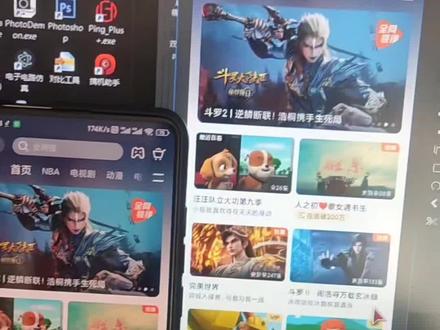 01:00查看AI文稿AI文稿
弹一下远程控制软件哈,免费的。向日葵、优优远程 to disk, 这三个就是我在调试的过程中经常用到的。因为 就是以对方为主嘛。这个大家也比较常见,控制电脑的操作也很简单,对吧?就是协助输入验证码就可以连接然后控制手机的啊。这个实际上是个调试软件, 网络连接 流畅度是很好的。实际上也就是说如果有公网或 ipv 六的情况,可以从这直接连接,如果没有的情况,可以通过这类的远程控制电脑,然后再通过这个软件控制手机。现在我就是这样操作的。
168软硬改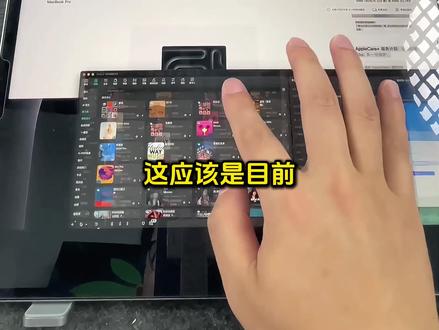 02:37查看AI文稿AI文稿
这应该是目前我最喜欢的远程控制软件,它可以用手机或者平板远程控制 mac 或者 windows 电脑。 首先第一点,也是最重要的一点,优优。到目前为止,远程控制功能完全免费。设备上线有几台我没测试,至少我目前手头可控设备有五台,包括三台 macbook, 一 台 imac, 一 台华为 matebook。 iphone 和 ipad 属于控制设备, 不算在可控设备里面。首先我用家中的 macbook 控制公式的 imac 点击进入桌面,几秒钟就能连上。进入之后如果觉得画质不够,可以选择控制中心 调整画质和帧数,大家可以根据自己远程控制的需求来调整优优的远程分辨率,还支持 high dpi, 这个就十分到位了。接着全屏之后其实就和本机操作没什么太大差别。我现在需要远程的,一般情况也就是出门在外可能说需要临时剪一个素材, 或者说要把文件从电脑上传送到我手机上,远程用剪映的话没有很大的操作差异,比较顺畅,声音也能同步,简直就是自媒体工作者的 福音啊。其他简单的办公文件操作,发邮件就更不在话下了,兄弟们可以自己亲自体验一下。当然,除了控制 macbook 以外,我还能控制 windows 电脑,比如这台华为 matebook。 操作流程一样, windows 有 几项功能比 mac 更加贴心,文件传输,它可以在被控制的 windows 电脑锁屏的情况下 进行文件传输,互相传输都可以。防窥模式可以让 windows 电脑在被控制的过程中一直锁屏。睡眠就像是待机一样,甚至可以用 macbook 的 touch id 来唤醒 windows 电脑。 基本上呢,我只测试了简单办公和文件传输,至于远程游戏嘛,兄弟们还是可以去亲自试一试,要是出门在外没有电脑怎么办?放心, 优优也可以用手机或者 ipad 进行远程控制。同样,在你的手机或者 ipad 上选择想要控制的电脑进入桌面,它可以触控或者鼠标指征看自己的操作习惯。其用按键映射可以模拟一些重要操作,包括鼠标左右键、空格键、回车键、 option 键以及 command 键, 还有滚轮滑动, esc 等等,细节满满。并且这个按键映射的方案有多种多样,包括办公设计,还有各种游戏。键盘的话,你也可以按照操作习惯来选择 ios 的 键盘或者说电脑的键。 优优远程呢,还有几项安全措施,被控制端可以静音,再加上之前所说的黑屏睡眠,那这台被远程的电脑完全就是在静默黑屏的状态下 被我所操控。至于兄弟们所关心的用 ipad 或者手机来远程控制电脑的游戏,这个就留给事故的兄弟们来进行反馈了。到目前为止呢,远程控制这项功能是完全免费的,至于什么时候收费呢,咱就不知道了。
100杭州苹果周哥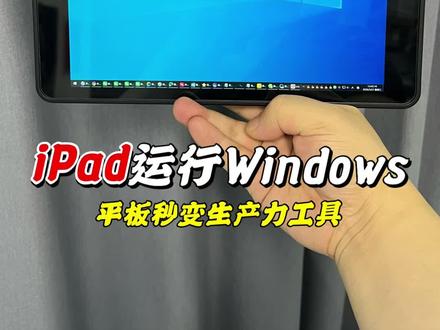 01:12查看AI文稿AI文稿
你看啊,我是怎么把平板变成电脑的,我教大家怎么设置。你在电脑和平板上分别装上 u o 远程第一次用需要先注册一下,他两个要登录同一个账号。假如你想用平板控制电脑,直接点进入桌面 平板就可以控制电脑了,你就不用在电脑旁边了。当然你要是没有平板的话,也可以用手机,这样操作 就特别方便。你也可以直接让平板或者手机变成电脑的副屏,打开优优远程,上面有个菜单,无限副屏,点开 就显示可连接的设备。这里是什么意思?就是平板、手机、电脑只要登录的是同一个账号,就可以让他们作为电脑的副屏,但只能连接一台,点击连接 鼠标就可以穿越了。比如你想在富平追剧,就可以把画面直接拖到富平电脑上,还不影响办公。不管是平板控制电脑还是作为电脑的富平,都可以在电脑上操作控制,这样搭配用真的太爽了,大家可以去试试。
468强哥秒懂技


