blender如何给人物做发光
哈喽,大家好,我是 paper, 今天呢,我们也是来讲一个新手非常常见的问题啊,就是说我们如何让灯光绑定在我们的人物头上呢?因为很多新手做的时候可能会发现这个 blander, 如果说我们把这个灯光绑定在人物的某个网格上,会发现它动的起伏度很奇怪啊,而且有时候会出现奇怪的偏移。 那如果说我们想获得最正确的效果,那么就需要把它绑到骨骼上,就像我们现在这个演示中的场景灯光一样, 如果我们想把它绑定在骨骼上呢?我们是需要首先打开骨骼的,当然我们一般默认的话,它骨骼都是开启的,对吧?所以说我们现在以一个新的灯光为举例啊,这里我们在原地创建一盏新的灯光,我们创建一个点光源吧,然后这个面光源,点光源什么都是一样的, 这个点光源的话,我们做一个简单的举例,然后我们可以给他创建一个不太一样的颜色,或者说我们给他做一个这样子的一个光源,这样一个一个这个扩散的这个光光圈也是可以的哈,那这个东西根据你自己的喜欢来调就行了。这里我们为了大家能看的 清楚一点,我把这个颜色稍微的调一下啊,这里我调成这个深蓝色,这样就方便大家看了,毕竟有些人可能用的是手机,对吧?可能看的不那么清楚啊,这里的话,我把这个光圈的这个, 呃,这个大小就是说光大小你是不能通过缩放键来调节的,它的大小强度你需要在右边灯光菜单栏去调节,比如说这个功率,是吧?然后像这个曝光度等等之类的,哈,那这里我调的特别特别大,给大家做一个非常强烈的反射,让大家能看清楚我在进行哪一步操作哈。 ok, 我 们选好灯光之后呢,我们先点击我们的骨骼,这是我们人物的主骨骼,对吧?然后我们进入 tab tab 加 ctrl 键啊,然后进入这个姿态模式, 然后我们选中我们中间的一根骨头,那这根骨头呢?是控制咱们这个人物移动的啊,人物头部移动的,对吧?因为你想把这个灯光绑定在人物的脸上,对吧?给他照一个稳定的灯光,或者说给他做一圈稳定的光圈,是吧? 那所以说我们一定要绑这个,你不能绑其他地方,比如说你要是绑这里,绑脖子,那他可能就是不一定会跟着头动啊,你要是绑到身体上, 那就更不一定更更不对劲了,对吧?所以说我建议大家,如果说你绑哪里,你就靠近哪里最近的骨骼啊,然后的话,那个骨骼做一个整体的关节,他能控制这个头部整体东西,包括像一些头发刘海的运动,都是由这个头部的中间骨骼控制的,对吧? 那好,我们选中这个骨骼,让他保持这个蓝色的一个被选中的状态就可以了。接下来我们 ctrl tab 退出,然后我们再选中我们的灯光,然后再选中骨骼。哎,这里我们先选灯光,再选骨骼哈,我们让这个灯光是一个橙色的后选状态,这个骨骼是一个 这个啊,灯光是深橙色啊,骨骼是浅橙色啊,就是这样的效果。我们先选灯光,再选骨骼,一定要按住 shift 键啊,多选好,然后这个时候我们 ctrl 加 p, 我们选择骨骼就可以了啊。接下来我们再来试一下,我们进入这个姿态模式看一下。哎呢,这个灯光是不是就随着我们骨骼移动对吧? 那这就是我们在 blender 中进行骨骼绑定的一个非常重要的操作啊,也就是进入这个选中物体后,再选中骨骼进行一个骨骼绑定。我们只要在这个姿态模式或编辑模式中选中对应的骨骼,那我们之后呢,在物体模式中就能通过这个 ctrl 加 p 来进行绑定了。 ok, 好,我们来看看他在舞蹈中效果可以看到。哎,这里我重新恢复一下哈。哎呦,好了,这个 blender 崩溃了,但是没有关系,大家已已经能知道这个结果是什么就好了。 ok, 那 咱们这期就先到这里吧。

粉丝6360获赞6.4万
相关视频
 05:50
05:50 03:08查看AI文稿AI文稿
大家好,我是 paper, 今天教大家如何不用任何贴图也能打出这样的好看的又完美的三十二动态脸部光效。首先我们要搞清楚一件事,咱们一般的这种 圆滚滚的光线阴影一般都是由 s、 d、 f 贴图制作的,当然我们也可以另辟蹊径,比如说这里我们可以用一个很奇怪的球来代替它,这里我们用的原理就是说我们把一个球体当成我们人物面部法像来模拟其 这个球发向效果,就可以得到我们这样一个效果了,非常的方便。如果说咱们可以把这个场景功能关一下,我们来看下效果,基本上是这样的,如果说你没有这个球,比如说这里我们把这个关一下,要把这个发线边这个功能关一下,我们把这个射球体的发线面积关一下,之后呢, 我们可以看一下这个光线他是不是有奇怪的阴影了,如果说我们开启之后,他明显这块就圆润了很多,特别是在一些奇怪的场合,特别是上这个可以看出的有很大的明显 会稍微的柔化边缘会稍微好看一点,在一些场景下, ok 呢,我们来大致的原理已经说完了,其实怎么做,其实这个东西他不限任何模型,不限任何贴图, 无论你是游戏模型还是自己做的模型,都是可以用的。第一步我们创建一个球体,我们把它放在这个人物的面部,我们让它大致覆盖好面部就可以了, 无需特别精准,只要有这个面大致覆盖好你要这个面部,而且把它包裹住就可以了。好,接下来我们把这个球体隐藏掉,渲染中一定要隐藏掉,不然你渲染出来可能是一个脸上有一个球会很怪,一定要把这个渲染图要隐藏掉。 好,接下来我们在这个人物的脸部选中,我们添加这个法线编辑,具体怎么用,其实在修改器这里,在这个法向这里有个法线编辑,添加好之后, 是吧?我们把这个目标吸一下,吸到我们刚才创建这个球体上,这样我们面部就是这样的一个效果了。注意因为我们这个球体和人物的面部的一些东西它是不一样的,所以说我们要把这个最大角度改为三十,当然如果说你这个混合系数调低,可以把这个角度调高一点, 调个六十左右的目标是没有紫色的,一个跨跨就可以了。这里我一般是喜欢三十或者六十,中间调个角度其实也没什么关系,我们把这个灯光在他身边进行一个旋转,就可以看到效果 了。当然有些时候这个细节这个人物的面部还是会有不同的,我们要把混合系数拉高,但是拉高之后这个阴影就出现,是吧?所以说我们要把这个角度给限制一下,比如说这里我用的三十是比较合适的, 这样就不会出现那个奇怪的边缘了,如果还有奇怪的边缘,你可以通过这个调节角度,当然这个调节角度他影响的是比较大的,像很低的角度,你看他就是有这种奇怪的效果了,稍微高一点他就开始出现这个球体边角了,所以说这个东西你就根据这个细节来就行了,当然这个有中间,你可以通过中间组直接控制这个面部, 当然也是可以的。 ok, 那 咱们发现编辑来做这个人物的灯光教程是非常简单的,至于怎么做,还有很多玩法,包括像头发也是可以做的,身体也是可以做的,你都可以去尝试一下。 ok, 那 咱们今天的教程就先到这里,感谢大家观看,喜欢记得点赞三连加评论,我们下期再见。
221Paper朱 19:22查看AI文稿AI文稿
好的,欢迎回来,那这一节课呢,我们是对一个眼睛材质,包括咱们的这个啊, pvc 版这个透明材质的一个简单调整啊,那这节课应该是咱们整个里面最轻松的一节课了啊。 我们回到三口,回到一位,因为三口实在是太慢了,所以说这里的话,因为透明透明材质,包括这个脸部刺表面,它这个东西啊,是很慢的,我们直接切到一位,然后 打开光线追踪啊,这个时候我们要创建一个啊, shift a, 创建个灯光啊,面光放到咱们的人物面前,同时让它尽可能大一点,让它均匀的覆盖我们的人物表面, 因为我们这里没调这个啊。强度,这是 zachos 的 强度哈,这里我们就用这个灯光来增加我们当前这个人物这个光照这个强度好了,好,给它调到六十,稍微亮一点,是吧?亮一点之后呢,方便我们去看啊,去看这个对应的这个人物材质 啊,包括这个头部、脸部发丝之类的啊,这个离的还是有点太近了,我们可以稍微离远点,从上往下找。模拟太阳的效果啊,模拟阳光的效果啊,这个脸,呃,怎么说呢,脸在衣柜里是挺好看的哈,但是在 cicles 里呢,它就是有点这个四表面的,这个,呃, 四表面的这种有点有点难看的效果,因为毕竟是在衣柜里面调了嘛。啊,所以说 cicles 可能你还需要再细细调一下,我觉得目前在衣衣柜里的这个, 呃呃,这个效果我觉得还是可以的,就说这个打光灯,包括这个人物头发啊相关一些东西,他还是不太对劲啊, 因为什么呢?因为咱们虽然把这个头发这个呃明度降低了,是吧?但是的话呢,因为他这个呃人物的这个呃五官啊,这个脸部这个表情啊,特别是这个眉毛睫毛什么的,他还是一样的明度,所以说导致这个看起来好像有点不对劲啊, 随时说我们要把这个思想饱和度和这个啊,这两个直接 ctrl c 复制过来啊,直接给到它 ctrl v 粘一下,好,然后让它这个颜色连这里,然后把它输出连这里啊, 好,中间给它过一个过滤一下。好,这样就啊这个基础颜色上,但是其实不能直接用头发的套到这上面啊,要不然会很怪,是吧?那你看咱们这个图,图里这个好像也没有这么暗,对吧? 大概是这种感觉啊,那这个时候咱们可以稍微的把这个亮度稍微调高一点 啊,对比度看看要不要拉一下算了,这个就就稍微的,哎呀,零点就用零点零五吧,然后我们调一下这个明度好了,这个明度比较简单啊,所以这呃不行不行,不能加太高, 然后的话这个有颜色有点偏亮了,我说实话睫毛你看这上面那个,这这里参考图里是稍微有点暗的, 这个地方还好,这是但是这一块这个眉毛稍微颜色有点怪啊,那我们想单独调节眉毛的话,哎。嗯,怎么说呢,我先看,先看形态键啊 这是,哎呦,这是眉毛的形态键,他不能调这个呃,眼睛不能调节毛哦,可以调好吧,是可以连在一起调的哈。啊,这个因为是连在一起的,所以说形态键也是连在一起调的, 这就是那个不拆材质的好处。不拆不拆材质的话你这两可以一起调,你拆开之后他就他就会啊他就不能一起调了啊。所以这个时候我是,呃怎么再创建一个新材质吧 啊然后的话给他在这个眉毛眉毛,哎呦书法开一下,哎呦错了 眉毛。嗯好。然后的话我们编辑模式我们直接给他指定呃 ctrl l 因为它背面还有啊所以说我们给他 ctrl l 选中所有相邻元素然后把这个眉毛材质指定给它。 ok 好, 这样的话我们就能不拆材质的同时修改材质了啊不拆模型的同时修改材质了 啊。这个时候这个眉毛呃我说实话这个眉毛它现在没有材质对吧?那我们把它这个这地方的这个材质啊直接 ctrl c ctrl c 啊然后加上这个啊 ctrl v 粘过来就行了 啊非常简单的一个方式啊。好,呃然后的话这里呢感觉可能稍微有点变化啊 再看一下这里,好,这个红色可能稍微的调一下饱和度吧。 好,现在稍微的呃和背景稍微融入一点点降降点这个明度 降个零点一差不多了哈。感觉好。接下来就调下这个眼睛啊眼睛它这个高光哦它是画到一起的好吧画到一起的话那我们就。嗯 如果说你想很简单的弄也能很简单的弄啊你想复杂弄也能复杂的弄,那这里的话直接把这个圆滑 b、 s、 d、 f 删掉啊啊着色系直接自发光 然后颜色连过来着色系拉过来是吧。好,然后二三四啊这里是不是那种光, 嗯我感觉可能还是需要这个啊,调一下对应的部分啊,就说这里我们去调调一下这个颜色啊,先把它替换到一好,然后颜色,这里 色相饱和度,明度啊,这里的话,我们让这个饱和度稍微高一点,然后明度稍微高一点,方便我们后续后续这个对这个色相的调节啊,然后来一个这个干嘛? 我们加深对比度,这样我们提高这个强度的时候,它就会,它就不至于呃,跳的太快,就整个全白掉啊。 好,然后的话,对这个中间这部分的,哎呦,就是这,还有这个,嗯,对比度,我们亮度对比度,我们再拉过来看一下,单纯提亮度的话,它只会变白啊,所以说我不建议提这个,我们加点对比度好了 啊,对比度加太高,零点零二,不要加太高,因为我们这个自发光提高强度之后,他就会变黑,所以说我们加对比度是为了让他这个啊,稍微的啊,不要那么的黑一点, 这个是很简单的一套啊,简单的,这个眼睛的稍微有点加强,同时加亮的一种方式,他本身没有什么难度啊,本身确实没有什么难度, 然后你要想有些地,某些地方更亮, ctrl l。 呃,这样子,我们再创建一个材质,叫这个 highlight, 这是咱们的高光材质啊,然后把这个 ctrl l 多选啊。好,这里也是有一个小高光啊,那我们切换到面模式 ctrl l, 加上这里面模式 ctrl l。 哎,好,这就是我们的高光,给它指定一下。好好,这样就不会被我们眼睛束缚了啊。这里我们直接自发光,因为它本身,哎,它好像有贴图吧, 看这有没有颜色啊,没有颜色那就无所谓了,没有贴图的话直接自发光就行了,不需要调太多啊。 好,三二更亮了是吧?四嗨,这个你自己随意啊,想想怎么调怎么调啊,没人管 想发什么光发什么光。好的,然后稍微亮点调到四了他就很亮对吧?你如果说想要眼睛稍微的呃最简单的方法就说你眼睛如果建模的贴图上面有对应的模块的话就说这里 ctrl a。 不 对, 这里它是能选中的啊,有些眼睛这个眼瞳是不能选中的,那像这种这个模型它建的比较呃建模它是比较,因为是毕竟是这么多年的游戏开发了是吧?那肯定是建模肯定相对是要完善一些的。 好再新建一个叫这个 i s i j s i i l g s t highlights too 啊好的,这里给它把这个指定一下啊一定要指定哦。啊这里因为咱们把这个材质删了所以它黑了把这个原材质放回来 啊。这个 uv 什么的其实无所谓啊,就是这个 md uv 这个你连不连都无所谓,影响不大其实。好,然后我们让它这个更亮一些是吧。所以说颜色系这个颜色首先来个啊亮度对比度吧。 哎这个东西不能直接调对比度,你可以加深亮度,你直接调它就灰了啊。接下来是这个色相饱和度明度啊 饱和度这个其实这个这个就一个两个颜色一个一个灰色一个白色是吧?这个调饱和度呃没什么感觉,看不出来,除非你特别高特别低啊它才会有这个很明显的变化,直接默认就行了 啊。明度的话可以稍微的调一下,因为本身它就是一个比较小的范围。好,接下来就是我们的发光了。 好,强度高一点是吧?它就有种,哎,更亮的感觉,是吧?但是为什么和周围格格不入是吧?哼,所以说调稍微的啊,三或四都可以啊。 然后的话,我想让这个原来铜它有一种玻璃在内的感觉,那我们就需要给它着色器,混合着色器,哎,然后的话用玻璃 b、 s、 d、 f。 好的,然后这个颜色尽量不要太太亮,太白,太白它就灰了啊。好,然后这个混合混合效果啊,这个东西先把这个稍微调一下,操作对一点吧。 好,再回来再看下这个结合的效果。因为它本身这个面片它没有什么厚度,所以说玻璃镀膜器这个东西影响影响了太少了。那我们换个镀膜器,嗯,我们可以用这个, 呃,光泽比 sdf 让它更亮一点,是吧?好,然后这个颜色这里啊连,这里连贴图, 哎,这里控制超度,调一下我们想要的效果 后,主色器范围控制下。 好,这个我觉得混得不够瘾啊,我们再混一次。 好,把,我们把,我们把这个呃半透,半透, d, s、 d, f 连一下,再连主色器。 ok, 我 们就简单换个字,发光,换个光泽,再换个半透就可以了啊,半透一些颜色,我们直接把上面这个拉下来,其实你用它原材质也可以啊,但是我想让它对比度稍微高一点。 好,混合的程度稍微提高一点。好,现在远处看可能会,呃,比之前啊稍微的对比度会高一些,然后你会有一种不同感觉,因为中间咱把这个高光和中间的这个铜眼铜的高光都拉出来了,哎,所以说它这个 远处看的时候会更对比度更高一点,然后他就给你感觉啊,就是更犀利,到时候怎么说啊,就是那种啊,不知道怎么形容啊,你可以直接啊通过这看了表示来感觉啊,当然这个游戏里他这个 啊效果他是 n p r 做的,所以说不能完全的还原啊,因为他有些贴图材质和包括这个光效,呃,隐形的这个设置都不太一样啊。 好,然后这个眼瞳的话,如果说你觉得它呃不够好看,那你也可以去去重新的去调一些材质给它稍微修改一下是吧,你也可以加点加点花火,比如说这里我们相加组合器加个这个玻璃是吧?玻璃 b s d f, ok, 这个颜色也是一定要连的,不然他就是灰的好,虽然变化不大。那这个东西我只能说你知道这个特别大的材质你才能看得出来,要不然的话是很难看出来是什么东西的啊,比如说你这个材质发光拉高,他就是这样的,会不会很奇怪,对吧? 给个差不多的数值就可以了。三,嗯,好,我们只要让这个瞳孔和两个高光片啊,和这个眼球啊突出的感觉独立出来就可以了,我们可以看到眼瞳的这个高光我们只给了二, 给了一给三给四啊,它都会更大,所以这里我们给个二点五吧。 好啊,这咱们这个眼睛眉毛啊,简单处理了一下是吧?然后的话就是这个头发这个光环了啊,头后面这个光环我记得 我看一下缩小看一下啊,他是黑黑的,这个不管他了啊,黑的就黑了吧。好,然后另一个就是这个头发,头发,这个我看游戏里他是蓝色, 比较浅的蓝色,那我们这里这个蓝色他就有点啊,因为整体是一整体,一整一一整个搞的,所以他就有点黑了,有点黑呢呢,这个在想单独把它挑出来啊,要么就是单独把材质挑出来,看学员选择相应头发,但是他会一整个黑一整个选中啊, 比如说这些这个单根的头发啊,单根的蓝头发,你可以去更改它颜色,那这种连在一起的就不太好改了。那如果说你改了一根,其他的不改它就会很怪,哎,所以说这个地方我就先不先不动它了,先不动它了, ok, 我 们回到这个 cycles, 好, 来看下效果。 呃,这,嗯,把这个输出设置我们改成一零八零乘一零八零,我们看个立方体,这样看的比较全面一些。 好,然后这里的话,我,呃,实在是有点太慢了。好,所以说我们直接渲染一张看看效果吧。 cycles 六十四相噪, ok, 渲染渲染图像 ok 啊,大致看起来还行啊。唯一可能注意的是这个次表面啊,依然是这个次表面的问题啊,因为 cycles 和 eva 毕竟是两不同的隐形啊,次表面这块可能需要注意一下啊。这里我就不带着大家调了,因为次表面调起来非常耗时费力,而且渲染的话也很慢 啊。最后一个就是咱们这个玻璃板 pvc 板了啊,那这个东西,我去,这个东西透明的, 透明的东西,它这个渲染,呃,你这个材质越高越复杂,它渲染的越慢我不建议啊,就是说你电脑不是不是特别好,或者说你不想渲染个十天半个月的,那你就你就不要用透明的了啊 啊你就直接啊我就你就。呃这样吧,我就给大家教个小方法,就直接把这个英镑花 b s d f 的 这个啊透射稍微拉拉一点 啊,然后这个什么这个呃其他的这个超度吧降一点,然后这个折率改个一点四一点四五都行啊 啊这是什么是那种类似那种啊水的那种材质是吧啊金属度这个我觉得呃没有必要搞啊没有必要搞好差不多这种感觉,他有一种这个有边缘那种感觉就可以了 啊,所以有一种这种一直磨在附带表面当然如果是纯玻璃的话倒也不是这样的感觉。纯玻璃的话你直接一个着色器玻璃着色器啊,颜色拉过来然后 bsdf 拉过去完事 啊。当然这个地方啊它是要有这个 alpha 透明通道了,因为它是用贴图做的这个材质是吧。所以说你啊你要是想这样做的话你要注意下有没有 alpha 啊。这里的话我们用原画 bsdf 啊,我们省一个轴承器节点啊就能多快啊渲染时就能多快一些啊时间啊。所以说这里我们就先这样简单做一下吧。嗯只要知道了这个大概是什么东西就 ok。 好, 然后我们回到 cycles ok 然后的话这里的话呃这个人物整体这个材质啊我终于是差不多讲完了还有一些小部分比如鞋子什么的,因为不是很重要,而且你根本看不到啊这里我就不管了。好,当然还有背面,背面的话,这个背的这个颜色我们还是要检查一下的啊, 先搞点搞点光过来看一下。 呃,颜色应该是没有问题的啊,因为此表面的原因,它显得有点偏黑偏暗感觉啊,我们再呃,用摄像机拉过来看一下。 嗯,是不是这个灯太暗了呢?我看一下这个灯的亮度,六十不暗。那好,我们先 快速的炫看一下这个背面。呃,大致没有问题,就可以去放手去做下一步了。 好,那这个整体来看啊,暂时没有什么特别明显的问题啊。 ok 呢,先这样吧。 好,然后的话我们就可以进行下一步了,我们下节课见啊。
100Paper朱 01:10查看AI文稿AI文稿
分享一个在 blander 中添加丁达尔光的技巧,现染会比直接用灯光加体积雾要快很多哦,还可以自由调节变换,效果也是相当的不错。 首先创建一个立方体,把它拉长并调整到合适的位置。确认好后,应用以下缩放旋转到你想照射的地方。新建一个材质,删除原理化 bsdf。 创建一个渐变纹理,连上体积,把线型改成球形, 按 c t 二六加 t 打开映射,将位置的 x y z 点成负一,把缩放的 x, y, z 调成一点八左右,碰见一个紫发光,放在纹理后面, 强度根据环境光调节,我这里是给的零点二。再添加一个颜色渐变,放在紫发光前面, 可以点击滑块更改颜色,建议根据你的场景色调来选择一个相近的颜色,这样就做好啦,快去给你的场景添加丁达尔光,增加氛围感吧!
509小殁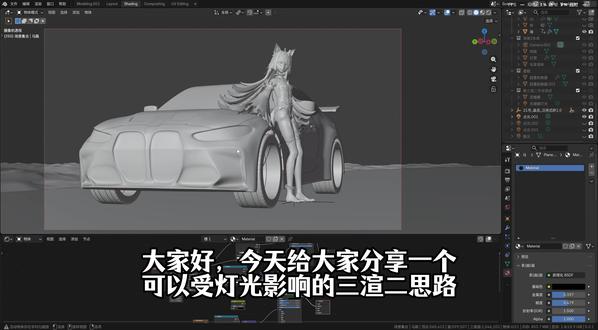 01:30查看AI文稿AI文稿
大家好,今天给大家分享一个可以受灯光影响的三选二思路,灵感来源于这个博主的视频,大家对实现原理感兴趣可以去看看。可以看到人物材质能够被灯光染色, 对比一下用颜色渐变实现三选二的效果,可以看到无法反应灯光的效果。这里用棋盘格当做基础颜色贴图,移动光源,灯光可以映射到材质上,可以响应多个光源。 接下来分享节点制作方法,我们要用到着色器转 r g b 分 离颜色,合并颜色和扶点曲线这几个节点, 要注意这里要选择 hsv 调整浮点曲线,可以实现二分阴影。 这个方法还有另外的优点就是是可以连接法线贴图,还有实现简单的 ppr 效果。今天的思路就分享到这里,如果大家对具体应用感兴趣的话,下一期会分享具体的操作教程。
35沫铭小野狼 01:51
01:51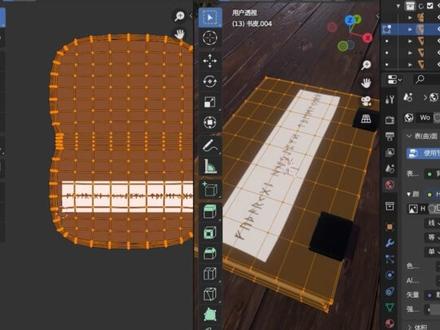 01:02查看AI文稿AI文稿
今天分享如何用 brand 快速让贴图部分发光。首先给目标物体新建材质删除掉原理化,按 ctrl 加 t 添加贴图, 将图片的重复改为扩展添加颜色,混合节点连接到两指中间,将 b 的颜色改为黑色。然后再将图片节点连接到混合的系数上, 接着新建一个自发光节点,新建混合着色器连接到混合颜色和输出,中间将自发光节点连接到混合着色器的下方,再将混合颜色连接到混合着色器的系数上。 更改自发光的颜色和系数,这样贴图里的文字就会发出好看的灰光啦。如果你觉得这个方法还不错,欢迎大家点赞收藏、关注哦,我们下期再见啦!
223黑尾学3d设计 03:07查看AI文稿AI文稿
这是主播用 blender 制作的,非常的简单,接下来就教大家制作这种星光快速流过效果,老样子,把这些给删掉。 打开合成器,新建合成器,鼠标右键点击炫光并连接节点强度改为十,调班改为灰光, 然后切换到布局,添加平面,然后缩放平面可以不和主播一样,后面要根据摄像机调整。把平面往上移动, 添加摄像机,并让摄像机朝上添加立方体给它移一边去。打开着色器并新建材质,把原理话给删了。鼠标右键着色器自发光, 连接节点强度改为十,然后添加各种物体并重复,别忘了改各种各样的颜色,怕你们无聊给你们放音乐。 选中这些物体,鼠标右键自动平滑着色。选中这些物体并鼠标右键移动至集合。新建集合,选中平面,添加粒子系统往下滑,点击渲染, 把光晕改为集合,在下面集合实体集合里添加刚刚新建的集合。 打开随机拾取物体,旋转使用记时数往上滑,发射数量根据自己需求改。切换摄像机视角,通过摄像机视角调整平面大小和高度。 打开着色器,切换世界环境背景颜色改暗,别忘了把着色方式改为渲染,把这些物体在视图中隐藏, 起始帧改为副舞狮,往下滑,在渲染缩放中根据自己修改缩放随机性改为一, 随机重改为一。好了,来看看。


