cdr怎么裁剪条形码
c d 二,快速插入条形码,点击对象插入条形码,这里输入客户提供的编号,最后一位是自动生成的,我们不需要填写,然后点击下一步, 这里我们可以调整条形码的高度,然后点击下一步完成。新建的条形码并不是矢量图,是不能直接编辑的,也不能修改颜色,我们可以按 ctrl 加 s 剪切,再点击编辑,选择性粘贴,选择图片确定, 再右键点击取消编组,这样就是矢量图了,我们可以把背景给删掉。这些条形码的线大家一定要注意,它是不可以去修改出细和位置的,不然会识别不了。 如果你觉得它太高了,我们可以按住 alt 键全选这些线条, ctrl 加选小于群组,然后用矩形工具框选不要的部分,再按住 shift 加选条形码属性栏,点击修剪,这样条形码就变矮了,你们学会了吗?

粉丝3.6万获赞21.5万
相关视频
 00:54查看AI文稿AI文稿
cdr 快 速制作商品条形码,打开菜单栏对象,插入条形码,选择 in 幺三格式前面的十二位数字输入进去,后面的检查数字是根据前面的十二位数字自动生成的。单机下一步 数据一般情况是不需要修改,单机完成。想要对条码进行编辑,右击复制编辑菜单,选择性粘贴, 选择图片图源文件,把复制的这个拖出来,右击取消群组,这样就可以对条形码进行编辑。文字选用可以免费商用的。不能改变条码的位置,粗细拉变形 可以拖动上方的节点改变整体高度,可以根据包装的颜色更改条码颜色。点赞、收藏等忘记了再来看。
512爱设计Ya 00:33查看AI文稿AI文稿
cd 二中如何插入条形码?对象插入条形码,注意条形码高度 高度不一样,出来的也不一样。 条形码怎么转?始亮图选中条形码,右击复制一点要点复制很重要,接下来编辑选择性粘贴图片图原文件搞定啦,可以随便改变颜色啦!
130CDR技巧 00:52查看AI文稿AI文稿
cd 二制作商品条形码,零基础轻松学会。首先在对线菜单里面选择插入选择条形码,在弹出的窗口里面,我们单击选择 ean。 十三、输入数值,单击下一步, 这里可以改变条码的高度,然后默认就可以下一步单击完成,这时候页面就会自动生成一个条形码, 我们按快捷键 ctrl 加 c 复制,在编辑选择选择性粘贴,粘贴类型里面选择图片,单击确认,这时候我们的条码就相当于被图像描膜了一次。 单击鼠标右键取消全部组合,把白色的背景删除,可以更换条形码的颜色框,选底部的文字进行组合。 ctrl 家居线条,我们可以把它焊接为一个整体,选择形状工具框,选顶部的节点,改变它的高度,图形效果绘制完成。
455AI设计教程(收学员)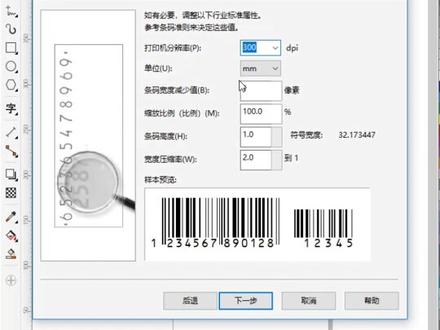 01:08查看AI文稿AI文稿
今天用西迪亚教大家条码的编辑与制作,首先打开软件,我们选择对象当中插入条码,在这里边我们选择这种十三位的输入,前面十二位最后一位自动生成,我们点击确定,这里边可以设定他高度,我们再点击确定, 这时候他是一个啊固定的条码状态,我们加个背景看一下,那如何能够把它拆下来呢?我们鼠标右键或序加配置到给他鼠标右键给他锁定,那这个时候我们双击他又进入这样编辑模式,如何去改变颜色等等,我们可以通过 ctrl 加 c 或 ctrl 加 x, 接下来选择编辑,选择性粘贴,选择图原文件,接下来他就变成了适量的,那我们可以去把它按住这款卡序键删除掉多余的部分。那我们一般调码哈,就有 固定的颜色,比如说黑色、白色可以,但是你如果用其他颜色就不合适了,我们可以去编辑哈,你看各种颜色我们都可以改变,那么这个就是我们平时的姜条码的一个制作,还有如何把它变成适量的方法,想学习更多的同学可以看我前面的作品。
 01:02查看AI文稿AI文稿
ct 二设计商品条形码效果,首先呢在我们的软件当中,我们可以去看到在对象当中有个插入条形码,那在这里边我们一般会选择就是这个 ean 开头杠十三的,那么前面这十二位呢都是客户提供到的,当然有一些提供十三位,最后一位呢它是自动生成的, 我们去改变前面所有的这个数字的时候,后面一位会自动生成出来,我们点击下一步,然后在这里边可以改变他的高度啊,包括他的这个大小等等。比如说我选择一,那我们点击下一步,然后再下一步,那么我们的这个条码的就已经建出来了, 这是我们比如说想要把它底色等等去掉,我们先把它放过来怎么办?我们可以 ctrl 加 x, 然后选择编辑,选择信念贴,选择图片图原文件,这个时候呢他 他就已经变成了可编辑状态,我们直接把他的一个背景色给他去掉,那大家可以看到那这个他就已经变成了一个可编辑的这个状态了,大家学会了吗?


