wps表格公式计算数值不自动更新
这节课我们来解决公式不能计算的问题,我们来看这个表格,我们需要计算总分,我们选中这个单元格,然后输入等号,输入萨姆函数, 再输一个口号,然后选中我们需要计算的数据区域,再输一个口号,然后按回车键, 接下来我们需要向下填充公式,把这些数据积攒出来,我们选中这个单元格,然后双击这里,但是我们看到这里的数据并没有发生变化,我们看到计算的数据区域都是这个区域, 为什么会出现这种情况?我们点击公式选项卡,我们找到计算选项看一下,我们看到这里我们选择了手动,也有可能是误操作,选 选择了手动,默认情况下他是自动的,这里如果是手动,我们需要按 f 酒店公示才能进行更新,一般情况下我们需要公示自动进行更新,我们可以把计算选项这里改为自动, 然后我们再试一下,我们选中这个单元格,然后双击鼠标左键, 这样公式就可以进行自动更新了。我们再来看另一种情况,我们把这个数据区域锁定,选中之后按 f 四键把它锁定,然后按回车键, 然后向下填充公式,选中这里,双击鼠标左键,我们看到这里的公式并没有发生变化,计算区域始终是这个区域,之所以会出现这种情况, 是由于在公式当中,我们把这一部分数据区域进行了锁定, 我们修改的话,需要选中这个单元格,然后在公式当中我们选中这一部分,然后按三次 f 四键, 取消锁定状态,然后再按回车键,然后选中这个单元格,再向下填充公式, 这样公式才可以进行自动更新。好,这节课我们就分享到这里,欢迎关注 excel 职场不加班,分享更多简单实用的教程!如果你觉得这个视频有用,可以点赞、收藏加关注,下节课我们再见!

粉丝1.4万获赞12.5万
相关视频
 03:48查看AI文稿AI文稿
大家好,这里是老牛,你是不是也遇到过这样的情况呢?在这样的表格里, h 列是对前面 c 到这一列的汇总, 然后数字发生了改变,但是汇总并没有变,双击单元格,然后再回车,发现这回改变了, 那对于其他的单元格呢?也是这样,只有回车才能改变。为什么单元格里的公式不更新了呢?原来这个设置是在这里。 点击公式选项卡,在计算这里找到一个计算选项,打开下拉选项, 一共有三个选项,第一个选项是自动点一下这个选项,我们测试一下,将它改成填充序列,看公式就自己更新了。 但是有人还会发现,最底下的一个汇总为什么是零呢?明明已经将公式的计算改为自动了,为什么他还不自己更新呢? 从题到单元格里来看,这里是公式不自动刷新的。另外一个情况是什么情况呢?可以看到公式里边汇总的是 c 十到 h 十的数据, h 十是不是很奇怪,这不就是单元格自己吗?这种情况在 excel 里叫循环引用,当单元格里的公式出现循环引用的时候,它的计算结果就是零,而且不会自动更新的。 这种情况我们怎样来确认到底哪个单元格里出现了循环引用呢? 到这里来查找。点击公式选项卡,在下边公式审核,这里有一个错误检查的选项, 点一下这个倒三角,会出现三个选项,将鼠标放在循环引用这个位置,右边就会出现 单元格地址,点一下这个单元格地址,就会切换到对应的单元格,也就是这个单元格里有循环引用,他的汇总应该是 c 列到 g 列,那么把 h 改成 g, 回车一下, 这样公式就能够正常的更新了。 这一次我们说了 excel 中公式不自动更新的两种情况, 一种是公式的计算选项被设置成手动了,要知道到这里将它改为自动。另外一种情况是当公式出现了循环引用的时候, 公式的结果总是显示零,这种情况要到公式审核里面找到错误,检查这里的循环引用位置,就会提示在哪些单元格里出现了循环引用, 点击这个地址,就可以切换到对应的单元格来修改公式了。这里是老牛,欢迎关注老牛说以上。
105老牛说Excel 01:17查看AI文稿AI文稿
x l 一 保存公式就不能用了,两边还被加了花括号,我们每次更新教程问的最多的就这事,所以咱们来看一下到底什么原因。那么今天的测试文件呢,是 xls 格式,你可以认为是老的文件格式,对,就这个问题,老文件写新函数,就这样,咱们来当场验证一下。 在老文件当中,我想筛选出现金的项目,那么这个函数呢?叫 future, 我 想做筛选,筛选 a 到 c 整列数据,取什么呢?取 b 列等于 现金的这样的数据。这是一个标准的 fill 函数用法,回车之后能正常抓取,未来数据增加呢,它也能更新,完全没问题。 问题在于文件类型上,当点击关闭保存之后,会提醒你,现在公式可能会有问题,如果你点继续,对,这个就是你熟悉的状态。文件能保存,但公式出错了,未来也不更新了, 所以老文件装新函数就这样。那你知道原因,那知道该怎么解决了吗?对,这个函数得复制一下,重新写一下, 咱把结果区域删除掉,把公式呢贴上去,趁公式还能用,还没量的时候。怎么样?文件另存为存成别的类型,选择新的 x l s x 多一个 x, 新文件类型就可以了,点击保存。这样的话呢,在新文件当中,双击打开,咱们的新函数就能顺利继续使用了。
1188Excel王佩丰老师 01:49查看AI文稿AI文稿
wps 仪表拆多表,数据自动更新公式呢?一般这么写,首先呢,咱们来看一下数据,在总表里边包含了所有员工的信息,那现在我想按照员工名字拆分到对应的表格当中,这个公式应该怎么写呢?先来学一下。第一个函数是 its name 等于 s h, e, t she's name, 顾名思义啊,它用来获取当前工作表的名字。第一参数呢,随便选一下 a 一 单元格,回车之后会得到工作表的名字,也就是员工名字。当你能得到工作表名之后,我们来自动抓取数据。 在 a 二单元格当中输入公式等于 f, i, l, t, e, r 筛选,你可以理解为抓取数据, 在哪里筛呢?我想筛总表当中 a 到 g 整列数据,因为未来数据会更新,建议大家全选整列 要这么多数据当中什么样的数据呢?我想要其中 c 列员工名字等于我自己工作表名的,那怎么取工作表名还记得吗? s h e, e, t sheets name 然后呢,点击一下里方的 a 一 单元格括号结束, 大致看一下整个公式。我们要抓取总表 a 到 g 当中所有的数据,抓取其中 c 列等于我自己工作表名字的,回车之后里方的数据就抓过来了。那这么做有什么好处呢?未来你要抓取其他员工的数据,我们可以在里方表上点击右键选择创建副本复制表的意思, 那么复制一张表,只需要更改一下,工作表名字改成叫赵军回车,赵军数据就抓过来了。接下来呢,里方表格当中只有三行数据,总表当中未来数据会更新, 如果数据增加之后呢,里方的数据也会相应的增加一倍,所以未来你的工作就是维护好你的总表,而其他员工的数据会做到自动抓取。
1.2万Excel王佩丰老师 03:10查看AI文稿AI文稿
大家好,这节课回答一个小伙伴的问题,他说在 word 的表格当中应用了公式以后呢,他如果复制了这个公式,或者修改了其中的一些数据以后,发现计算结果不更新是什么原因?那怎么样让这个计算结果实时的更新 这个原因呢?是因为 word 它不像 excel 一样,它其实在表格里面去写公式,计算数据的结果不是它的擅长的地方,它也不是轻松的实现,是通过预代码来实现的,不像 excel, 它本身它的 他叫做他的天职就是为了计算。所以呢,那个里面有相应的这种功能,而且呢有自动重算,默认是你数据更新,你公式更新以后,所有的计算结果都会同步 更新的,但是在 word 里面呢,需要手动来更新一下,我们来试一下。比如说 我们在这里写了个公式,是针对这一列数据求平均,那我如果要给后面这么多列也应用上来,我把它复制一下这个公式,但你们发现他实际上并没有 更新数据,包括说我这里算的四点一一,但是我如果把这两个数据改一下, 你发现他的结果也没有变化,这是为什么呢?我们先来看一下他的玉代码, 我们切换到玉代码,全选这个区域,切换到玉代码,我们来看一下 有没有发现他所有的公式都是这样的写法,他并不是在这里写的是这个 单元格一到九,他并不是用的单元格一到九。所以呢,你这个 写上来看起来是一样的,那我们要怎么样把它更新结果呢?你只要每一次修改公式或者修改数据后选择更新玉就可以了,选择更新玉,他就会把这个计算结果更新一下,比如说我们把这个改为五, 这个改为四,这个改为三,我们来看一下关注一下这两个和这两个的结果的变化,只要全选,只要全选然后更新与, 那么相应的计算结果就会自动跟着变化。所以我们在 wps 文字或者 word 里面的表格插入了公 是进行计算以后呢,当你的公式修改复制或者数据变化以后,要记得按 f 九刷新或者右键选择更新率,就可以得到最新的结果了。那这一步呢,大家一定不要忘记,否则你会发现 你的这个结果不是想要的。不过一般来说呢, word 里面或者 wps 文字里面的这种表格的计算呢,都是比较简单的, 如果你有必要复杂的数据需要计算,那建议呢,还是用专业的 excel 做完以后,再把数据粘贴过来,每次六分钟让你溜起来。
52职场变行记 01:02查看AI文稿AI文稿
序号会自动更新的两种方式?职场小白是这样给表格输入序号的,但是当你删除任意行后, 序号就被断开了,该怎么办呢?下面教你两个实用的函数。第一个输入肉函数,再减去前面的行数,双击填充公式。这个时候就算你删除任意行, 序号都会自动续上。但这个函数有一个缺点,就是当你筛选信息后,这些序号就变混乱了。要想解决这个问题,下面就用第二种函数输入 sarbetoto 函数。 参数一,选择第三项逗号隔开,引用 b 二单元格,按 f 四键锁定它,输入冒号,再次引用 b 二单元格,回车,双击填充公式。 这样就算你删除任意行后,序号都会自动更新。最关键的是,当你筛选表格内容后,序号会自动编排好,你们都学会了吗?
5.8万WPS办公技巧 01:02查看AI文稿AI文稿
筛选数据后会实时更新,要对数据进行求和时,一般是用三盘数,例如这里得到的合计是四百,可是当你对表格进行一个筛选后, 这里显示的合计却没有更新,我们再多试一个看看。这里的合计依然是错误的,怎么办呢? 首先,遇到这种情况,普通的仇和函数并不适用,在这里直接将 sam 函数改为 sabototo 函数。 参数一,这里有两个求和代码,分别是九和一百零九,我们要选择一百零九,该代码具有忽略隐藏值的功能。最后框选数据区域公式设置,完成任意筛选,看看效果,这时得到的结果才 是正确的。继续筛选,数据依然会实现自动更新,而且当你要隐藏某几行数据后,合计处也会实时更新,你们都学费了吗?
1411WPS办公技巧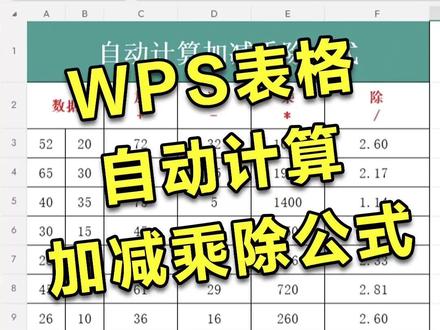 01:19查看AI文稿AI文稿
今天和大家一起学习 wps 表格自动计算加减乘除公式。首先来看加法,单元格里输入等号,选中第一个单元格,输入加号,再选中第二个单元格,敲回车键确认,双击右下角向下填充公式就可以了。减法, 单元格里输入等号,选中第一个单元格,输入减号,再选中第二个单元格,敲回车键,双击右下角向下填充即可。乘法乘号在表格里的计算符是新号,首先在单元格里输入等号,选中第一个单元格, 输入星号,再选中第二个单元格,敲回车,双击右下角向下填充除法除号在表格里的运算符是正斜杠,先在单元格里输入等号,选中第一个单元格,输入正斜杠,再选中第二个单元格, 敲回车确认,双击右下角向下填充。我们也可以设置小数点位数,选中单元格范围, 点击鼠标右键设置单元格格式数字下面选择数值,在小数位数设置,我们想保留小数点后几位,点击确定就可以了。设置小数点位数后,显示结果都是四舍五入后的数值,你记住了吗?记得点赞收藏,关注我,解锁更多实用技巧!
2674李勇杰 02:31查看AI文稿AI文稿
excel 里有个特别狠的玩法, text 加 today 组合,合同到期状态自动更新。 excel 里有一套到期提醒组合公式,学会这个组合,合同到期证件到期项目截止,全都能自动提醒。首先在单元格输入 text 函数, 第一个参数要先计算出到期日期,距离今天的天数,先选中到期日期。接着输入减号,减去 today 函数,也就是今天第二个参数,先输入一对双引号。 这里有三个不同的情况,分别是未到期、已过期、今日到期,我们要给他们分别定义。第一个输入还剩零天,这代表结果是正数的话,就返回还剩多少天。接着输入分号,一定要是分号。 第二个输入已过期零天,这代表结果是负数的话,就返回已过期多少天。第三个输入今日到期,这代表结果是零的话,就返回今日到期 回车。接着为了区分这三种情况,来设置一下颜色,选中天数这一列单机条件格式里面的新建规则。 接着单机使用公式设置格式,在下方输入等于用到期日期。减去啊 today 函数,也就是今天判断它是否大于零,当它大于零的时候,就是未到期,一定要所列不所行。我们接着单机格式设置字体为加粗, 颜色改为绿色。单机确定,这样就设置好了未到期的颜色。然后单机条件格式里面的新建规则。 接着单机使用公式设置格式,在下方输入等于用到七日期,减去 to day 函数,判断它是否小于零,当它小于零的时候,就是已过期。 接着单机格式设置字体为加粗,颜色改为红色。单机确定,这样就设置好了已过期的颜色 还是单机条件格式里面的新建规则。接着单机使用公式设置格式在下方输入等于用到期日期等于 today 函数,判断它是否等于今天,当它等于今天的时候,就是今日到期。 接着单机格式设置字体为加粗,颜色改为蓝色。单机确定到这里,到期提醒就做好了,后面只要日期一变,剩余天数和到期状态都会自动更新,我们下次再见, see you next time。
1381微笑办公 01:07查看AI文稿AI文稿
excel 里有一种数据透视表,它是用函数长出来的,而且更新数据还能实时同步。现在这张表是最常见的销售明细表。 如果你用数据透视表分类计算统计,是不是还要拖字段调格式,而且数据一变还要手动刷新?我们输入 pivot 笔函数,这个函数的作用只有一句话,就是用函数的方式生成数据透视表。 第一个参数,也就是你要按什么来分类,这里我们按月份。第二个参数代表列,也就是横向展示的分类,这里我们选择产品。 第三个参数是值,也就是你要统计的数据,所以选择销售额。第四个参数的意思是,当数据重复时,用什么方式汇总。我们输入 sum, 就是 求和。回车之后,你会发现一个完整的数据透视表直接长出来了。接下来是重点,千万别划走。我们全选表格,把原始数据区域按 ctrl 加 t, 转成超级表, 因为普通区域是固定的,但超级表是会自动扩展的,也就是说,你在往下加数据时,函数引用的范围也会自动同步。这样无论是新增数据或者增加数据,我们用函数生成的透视表都会实时更新。把这个方法记住,表格会变成自动更新的系统,我们下一期再见。
7.3万蓝兜兜 00:56查看AI文稿AI文稿
用数据透视表来分析统计数量,又要拖字段,还要调格式,麻烦不说,数据一遍还得手动刷新。其实有个超级实用的方法,做出来的数据透视表能自动更新,实时同步。今天咱们就用最常用的济公表来给大家演示一遍。 我们输入 p v 的 变函数,这个函数的作用特别简单,一句话概括就是用函数的方式直接生成数据透视表。第一个参数是咱们要按什么进行分类,咱们这里选择日期,然后逗号。第二个参数就是列的分类,也就是横向要展示的内容, 选择姓名这一列。第三个参数就是要统计的数值,也就是公式,咱们选择公式这一列,然后逗号。第四个参数就是数据重复时的汇总方式,咱们输入 sum 求和的意思,然后回车,这样一张完整的数据透视表就直接生成好了,一 步到位,重点来了,千万别划走,这部才是核心的关键。咱们全选数据透视的区域,按 ctrl 加 t, 把它转换成超级表,这样无论是新增数据或者增加数据,用函数生成的数据透视表都会实时更新。
33工程造价—过工 02:08查看AI文稿AI文稿
很多处女座的同学在用 excel 的 时候,会有些大问题,比如说在做员工下拉列表的时候,以后员工要增加这个下拉列表,能跟着更新吗?咱们来做一个试试。 首先呢,选择一个范围,在数据当中点开数据验证,其中呢,你要选择序列才会出那个下拉,而在数据来源当中,咱们就故意多选一点,把 a 列都选进来,当确定之后呢,咱们未来增加数据之后呢,它也能更新, 但是问题也出现了,在最下边多一个空白,这对于处女座的同学来讲,天都塌了,那这个怎么去掉呢?大家注意啊, 在咱们选择范围的时候呢,数据验证里,这个 a 冒号, a, 这个冒号后边呢,加一个点,哎就可以了,就这么简单,当确定之后啊,咱们下边的无效数据就去掉了,而未来再次增加人数之后,我们这个下拉列表也能做到自动更新。 在日常实战的工作当中,为了函数能更新,往往我们会故意多选一点,在回车之后,上下就会增加无效的数据。那么怎么去掉呢?首先我们可以在 a 一 和冒号之间增加一个点,这表示 a 一 往下压缩,直到有效的范围,这样上方无效的数据就没有了。 接下来呢,在冒号和 a 九之间增加一个点,这表示 a 九往前压缩,直到有效的数据。大家发现了吗?现在就只保留了有效的数据范围,而这四个点呢,不是一种神奇的阵法,它只是一种更加高效的数据引用方式。 比如说在使用 filter 做筛选的时候,我们现在想取出总价低于两百的所有订单,在等于 f, i, l, t, e, r 之后,为了以后数据能更新,往往第一参数咱们会全选 a 到 d 整列,对吗? 接下来条件呢?我就选择 c 列小于两百。这个公式表示我要取出 a 到 d 列当中所有 c 列小于两百的数据。当回车之后可以看到,因为全选了整列下方会多出很多无效的零。那怎么去掉? 你应该能想到了,在冒号的后边呢,增加一个点,这表示往前压缩到有效的数据范围, c 冒号, c 在 冒号后边也加一个点就可以了。当回车之后呢,这个就是处女座同学梦想当中的那个样子。
1626Excel王佩丰老师 01:13查看AI文稿AI文稿
同学们有没有遇到这样的尴尬瞬间?算完数据求和后,老板突然要求再加一些数据可求和公式,一不小心忘记改了,结果数据完全对不上,尴尬到脚趾抠出三室一厅。其实解决这个问题超简单, 我们只要把公式从传统的静态求和升级成灵活的动态求,合并算,结果就会实时更新,一起来试试!首先输入 sum 函数,开始范围,选择 b 三单元格,然后结束范围,这里换成动态的结束单元格。 我们输入 index 函数,用它来指定某一行的单元格数组范围。选 b 列行序数,套用 r 函数,它获取的是当前行后,在这个基础上减一就是我们要的结束单元格。补齐右括号,按回车键完成公式。 最后选择单元格右下角向右填充公式看,无论再加多少数据,公式会根据所在行动态调整求和的终点,再也不用费心改公式了。老板在问你,优雅的告诉他,我们有动态求和,哈哈哈,下期见!点赞关注摸鱼!
 00:57查看AI文稿AI文稿
如何让 wps 表格里边的序号自动更新?在我设置之前,当我删除其中一行的时候,下边的序号不会自动更新,如何来设置呢?选中这个单元格,然后输入公式等于 r o w, 然后括号,记住是在英文状态下输入括号,然后在括号后边输入减二,具体减几需要看你的上方有几行,有一行的话就减一,有两行的话就减二,然后回车键, 回车键之后,鼠标选中单元格,放到右下角的位置,鼠标左键按下去,不要松开,往下拖转,那么序号就填充完成了。这个时候当我删除其中一行,那么下边的序号会自动的进行更新。
16小西表格笔记


猜你喜欢
最新视频
- 3575晓生学术