catia怎样展开曲面下料
今天我们继续讲解卡贴小技巧第二百五十九节。好,那么我们今天要讲的这个东西呢,其实也是比较重要的啊,我们主要集中在我们这个 gsd 模块,还有我们这个福尔斯大眼模块当中进行一个讲解啊, 当然我们也是深入浅出啊,就是仅仅能画,就是只做了一个曲面,还有这样的一个曲线是吧?啊,我们要做的,我们要实现的一个功能啊,要最终得到的一个结果是什么?就是说用这个曲线去切割这个曲面,然后把中间的部分给他掏出一个洞来是吧? 啊,那么啊,我们现在就来操作一下。好,然后我们首先要想到的是什么?是我们这样的一个 spa, 这样的一个切割面面是吧?然后我们现在就来操作一下,看一下效果。好,我们点击一下,然后选择我们要切除的元素,显然就是这个曲面是吧?然后 接触元素的话就要去选择我们这个曲线。好,选中之后我们发现这个地方出现了一个什么提示,错误提示是吧?此运算没有任何的解法啊,那么出现这个错误的原因是什么呢? 好,这个时候我们啊就要想到啊,一个最主要的原因就是我们这个曲线并没有完全的啊,就是 就是与我们这个曲面贴合,也就说曲线没有完全的落啊,坐落于我们这个曲面上是吧?啊,那么这个时候我们可以去啊测量一下是吧?啊,比如说我们选中这样的一个 啊,测量小工具是吧?好,选择模式,就是说从曲线上去拾取任意的一点,然后我们测量这个点到曲面的一个距离,好,然后选择其中的一个点啊,到曲面好,零点零一二是吧?显然不是重合的, 然后这边是零点零零五,也不是重合的啊,不是重合的是吧?零点零一啊,那说明是有问题的是吧?也就是说我们这个曲线啊, 差于我们这个曲面还是存在啊,几丝的间隙是吧?啊,那么这几丝的间隙啊,其实对于我们造型或者说是其他的一些操作啊,影响并不是很大 啊,那么这个时候我们有几种方法去解决这个问题。首先第一种方法啊,我们啊要把我们这个曲线就是投影到我们这个曲面上,是吧?啊,这个时候我们要用的是我们这个投影面料 投影是吧?然后去选择我们这边的要投影的一个对象是他这个曲线,然后这边选择一个知识面,就是这个曲面是吧?这个地方的话我们可以选择把线,也可以去选择沿某一方向啊,如果沿某一方向的话,那么我们就可以啊,就是说啊,这个时候 就是让他啊垂直于我们这个面啊, f 外面是吧?啊,然后我们这边啊,点击一下预览啊,没有问题,点击一下确定好这个地方结构树上多出来这样的一个元素是吧?啊,这个项目三啊,这就是我们刚才啊投影出来的一个元素, 好通用完了之后,然后我们再来看一下这个效果啊,这是我们的拉伸衣,然后我们把之前的这样的一个啊曲线给他隐藏掉是吧?好,然后点击一下隐藏,那么接下来的话啊 啊,把这个也给他隐藏掉啊,然后我们刚才投影出来的一个对象是这个项目三,是吧?啊,我们把这个之前的一个曲线投影到我们这个曲面上了,既然投影到曲面上了啊,那么这本书我们再测量一下这个间距 啊,大家可以看到是零是吧?啊?如果是零的话,那说明我们这个曲线是完全坐落于我们这个曲面上,那么这个时候我们再去采用这个切割面料啊,应该就是没有问题了,是吧?好,大家可以看到很明显的切割出来一个洞,是吧?好,这是我们的第一种方法 啊,因为刚才我们采用的方法是什么?就是说把这个曲线投影到这个曲面上啊,并且有两种这个投影的方法。第一种方法是法相,然后另一个方向的话,是另一种方法的话是沿某一个方向, 因为我们这个曲线他本身就是与我们这个曲面他的一个间隙非常的小,所以说我们这个地方采用任何一种方法都是可以的啊。但是如果他的一个距离比较大的话啊,我们通常是要看我们的一个具体的一个需求啊,如果就是说啊是需求,没有什么需求, 那么这个时候我们经常采用的是这个啊发现的一个方向是吧?好,然后接下来我们再来讲解第二种方法, 好,我们把这个给他剪切掉是吧?然后把原先这个曲线给他给他显示出来啊,这就是说我们原先那个并没有坐落于我们这个曲线啊,曲面上的一个曲线是吧? 第二种方法的话,就是说我们啊需要把这个曲线啊进行一个拉伸,然后方向的话也是要去啊,垂直于我们这个 x 摆平面。刷,拉伸完了之后,然后点击确定,这个时候的话啊,我们可以就是说应我们后期做出来的这样的一个曲面,然后去分割我们原先的这样的一个拉伸曲面,是吧? 然后我们选择啊 suplex, 然后要切除的元素是他,要切割的元素是他,好,然后点击一下确定好,这样的话,我们正这个曲面这个中央也是多出来 这样的一个洞,是吧?好,那么前两种方法呢,都是比较复杂,然后并不是一步做出来的,是吧?啊,第一步,第一种方法是需要做一个曲线的投影,然后第二种方法是需要做一个曲线的拉伸。啊,那么其实呢啊,还有第三种方法好,然后我们撤销 啊,把这个拉伸液给他吃消掉,然后第三种方法是在我们这个福尔斯大眼模块啊,我们点击这个福尔斯大眼 啊,这边呢有一个同样的,就是说有一个修剪,就是说这样的一个小面面,是吧?但是他这边啊划过来他不叫,这不叫吹是吧?啊,但是他这个地方有一个刀,然后加一个曲面是吧?啊,然后是比较形象,我们点击他一下, 然后这个中段类型的话,因为我们是要去切割曲面,所以说这个地方我们要选择这个曲面,是吧?元素的话就要去选择一个被切割的元素,选择他,然后限制啊,要去选 选择我们这个啊曲线是吧?好,然后接下来的话,我们是要用这个曲线去切割这个曲面,但是现在这个曲线他不是位于这个曲面上是吧?好,那么我们啊这个时候呢,我们就可以啊啊 啊,就是说这边有一个投影,是吧?啊,把我们这个曲线啊,就直接就是选中这样的一个激活这样的一个罗盘啊,也这样的话就是我们可以把这个曲线投影到我们这个曲面上,是吧? 好,但是这个时候啊,我们啊最好就是说啊对楼盘进行一下设置啊,这个地方选择一个使用局部轴隙是吧? 啊,然后我们可以点击一下 f 五,把这样的一个工具控制,把这样的一个快速指定指南针方向啊给它打开啊,然后啊我们来看一下这边这个面是 sy 平面是吧? 所以说这个地方我需要去激活这个 sy 啊,是吧?或者说是我这个地方直接去把这个楼盘给他啊激活一下啊,这样的话他就可以自动的去定位啊,比如说我放在这个方向他就是一个外在被激活,是吧?放在这个方向就是 xy 被激活,这样的话很方便。 好,这个时候的话啊,我们啊就是 f 脉啊这个面壁激活,那么我们指南针的方向方向就是什么 指南针的方向显然就是说垂直于我们这个屏幕的方向,是吧?也就说他会啊垂直于阿克斯曼这个平面进行一个啊投影, 投影到我们这个曲面上,然后再来进行一个切割,其实就是把我们在这个 gsd 曲面模块所用到的一个投影,然后修剪这样的两步,然后把它放放到一个啊集中到一起了,是吧?就是结合成一步了啊,然后这个时候啊,我们 可以点击一下应用好,然后他现在切,现在切出来的是中间这样的一个圆度,是吧?啊,把这个圆给保留下来,然后把他的周边啊给他去除掉了啊,那么这个时候如果我们想要啊,就是说啊 把这个圆给去除掉,然后保留外面的这一部分的话,那么我们就需要点击一下外面,是吧?好,然后我们点击一下确定好,这样的话,我们同样就是说 get 到了这样的一个最终的结果,是吧?好,那么今天给大家去讲解的这三种方法啊,前两种方法的话啊,就是比较简单是吧?啊,并没有什么东西 啊,但是其实呢啊,我们有的时候在这个修剪面的时候,我们确实会遇到这样的一些问题,特别是啊比较复杂的面,然后上面有比较复杂的一些曲线啊,那么我们在进行一个啊,用曲线去修剪这个面的时候啊,可能会出现一些就是说不能修 减这样的一些错误,那么这个时候我们就要考虑到啊,是否是因为我们这个曲线并没有完全堕落于我们这个曲面上, 如果是这种情况的话,那么我们就需要啊通过我们这个普洱加神这样的一个投影,然后把我们这个曲线啊,通过一个啊进阶的一个方法,进阶法线的一个方法投影到我们这个曲面上,然后再重新的进行切割 好,并且今天给大家就是说拓展了一下,就是说我们这个自由曲面当中有这样的一个修剪命令啊,那么我们可以直接通一步啊,就得到这样的一个结果,是吧? 好,如果大家感兴趣的话,请大家关注一下我们的微信公众号啊,直接搜索卡其亚小蚂蚁,然后上面讲了很多很多的小技巧啊,就是说比我们喜欢视频要多出来很多,就是一些比较高深的一些知识点 啊,希望大家能够去主动的搜索一下。好,那么我们今天的内容就先到此为止吧,谢谢大家。再见。

粉丝1.4万获赞3.6万
相关视频
 01:08查看AI文稿AI文稿
今天给大家讲解一下曲面如何展开。我们都知道钣金件的钣金模块有展开命令,但是有时候假如我们的建模不规范,用了零件设计去创建钣金件,或者由于提供的数模并不包含建模过程,只有这样一个实体, 我们想大概测一下它的材料的长宽,那么我们就可以用曲面钣金的方式来估量一下,具体怎么做呢?假如这是一个封装的实体,那么我们可以先提取它的表面,提取完以后可以看见曲面当中也有一个展开命令,点击这个命令,然后再选择曲面, 这里可以定义你展开的原点,也就是这个点不动。还可以定义展开的方向,将展开的方向设置为,顺着曲面方向点击预览,就得到了展开的曲面,这时候他的长宽就很容易测量了。如果遇见稍微复杂一点的曲面,像另外一个曲面是一个双曲面, 不是直纹面及单曲率,那么我们再展开时,如果使用默认设置,这是提示他不是直纹面,那么只需要将曲面的类型改成全部即可,然后将其展开,得到曲面的面积以及大致的形状。如何展开曲面,你学会了吗?
237工邺人汽车设计培训 01:53查看AI文稿AI文稿
大家好,我是小啊,今天我给大家分享一个命令,比如说像这样一个一个玻璃,玻璃的黑边,玻璃的黑边是需要我们去印刷上去的,而印刷的纸是印刷出来的,是一个平面的,而我们怎么样将这一个 曲面的黑边给他展开成一个平面呢?今天我给大家讲解一下。在卡其亚里面有一个创城市里面有一个展开的命令, 我们可以使用这个命令达到我们想要的效果。在做之前呢,首先我们要看一下这样一个展开, 展开以后,我们要将这个边界也弄到展开的里面,我们将这一个特征线提取出来,在他的中间选取一个点,选取完以后,我们使用 这个曲面的发线和这个曲线的切线作为坐标系的两个轴创建坐标系,创建完坐标系以后,我们就可以使用这个展开命令了。双击展开命令,双击完以后,我们点击需要展开的曲面点呢,我们选择这个中间的点作为原点。 方向呢,我们选择这个 x 方向作为展开的方向,平面,我们选择 xy 平面,圆点和方向选择面默认,我们在这里面有一个转移, 我们需要将之前的这个曲线转移到平面上,那怎么办呢?我们要选择一下这个平行线。二、选择完以后,我们在这里面选择下拉菜单里的展开, 点击预览,点击确定这样一个曲面,我们看一下这样一个曲面就展开到这个平面上了。接下来我们也可以说 拿这个平面我们去投一下图纸,投完图纸以后打印出来,这样我们就可以将这个印刷的这个边界给做出来了,小伙伴们你学会了吗?
206产品设计小阿 06:26查看AI文稿AI文稿
啊,大家好,我是小蚂蚁,然后今天我们继续讲解卡地亚小技巧第二百二十节 啊,我们今天要讲解的这个小面岭是在我们这个 gsd 模块当中的一个啊,首先啊,第一个是提取一个中间面啊,这个中间面这个面积呢,他与我们这个偏移啊,这个小面积是位于一个工具桥上 啊,那么从这个中间面啊,这样的一个图标也可以看出啊,比较形象是吧?就是说啊,给我们一个实体,然后计算出这个实体的一个中间面 啊,主要是针对钣金键啊,然后呢啊,再一个就是说我们这样的一个展开啊,这样的一个小命令,就是说我们提取完了这个中间面之后呢,我们可以把它给展开,因为我们的一些冲压键啊,就是说会冲压成各种各样的形状是吧?啊,那么他最基础的一个薄板,最基础的一张板子啊,我们 可以就是说通过这样的一个命令,把我们冲压后的一个键啊给他逆向回来是吧?啊,变成我们啊,最初的啊,未冲压之前的一张啊薄板 是吧?好,然后我们现在就来开始研究一下啊,这两个小妙点呢,就是说还是比较有用的,他不仅仅是针对我们的钣金件啊,主要也是为了就是说以后如果遇到类似的问题的话,我们可以直接拿过来使用是吧?我们就不用再去查阅一些相关的资料 啊,那么另外还需要差一点,就要差薄一点,就是说我们啊这两个小病人呢啊,都是需要一些啊,比较高级的一些垃圾检测, 如果我们使用的是正版的卡贴啊啊,并且只是用了一些比较乞丐版的,比如说 md、 twohd two 这样的一些啊,权限的话,那么是没有这两个命令的啊。另外就是说啊,比如说像提取中间面这样的一个命令,他是只是在 在啊一些高版本的一些软件上才会有的啊,卡其亚上才会有的啊,比如说像二二十、一二二十这样的一些低版本的卡其亚,他是没有的啊,也是说,就是说啊,普仁义跟又记这样一些软件,他是都是刚开始啊,开发软件的时候就考虑到了这样的一个啊,这样的一个方面 啊,就是说提取中间面,但是这个卡贴啊一直没有做,后来在一些高版本的软件上啊,也上了这样的一个秘密。好,那么我们今天就开始啊,首先来研究一下提取这个中间面。好,然后在提取之前呢,我这边去插入一个新的几何区间集啊,让我们后续操作得到的一些曲面集合都放到这里面, 我们这边选取这个提取中间面。好,然后选取我们这个实体,然后这个地方呢,一定要选择这个自动啊,然后点击下确定好,这样的话就提取出来了一个中间面,是吧? 好,我们把这个尸体给他隐藏一下啊,得到了一个中间面好,得到了这个中间面之后呢啊,然后接下来的话我们就可以通过这个展开曲面啊,然后把它给展开,是吧?好,然后我们现在来操作一下啊,点击一下这个展开曲面。好,他这边啊要展开的曲面我们选择他 好这个地方呢啊,里面有很多的选项是吧?啊,这些选项呢,其实啊也是比较值得我们去研究啊,如果我们默认的话啊,然后我们来看一下效果好,这个地方大家可以看到,就是说这边有一个参考圆点,是吧?圆点还有一个方向 好,然后我们点击一下预览好,他是这个样子,是吧?啊,因为我们这个方向选择的是这样的一条电线,所以说他是沿这个方向展开啊,如果啊我们把方向给他改一下,改成这个方向啊,我们来看一下预览啊,还是没有变,是吧?因为我们这个点也需要跟着一起改过来, 好,然后我们啊点一下这个点,然后我们去选择一个圆点好,选择了他好,然后点击一下预览好,这样的话我们可以看到他已经是沿着我们这个方向展开了,是吧?啊,所以说我们这个沿着哪一个方向展开啊,我们是可以自由的去定义的,是吧? 当然的话我们也可以就是沿着这一张这一张面开始吧,比如说我原点选择这个位置啊,然后啊这个方向选择他,然后我们点击一下预览啊,就是沿着这个方向展开,是吧?啊,这里面有很多的一些啊选项,是吧,那么我们也可以自己去研究一下,是吧?好,那么 当我展开了之后呢?啊,因为我今天所做的这样的一个小零件啊,比较简单,是吧?啊,那么我们学习啊,这样也是深入浅出啊,就是说啊,找一些比较简单的一些零件模式 是吧?啊,就是说啊,如果是对于一些比较复杂的一些冲压键啊,我们展开了之后呢啊,我们会发现啊,我们所展开的这个原始的这个面呢啊,可能某些地方会有干涉啊,那么某些地方会有干涉,他说明了什么?也就说我们展开了之后啊,我们所得到的一个啊,毛配料 毛胚的一个板,一个一个板料,那他是啊不正确的是吧啊,我们侠料我们不能让他有干涉,如果他有干涉的话,我们是冲压不出最终的一个这样的模型来的,是吧,所以说我们也可以通过这样的一个展开啊,去研究一下啊,我们所设计的冲压键是否合适,是否合理是吧。 好啊,那么今天给大家去讲解的这样的啊,这样的两个小命令啊,基本上就到此为止了啊,另外就是说今天呢啊,有几句啊,有几句话啊,然后去送给我们的粉丝朋友 就说啊,我在这个西瓜视频上然后更新了很多的一些小视频了啊,然后啊我也自己做了一个卡其啊,小蚂蚁的一个公众号啊,希望大家能够啊,扫码去关注一下啊,在这个微信公众号当中呢啊,我也会共享很多的资料啊,并且就是说把这些资料然后上传到我们的 qq 群当中 啊,如果大家感兴趣的话啊,可以去下载这样的一些资料,然后免费的去查阅一下啊,应该会对您有所帮助啊,另外我讲的这样的两百多个小技巧啊,其实都是有一定的啊, 中级水平是吧,就是说不仅仅是一个初级的一个水平啊,因为初级的水平你看一下其他的一些啊,作者啊或者说是讲师呢,他讲的可能就是说啊,是在考天涯当中怎样去画草图啊?一条直线怎样画?画直线有多少种方式啊?其实 这样的一些比较基础的内容我讲的很少,是吧?然后我讲的就应该都是一些凤毛麟角的一些大家平常可能不经常注意到的一些事项啊,这个希望大家能够啊理解好。那么今天的内容呢?啊,就先到此为止吧。啊,希望大家能够啊,支持小蚂蚁,谢谢大家,再见。
209CATIA学堂 01:21查看AI文稿AI文稿
how the ones i love to get down think i really love them down understand that it just so many of them hosts got so many of them everybody pulling at me can't leave the house without everybody looking at me look at me how the journey land night that my wife was at my weight with my son he said look at daddy something got me thinking this might be the end but wave after wave, wave after wave。
32一笑 05:46查看AI文稿AI文稿
好,我是小蚂蚁,这节课我们继续来学习卡卡小技巧,第四百八十四节啊,我们这节课主要来讲一下这个啊,串风式曲面当中的一个曲面简化这个命令。 好,那么我们现在来看一下哈,就是说有一个非常简单的一个模型啊,这边的话给他倒了一个圆角,倒了这个圆角之后啊,那么我们都知道啊,这个面,这个面跟这个面他们之间就是一个相切关系,是吧?啊,那么这样吧,就是说我把它放到这个几个图形集当中,我把这个面给它提取出来 啊,然后这边我去选择这个结合啊,把这三个面提取出来啊,提取出来之后 啊,我把这个原先的尸体给它隐藏一下啊,然后这边啊我再去把这个边线啊给它继续出来啊, 或者说是不提取也可以,我们可以直接对他进行分析啊,选中这个边线,选中这个边线,选中这个边线,然后这边的话去切换到自由样式模块 啊,然后点击这边有一个曲律分析。好,那么现在啊,就是说我们可以看到这样的一个分析的一个结果,是吧?啊,那么明显的可以看出啊,中间的这样的一段,他是一个啊,圆乎,是吧?那他的这个啊,你看他这个曲律的话啊,都是一样的,是吧? 啊,但是到了这边的话,这是两个平面啊,所以说啊,他的一个曲率是零啊,我们在这个位置的话啊,由这个比较大的一个曲率,然后直接过渡到零,是吧? 好啊,就是这样的一个分析结果啊,然后的话我们啊切换到这个 gsd 创城市区 面膜块啊,这边我们找到这样的一个曲面简化命令,我们点击他一下啊,然后选择啊整个结合,然后再去选择这三个小的面 啊,这边的话可以去设置一下啊,设置一下相关的一些精度,然后点击一下确定好,确定完了之后我们得到了新的一个面,是吧?我们可以看到这个面啊,他现在这些边线已经没有了,是吧?为什么会没有边线了?因为他现在已经变成了一个 曲律连续的啊这样的一个平面,是吧?啊,所以说他已经改变了他原先的一个切线连续的一个状态。好啊,那么这个时候我们选择这样的一条边线啊,然后再去找到啊,我们这个曲律分析啊,点击一下这个曲律书啊,我们可以看到 啊,他在这个位置啊,你看产生了一个均匀的一个过度,是吧?啊,就是啊,由原先比较大的一个曲率,然后到这到这啊,一直到这些位置的时候啊,他已经变得接近于零了,是吧? 啊,所以说啊,经过我们这个曲律简化之后啊,然后经过我们这个曲面简化之后啊,他这个曲律已经达到了一个啊完全连续的一个状态,是吧?但是 啊,我既然就说啊,他已经经过了简化,并且达到了这个几率连续状态啊,那么他跟原先的这个曲面肯定是不一样了,是吧?也就说他已经改变了他原先曲面的一个形状。 好,这个时候我们可以来验证一下啊,啊,我们把这个结合啊,我们把这个结合上面的上面的这样的一条边线给它提取出来, 把这条边 先给他提取出来啊,提取出来之后,然后我们啊把原先的这个结合给它隐藏一下,然后把这个给它打开啊,我们啊用这一条线去切这个简化之后的这个曲面,然后我们保留这一部分啊,我们感觉它像一个平面,是吧?啊?然后我们啊做一下切割 啊,保留这一部分啊,我们感觉像一个平面,但是我们现在来测一下啊,啊,我们想要知道他是否是平面,那么我们这边的话可以啊,采用这个什么?采用这个偏移面临 便宜平面是吧?好,这个时候我点开之后,我发现这个地方啊,这个便宜平面它自动切换成曲面的切线,是吧? 啊?我,我发现啊,我们无法使用这个便宜平面这个面料,是吧?啊,所以说啊,这个地方他肯定是一个曲面,他已经变成了一个曲面了,是吧?好啊,我们也可以就是直接去点击这个测量, 然后把它放到这个面上啊,我们可以看到这个啊,这个小图标啊,中间的这样那个小图标他是一个曲面,是吧?啊,所以说经过我们这个曲面讲话之后啊,这一部分他已经变成了一个曲面,他是有曲律的, 但是呢我们啊来看一下啊,原先的啊,这个没有经过简化之后的这一这一部分啊,这个面他应该是一个平面状态。好,然后我们点击这个测量箱啊,把这个测量箱放到这个面上啊,我们可以看到右边是一个 啊,很小的一个平面,是吧?那说明他确实是一个平面啊,你看这个地方,我点击之后他显示是一个平面是吧? 啊?把这个我们去点击一下,点击之后你看他只显示一个面积是多少啊?那说明他是一个曲面是吧? 好,那么这就是今天要给大家去分享的啊,这样的一个曲面简化命令啊,就是说我们虽然可以通过这个曲面简化,然后把我们把之前 啊之前的这样的一个切线连续的啊,这样的一个曲面变成一个曲律连续的一个曲面,是吧?但是经过了简化之后啊,原先的曲面他已经改变了雄壮是吧? 好,那么今天的内容就先到此为止啊,大家知道有这样的一个命令就可以了啊,因为有的时候我们去做一个曲面建模的时候啊,我们确实需要去 啊,减少这样的切线,然后让他尽大尽量的去啊,做到一个光顺连续是吧?啊?做到一个曲律连续。好,那么今天内容就先到此为止啊,希望大家能够喜欢啊,谢谢大家,再见。
107CATIA学堂 02:47查看AI文稿AI文稿
啊,大家好,我是小蚂蚁,然后今天呢我们学习一个非常简单的一个小技巧 啊,就是说在我们这个曲面上,然后我做了就是四个等餐曲线,然后我想要就是在这个创城市曲面里边,然后把这个中间的这一小部分啊给它切割出来。好,那么我们进入到我们这个创城市设计模块, 好,然后我们去选择我们这个切割,是吧?选择这个切割,那么当然就是说我们要选择这个面作为一个被切的对象,是吧?我选择他,然后依次的话我去选择我这个总餐曲线,是吧?就是选择这四条曲线,好,选择第一条,第二条,第三条、第四条。 好,这时候大家可以看到就是说我们剩下的啊,就是这一个啊,就是说啊去除了被切的然后剩下的这一部分是这一块,是吧?啊? 是,为什么是这一块?难道这是偶然吗?啊,显然不是,是吧?好,然后我们啊取消啊,取消了之后,然后我们再重新来操作一下哈,然后大家注意看一下, 好,我选择这个相切,是吧?然后现在我要选择什么?我现在我要去选择我们这个要切的这个面,是吧?那么显然就是这个面。好,我选择他选择完了之后,然后我们还是来选择我们这个啊,这四条线,是吧?好,选择好,这个时候大家可以看到就是说我们现在啊剩下的这一部分是谁啊?是这个地方的,是吧? 好,那么大家是否就是有注意到我刚才的操作有什么不一样?第一次我第一次在切割的时候啊,我去选择这个面的时候,我点的是这个位置,第二次的时候我点的是这个位置,是吧?那么第三次的时候我们再来操作一下,因为我想要我的最终目的 是我想要保留这一部分,是吧?好,那么我们啊选择这个切割好这个时候要切除的元素,我们还是去选择这个面,是吧?但是我这个鼠标点击这个位置,我要去选择它,是吧?选择这个位置,然后接下来我去选择我这四条线。 好好,这个时候大家可以看到,就是说我剩下的这个部分恰好就是我点击的这个位置,是吧?所以说卡下这个软件非常的智能 啊,我,我点哪个地方,然后他最终就给我保留哪个地方,是吧?所以说啊,大家一定要清楚,就是说有的时候为什么我点击一个操作的时候,他会默认的去给我啊,去那样去做,是吧?这样去做为什么 啊?是因为就是说,其实就是说这个软件他内在的一些算法已经决定了这个结果,是吧?好,那么我们今天这个内容啊,说是简单啊,确实是比较简单,但是可能就是说注意 要的朋友并不是很多。好啊,如果大家感兴趣的话,希望能够把这个视频转发给需要的朋友啊,请大家帮忙点个赞,然后我们今天的内容就到此为止啊,谢谢大家,再见。
169CATIA学堂 29:05
29:05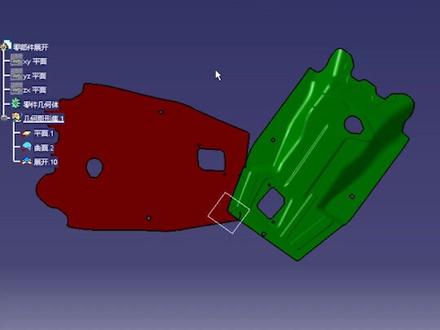 00:48查看AI文稿AI文稿
卡地尔学习如何用卡地尔快速的展开零部件,点击展开命令,点击零部件,点击零部件展开的所需要的平面, 点击预览,点击四正在更新拓谱,点击确定, 这样展开的这个零部件就快速的展开了,你学会了吗?点击你手中的红心,喜欢加关注你的卡片问题交给我来帮你解决。
82汽车设计工匠 27:12
27:12 31:47
31:47 10:49查看AI文稿AI文稿
我们今天来学习一下这样的一个矿泉水瓶的一个制作方法啊,那么今天的目的呢?是主要去学习一下这个 gsd 创城市曲面设计模块当中的一些啊,我们比较熟悉的一些,一些比较基本的一些命令。 好,然后呢我们现在啊进入到这个卡下当中啊,好,现在开始我们的一个制作啊,这样吧,因为我这边选的是一个混合设计模式啊,我还是在这个几何图形集当中去啊,做我们的一个设计吧。 好,然后呢我们这边去新建一个平面选择啊,以这个在外平面啊为基础去偏移五十啊,得到了这样的一个新的平面,然后接下来呢啊,我们去选择这样 这样的一个圆啊,这样的一个面点,是吧?这边选择一个中心和半径中心去选择我们这个左边圆点,然后这个指持面呢去选择我们这个 c y 平面 啊,这边去选中啊,这画一个圆,是吧?然后半径呢给他改成一个十五,然后点击确定。好,接下来的话我们选择这样的一个平面啊,就是我们刚才所创建的一个偏移平面,是吧?选中他,然后进入一个草图模式。 好,接下来的话我们选择这个居中矩形,然后啊拉伸一个矩形,拉伸完了之后呢,我们对他进行一个尺寸标注 啊,这边为什么选不上啊?因为这个地方我选择了啊,一个用户过滤器选只选择了点,是吧?所以说我把它给取消掉,然后就可以选中,好 给他修改一下尺寸八十,然后这边也改成八十。 好,然后我们 选中这四个点,那么为了选中这四个点,我首先选择一个用户过滤器,然后直接去选择框选,是吧?这样的话这四个点都被选中了,是吧?啊,非常方便。然后去选择我们这样的一个短圆角啊,这边把这个圆角半径改成十五,然后决定, 然后这边选择。是,是啊,这样的话就是我们现在做了这样的一个正方形,并对他进行了一个倒角啊,作为我们的一个平体啊,作为我们的一个平身部分,是吧? 好,然后呢,我们选中这个草图啊,对他进行拉伸,向左侧拉伸一百毫米,然后点击确定啊,同时呢, 我们选择这样的一个平静啊,就是一个圆,是吧?然后对他向右拉伸,然后拉伸的一个方向是 x 方向啊,反转一下方向,然后对他拉伸一个二十毫米,是吧?好啊,接下来的话,我们需要做这个 啊,这边啊,从这个平静啊平口,然后到这个平体啊,做,做一个平静,是吧?好,做这个平静的时候我们需要用到我们一个放样曲面这样的一个命令。 好,然后呢啊,既然我们要采用放样曲面,那么这个时候呢,我们就需要去啊,把这个引导线给他做出来,是吧?好,然后呢啊,我们去做我们的引导线 啊,这个时候我们可以选择我们 啊,啊,我们要去选择我们这个香蕉命令,是吧?首先我们选 选择我们这个拉伸,然后选择这个平面,然后点击一下,确定好,这边选择保留所有元素,那么接下来我们继续去做香蕉,还是选择他,然后我们选择的是这个平面, 好,这边我们要选择这个 sy 这个平面,是吧?然后这边也是点击一个香蕉,然后保留所有元素,点击确定好,这样的话我们就在这个圆上做出来四条啊, 分别位于这个象线位置的一条四条直线,是吧?然后同理的话,我们在这个啊平身上啊,也需要将这四条直线给他做出来,选择这个平身,然后选择他 选择这个 zs 平面,点击确定好,这样的话这边也是出来了两条直线,是吧?点击确定继续去选择这个平身,然后呢我们要选择这个 啊 sy 这个平面是吧?然后点击确定啊,点击确定好,取消。好,这样的话我们就得到了这个四组元素,是吧?啊,这四组元素啊,每一组都包含两个单独的曲线,单独的直线是吧?所以说我们想要对他们,对他们进行分别利用的话,我们需要将他们分开,是吧? 所以说我这边可以选中啊,所有的这些啊直线啊直线组,是吧?也就说这里边每一个香蕉他都是包含两条直线的啊,那么这个时候呢,我就要选中所有的,对他进行一个分解,然后这边去选择一个拆解 好,这边点击啊左边这样的一个拆解,是吧?然后这边显示了一个八个八个元素,是吧?啊?比较小,然后我们点击确定好,这样的话啊,所有的直线已经拆解完毕,是吧?那么我们可以把这四个香蕉啊给他 隐藏或者删除都可以。那么接下来的话啊,我们可以把这些不必要的元素给它隐藏掉, 把这些元素给他隐藏好,然后把这个左边平面也隐藏一下吧。好,接下来的话我们就需要去做我们的一个啊放样线,就是我们的一个 连接线,是吧?啊,我们首先去看一下这样的一个方向面临这边有引导线,是吧?啊,那么首先我们需要把这个引导线给做出来啊,那么这个引导线需要怎么去做呢? 啊?这边有一个桥接面连接曲线。好,我们双击他选中,然后我去选中我的桥接的一个点,是吧?选中这个点,然后这边呢?啊,自动为我们选择了这样的一条曲线,是吧?好,然后我选择第二个点。好,这边 也是自动为我们去选择了这样的一条曲线。好,我们来看一下这个桥接,现在他的方向是反的,然后我们点击一下这个反向 啊,这边点击的时候可能不太好点,是吧?啊?不好点没有关系,然后我们这边直接去点击个反转方向就可以,是吧?好,然后点击确定退出,做出了我们第一条调节曲线,然后同理的话我们把其他的一些曲线也给他做出来,是吧? 好啊,这边也是翻转方向 啊,这边来看一下 啊,这两个反转方向我们就需要调节一下,让他把这个地方做成一个光顺,然后不要让他有一个极具的拐弯,是吧?好,点击确定,然后这 也是一样的做法,点击确定。 好,这样的话我们这四条呃,引导线都给他做出来了,是吧?那么接下来的话,我们就可以去啊,使用我们这样的一个方向命令,是吧?但是在使用方向之前呢,我们最好啊,我们来看一下吧,我们选择这样的一个方向命令,然后去选择我们这个洁面线。 好,这边啊需要我们去定义一个洁面线,是吧?然后我选择这个啊洁面线,然后这边呢,那去选择 啊这样的边界啊,这个地方应该是选择整个边界,是吧?所以说这个地方我对他进行一个替换 啊,我们来看一下。哦,这样的吧,哦,我这边先取消,然后呢我这边去选择一个提取边界, 选择整个边界。好,点击确定好,接下来的话啊,这边就不需要选择整个边界了。因为什么呢?因为我们在刚才啊,在对他进行一个放样的时候,我们发现这个地方可以直接被选中,是吧?啊,这样就直接选中了,然后呢我这边去选择啊第二个 啊这个洁面线是吧?然后接下来的话我去选择我这个引导线,这边点击一下,然后去选择我们刚才所做的这四条线。 好,然后这个时候呢,希望大家能够注意到一点啊,他有一个闭合点啊,是在这里是吧?然后这个闭合点呢,我最好让他是一一对应的啊,我们现在来看一下吧,如果这个闭合点没有对应他会是一种什么样的形象啊?大家可以看到他现在这个也还是不合适吧, 但是呢啊,我们在做一些方向的时候,我们最好能将他这个闭合点让他一一对应起来,比如说这个闭合点我可以给他替换到啊,这个位置 啊,是在这是吧?啊,同理这个闭合点呢啊,我们也可以选中他,然后对他替换啊,替换到哪里啊?从这个闭合点他是一直往这边走走走走到这里的是吧?我给他替换到这里,然后我再点击一下确定好,然后得到的这个结果其实是差不多的, 但是呢在一些其他的一些设计比较复杂的一些设计里边,而我们使用这样的一个发发样曲面的时候,就是这样的一个多洁面曲面的时候,我们啊这个闭合点一定要慎重的选取, 然后接下来的话啊,我们啊选择这样的一个填充曲面这样的一个面料啊,这边我去选择这个引导线啊,去选 这样的一个边界线是吧?好,然后这个地方我需要一段一段的去选,选择比较麻烦,是吧?啊,那么我们可以啊,还是用我们这个提取边界这样的一个命令把它给提取出来,提取完了之后呢,然后我们可以啊再去选择我们这样的一个填充曲面这样的一个命令,然后去选择我们这个边界, 然后点击一个确定好。接下来的话啊,我们就需要把我们所做的这这一段,这一段,这一段,还有这一段这四个曲面啊,把他们给缝合起来,是吧?然后点击这样的一个缝合结合,是吧?选择第一个曲面, 第二个方向曲面啊,第三个瓶身曲面,第四个平底曲面啊,点击确定好,然后接下来的话我们选择我们这个曲面,然后把其他的一些元素全部都隐藏,是吧?然后我们我们选中它,点击一个工具隐藏 啊,除选定元素以外的所有元素,好,这样就隐藏掉了是吧?好,接下来的话我们对这个平底进行一下倒角,好,我们这个时候呢要去选择这样的一个倒角面对, 然后这边选择他啊,这边半径输入五,然后点击个确定。 ok 啊,到此为止呢。啊,就绘制完了这样的一个啊,水平矿泉水瓶是吧。啊,过程呢,比较简单啊,用到的最复杂的一个命令也不过是这样的一个方向曲面是吧。啊,但是呢,光是这样的一个方向曲面也够你研究啊一段时间的啊,希望大家能够耐心的去学习一下 啊,这是一个比较简单的实力,但是呢,具有很大的一个代表性。好,如果你喜欢我的课程的话,希望您能够关注我啊,下期再见。
303CATIA学堂 36:05
36:05 01:51查看AI文稿AI文稿
中间蓝色面怎么做?初学者做法 有碎面不理想工程师做法 大神来了! don't you wish your girlfriend was hot like me don't you wish your girlfriend was a freak like me。 点击下方链接购买课程!
 00:09
00:09


猜你喜欢
- 1279视觉PS设计