合并项不同如何标序号

粉丝836获赞6316
相关视频
 00:48查看AI文稿AI文稿
在 ex 二里面呢,有一些大小不一样的合并单元格,现在呢我需要给这些单元格编上序号,那么如果直接输入数据,然后再填充呢,你可以发现啊,他会报错,因为呢这个单元格大小不一样,不能直接填充, 这个时候呢,我们就可以使用看到 a 函数啊,我呢把这个函数复制一下,然后呢选中我们要编号的这一系列单元格,然后呢把这个函数粘贴在编辑栏里面,这个时候呢不要着急啊,我们呢按住键盘上的 ctrl 键,然后呢再按回车键,这个时呢所有单元格都给我们编上了序号, 那么到时候呢,我把这个函数贴在评论区里面,同学呢去复制一下就可以了。记得我们当时合并的单元格是在 b 列里面,所以呢你把这个列号改成你所需要的列号就可以了。
794Excel小技巧 00:38查看AI文稿AI文稿
你知道如何给不同大小合并单元格填充序号吗?输入一直接拖动填充, 提示,所有合并单元格须大小相同。选中所有要填写序号的单元格,输入等号,康泰函数组括号, 引用 b 二单元格,给他加上绝对引用符号,输入冒号,再引用 b 二单元格补全又括号按 control 加 ent 键就填充了序号。关注我,了解更多 office 小技巧!
174office945 02:10
02:10 03:40查看AI文稿AI文稿
在这个表格中,像这种大小不一的不规则合扁单元格,大家用填充饼工具是填充不了的, 填充柄工具只能填充大小都相同的规则的单元格,这里了解一下这种不规则和柄单元格如何填充序号,当然如果说数量不太多的话,自己输入一下就可以,数量很多的话,我们用公式处理一下,大家都知道序号都是从小到大的一个顺序, 我们可以用一个球最大值的思路,用最大值函数依次求下面每一个单元格到第一个单元格, 这个 c 七这个起点单元格的最大值,这里我们输入一下现在第一个单元格,输入公式代言号,输入 max 函数最大值函数,双击插入,这里输入参数,这里第一个单元格,我们就先求 c 七到 c 七的最大值,点击输入 c 七,输入冒号,再点击一下 c 七到 c 七,这里 c 七到 c 七。 c 七是一个文本单元格,它的最大值就是零,这里要变成一的话,我们在后面加一第一个单元格就是一了,这里我们再看一下前面这个 c 七,它是起点单元格, 当我们在往下复制公式的时候,这个起点单元格要固定,不发生变化,这里饮用方式就要切换成结对饮用,之前介绍过可以使用 f 四件来切换,这里你也可以自己输入结对饮用符号,这里我们在 c 七的列标和行号前都输入一个结对饮用符号 啊,这里这个起点单元格 c 七切换成结论引用,然后后面这个 c 七我们再往下复制公式的时候,要让它自动发生变化, 所以说这里就要使用相对引用,这里就不用切换,就这样的一个公式,然后回车切定,第一个单元格就出来了,下面的话就要把这个公式往下复制到下面的每一个单元格, 这里我们了解一下如何填充。第一步,大家先选中选中要填充内容的单元格区域,这里你可以拖动选中,如果说数量太多的话,也可以在名称空这里输入要选中定位的单元格区域,用这个名称空来定位选中。第三种方法的话,也可以先点击第一个单元格, 起点单元格,然后往下滑,滑到最后这里最后一个单元格,这里按住 shift 键不松手,然后点击一下最后这个单元格,这些区域就全部选中了。选中以后,第二步,大家点击一下编辑栏,这里点击一下,把这个要填充的 内容切换到编辑状态。下面第三步,大家按一个快捷键, ctrl 键加回车键,这个 ctrl 加回车键在表格中是一个批量填充的功能,这里按 ctrl 加回车,批量填充。 好,这里大家看到这个公式就填充到下面的每一个单元格,那相应的每一个单元格的序号就自动计算出来了,就这样的一个方法,这个针对这种不规则单元格的批量填充,那刚才我们是填充公式,你要填充内容也是一样的操作, 同样的这里输入完成之后,大家可以点击下面每一个单元格,自己看一下,理解一下。第一个单元格 c 七到 c 七加一就是一,然后填充到第二个单元格的时候,前面这个 c 七是结对引用起点单元格固定不变,然后后面这个现在就自动变化为 c 八, 求 c 八到 c 七的最大值就是一,然后加一就是二,那第三个单元格这里就变成 c 九到 c 七的最大值,现在 c 九到 c 七的最大值就是二,然后再加一就变成三,然后下面的依次的同样的道理,这里大家下来自己操作一下,然后自己理解一下。
612七点微课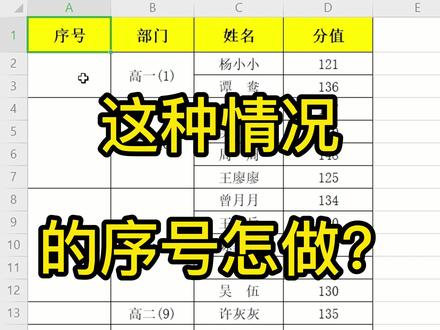 00:41查看AI文稿AI文稿
这种情况的序号你肯定不知道怎么做,一般情况下,如果直接输入数字,直接下拉填充,这些合并单元格格式都变成一样的了。如何输入序号的同时,合 病的单元格格式不被改变呢?只需要一个函数就能搞定。第一步,先框选空白单元格,输入等于 max 函数,引用第一个单元格,鼠标放在字母和数字的中间,按 f 四进行绝对引用。在英文状态下,输入一个冒号,再次引用第一个单元格,最后 后在括号外加一输入完成了。按下快捷键, ctrl 加回车,这样子就能给合并单元格输入序号了,你学会了吗?
4.1万WPS办公技巧 00:32查看AI文稿AI文稿
像这种不规则的合并单元格,使用下拉方式填充序号时,你会发现我们是搞不定的,所以在这时候我们就来用函数了,选中所有区域,直接输入等于 ctrl 函数,双击这个函数,然后我们来选中姓名这个单元格,按一下冒号补齐,后面 先把括号给他补齐,然后我们选中前面的这个 c 四,按一下 f 四锁定,直接去按快捷键 ctrl 加回车一键填充,你学会了吗?
1099小豌豆带你0基础学Excel 01:13查看AI文稿AI文稿
今天我们来讲讲怎样让不规则的单元格也能自动排列序号。大家看这张表格,我们现在需要为他排列序号,表中有几个是合并单元格,如果按照平时最普通的向下填充序列的方法的话,系统会提示此操作要求合并单元格都具有相同大小。 那么我们来试试怎样为这些不规则的单元格自动生成序号。首先我们先选中要填写序列的区域,然后在上面的公式区域输入公式,等于 count 括号 a 一 n f 四绝对引用冒号 a 一,反括号再加一。这个公式的意思是用 can 行数来统计 a 一到 a 一这个单元格范围内有几个数字, 因为我们从 a 一开始算,这个单元格没有数字,但是 a 二技术的结果需要是一,所以我们加了一个一上去,那么前面这个 a 一用了绝对引用是因为我们向下拖页 时,每一个单元格需要填充的序列都要统一从 a 一开始计数,所以就锁住了前面这个 a 一。注意,现在我们按 ctrl 加回车键批量填充所有合并单元格的序列, 那么我们来试试,无论删减或者在增加内容闭合并或者将已有的序号合并,那么所有的序列都能自动更新了。
4142Excel挖掘机 00:51查看AI文稿AI文稿
像这种不规则的合并单元格的表格,怎么填通自动更新的序号呢?今天只需要三步就能学会。如图所示,第一步,选中所有需要填通序号的单元格。第二步,写函数等于 m a x, 选择麦克函数,选中序号这一单元格,然后按 f 四给他一个绝对引用,然后再写一个冒号,再一次选中序号这一个单元格,然后在括号的外面写加一, 按住 ctrl 键,然后点回车。这样所有需要填充序号的单元格都填好序号了。欢迎小伙伴们在评论区里面留言,我们一起分享,一起成长!
925大迁世界 02:19查看AI文稿AI文稿
这节课分享针对有合并单元格的序号的填充,那我们之前正常情况下填充序号是不是这样子操作的?在这个单元格输入一, 再输入二,然后呢,选中这两个单元格,双击进行填充,那么就实现了序号的填充,但是如果像这样的数据,他有合并单元格,能不能实现呢?我们试一下输入一,再输入二, 接下来呢,我们填充,你看他是没有办法进行填充序号的,有的同学会说,我选中两个单元格,直接往下拉,我们看看行不行啊,这样子呢,也是不行的,那这里 种情况我们只能通过这样的操作。首先呢,我们要选中所有需要填充序号的单元格,那有的同学可能会问我的需要填充序号的列了很长,但是要选多久啊,对吧? 那这种情况的话,我们首先选中第一个单元格,然后拿到你需要结尾的那个单元格,按住键盘上的 shift 键,然后单机他也会选中整个区域, 接下来我们不能乱动,在编辑栏输入这样一串公式,等于 max。 然后呢,我们要选中第一个单元格, 也就是你的起死序号的这个单元格的上方,这个单元格在冒号。好,我们要把前边这个 c t 绝对引用啊,按 f 四, 然后呢补上后会好加上一,接下来我们不能直接按回车,要按 ctrl 加回车,这样子他就把我们需要填充序号的 刚刚选中的这个区域,一次性的把序号填充进去。学会了吗?点个赞哦!
1523島主#Excel技巧 00:53查看AI文稿AI文稿
今天给大家分享一下啊,表格当中如果有合并单元格的情况,我们如何进行序号的填充 啊?这个时候我们用日常的填充方法是不行的啊,我们现在去看一看,他是肯定是不对的啊,那应该怎么办呢?这个时候用到了我们的一个函数叫 max, 那怎么去用呢?选择上我们需要啊填充的这些这一列啊, 去输入我们的 max 函数,选择我们序号这一个单元格,然后按键盘上的 f 四啊冒号,然后再去选择一下他,然后呢加一, 这个时候我们不要直接按回车键啊,去按键盘上的 ctrl 减回车键,这个时候我们这个效果就实现了。
34Sun先生 01:40查看AI文稿AI文稿
快快快,你看我这样填充序号就提示错误,可是这五千行我要一行一行的输入到什么时候呀?别急,成哥教你运行数,三秒搞定! 在 excel 表格中出现这样的提示错误呢,是因为单元格是由两个或者三个或者更多的单元格合并而成的单元格, 这个问题的解决方法呢,也特别的简单,我们只需要用到这一个,横竖就可以快速的批量填充序号, 这里有一个非常重要的指示点,各位同学认准看,就是在输入行数之前呢,不要在单元格直接压等号输入这一个行数,而是呢,首先用鼠标全选所有要填充 序号的单元格,选定以后再压等号,输入 max, 用鼠标选择这个函数,然后用鼠标选择这一个序号标题单元格, 再压某号,把括弧补全,然后选择第一个 b 二,然后压 f 四,绝对引运这个单元格, 然后在括弧后面输入加号,再输入一。这一步以后呢,千万不要直接压回车降, 而是呢,首先压 ctrl 降不松手,再压回车降,这样就可以很快速的给合并单元格填充序号。你学会了吗?关注成哥,学习更多办公技巧!
2856辰哥办公 01:10查看AI文稿AI文稿
excel 中合编后的单元格如何填充序号?如果我们直接填充一,然后按住鼠标左键向下拖拉填充,会严重的错位,这种方法行不通。我们选中所有要填充序号的空白区域,输入等于 max 函数,双击第一个, 选中上方的单元格,按一下 f 四绝对引用,然后冒号,再点击上方单元格。 max 函数是返回一组数值中的最大值,因为我们所选的区域 a 二到 a 二里面没有数字,所以说它会返回零。我们这里要填充的是序号, 从一开始的,所以说还得在最后方再加上一才可以。我们这里为什么要添加 绝对引用?因为我们要保证下方的公式也都是从 a 二这个单元格开始的。我们将公式输入完成以后,应该按 ctrl 加回车,批量填充,我们按一下 ctrl 加回车,这样所有的序号都出来了。
160Excel 0基础教学 01:34查看AI文稿AI文稿
谁说合并单元格就不能自动填充序号?我就让你康康!职场上很多人都有个不好的习惯,做 excel 表格的时候,动不动就喜欢合并单元格,但是遇到现在这样的情况,要给合并单元格填充序号就犯了难。 由于合并的单元格各数各不相同,无法自动填充,很多小白就只能老老实实一个个打序号。其实针对这样的情况,一个 max 函数就解决了。我们先选中所有需要添加序号的和平单元格,然后在第一个序号的单元格直接输入,等于 max 单括号。 max 是在一个数组内或数值区域内求最大值的函数,如果区域内没有数值,则返回零。这里先只选择 a 一这个单元格作为区域,也就是 a 一到 a 一,并将第一个 a 一选中,按一下 f 四,添加上 绝对引用符号锁定行和列,形成一个区域动态变化的效果。等下往下填充时,第一个 a 一因为锁定了不会变,但第二个 a 一就会向下变化,一直到 a 二十一,这个区域也就变成了 a 一到 a 二十一, 接着输入反括号,然后加一。由于 a 一单元格内容不是数值,而是文本,所以返回的是零,因此加一才会得到第一个序号。最后按 ctrl 加回车,所有的序号就都填充好了。这时我们来看看四这个序号的公式。 区域变成了 a 一到 a 十,其最大值是三,三加一等于四,这个序号就是这么来的。大家都 get 到这个要点了吗?学会了别忘了点赞加关注哦!
1608Excel_E哥做表


猜你喜欢
最新视频
- 3570晓生学术