catia卡扣怎么画

粉丝5222获赞1.8万
相关视频
 05:57查看AI文稿AI文稿
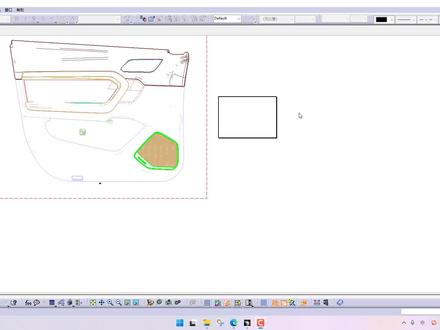
大家好,我是天之荣啊,今天给大家讲一个就关于你所出图的一个对手键,怎么就是一次性给他改成虚线啊?有的投影的时候,你自己的键还有对手键都投影了,相当于这一个门板, 然后我们就找一个位置给他砍一下,铺铺面线铺一下, 然后我们假设这个绿色的键是我们自己所需要的,其他的都说对手键要改成虚线,然后我们第一步就是把它这个 碰面线改删掉,对手键碰面线改删掉刚才那个这一个键,碰面线应该留着自己的碰面线留着,刚才已经删掉了,删掉了一种呢,就 是我们 在这里过载属性,然后选择我们所需我们自己的键,给他 一显示点掉,然后确定他就隐藏了,隐藏了之后呢,我们把这一个可以全选,然后线的属性给他相点划线, 他就是表明他是一个对手键啊,环境键或者对手键啊,不是我们所需要的,只是显示他中间配合的,然后我们在右键 固态属性编辑把它再显示出来就行了, 还一抖。 还有一种呢,就是我们投影的时候啊,如果箭少的话,我们可以 修改链接,他是现在整个装配,是装配的这个整个文件啊,在整个二三零装配的,我们可以。如果鉴少的话,我们可以先把它 选择我们那几个自己的键,还有环境键这个键,这个键都选一下, 我们是给他让他看球都选上, 然后我们添加,就是他在这个断面里面带链接的,只有这几 一个数据,我们给他更新一下, 其他的那个给没有, 没有选餐了,他就更新了,自动消失了就没了,因为我没有邮件复制几个图形去拆,所以你那个没有链接的话,他也会自动消失。然后呢?我们可以 右键啊,修改链接,然后把这个是这个叫什么? 这是什么键?可以隐藏掉了, 我们再修改链接看一下。氛围灯 分为氛围灯护照,应该是氛围灯护照没移除,然后我们确定,然后我们更新那氛围灯护照没了。如果这一个是 实线的话,我们在有一样的把它全选,你看哪个简单你就用哪个,然后上点画线,然后我们再右键 修改连接,然后再去找到。这个 我是删掉了吗? 你看里面也没有, 你删掉了, 那就我们就 不管他了,我们去再选个下本底吧,以下本底算吧,可以加上去啊,添加下本底,然后我们再更新一下, 这个没砍到下半截,我们进入这个断面,把它拉下来, 这就下半底,他是个实现,其他的我们 刚才改的续线的还是续线,只是你更新一次,他这个泡面线都会出来一次,行吧,你把它删掉就行了,然后这个就是我们自己的键,不要给他续线就行了。 这个修改连接,然后还有这个过载的,这一个经常我们出图的时候就会用到。这两个一个过载属性,还有一个就是 修改链接啊,这两个我出图的时候经常用到,然后大家就是自己出图的时候,如果有需要的话,就按照这个,可以私自按照来,如果你有更好的方法的,也可以在评论下分享一下啊,因为出图的也很少, 可能你遇到的一个更简洁的方法可以跟大家分享一下,然后今天这个视频就给大家讲到这里,谢谢大家,如果喜欢的可以理解三年。
 02:48
02:48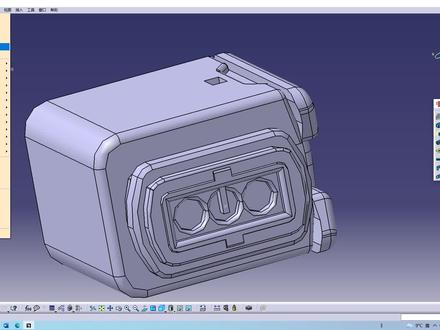 03:53查看AI文稿AI文稿
定义零件的电器属性,使用 electrical party 方。定义接杀键关子数量。 定义限速连接点,第一个选择面或点,限速连接点出现方向选择面或轴 接地端子,接地端子的另一方法和接的键是一样的。 如何删除已发布元素? 定义卡扣, 插入公式, 编辑公式。 定义卡扣, 第一个点,灭 第二个面,第三个基础面, 第二个点,第二个面,基础面。
116秋意 00:53查看AI文稿AI文稿
one, two, three, go, 好,这个画完以后咱们就开始开这个方通交叉卡,勾了点一下他,然后选咱们对应的这个,这些管这个选的时候要点一下,下面 把这个深度调整一下,深深度间隙零点五,宽度间隙我零点二就够,然后确定他就在自动开,剩下的就是展开了啊,一步一步展开就可以。
125清楚设计 14:18查看AI文稿AI文稿
大家好,今天给大家讲一下这个这个零件的绘制,那么我们首先先建一个点, 这个应该都是平面,然后见一个面 剑草图, 我们先画一个基本的平面。啊, 我就不约束了,大家大家做的时候记得约束。 ok, 我们看一下,先看一下这个思路是怎么样的。 呃,这里有一个倒角,他是一条,这样倒过去,那么我们就可以把这条倒角分为两边,那么这一边呢?他又分为三部分,第一部分,第二部分,你看他这里有个倒角,第三部分,这里有个倒角, 一部分、两部分、三部分,然后我们再看这个倒角的上面,这个倒角的上面就是这一部分, 他呢又分为一部分,然后中间这里有有一个面,他被倒成一条线了,两部分、 三部分、四部分、五部分、六部分,那么大概可以分为这几部分,那么我们就把每一部分它这个面画出来,比方说我们这个底面已经画出来了, 然后我们可以直接复制这个草图,把原先的草图删了, 然后画一条扫略,我们就大概画一下, 然后 y x 加薄膜, 我们就跟他画的差不多就行了, 继续复制出来, 这个点记得隔离一下。 ok, 然后我们画第三部分,这个边呢,我们可以直接画一条一条直线给他扫出来, 嘿,这个给他删了。 oh i don't。 大概给他画一下就好了, 然后三部这三部分已经画完了,我们发画这里这一条,那画这一边之前呢,我们先给他画一个 底面出来, 我们量一下,这这两个面应该是平行的,对,平行这几个面应该都是平行,都是一个偏移关系, 先画一个大面,然后并于我们后面进行一个偏移, 这个平面上, 哎,卡住了。 ok, 刷新一下, 住 隔离,这个位置不太对,再调一下位置,再调整一下, 我们给它命名,命,命名为零号,它就是最最原始的这个面。首先我们偏出零号,零号就是这个偏个三毫米, 拼个五行,秒了。 其实这个面,这个面,这四个面我们都已经 画出来了, 那么再画这个小鞋面,这个鞋面我们 直接画一条 联通的啊,把这个删了,重新画一条 x, 放一下, 大概换个角度吧,想画的像一点的话,就多调,多调一调这个角度。 ok, 那我们画中间这一块看看,我发现居然有一段没录上,然后我就这里补录一下,这个位置刚刚直接卡死了。 就是我们把这些基本平面做出来了以后啊,其实这些面做出来就很比较简单,就是扫略啊、填充啊之类的,主要是倒角,大家可能搞不明白怎么倒,我看一下,我这里 这里先是倒了它,然后这里这个倒了一下,就是这个和这个倒了一下,然后倒了这个, 这个就这个倒角,我们可以把它命名为一号。 这个导完以后,这里有一个扫略。这个扫略是怎么来的?这里有个草图,直接画个草图, 画个这个方向上的草图,然后扫略,这这边也一个扫略。 那么呃,这三个,等这三个呢?这个叫二号,这个就是这这三个面倒一起倒一起, 那么这里这一溜画的其实就是这一溜,我们把它命名为三号, 然后这是我们刚刚命名的一号跟二号,一号跟这个跟这个扫略一个倒角, 就倒角的方向大家应该搞得清楚吧?比方说我再讲一下,比方说这个这个倒角它是这样的,它的圆心呢是朝这个 方向,这个方向朝这个方向,那么你两个箭头呢?也要朝朝着这个方向,你看两个箭头他是朝这里,他是朝这里,那合起来他也是朝这个方向,所以大家倒角的方向一定要明白。那么这两个倒在一起之后呢,就变成了这个, 那么这个这个呢又是由它加上二号, ok, 这个是他家三号,三号,三号就是这个奖。 导完以后再再往这边走,这里直接这两个,其实这两边是其实对称的,差不多道理啊, 这个再加这个,然后这两个捣一下就变成这样子的, 那么我们刚刚说的这一区域已经出来了,这一区域和这个侧面又导一下,看箭头一定要选对, 然后我们刚刚说的这一区域和下面区域一档,就变成了 ok, 这样一个大面。 大家好,刚刚我的这个电脑直接卡死了,然后呃,那个文 也丢失了,然后我直接拿着呃这个文件讲一下,就是上上周给那位同学画的一个,就是我们刚刚是做到了, 就是这个差不多这部分基本的一个平面刚刚是画出来了,我们讲到了冲切这个位置,那么冲切呢?我们看一下,把这个调出来看一下, 那我们这里肯定是有一个草图,这个草图从这边切过来,然后这里不要的地方就可以画远一点。 那么还有一个呢,就是这个方向上有一个草图,嗯,不用切的地方呢,可以画圆一点, 那么中间呢?这里有个缺口,这个缺口呢这里可以画一个草图,这个这个如果你这样直接切,那就把上面切掉了,所以你要切的时候要跟他进行一个倒角, 就是这个和这个要倒下角,倒完角之后呢,他就是一个这样子的形式,而且这里要用那个最大值倒角, 就是他是一个倒完脚之后,就这样 这样切开了,你看下面切了,然后上面也切了, 那么还有一个就是这个方向上的一个切割,这个方向上就是切这里和这里 就是我们切的时候肯定是呃,垂直于这个面去画一个草图,比方说这个我们就不可能从这个方向上去切了,对吧? 这个没用。 然后我们切割出,切割出了这样一个东西之后呢,他这里还有一些煎饺,那么煎饺呢, 我们就可以用这个命令,这个这里可以更改倒角半径,然后对它进行一个修剪,把这个尖角修修一下, 那其他的也可以修一下,我们再看一下这个是不是还有什么没做完?还有呢就是这几个孔,这几个孔我就不讲了,这个很简单啊,就画草图,然后拉伸,最后呢就是偏料厚, 拼个料后, ok, 然后这个基本上就差不多了。 当然有些瑕疵就是很多地方不像大家可以去调,包括这里有个缺口,我们可以把这个草图改长一点,就是都是可以通过参数去调整的。那么今天的视频就先到这里,谢谢大家的观看。
 04:11查看AI文稿AI文稿
然后我们就来画这边,这边有两个圆弧,我们就先画两个圆,随便画两个圆, 画好以后进行尺寸约束,半径为十,这个半径为二十五。 画好以后这个圆到这根轴的距离是三十一,这个圆心到这根轴的距离是五, 然后我们再放大,然后画一根直线, 画好以后将这根直线与这个圆进行相合,再相取,再进行相切。 相亲好以后,再将这个远与这个相合,相合,相合好以后再相亲, 进行相亲。 ok, 然后这个直线与这根轴有一个小小的角度,为五十八 八度, 我们这个就差不多画好了,画好以后我们再将这个大圆放置过来,画一条小小的直线, 一样的先交好再相亲,然后将他与这个缘进行相亲。 镶嵌好以后,我们再将这个圆与这个点进行相合,然后再进行镶嵌, 一样的这个直线与这根轴也有一个夹角,为二十度 二十,然后我们这边就大致的画好了,画好以后我们看上面 有一有一根辅助线,有一根虚线,我们就随便画一根虚线过去,然后上面有一个圆弧,我们选择圆弧选择, 这里要重新画一个, 嗯,是半径为五十六,嗯。约束好以后,我们将这个点与这个圆进行相合, 画好以后,我们将图形放大,将画一条小小的直线,将它咬紧 相合,然后这个点与这个圆进行相合,相合好,然后我们将这个线与这根虚线进行平行,反了,应该先点虚线,然后再点他 平行,平行好以后,然后再进行距离的约束。四厘米,四毫米。
 00:35查看AI文稿AI文稿
下面呢,我们再来看一下第四个命令,狗肉旋转槽命令,那这个命令呢,是将一条闭合的平面曲线绕一条轴线旋转一定的角度,那其结果呢,就是从当前的实体呢减去我们旋转所得到 一个实体,那相当于他呢,就是我们前一个旋转体负的操作,那由我们派的和 party 的类似,一个正的,一个负的,那这个呢,同样也是一个正的旋转,一个负的呢挖旋转槽,他的操作呢,与我们刚才所学的旋转体呢是完全一样的,同样呢选择 一个草图,那因为是草图做的,所以默认的这个轴线呢是不需要选的,点击, ok, 那大家可以看到呢,他就挖掉了一个旋转槽,那么以上呢,就是我们旋转槽命令。


