Fusion如何设计榫卯结构
今天遇到的问题是不是钣金属性的拉伸体结构,像木质的这种零件,我们能不能够去用钣金的薄片槽口去生成榫卯的这种效果 啊?这个其实是能做到的,但是大部分的新手同学可能说很难去处理出来,因为这个在选择上会遇到困难,我们一起来看一下这个怎么做啊?给尼克点点关注点点赞。 这个呢是有一个在钣金里面有一个叫薄片和槽口的一个工具,因为他这个是可以在实体上去创建这个薄片和槽口的, 当然呢,这个该特征可以用于所有零件,而不仅仅是钣金零件,所以这个是可以在这个零件上是可以去生成的。不过在这个选择上的话,他和钣金啊可能没有那么方便 呢,我们可以先将这个零件来,比如说我先将这块板隐藏掉,我再来做点击薄片和槽口,然后呢这个地方选择的是谁来光标放到这个上面,这是薄片的边线,我们就选择这个线, 然后下面这里呢有一个薄片的面,面的话就生成在这个面上面啊,这里需要我们就选择槽口面,我们再将这个实体将它显示起来, 现在你就将他这个面选上,他就可以去生成了,然后下面的话对他的这个薄片槽口去做一系列的一些设置,你需要多大 啊?这个地方默认生成成绩到一面,就从这个面到这个面,我们点击确定看一下这个效果,就很快的就能生成。所以并不是钣金才能做薄面,槽口实体也 也是能做的,你学会了吗?那你是公共帮职业学校,我们马上就要开新班了,还没有报课,同学可以来报课学,一起来哦。

粉丝11.1万获赞36.8万
相关视频
 00:25
00:25 01:56查看AI文稿AI文稿
把机器调到四十五度很容易切下来了,我们再用台锯往这里来一 刀,切完之后是这个样子,一掰掉下来了,还剩一点点,我们手工修一下就好了。 现在我们用台锯把这个小四十五度小角切掉它注意切的时候啊,不要全部切断, 留着这这一点点,我们用手工锯下来就好了,要不然的话这块掉在掉在这个锯片上面,他一定是往这个锯片上贴的,因为这个角度就会啾 就飞出去,或者掉在缝里边,咔啦咔啦被打碎。锯的不标准不要紧,我们再从刚才的台锯上再同样的过一遍,这样的话他就不会有危险了。这个地方我们就用手锯锯一下就好了,很简单, 多锯一条,然后我们用勺子一修就可以了, 长这个样子,呃,还没有开槽哈,那束腰的开槽我们最后一起说, 稍微放上去大概这个样子,感觉腿还挺粗的,这个地方大家还是最好做燕尾操。
133杜坤太白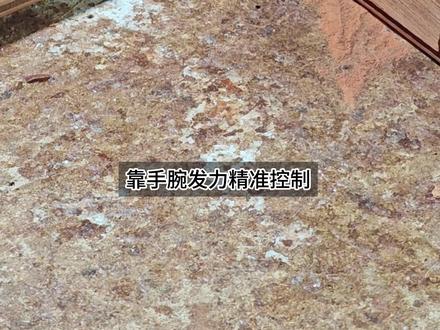 00:27查看AI文稿AI文稿
沙活是传统木匠手艺,行话又叫沙尖、笋毛。组装前用锯齿细腻的小锯把笋头尖口再锯一遍,让结合面更严实、牢固、无缝隙,使关键收尾工序。 红木家具严谨的关键对木匠的手工水平要求很高,靠手腕发力精准控制。
30袭明轩红木家具 00:38查看AI文稿AI文稿
我儿子现在连手机都不看了,就为了亲手拼出他的小木屋这一款能建房子的榫卯,一只积木,他不用钉子,也不用胶水,用的是传统的榫卯结构,就能搭出上百种不同的房子, 一盒里面有九十多根实木的积木,跟着教程就能轻松的搭建出来。都知道经常玩一只玩具的小朋友会更加的聪明, 因为在动手的过程中,他们会主动的去思考,去创造,搭建的过程中不知不觉就增强了空间的认知。耐造的实木设计完全可以伴随孩子的整个童年,把喜欢的小木屋搭建出来,成就感是满满的,快给家里的宝贝安排上吧!
42童真乐园 00:39
00:39 01:26查看AI文稿AI文稿
给我一个安静的角落,避开所有眼光的探索,寂寞是我唯一的借口。 经过多年,可以 说陌生的面孔像个归宿,找不到你哟。 多年后,所有的过错无法解脱。为什么 如此冷漠?并不是我故意冷漠, 要让自己孤独, 我只想要简单的云烟,一片小小真实的天空,不要再有飘。
831荣予木工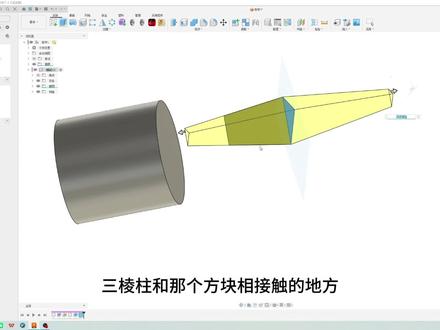 18:05查看AI文稿AI文稿
hello, 我 们继续接着教学,我们之前的话把草图部分的所有命令都讲完了,接下来的话会开始正式进入到实体结构部分的设计命令。嗯,点开之前的教学文件夹, 打开对应的那个文件就可以了, 所有的命令教学的话,我们都会在同一个文件里面进行, 把之前的草图的话全删掉吧,你看一下在下面的进度栏里面把这个草图删掉,我们会新建一个新的草图来做实景设计。 嗯,我们先来看一下整个文件的一个布局吧。 在飞龙三六零里面的话,我们之前新建的时候选择了一个叫混合设计,就在这里所谓的混合设计的话,就是把前面的零件和部件, 就所谓的零件的话是单个里面可能只有一个,比如说螺丝呀,或者是那种螺丝螺母或者是连接键,单个的零件那就是一个, 然后如果是混在一起的,比如说他是一套螺丝螺母组合,那这种叫部件。如果混合的话呢,就是允许在同一个文件里面这两种文件同时存在,所以的话用混合设计的话,相对而言会比较合适一些。我们之前在选择的时候已经是混合设计了, 那么混合设计在文件里面怎么体现呢?呃,看到前面的这个第一级文件夹,第一级文件应该叫第一级设计数,然后在这里右键 它就有一个新建零部件,然后比如说是零件一,比如说我们换一个就是测试一回测 它就能创建一个新的零件,这样的话当我们去单独修改这个独立零件的时候,它是不会影响到整个文件的, 有点像是把整个教学文件作为一个大的机器,那么这个机器下面它还可以有零件一、零件二、零件三,然后下面也可以部件一、部件二、部件三,有无限的叠下去,这样的话 就可以把一个大的机器分为模块一、模块二,然后每个模块下面又分成了不同的组成部分,就逐逐级的往下往下减,这样的话一个大的零件呢,就会有一个 像树枝压一样的感觉,有一个树根不断的向上延展,最后延展到每一个巨型零件,这样的话整个管理起来就会方便很多。这个的话也是,嗯,军用三零有算是挺有 嗯,好处的一个点吧。那双六 x 里面也有这样的设计方式,怎么说?嗯,在双六 x 里面的话管理起来可能会比较长。 我们的话,嗯,看一下这里,这里面的话有两个特征,就是如果当前零件是可被编辑的,那么这里会有个黑色点,代表它的激活状态,你把鼠标放在上面的话,会有一个激活零部件的显示样式。 还有一个是这里默认创建的时候,他整个零件是被固定住的,就会有一个船毛一样的符号,就这个位置,这个时候的话代表当前零件他是不可被移动的,如果要被移动的话, 要把这个固定符号去掉,可以这里右键下面有一个重复对象,取消固定点一下这个地方,这个时候的话他的船锚符号就消失了,相当于他是可被移动的。现在我们就啊以这个测试一的零件作为基础,来做一个基本教学 一样的,当前零件被激活,然后选择一个草图绘图,然后有一个空间的三维面,这个的话随便选一个都可以 任意选择一个面放大,然后我们先去画一个最简单的圆柱,创建一个中心圆,这里面的命令的话我们都讲过,我们就不再逐一去讲解每一个草图绘制命令了。 点击一下中心位置拉出来,然后这里的话按快捷键字母 d distance 对 圆进行一个标注, 给直径为,嗯,五十很大缩放一下,按照滚轮缩放, 然后怎么样从一个圆得到一个圆柱呢?我们数学上的话是以一个平面拉伸以后,就是面 进行三维空间的运动,得到一个三维立体图形,那么我们这里的话就可以以这个面为基础向上拉伸,他扫过的空间就是一个圆柱体,那么选择这里的实体, 这边有一个拉伸快捷键的话是字母 e, 可以 点击命令,然后就选择你要拉伸的区域,可以手动拖动整个, 你看长度条或者说直接给定具体位置,比如说给一个呃三十或者五十吧,回测一下,这样的话就得到了一个圆柱体, 然后每一个实体操作在下面都会有个对应的特征,下面进度条里面都会有个特征,这个特征的话就是它里面的所有编辑情况是可以被二次编辑的,比如说我们现在已经画好这零件了,那么再回去编辑的话,可以双击这个特征, 这样的话这里面就有它的长度特征,还有它的方向特征都有, 可以看一下这个位置他有一个长度,还有一个是有点像是他的呃发散角,这个角的话可可以为正,也可以为负,如果是正的时候呢?向外扩散,向负的时候的话就是向里面收紧,你看像一个凸台一样的, 然后当他是零的时候呢,就是一个纯粹的圆柱拉伸,旁边还有一个编辑的特针对应的对象, 他有很多命令,有他的扫瞄角度,这个的话就是刚才我们手动去拖动那个角度,有扫瞄角度给二十五度,三十五度,二十五,你是向外发散的,用负的二十五,那向里面收缩的像一个圆锥一样的形状。 然后上面的话还有一个是呃距离,还有一个是类型,类型这里有好几个,他有直接给定距离。目标对象,目标对象这里指的是 比如说我们是多个零件或者说多个实体在这里面的时候,那么如果你想要把这个面成型到另外一个相接触的面的位置,那么就到目标对象全部的话指的是贯穿,一般是指的是贯穿我们。嗯,再画一个来演示一下,我们先把这个角度调成零度。 好的,然后再换一个位置,我们再画一个, 嗯嗯,这位置不是很好,我们在他的上方的位置吧。嗯,你说在这个圆柱的上方,这个大概这个位置去画一个,那么怎么去画呢?我们先来学习一下另外一个指令, 在整个图的右边这个位置会有个叫构造的命令,比如说我们要创建一个面点线,就可以通过这个构造命令来实现。我们先测试下第一个构造命令就是偏移平面, 指的是以某一个面为基础,比如说我们在这个面为基础,然后向上移动三十的位置,创建了一个平面,这样的话这个平面就可以作为我们的一个参考,然后在它上面绘图,我们先来画一个简单的长方形吧, 选择这个面,然后草图绘制命令点一下,选择画一个长方形, 然后标下这个长方形的尺寸,给个五十,长宽都给五十。 要限定住它的位置的话,所有的线条都变为黑色,说明当前形状和位置都被限定住了,但是它是有个空间间隔的,我们以这个为基础,依然做一个拉伸拉伸命令,点击拉伸命令, 往前拉伸大概三十,所有的单位默认都是毫米, 现在它得到了一个相互间隔的形状。那么我现在来看一下之前的拉伸命令里面另外几个操作类型 分别什么东西。我们就以嗯这个面为基础吧,这个面为基础,再来一个操作位置,选择你想要复制的面,这个矩形面,点击操作复制, 点击它的位置,这样的话它会以这个面作为当前的正视表面。如果你旋转了,按住滚轮旋转了,那再回去,怎么回去呢?一个是通过右上角,这里有一个三维的模拟图标,可以点一下, 这样可以作为正视面,或者选择这个面,在下方有一个观察方向,点一下,它依然可以回到你的正视面, 就从整个图形的正视方向去看这个形状,这样的话你绘制起来会不会干扰你的草图绘制?因为我们的草图是一个二维平面嘛,所以这样的话绘制起来会比较方便一些。如果为了看三维形状的话,那就是直接通过旋转滚轮旋转就能看见了。 除了窗户滚轮旋转以外,下面也有一个动态观察,这里就是你把点一下动态观察,然后按住左键也能够去做一个滚,这种的话一般是对于没有鼠标的同学,他就可以直接滑动了, 这样也可以。嗯,按,如果要退出的话,按 esc 就 退出这个命令来,我们一样正视一下这个面。好的,然后现在的话以这个面为基础,我们画一个。嗯,三角形吧,三角形的话用线条来构成, 画一个大概的三角形就 ok 了。好的,我们三角形画好了,我们先不把形状的话,就不用标了,这里大概主要是有个形状,然后我们一样的字母 e 拉伸, 选中你想要拉伸的区域字母 e, 然后来看一下右侧这里它的类型有哪些。一个开始的面,这里面有个是轮廓平面,默认情况都是轮廓平面,指的是你当前平面内的 这个区域,作为你的拉伸起始点。那还有一种情况是偏移,就是以当前平面为多少偏移了,比如说我们偏移呃,三十的位置, 这个时候它是以当前平面距离三十毫米的位置开始做拉伸,然后再给具体的长度方向,这是另一种方式。 还有一种是对象,就是从某一个对象开始,比如说我们从底下这个面开始,这个时候的话,他就是以这个面为基础,相当于是起点,然后 沿某个方向拉伸固定的距离。下面这里有一个方向,这是三种开始的方位置,或说开始类型 就有当前的轮廓平面,然后是以当前平面为基础向某个方向偏移,多少偏移的话如果是正的,那么就是它正方向,如果是负的,那就反方向,都可以做一个测试。 还有一个是对象,对象的话就是以某一个平面为基础,这个平面的话,呃,我们来测试一下能不能以不在它一个平面上的这种情况测试下。这里 好像不行,他必须要是和他相平行的某一个面才行,这是以某个对象为起点的时候,我们先回到默认的 啊,看,继续往下看方向的方向的话有一侧,还有一个是两侧的,点一下两侧两侧的话他会出现两个方向, 那么这个时候的话就会有一个两方向都有不同的距离,你都可以去做一个拖动,它是独立的。另外一种的话是对称, 这两边都是一模一样的尺寸,它的相对位置应该像是镜像的,这种时候只不过说你在改动一边的时候,它两边是同时在改变的, 这个是对称,然后范围类型有个距离,有个全部,全部的话是当他需要有一个实体接触的时候,比如像我们当前情况下,他会和某一个实体接触在一起,如果你选全部, 他就会全部贯穿掉,就把整个能够接触到的实体图形全部贯穿掉,这个是全部, 然后再往下,我们先回到距离内去,再往下是呃,给具体的距离值,这里面有一个全长,这只有对称的时候才会有,这些东西一般情况下是没有的,只有对称的时候才会有一个全长和半长的区别, 然后给具体的距离值还有一个扫描角度,扫描角度的话就是之前说到的它的倾斜角是发散的还是收拢的。 几乎所有的命令都会有对应的这些对话框,那么对话框里面的话是可以做选择的,每个命令的话会有些区别。 下面还有一个叫操作类型,所谓的操作类型的话我们点开看一下,这里面有合并,合并指的是如果他接触到某个物体,他们会产生的那种零件实体会相互合并在一起。 你看这个时候如果点了合并,那么就是产生新的实体和原的实体会合在一起,这叫合并。还有一个是剪切, 那么就这个时候的话就是把它接触的地方全部挖空掉,有点像我们的切割,这叫剪切。还有一种是相交,就是保留他们共同的部分,这就叫相交。这个时候是只保留了这个三棱柱和那个方块相接触的地方,这叫相交。 下一种新建实体就新建一个独立的实体,这样的话我们和前面的有一个叫合并,那个地方合并的话是指的是他们会变成一个共同实体。确定一下,看一下, 合并在里面,在整个设计数的侧面这边有个实体,这个地方的话有个实体二,就前面画的长方体和我们后面画的三棱柱,它是合并在一起的。那回到之前如果它是选择新建实体, 它有什么区别?确定一下,这个时候我们再来看它就是一个实体三了,它和之前是两个独立的实体是互不相关的,这个的话就是合并和新建实体的区别, 这就是我们拉伸里面所存在的几种情况,以及让命运的详解, 可以通过这个不同的命令的话,以不同的操作方式,它就可以实现你的一个以平面为基础,平面轮廓为基础,然后去产生一个三维空间的实体,在画的过程中的话会有 不同的,嗯,叫操作类型或者叫操作命令。比如说我们的起始面,那么也可以是以一个固定面,当前面为起始,然后偏移面,那就是以当前面为基础,也可以向上或者向下偏移多少。还有一个是起始对象, 这是你以某一个嗯与当前平面相平行的其他物体的实体表面,一定是实体表面为基础才会去做。拉伸的方向的话有三种情况,一种是沿某一个固定方向, 这里面的话正负都会代表着两个相反的方向,还有个是两侧,两侧的话是独立的,呃,两侧可以独立,两个方向去画,左右两边都可以独立拉。还有距离类型还有对称的,那这里还有一个对称,对称的话两边是完全一致的相互镜像 啊。距离类型的话有全部的,全部的话就是全部贯穿距离的话就是给具体的值。 下面特别要注意的就是,呃操作类型,这里这里是一定要注意的,因为我们经常会有,嗯,你想要相切掉,那么就直接选择相切就可以了。就剪切,这里这前面两个月呢是最多的,合并和剪切, 这这两个是用的最多的,还有新建实体的,这些的话可能用的比较多一点。下面就是香蕉的话,偶尔也会用香蕉,一般可能用来做呃,胶柱模型的模具,这种可能会用的比较多一些,平时的话用的相对而言会少一点, 这就是整个设计命令的初步详解,这一次的话就先讲到这里。
1远见造物


猜你喜欢
- 1.1万阿童穆呀