精雕画图怎么显示尺寸

粉丝3.3万获赞9.7万
相关视频
 02:18查看AI文稿AI文稿
好,大家好,这里是佳佳今天网络课,我是佳佳老师。那今天的话我们来给大家讲一下,在精雕软件里边,咱们在画这个线条的时候,很多情况下咱们客户的话需要我们去标注他的一个尺寸 啊,在 cd 的话大家应该知道尺寸标注的话是一个常用的功能,那精雕里面的话也是可以使用这个尺寸标注的,我们来看一下怎么去操作。 那这边大家可以看到我们这边的话是一个线条有圆矩形,还有这种圆角矩,对吧? 那他这个长度宽度呀,还有他的半卷啊都可以去标注。那这边的话咱们来演示一下怎么去标注他。首先的话我们要在这个画地这样的一个平面啊,这样的一个模式下, 我们呢找到这个专业功能,找到尺寸标注,点击生成标注,那这个时候的话咱们就可以点击你需要标注的一个位置,比如说我们点击这个举行,然后呢你可以拉动到上面或者下面任何一个位置, 点击左键,然后呢我们再点击一下右键,这个时候他就会快速的把这个他的一个宽度啊给他标注出来,金雕里面的一个长度单位的话都是毫米, 然后我们再点一下这个地方,然后可以拉到一个合适的位置,点一下左键,再右键一次,就自动把这个尺寸啊给它标记到这个地方。 当然还有语言的话,咱们也可以点击这个语言,可以把它标记在里边或者说外边都是可以的,都是通过左键点击,然后右键确定的。那还有这种圆角的, 我们可以点击这个圆角,那你还可以对他进一个标注,包括他这个地方的一个宽度,还有他这个地方一个高度,对吧? 好,这个就是一个尺寸标注的一个呃,常用的一个使用方法,大家如果说你想调节这个标注的一个自己大小的话,咱们可以在这个参数设置里面去改变它的一个文字高度啊,这一边可以自己根据啊一个需求去改变就可以了。 好,我们今天就讲到这里。好,如果说想学习今天要做主或者说做主的话,都可以关注我主页,或者说加我微信。
831佳佳精雕培训 01:05查看AI文稿AI文稿
青岛软件能不能进行尺寸的标注呢?答案是可以的,下面呢我们就来给大家说一下如何把我们画好的图形呢,去进行尺寸标注, 好,这里呢我们选择的功能是专业功能下的尺寸标注,这里呢直接生成标注好点一下这个线条,然后呢向上去拖着你的鼠标,好到这个位置上,左键点一下,然后再右点一下, 那么这个尺寸我们就给他标注出来了,但是呢他看起来这个字体呢他比较小呢,那么我们就直接呢点击一下这个撤销,这个撤销掉,然后呢再来找到我们这个尺寸标注的功能,然后呢这里点参数设置 字体的高度啊,高度呢我们这里去给他改到五十自宽系数呢,去给他改到一个零点六,好,点击确定好,再点击一下我们的这个线条,再向上,你看这样的话,我们这个标注的这个尺寸啊,他看起来呢就比较合适了。然后呢你想标 标注哪个位置,点哪条线,这样呢就可以了,下面向下, ok, 然后这个位置呢左键呢从这里点向左侧去进行拖拽,左键点一下,然后再右键一下, ok, 这样这个尺寸呢我们就给他标注出来了。
315翰林精雕浮雕培训 01:05查看AI文稿AI文稿
学习一下快速入门精雕软件的基础设置。第一,打开文件,系统设置文件保存,勾选允许自动备份,把间隔改到时,找到一个目录,点击确定,这样可以有效的防止在操作过程中文件的丢失。第二,同样是系统设置, 找到工作区,这里允许显示,把尺寸给他,改成自己平时常用的尺寸,点击确定,这样可以起到定位的作用。第三,同样是系统设置, 找到路径设置,这里勾选起用多县城计算,支持九核计算,把这里改成九核,这样我们在计算道路的时候就会更快一些。第四,在这个工具条的下方, 嗯,鼠标右键点击一下,找到常用工具条的命令,这里可以添加上,方便我们更快的操作。第五点,点击这个下拉线头,找到添加删除按钮,常用工具条,把这里的显示文字打开,这样更方便我们快捷的了解每一个图标的用法。 第六呢,鼠标右键点击一下空白区域,找到自定义这里的快捷键,我们可以根据自己的喜好去进行一个调节,这样操作他会更不方便,比如说 shift 加 f, 然后点击保存或者是关闭,这样我们就能够快速的入门精雕软件。
217重庆二手数控设备赵老师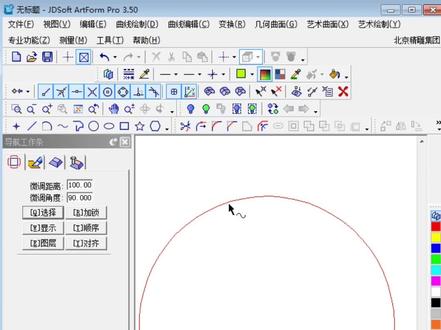 01:57查看AI文稿AI文稿
啊,今天来教大家如何去标注这个图形的尺寸啊,首先我们打开专业功能里的尺寸标注啊,生成标注,然后点击一下我们要标注的位置。 好,在这里啊出现了这样一个带有箭头的线和一个方框,那么这个方框呢?我们左键啊点击一下,就是确定一下这个方框的位置啊,若放在这左键点击一下,然后再右键啊,右键就能生出来这样一个标注, 那么这个圆呢,我们当前标注的是一个两百的直径啊,那我们想标注他的半径,那么也是左键点击一下这个位置,然后接着右键一下啊,他就会出来一半啊这样一个线条,然后左键啊确定一下 这个方框的位置,右键生成标注啊,那么这个标注的啊尺寸呢?如果你觉得他太小,那我们是可以更改这个字体的大小的,我们点击参数设置里的文字高度啊,在这里我们把这个文字高度改成五十, 然后左下角啊,还有个箭头设置,我们可以把这个箭头的长度啊改成十确定,我们再重复之前的操作啊,左键点击标注位置,然后左键确定这个方框的位置,然后右键生成标注。你看那这个箭头和这个尺寸都会放大 啊,那么底下这样一个矩形他的尺寸标注呢啊,就是左键失去这个位置,然后再失去他的啊另一边啊,然后左键确定方框位置,右键生成标注啊,那么矩形的 这个尺寸标注跟圆形的就不太一样啊,这里要点击两下,点击两根线啊,点击一根线两根线,然后左键确定位置,右键生成标注。好,这就是如何去标注这个图形的尺寸。
 00:46查看AI文稿AI文稿
这种不规则的图形,我们标注的时候你就画个句型,不是有句型吗?点个句型,然后随便画个句型,选上这个句型,然后点那边的这个尺寸等同,知道吗?尺寸等同, 然后点上这个不规则图形,选双向,双向尺寸等同,然后点确定,确定以后选上它,然后点对齐,选择组合对齐,然后再选这个不规则图形,然后选择中心,中心对起点,确定 完了以后,你就在专业功能里面,然后点尺寸标注,生成标注,然后,哎,参数设置,把参数设置好了以后就选线,这样标,这不就可以了吗?
343艺辉教精雕 02:05查看AI文稿AI文稿
好,大家好,这里是佳佳,今天网络课,我是佳佳,那我们今天就给大家来演示一下如何使用金雕八点零来完成图形的尺寸标注功能。 在老版本的话,我们在 r d 绘制这个界面就可以去操作那但是在这个新版本八点零的话,它这个地方需要在这个三 d 造型这个界面才可以使用。好,我们来演示一下怎么去使用。 首先这里边的话,我简单去画几个图形来演示一下它的一个用法, 那我画出三个图形,那这个时候我需要把这个三个图形的尺寸给它标注出来,我们点击菜单栏专业功能,然后点击生成标注, 我们点击这个线条,然后移动到合适的位置,点下左键右键,同样的方式点击这个竖向的,然后移动到合适的位置,点击左键右键, 我们点击这个圆,把参数移动到这个中部,点下左键右键。好,他就生成了。我们再看一下这个多边形,我们点击这个多边形的边,那这个边的话可以生成斜边,也可以生成他的边长,我们先生成他的边长,然后再生成他的斜边, 直接通过鼠标的移动就可以摆放位置,右键结束就可以了,那大家可以看到我们这个当前的尺寸就标注好了, 那可能有时有时候我们看了这个尺寸标注啊,跟我们这个线条颜色是一样的,对吧?啊?教大家怎么把这个显示颜色给他变一下,比如说我们想要我们的图形呈现 黑色的显示模式,我们这个时候可以按住 shift 键进行多选,把我们的线条选中,然后在颜色这个地方点击一下黑色,然后右键, 那这个时候大家可以看到我们这个线条的显示颜色就变成了一个黑色的显示,那尺寸标注呢?就是一个红色的一个显示方式。好,如果说想学习更多精雕课程,可以关注我主页。
104佳佳精雕培训 00:35查看AI文稿AI文稿
教你如何修改模型的尺寸和深度。首先选中模型,进入虚拟雕塑界面,然后按下是否加按键,切换到图形方式显示。把需要修改尺寸的物体填上颜色,选中线条,按下空格键,然后选择特征里的特征变换, 然后左键点一下特征,这时这里就会显示出横向,纵向还有深度的尺寸, 然后在这里输入你要的横向正向尺寸就可以了。点击效果预览,这时模型就会按照你输入的尺寸调整。


