sw怎么设置鼠标左键矩形

粉丝197获赞858
相关视频
 04:42查看AI文稿AI文稿
今天跟大家分享一些这个软件的一些入门知识啊,比如说工作当中我们经常会会要用到矩形、圆形这些命令来绘制草图,先在这个前置基础面上绘制草图,然后可以在这个命令栏上面点啊,要画矩形就可以这样子点。但是 为了提高我们的工作效率啊,我们可以设置属于自己的鼠标笔试,按住鼠标的右键不要动, 不要松开,然后往左边一甩,然后这个矩形就出来了,按住不要动,往右边一甩,这个圆形就出来了,这样子就会大大提高我们的工作效率啊。先退出草图,然后 按住鼠标不要动,往左边一甩,这个图台就出来了,然后在这个面上会是草图,退出草图,然后按住 不要动,往右边一甩,然后这个切除就又出来了,这个是因为我设置了属于自己的一个鼠标笔,是啊,今天跟大家分享一下这个是在哪里设置的,点击上方的这个设置选项,然后自定义,自定义,这里有一个鼠标笔,是 这里有一个启用鼠标笔,是这里打勾。然后如果开始大家用的不习惯的话,可以先设置四比四,四比四的话就只有四个命令啊,这样子就不会容易出错,换到其他的命令去了, 就是我用的比较习惯了,这是我就用的八比四,这个是属于我自己的一个鼠标比四。比如说在这个草图状态下,我们可以选这个矩形,可以在这里搜索的啊,可以搜索 边角矩形啊,这个矩形就出来了,先把我这个先拖过来,他这里直接按住鼠标,按住这个左键不要动,然后往这里拖就过来了,然后这里可以搜索直线, 然后左键按住松,不要松开,往这里一拖就过来了。这个是零件模式下的啊,零件的话这边就是凸台,这里就是拉伸切除也同样的方法啊,可以在这里搜索凸台, 先把这个拉过来,然后按住左键不要动,拖过来就行了。这个是装备体的,这个是工程图的,可以按照自己的习惯来设置自己的鼠标笔刷,然后 先把这些删除,另外再跟大家分享一个 s 键设置快捷命令的一个方法啊,先在这个面上位置草图, 我这个是还没有退出草图的状状态啊,我按住 s 键不 s 键,然后它这里就会自动弹出特征的一些命令啊,就不需要我们在这里点了。草图状状态之下还没有退出草图的状态之下也可以做特征的 s 键,然后凸台, 然后涂台,就生成了这个面,这个面会是草图, s 键还可以做分割,这个是分割命令啊,这个 s 键的快捷键 命令是在哪里设置呢?也是在这个设置自定义这里啊,这里有一个快捷方式啊,这里有个草图状态下,草图状态下你可以把你自己平时工作当中一些习惯常用的一些快捷命令 给拖过来的一样的方法,比如说这个是草图的,可以找草图的一些命令虚线,我这里有的啊,这样子拖过去,然后这样子按住左键不要动,拖过来就可以了,松开它自己就会弹进来了, 想要什么命令自己拖进来就可以了啊,这些是特征状态下的这些命令,这些草图状态下也是可以用的啊,然后这里有个零件,零件凸台切除法兰,我这些都是自己设置进来的啊,根据自己的工 住习惯,这里有个特征啊,这里是抽壳,抽壳我已经放进来了,比如说没有啊,按住鼠标左键不要动, 拖进来他自己就会弹进来的啊,自己想要什么命令可以自己拖进来啊,然后确定就可以了, 这样子就大大提高了我们的工作效率啊。然后按 s 键,然后他自己就弹出来了,可以自己选择自己想要的命令,今天跟大家分享一下这个设置啊。
 17:49查看AI文稿AI文稿
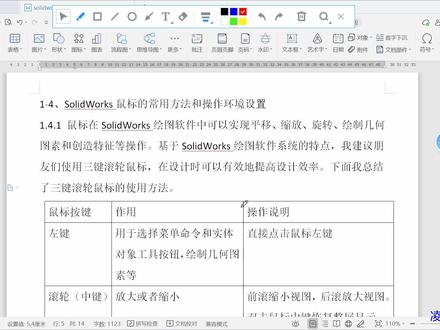
大家好,这一节我们来学习索尼的沃克斯鼠标的常用方法和操作环境。设置鼠标,在索尼的沃克斯绘图软件当中,我们可以实现平移、 缩放、旋转、绘制几何图数和创造特征等操作。基于上帝的 ox 绘图软件系统的特点,我建议大家使用三轮滚轮鼠标,在设计的时候可以有效的提高设计的效率。 下面我总结了三键鼠标他的一些使用方法,我们看一下他的鼠标左键他的作用有哪些?鼠标左键的 作用是用于选择菜单命令和实体对象,工具按钮,绘制几何图数等等。那我们怎么操作?就是直接点击鼠标的左键就可以。 接着看滚轮, 中间就是我们中间这个滚轮,他的第一个作用就是放大或者缩小我们的视图,那我们前滚他是缩小视图,后滚是放大视图, 双击鼠标中键恢复整屏的显示。第二个作用就是 平移,我们按住 ctrl 加上中键并移动光标的话,可以将三 d 模型按鼠标移动方向平移。 第三一个就是旋转,如果说我们按住鼠标中间滚轮不放,并且 移动鼠标,那么我们这个三 d 模型就可以旋转起来,根据你的控制他都可以旋转。咱们再看他的右 右键,鼠标的右键它的作用就是弹出快捷菜单,那么在不同的位置 和不同的场景,我们右击鼠标的话,右键他弹出的功能他是不一样的。那我们来打开软件看一下, 现在我们软件已经打开了,上一期我们讲过,我们刚开始打开这个软件的时候会有欢迎界面,为什么我这个没有呢? 我们先点击菜单栏上面的,打开欢迎对话框,他就出来了,最近文档里面显示的是我们最近使用的这些文档,这第一个就是我们 使用的最近的一个,他是按照时间排列的,那我们如果说想打开这个缸体的话,有哪些方法呢?第一我们直接点击 图标,这样也可以把它打开,而我们点关闭。 第二种方法,我们直接点这里的打开,找到我们这个 sc 一百乘一百的缸体打开,这样也可以打开。 那我们还有一种方法,关闭,点文件 打开,这样也会找到,比如说我们找 f 设备零部件,说明书,机器附件资料,三维,咱们找个气缸三维, sc 一百乘一百钢铁,这样我们也可以打开它。我们鼠标左键是用于选择菜单的命令, 菜单命令,你看我们点草图直线,然后他会跳出标 编辑草图的对话框,点装备题,我们可以查入零部件,我们直接点击鼠标左键就可以了。接下来 我们把鼠标移到这个平面上,你看鼠标的右下角,他就变成了一个小小方框形,说明他提示我们已经 选择到哪,就这一个面我们拿开,你看方框没有呢?我们再拿过来,你看又提示图台拉伸,说明我们这个选择到的这个面是图台拉 拉伸的,我们点击左键, 我们就可以把它选中的滚轮的中间 滚动,中间他会放大和缩小,前滚,试图缩小,后滚也后滚,就是往我们这个身子这个方向滚,他就放大,往电脑方向他就会缩小, 这就是鼠标中间。那我们双击呢?我们先看一下,我们双击鼠标中间,他就会满屏显示,这个就是鼠标鼠标中间的放大和缩小, 那有时候图看不到呢?那我们直接双击就可以了,我们 放大缩小,他是以鼠标的箭头为中心点放大的,你比如说我们放到这个角落里面,你看会是什么状态, 然后我们再放大,是不是不见呢?因为他是以这个咱们这个鼠标这个箭头为中心点,现在我们看不到的,用什么办法?我们双击 鼠标中间,他就回来了,这个是滚轮中间的放大和缩小。那我们再来看怎么平移,咱们键盘的 左下角有一个 ctrl, 再加上什么,再加上我们按住鼠标的中键就可以平移, 咱们试一下左手按住看得见,右手按住中间不放,向右拖动, 看咱们气缸体,他就会头痛的往左按住 ctrl 键,同时再按着鼠标的中键,他就可以移动。第三一个 旋转,我们按住鼠标的中间滚轮不放并移动鼠标,他就可以旋转这个模型,三维模型,按住中间 旋转,我们就可以旋转他到我们需要的位置上边,这个就是滚轮 中间的用法。当然我们在旋转的时候,同样的道理,也是以这个三角形这个位置为中心点,模型跟着旋转, 然后我们看一下鼠标右键,鼠标右键它的作用就是弹出快捷菜单,那他在不同的位置,他弹出来的快捷菜单是不一样的,我们看一下放在工具栏上面 右击, 你看他是启用使用带有文本的大按钮选项卡,工具栏啊工具栏,咱们在这里还有自定义, 自定义一会我们再讲,如果说我们放在设计数上右击,他就变了,他就是文档属性隐藏显示 折叠项目。自定义菜单,我们如果要放在某个零件上面在右击, 他会是专门针对这一个零件出来的。这么多的菜单,好,我们鼠标的使用先简单的介绍在这里, 接着我们来看一下, 说定了。我可是在操作环境设置 所有的沃克斯的功能,他是非常强大的,但是我们在使用的时候不可能把每个功能都放置在界面上来调用, 如果说我们把所有的功能都放在这个界面上,那么会显得杂乱无章,而且我们很多功能是用不上的,那么我们就需要把它隐藏起来,我们只需要调用我们需要使用的那些功能, 所以就需要我们在特定的环境下通过调整操作并且设置能满足我们的设计的需需求。 那我们看一下工具栏的设置,工具栏 包括呢所有菜单命令的快捷方式,通过使用工具栏我们可以大大的提高我们的设计效率, 合理的利用自定义工具来设置,既可以使操作方便快捷,又不会使我们的操作界面过于的复杂。 第一个是自定义工具男, 我们可以根据文件类型,文件类型包括零件 装备题或者公证图。文件类型我们包括这三个,说你的 ox 的绘图软件包括这三个文件类型来放置工具栏并 设定及的显示状态即可选择想显示的工具栏,也可以清除想要隐藏的工具栏。那我们来看一看自定义设置操作怎么操作的?我们现 再打开软件,好, 软件已经打开了,我们来看一看自定义工具栏是怎么操作的。我们首先执行菜单中的工具,右击 选择自定义命令,在这里 弹出了自定义的对话框,那我们可以选择我们需要的和或者说要隐藏的工具栏, 你比如说我们需要特征,需要他显示 标注,我们也显示看一下这标 标注尺寸,我们可以任意拖动的,特征现在是悬浮在这里,那么我们可以任意拖动到我们需要的位置上边可以任意拖动位置。 好,我们先关掉这个就是打开, 同样的,我们要把它隐藏 标注吧,钱到四头我们都不要了, 看我们这个前导视图没有呢,标注也没有呢,说好多小伙伴在说画图的时候,怎么我的前导视图没有呢?那我们就可以选择工具,右击自定义, 咱们看一下前到四头 看这里啊,没有了,出来了,这个就是一种调用工具栏的一种方法, 我们接着看一下自定义命令,点炒图,假设我这里有好多我需要的图标按钮没有,我们怎么添加?我们看一下同样的, 我们把鼠标放到工具,右击自定义,然后我们点击命令按钮, 我们想加草图的那些按钮的话,我们找到草图, 草图加上添加一个构造几回 线,按住左键移动鼠标看,然后放到我们需要的位置,放开 构造几何线就放上来了,那我们同样的再放一个绘制圆角,这样也是可以的,这样我们可以任意加,就是 如果我们想删除他,那用什么办法呢?那我们就把他拖回来,往里面拖, 他又回来了。这一讲我们就讲到操作环境的设置 和鼠标的常用方法,希望大家给我关注,多多提出意见,谢谢大家。
27追寻1688 03:20查看AI文稿AI文稿
常用的工业三维软件都可以设置快捷键, solodox 也包括其中,学会这三个快捷设置,你的剑魔速度会溜的飞起,视频较长, 记得点赞收藏哦!这三个快捷设置分别是,自定义快捷工具栏、自定义键盘快捷键、自定义鼠标笔式。首先是自定义快捷工具栏,在撒了多尔特松默认是键盘上的 s 键,记得切换成全英键盘,这个就是由歌设置的快捷工具栏, 如果你的软件没有自定义过,那么他是这样子的。首先在上方工具栏任意位置右击,找到自定义弹出的自定义窗口中 选择快捷方式栏,这里分别可以设置零件装配体、工程图、草图四个界面的快捷工具栏,左边是所有命令的分类,点击下拉框,选择对应的工具栏, 把鼠标放到对应的命令上面,会弹出该命令的使用说明。选择拉伸秃台,按住鼠标左键,拖动到想要的位置,松开鼠标即可添加。注意,这里的命令需要添加到合适的工具栏,如果想要移除某个命令,按住鼠标左键,拖动到窗口外空白位置, 松开即可移除。在草图工具栏添加中心点,举行点击确定完成设置。在前时机准面绘制草图,使用键盘上的快捷键 s, 选择刚刚添加的中心点矩形,随意绘制一个矩形, 然后退出草图。同样使用快捷键 s, 选择拉伸秃台,点击确定完成设置。选择刚刚绘制草图,快速拉伸一个长方体。以上就是快捷工具栏的使用操作,接下来是自定义键盘,细心的同学已经发现刚刚有使用过键盘快捷键 s, 当然你可以 将快捷工具栏的快捷键 s 更改成你觉得顺手的字母。打开自定义工具栏,选择键盘,我们可以通过类别、显示、搜索三种方式筛选需要设置的命令。如果知道命令的名称或关键词,可以直接搜索关键词,比如 拉伸,可以快速找到相关的命令,或者知道拉伸凸台所在的类别是插入,同样可以找到拉伸凸台。 将快捷键设置为 w, 如果该键已经有设置命令,可以更换其他的字母按键或者组合。设置成 q, 将拉伸切除设置为 shift 加 q, 点击确定,随意选择一个面绘制中心点举行按拉伸切除快捷键为 shift 加 q, 快速进行拉伸切除。以上就是自定义键盘的使用操作,最后十字定义鼠标笔试,打开自定义工具来找 到鼠标笔试。鼠标笔试的设置类似快捷工具栏,有零件草图、装配体工程图四个工具栏的设置同样使用按住命令拖动的方式调整笔试,还可以设置笔试数量。 刘哥比较习惯使用默认设置,可以点击右下角的重设到默认进行重置。以上就是鼠标鄙视的使用操作,刘哥建议常用的拉伸凸台、拉伸切除、旋转、远角、倒角等常用命令 可以设置为键盘快捷键,其他的放在快捷工具栏。如果你是刚入门的新手,游哥不建议马上去设置快捷键。等你完全熟悉这些命令的操作之后, 再去自定义一套可以提高你建模效率的快捷键也不迟。软件只是工具,设计才是灵魂。
677由里匠 05:16查看AI文稿AI文稿
那么下面给大家讲一下怎么样通过软件的设置提高我们的绘图效率,那么常用的呢?设置了有三种,第一个就叫快捷键设置,其中也包含自定义快捷键,那比如说现在我要对这个 草图进行一个检查一下草图的合法性,那么我们肯定要点这里工具啊,这里有个草图工具,然后检查草图的合法性,对吧?这个刚剪过了, 那么我你进行了这个设置之后,比如说我这里直接按 shift 加个一起,那么这个直接就掉出来了,对吧?这是我自定义的一个快捷键,就不需要在这里扒拉扒拉点一串,然后呢这里还有一个这个 快捷方式栏,对吧?那么我输入 s 键,好,这里就是我需要画草图,需要什么命令,就大家可以点, 对吧?那么我退出草头,再输入 s 键,那么这个就是特征里面啊,零件状态下的一个快捷方式栏,对吧?就不需要在这个功能区了,一个一个去去找啊。那么这个快捷方式栏, 那么在用的时候他更有一个方面的地方,就是说他是跟着你的鼠标移动的,那比如说鼠标现在移动到这里,输下 s 键,对吧?他就跑到鼠标这里,那么你直接就选择就可以了,跑到这边 s 键,对吧?那还有一个就是说这是我自己比较常用的鼠标,鄙视, 那么我现在的话要汇集一个句型好,汇集一个句型,对吧?那么现在句型就出来,汇集个圆,好圆,对吧?两下尺寸好,尺寸出来,对吧?画一个中心线,好,这个中心线啊,构造线就出来了,这怎么去设置啊?那么这里下面的话给大家讲一下,我们先讲这 这个设置,这个鼠标鄙视,对吧?鼠标鄙视的话,首先看一下他是怎么用的啊?大家可能说我操作的比较快,你就看不到这个鼠标,鄙视,那么我现在慢一点操作, 按着鼠标右键不要松手,往左移动,或者往右稍微移动一点点,好看到没有?这里会出来一个环啊,上面带着一个命令,对吧?那比如说现在我要画这个中间线,好,我鼠标往上啊,松手 往上移动,松手就出来了,对吧?那么再按着右边往左边或者右边稍微移动一点点,对吧?那么现在我要用这个剪裁好,把这个 箭头移动到剪裁这个方位,那么现在剪裁就出来,对吧?这东西怎么去设置啊?点击这个齿轮,这里选项啊,三角自定义鼠标,鄙视, 那么这个低版本跟高版本是不太一样的啊,我这个就用二零一八版本给大家讲这个鼠标比试的话,这里有两二比四,二比四的话就分垂直和水平,三比四、四比四,八比四,十二比四,那么我建议大家用八比四, 用二比四或者四比四的话呢,就对这个快捷方式啊,就有点浪费了,对吧?他现在是八比四的话呢,就是在上面承载了八个命令,大家看一下,对吧?那么这时候大家说这还有十二比四呢,不是成加的命令更多,但是十二比四的时候呢, 就是当你鼠标右键按着滑动的时候啊,那么他这个由于承载的命令太多,你就很难这个角度滑动不对,就很难找到你需要的命令,对吧?很容易很不容易找到你需要的命令啊,所以芭比是刚刚好, 上下左右,然后两一个对角,两个对角,对吧?那么怎么样去对他设置啊?这里设置的话呢?这些方式是我自己用的啊,我们先设置草图了,其他的设置方法都是一样的,对吧?草图,那比如说现在的话,这个镜像我不用了,怎么样去把它丢掉, 对吧?然后点击这个镜像,然后左键啊,按着不要松手,拖到这个位置,松手就可以了,这就是镜像,就没有了,这就没有了,那么我又想给他添加上去,对吧?怎么样去找?那么这里的话是所有命令啊,也可以,下面的话,也可以对他一个分类,比如说编辑 啊,还有一些其他的一些这个工具啊,工具划上下面一个一个扒拉,对吧?这是不是有点慢?然后可以直接在这里搜索啊,比如说搜索这个镜像, 输入一个字就可以了。镜像,对吧?这里边镜像啊,那么大家注意啊,你这个现在的话,我是跟这个草图加这个鼠标笔试,那么你知道这个是草图工具啊,上面还有镜像呢,对吧?这是特征里面的工具啊,那么现在 点击这个镜像,把左键不要松手,好,拖过来,就变成镜像了,对吧?那比如说这个中心线啊,我不想用了,我想改成这个倒角,好,这里输入倒角,你不需要把它拖走。 倒角,好,这里倒角啊,注意不要选特征里面的,选草头里面的倒角,直接左键案的倒角,不要松手,拖过来,放在这个位置好,他就变成倒角啊,这个非常的方便啊,那么设置其他的也是 一样的路数啊。那比如说这里是分割,对吧?还有组合,组合放在这里的啊,怎么去找?在这里可以直接输入分割啊,分割就找到了,左肩按着不要松手,把它拖过来啊,放在这里啊,就变成分割了。
 07:56查看AI文稿AI文稿
朋友们大家好,我是画图纸的烈火联谊,上一期视频我给大家讲了特征里面的新建基准面,这期视频我就给大家讲一下怎么样通过 各种自定义设置来提高你的绘图效率。最近有很多朋友问我,看你的视频操作挺快,但是有些命令我都找不到,这个我可以理解,因为很多新手确实不知道命令在哪里,我刚入门的时候也是这样的, 那么这一期就给大家讲一下各种命令的位置在哪里,怎么样去快捷设置,然后还有下面这些快捷启动栏的设置,常用命令的添加,快捷键的设置,还有鼠鼠标笔式的设置,下面打开软件,这个区域叫快速启动栏, 这个快速轻软,你鼠标放在这一排就是特征草图曲面,这一排右键可以往上添加,你看数据 移,打上对号,这里就有个数据迁移,然后我不用,就把鼠标放在这个位置对号,取消数据迁移就没有了。如果这些快速启动栏的命令还没有你需要的命令,那么大部分命令都会在这里插入和工具里边插入, 然后扑台拉伸,看,这里面都有,这个大家可以看一下,学东西,学软件,千万不要手懒,这个反正电脑也扒拉不坏,这个就每一个都去看一下。大家了解一下各种命令都在什么位置插入,然后工具点开下拉, 然后草图,草图工具块尺寸宽细,这里还有个还可以下拉等等等等,然后这是试图都可以,大家都可以下去看一下,或者说 在这个位置大家看到没有,这里一个放大镜搜索框,比如我要找到一个中心线的命令,然后在这里输入中心线,然后点击放大镜,大家看到点击这个位置,就直接爬到中心线这里了,编辑草图就会有中心线 啊,在这个位置中心点啊,也可以点击,然后点击眼镜显示命令所在位置, 就在这里啊,重新来一次显示命令所在位置,大家看这里看到没有? 在这个是一个,就是说一些命令在什么位置,然后怎么样去找到这些命令。下面我给大家讲解一下怎么样去自定义设置,就是形成自己的风格, 让自己用的顺手,这样去提高效率。这里有个自定义,点开这里一个齿轮的装置设置,这里有个自定义,或者说点击工具,这里有一个 自定义,就这个,然后这里有个快捷方式栏,这个怎么去设置呢?还怎么用呢?这个就是我先退出草头, 比如说我现在要新建一个草头,是不是要点击这里,然后点击这个位置新建草头,这个有了快捷工具栏是不用这样操作的, 直接点击 s 键,在英文状态下点击 s 键这个地方,点击这里草图,绘制三 d 草图,就可以直接进行一个三 d 草图的编辑, 这是一个快捷工具栏,然后快捷工具栏怎么去添加呢?打开这里自定义 快捷工具栏,点击这个位置,这个零件模式,我要把这个三 d 不要了,然后拖一拖走他就没有了,然后我把它添加的话,就是这里你可以看到可以选择草图,然后这里一个 三滴扫图拖到这个上面就可以了,其他方式也是这样,你看 这个是公众图的快捷方式栏,这个是草图的快捷方式栏,我这里要添加一个中信线,然后把中信线拖过来就行了,然后这个等等于实体,我不需要了, 这拖走。这个是快捷方式的一个使用,就是在任何状态下按 s 键都会出来这个快捷方式栏。下面给大家 讲解一个常用命令的添加,还是自定义,点击命令这个位置,然后这里有个特征,我要网上添加, 添加一些我常用的命令,这个是等轴册,然后我可以添加到这里拖过来,然后我不要这个东西,还可以拖下来,这里就没有了。然后点击草图,我想把延伸添下,添上去, 点击扫图,然后这里有一个延伸尸体可以拖动过来。好,你可以把常用的命令都放在快速启动栏里面。 然后下面我给大家讲解一下怎么样去自定义,就像 cid 那样,可以去自定义快捷键,点击键盘,然后这里所有命令也可以搜搜索,点击这里搜索, 比如说我要搜索一个中心线,好,中心线我要想给他设设置一个快捷键,比如说我设置成 come 手机 shift 加一, 然后在大写状态下,英文大写状态下下面的加一,这样就设置上去了。我这个电脑显示不全,下面应该确有个确定,设置完之后点击确定就可以了。点击确定之后,如果在启动栏 输入快捷键没有用,那么这个时候重启软件就可以了。这个是一个快捷命令的一个设置,然后这个地方可以删除掉,然后这里可以选择 所有命令带键盘快捷键的命令,大家看一下,这里面有我自己常用的,比如说是外观,先为大家打 w, 然后最近浏览文档。二,这个是原始的啊,可以往下拉,还有中心键, civ 加一刚添加的 这些就是快捷键,这个刚开始可能用不熟练,但是等你用熟了,你会发现这个用的非常的顺手。然后下面还有一个鼠标鄙视的设计,点击鼠标鄙视,这个鼠标鄙视怎么用呢?我先给大家说一下, 新建一个草图,我在草图状态下,我需要绘制一条中心线,是不是正常的话,要点击这里找到中心键,然后去绘制,如果你用鼠标鄙视他,就是按住右键往右拖一下 就可以了,然后往上移就找到了,然后我要画一个圆,按住右键往右拖一点,这个就是我 记住了之后,记不住的话,刚开始就按着右边往后拖一点,然后找到,记住了之后这个会很快的,然后我要会这条直线,大家看一下,这就是这条直线,然后我要剪切, 大家看一下,这就是一个鼠标鄙视的怎么去使用,那么鼠标鄙视怎么去设置呢?点击这里自定义鼠标鄙视,然后这里可以 设置八笔式、四笔式、十二笔式,一般就设置成八笔式,如果十二笔式的话,太多的话,你的手移动不好,会显不到你的命令,我一般都是用八笔式,然后这里是保存命令,我这个保存不要了, 然后点击保存拖,拖到空白区域就没有了,然后我想添加一个另乘位,然后点击这个位置另乘位拖动,在这里 就添加上去了,这个命令也可以筛选那文件,然后插入,这就就是一些插入的一些命令啊,插入放样,比如这个 质量属性我不要了,这里点击放样,可以添加一个放样,这就是一个鼠标鄙视的一个设置。好,本期视频就讲解到这里,谢谢大家的观看,请大家在视频下方评论并关注,再见!
 03:12查看AI文稿AI文稿
s w 建模技巧,数字递增阵列随便拉伸个举行, 点击拉伸切除,选择面进行草图绘制,然后选择中心线作为辅助线,标注尺寸,尺寸为递增的首个数字, 然后点击尺寸复制主要值,从这里开始,注意看右下角按键提示,复制完成后点击草图文字,这里注意一定要用英文的引号括注粘贴的尺寸主要值。 切除完成后,我们选择县性阵列,输入想要阵列的数量和阵列的间距,这里我是随便输入的, 注意这里也是最关键的一步,点击变化的实力,然后点击辅助草图,在出现的增量栏里面输入增量值, 这里间距太小,我们调整一下, 这样就完成了 实战练习。出去耍嘛! 出来耍嘛! 出去耍嘛!
262Solidworks纸歌 02:01
02:01 02:58查看AI文稿AI文稿
下面我们要讲的是 solidox 的鼠标的操作,与其他的三维 cad 软件类似, solidoox 提供各种鼠标按钮的组合功能, 包括执行命令、选择对象、编辑对象以及对视图和竖的平移旋转缩放操作等等。 在 sologo works 工作界面当中,选中的对象会被加量,选择对象的时候在图形区与设计数上选择是相同的,并且是相互关联的。 所谓的选择方法就是通过单击鼠标左键即可以选中相应的特征基准或者是圆点。 试图控制是最常用的操作,如果每次都通过工具栏当中的按钮进行试图控制,将会浪费很多时间,我们可以通过鼠标快速的完成试图的操作。 在图形区当中滚动鼠标中间滚门,向前滚动,可以看到图形在缩小,向后滚动,可以看到图形在放大。按住 ctrl 键,然后按住鼠标中间并移动鼠标,可以看到图形跟着鼠标进行移动, 按住鼠标中间并移动鼠标,可以看到图形再跟着鼠标再进行旋转。 如果将模型旋转或者是移动到窗口之外,我们可以通过试图控制 工具条当中的整平显示图,将模型缩放到这原始的比例大小。 下面要说明的是用鼠标进行对象选择的操作方法。 首先是选取单个对象,直接用鼠标左键单击要选取的对象,就可以在图形当中选中单个对象,或者是在设计数当中单击对象的名称,也可以选中单个对象, 按住 ctrl 键选一则多个对象得同时选中多个对象。 另外还可以利用选择过滤器工具条进行选取对象调出选择过滤器工具 调的方法有效,我们可以在下方状态栏的空白处右击,然后在弹出的菜单当中选择选择过滤器, 这样对应的选取过滤器会在屏幕的下方进行显示,我们可以快速的利用该过滤器选择同一类元素。
61小李超话 02:07查看AI文稿AI文稿
我们这里讲讲这个 solox 快捷键的设置方法,我们知道这个快捷键,我们做软件的时候一定要用到快捷键,因为快捷键什么快捷键?就是两只手,左手,特别是左手,左手就可以协助右手一起弄, 一起来进行设计,这样的话会快很多,所以我们都要用这个快捷键。快捷键的话怎么设置?我给大家演示一下啊。设快捷键的时候呢,是要先键或者打开,比方我们现在打开随便打开一个零件,在这里打开一个零件之后,我们在这个地方,这里有个工具 工具,然后这里有一个自定义,这边有键盘,看吧键盘,比如说我们现在要设置快捷键,打开打开的快捷键,新建的快捷键,当他系统里有很多默认的这种快捷键,默认的快捷键我们可以改,想不改也可以不改,比如说我们 是我,呃,这边设置的快捷键就是我用了十几年的快捷键,比如说这关闭关闭,我这边设置的这个歌,这保存呢?保存我们一般的软件是用什么?这个保存是用 ctrl 加 s, 那我这边把它设置成 s, 为什么设成 s? 因为这 s 这个保存键在我们设计的时候经常会用到,那我们用用着按一个 s 就很快很方便嘛。这个另存是 ctrl 加 s, 像这些很多这个里边我们都可以进行,比如,比如说在 这个位置,你想,你想设这个快捷键,你在这里他之后点选,他之后直接按字母或者按数字,然后点确就可以了,这是快捷键的设置方法 啊。嗯,呃,也会提供这个我们的快捷键,快捷键的一些设置,设置设置包我们已经设置好的,直接导进去就可以了。 那比如说这里,这里这是我们的,那快捷键呢?各种各样的设置都有设置好,大家,然后咋就我这边用的这个快捷键,这快捷键,比如说 我们打开之后看到里面有这这些都是做成表格了,这里边呢是快捷键,这种快捷键设置并不是说你随意的设置,而是说怎么样方便你的左手,因为我们右手一般是握鼠标的吗?左手的话怎么方便怎么快捷,怎么怎么去设置?
81张工教机械设计 00:30查看AI文稿AI文稿
很多人在绘制直线的时候,是用鼠标左键在屏幕上点击,这样画出来的线段是连续的,如果我们想绘制分离的线段就不太方便,可以用另外一种方法,选中直线命令后,按住鼠标左键在屏幕上滑动, 然后双击鼠标右键退出,这样就可以在屏幕中画出分离的线段。点赞加关注,解锁更多射击技巧,我们下期再见!


